
Ludoya は、ボードゲーマーとその地域のイベントをつなぎます。カジュアルなゲームナイトを探している場合でも、自分で主催する場合でも、このページではイベントの発見、参加、作成について説明します。イベント内の開催予定のゲームセッションについては、予定されたプレイをご覧ください。会場レベルのオペレーション(QRチェックイン、フロアマップ、フォーム)については、イベント運営をご覧ください。
イベントを見つける
場所セレクターの使い方
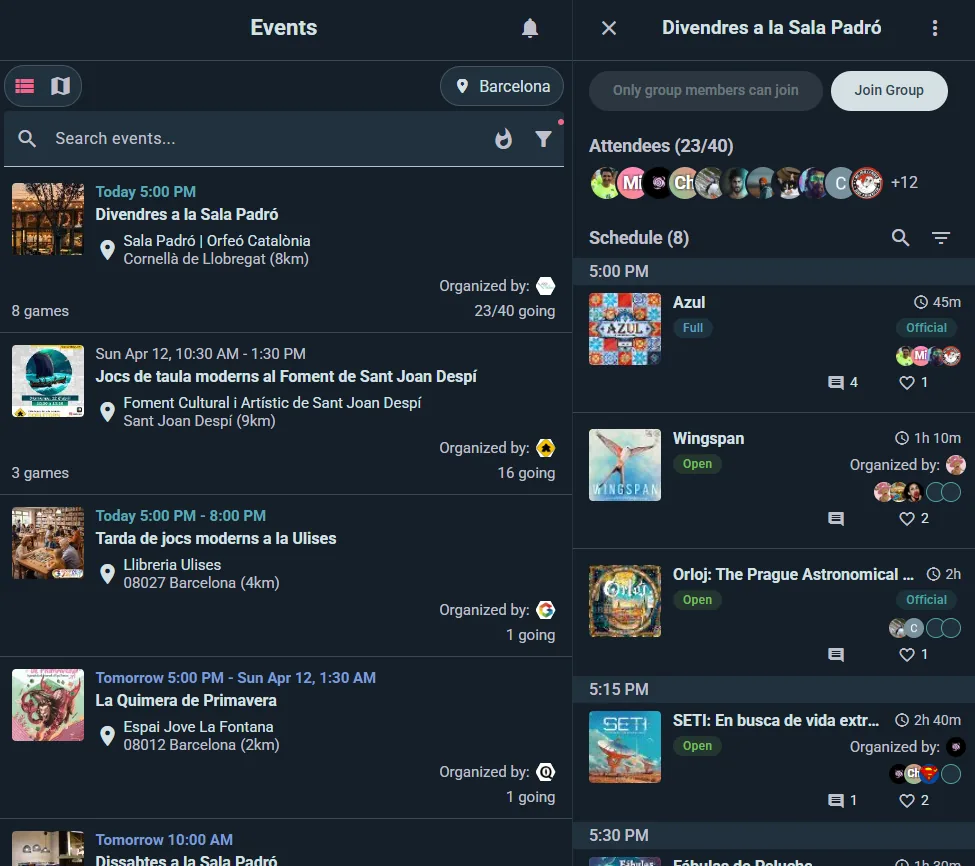
- 探索 に移動し、イベント タブを選択
- 上部の場所セレクターを探す
- お住まいの都市を入力
- 距離フィルターを設定(例:"半径 10 km 以内")
イベントを検索する
検索バーで、名前、テーマ、または特定のゲームでイベントを探せます。結果はすぐに表示されます。
イベントの表示
リスト表示
- 主催者、日付、会場、参加者数、空き席を表示するスクロール可能なリスト
- 関連度*、日付、距離、またはアルファベット順で並べ替え
- *関連度はイベントの人気度、距離、日付に基づきます
マップ表示
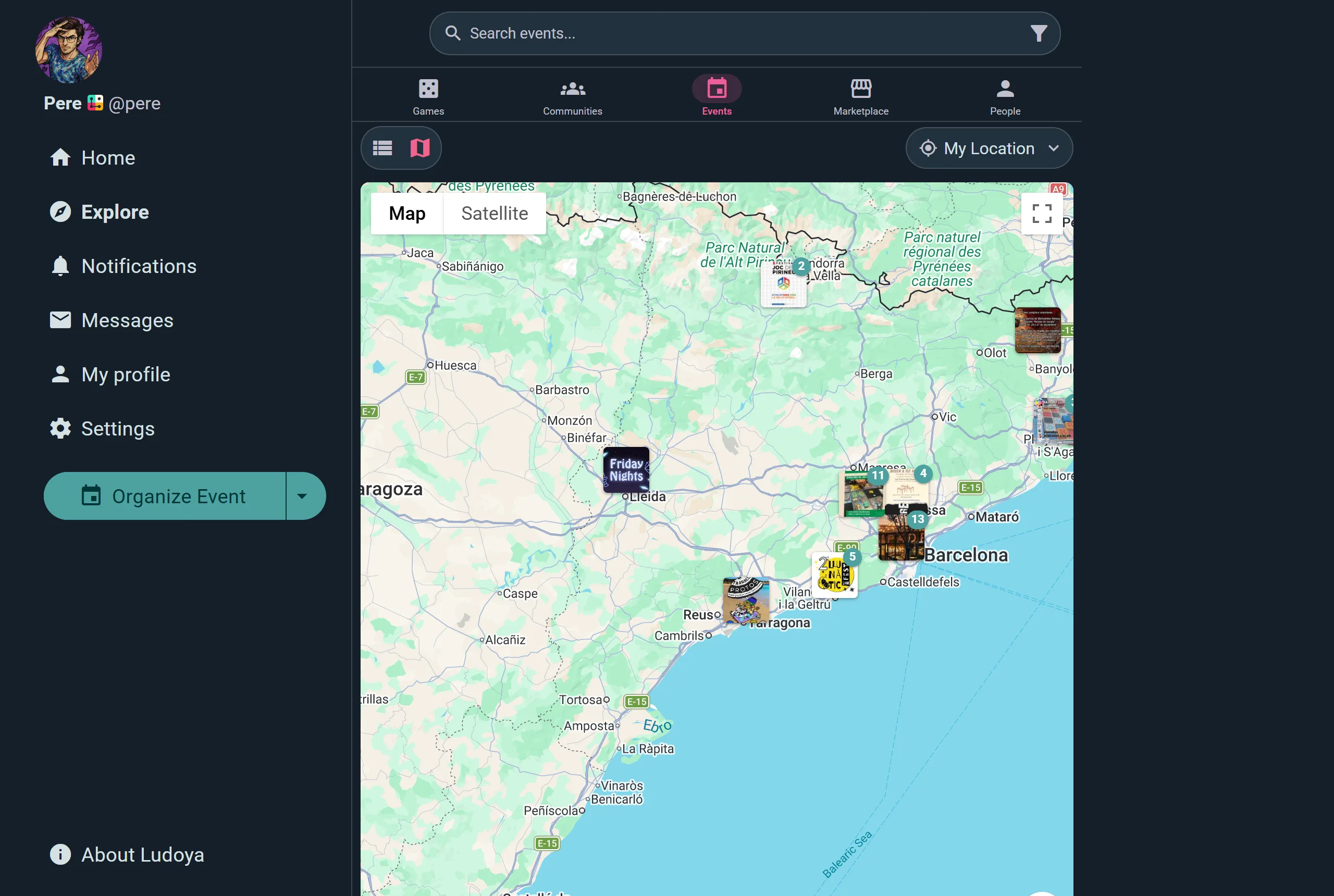
- イベントをインタラクティブなマップ上に表示
- マーカーをクリックするとクイックプレビューを表示
- 特定の場所の近くのイベントを探すのに最適
イベントの種類
Ludoyaには4種類のイベントがあります。
イベント(一般の集まり)
一般のイベントは、ゲームの夜や1日の枠組みです。時間と場所を軸に人を集め、複数の予定されたプレイを含められます。ClubまたはBusinessプランでは、イベントの中にほかのイベントをサブイベントとして入れられるので、初心者向けと上級者向けのトラックがあるコンベンションや、1日がかりのクラブナイトを複数のセッションに分けるなど、複数トラックの集まりを開けます。例:カフェでの毎週のゲームナイト、定例のクラブ会、コンベンションの1日。
予定されたプレイ
予定されたプレイは、特定のボードゲーム1つを中心にした特別な種類のイベントです。専用のページ、定員、時間枠、参加者リストがあります。予定されたプレイは単独でも("今週土曜にGloomhavenのプレイヤーを3人募集")、より大きな集まりの一部として親イベントの中にも置けます。詳しくは予定されたプレイをご覧ください。
トーナメント
トーナメントは競技イベントで、Ludoyaが対戦組み合わせを作り、順位をリアルタイムで更新し、トーナメント表を描きます。詳しくはトーナメントをご覧ください。
卓割り
イベントは、Ludoyaに人を卓へ案内させることができます。みんなが遊びたいゲームからクラブナイトの卓を計画したり、来場者が予約する展示会ブースのタイムテーブルを運営したり、プレイテスターをプロトタイプに割り当てたりします。詳しくは卓割りをご覧ください。
予定されたプレイ、サブイベント、ブースを含むイベントでは、参加者がプログラム全体を見て、遊びたいものにぴったり参加登録できます。
参加方法
イベントの種類とは別に、どのイベントにも主催者が選ぶ参加方法があります。参加登録の有無と方法を決めるもので、公開設定とは関係ありません。
RSVP(デフォルト)
このページ全体で説明している、Ludoyaの基本の流れです。参加者は参加登録してステータスを選び、参加者リストに表示されます。定員、予約、最少催行人数などがすべて適用されます。主催者が別の方法を選ばない限り、すべてのイベントがこの方法を使います。
参加登録なし
純粋なお知らせです。RSVPボタンも参加者リストもなく、誰が来るのかは誰にもわかりません。それでもコメント、リアクション、共有、地図での表示、カレンダーへの追加はできます。人数を集めずに何かを告知したいときに便利です。
外部での参加登録
主催者は呼びかけの文言とリンク(例:"Eventbriteで申し込む")を設定し、まだ参加者リストにいない訪問者にはRSVPボタンの代わりにそれが表示されます。クリックすると外部の申込ページが新しいタブで開き、一般の参加登録はLudoyaの外で行われます。裏側では、主催者は引き続き参加者リストを手動で管理できます。招待、席の予約、来場者の記録、QRコードの読み取り、参加者データのエクスポートなどです。このリストに基づく機能はすべて動き続けます。イベントのゲーム、抽選、独自フォーム、経験レベルなどです。招待された人や席を予約してもらった人は、自分のRSVPで返答できます(承諾、辞退、退出)。外部リンクが表示されるのは招待のない訪問者だけです。
Ludoya Tickets
Ludoya上で有料の入場券を販売できます。支払いはイベントページで行い、参加者ごとにQRチケットが発行されます。対象のグループで利用できます。詳しくはLudoya Ticketsをご覧ください。
トーナメントは対戦を組むために参加者リストが必要なので、RSVPか外部での参加登録(リストは主催者が管理)は使えますが、参加登録なしは使えません。**卓割り**を使うイベントはLudoyaで登録した人を座らせるため、参加登録は常にここで受け付けます。
外部での参加登録について知っておきたい点が2つあります。参加登録がLudoyaの外で行われるため定員の数字はあくまで目安であること、そして予約と最少催行人数はRSVPだけの機能であることです。
イベントページ
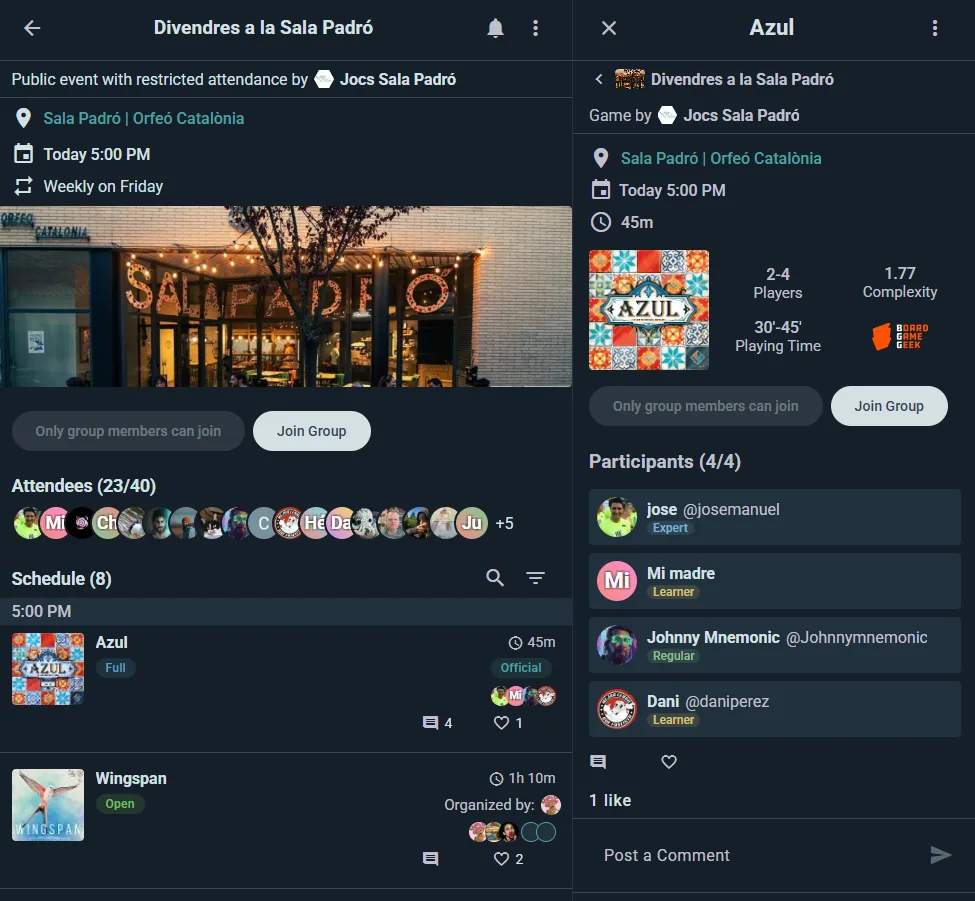
主催者の情報
- 主催者名 とプロフィールへのリンク
公開範囲とアクセス
- 公開 — Ludoya の誰でも見つけて参加できます
- 友達のみ — 個人で主催するイベント向け。相互フォローの相手に限定
- グループのメンバーのみ — グループのイベント向け。そのグループに限定
- 招待された人のみ — 主催者が招待しない限り誰にも見えません
これらとは別に、主催者は リンクを知っている人なら誰でもアクセスできます にチェックを入れられます。こうすると、ほかの方法では見えない場合でも、共有されたリンクからイベントにたどり着けます。公開イベントは常にリンクでアクセスできます。
グループメンバーのみ参加できます は、申込をクラブのメンバーに限定します。それ以外の人には、クラブへの参加またはその申請が案内されます。主催者が メンバー以外も席をリクエストできる もオンにすると、訪問者はそのイベントに限り 参加を申し込む ことができ、主催者が承認または拒否します。リクエストはほかの誰にも見えません。クラブは、夜の会の席をメンバーランク以上や、会費を納めているメンバーのために確保することもできます。
場所の詳細
- 会場名、完全な住所、インタラクティブマップ、現在地からの距離と経路リンク
日付、時刻、繰り返し
- 具体的な日付、時刻、タイムゾーン
- 繰り返しイベント(Player プラン)は、選んだ曜日に毎週または数週ごとに繰り返され(クラブのイベントでは、クラブ自身のプランが適用されます)、「毎週月曜日」や「3週間ごとの月曜日、12月14日まで」のように表示されます。主催者は新しい日程を 下書き として作るようにでき、各回を公開前に最終確認できます
- 参加者は日付ごとに申し込み、シリーズ全体をまとめてカレンダーに入れられます:シリーズ全体をダウンロード、カレンダーアプリで購読、Googleカレンダーで購読
画像と説明
- 主催者がアップロードした写真と、内容の説明
参加者セクション
- 総席数、残り席数、現在の参加者の一覧
- すべての席が埋まると、参加ボタンには 満席 と表示され、タップできなくなります。一般のイベントには並んで待てるウェイトリストはありません。それは予定されたプレイにあり、満席のテーブルでは ウェイトリストに参加する が表示されます。イベントの様子を見るか、主催者に席の確保を頼んでください
- RSVP と 外部登録 のイベントで表示されます。外部のイベントでは主催者が追加した人が一覧になり、訪問者には RSVP ボタンの代わりに外部登録ボタンが表示されます。登録なし のイベントでは、このセクション自体が表示されません
- 非公開リスト:主催者が 誰が申し込んだかは主催者だけが見られます を選ぶと、参加者にはどの席が埋まっているかは分かりますが、誰が取ったかは分かりません
- 参加者チャット:すべてのイベントには参加者のためのチャットがあり、申し込むと参加し、取り消すと退出します
スレッド
- 参加者はコメント、質問、議論ができます
- 「いいね」と返信で、スレッド形式の会話ができます
- イベントは、フォロワーのフィード、グループのフィード、地域の発見機能に自動で表示されます
一度開いたイベントは、チケットやチェックイン用 QR を含めてスマートフォンに残るので、電波のない会場でも開けます。オフラインと同期をご覧ください。
開催予定のゲームセッション & イベント内のサブイベント
各開催予定のゲームセッションはサブセクションとして表示され、ゲーム、プレイヤー数、役割、経験レベル、推定所要時間、参加ボタンが示されます。詳しい内訳は予定されたプレイをご覧ください。
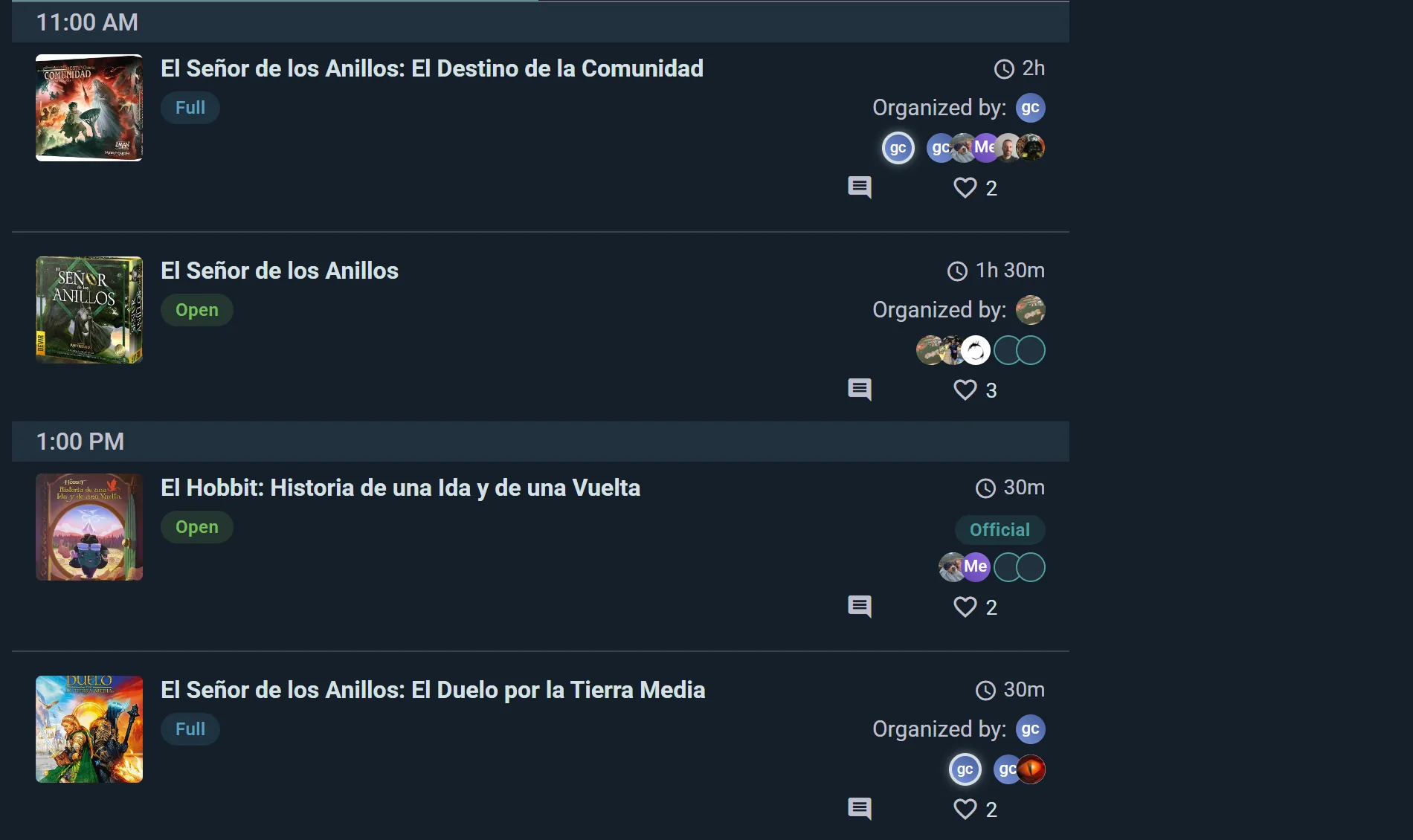
Club または Business プランでは、イベントにサブイベントを含めることもできます — 親の配下に表示される、機能が一通り揃ったネストされたイベントです。各サブイベントは独自のページ、参加者、スケジュールを持ち、自身でも開催予定のゲームセッションを主催できます。これは、各トラックに個別の登録、定員、ラインナップが必要なマルチトラックの集まりに最適です。
表計算ファイルからプログラムを作る
イベントのコンソールで、プログラム → 表計算ファイル → プログラムを取り込む(プログラムが空のあいだは 表計算ファイルから取り込む)を使うと、アクティビティ1件につき1行の .xlsx、.xls、.csv ファイルを読み込みます。確認画面を読んで取り込みボタンを押すまで、何も保存されません。
- Ludoya のシート:表計算ファイル → プログラムを書き出す で、すべてのアクティビティを Ludoya ID 付きで受け取れます。そのファイルを編集して取り込み直してください:ID のある行はそのアクティビティを変更し、ID のない行は新しいアクティビティを追加し、何かが削除されることはありません。取り込んだあとは、次に編集する前に もう一度書き出して、新しいアクティビティにも ID が付くようにしてください。
- 自分のシート(フェスティバルのウェブサイトの書き出しなど)も使えます:
- タブが複数あるファイルは、凡例や表紙を飛ばして、プログラムとして読めるタブで開きます。別のタブは タブ で選べます。一度に取り込めるタブは1つで、それが入ると、Ludoya はプログラムとして読める次のタブを提案します。
- Ludoya は知っている見出しを読み取り、ほかの見出しは最初の語とセルの中身から 推測 します:"Nom del joc" はタイトル、"Data i hora" は開始時刻付きの日付です。推測を一つずつ確認し、ほかの列が何かを選ぶか、除外してください。知っている見出しでもセルが合わない場合(カテゴリが入った "Tipus" 列など)は、別のものとして選べます。説明は、短いテキストと「詳しい情報」の列のように、複数の列で組み立てられます。見出しのすぐ下にある、列についてのメモの行は自動で除外されます。
- セクション:の一部 として読まれた列は、そこに書かれた各セクション("Partides de Rol"、"Jocs de Taula" など)を、イベント全体で開いているグループとして、行を中に入れて追加します。カテゴリの列("Tipus de joc"、"Categoria"、"Secció")は「の一部」と推測されます。そうした列のないタブは、それ自体を1つのセクションにできます:確認画面で、その行をタブの名前のセクション("ACTIVITATS")に入れるよう提案されます。各アクティビティが入るセクションは1つだけです:2つ目のカテゴリ列は読み取りません。
- 色:色の付いた行は色ごとにまとめられ、シートの凡例での呼び名("NOU"、"ELIMINAR")か、凡例の文での呼び名("LILA: pendent de revisar")で表示されます。凡例が削除の印にしている行は、今週も毎週も除外されます。ほかの色もまとめて除外したり、戻したりできます。
- 時刻:いつかを言葉で書いた列("28 de març de 17h a 20h")は、各アクティビティに終了時刻を、日付のない行には日付を与えます。複数の回を並べた行("28 i 29 de març de 10 a 14h i de 16 a 20h"、"a les 10h, 12h i 16h")は、それらの時間枠で行う1つのアクティビティになります。開始時刻だけの回の長さは、行の持続時間、回と回のあいだの時間、または間がとても空いているときは2時間になり、確認画面で確認を求められます。"Del 9 de març al 6 d'abril" は最終日まで続きます。
- どちらの時刻が正しいか:行の日付とテキストで時刻が違うときは日付の時刻が使われ、確認画面にそうした行が両方の時刻を並べて表示されるので、行ごとに、またはまとめて、テキストの時刻を選べます。数時間ずれている時刻は指摘されます。テキストに日付と別の日が書かれているときは日付が使われ、テキストの日を使う でその行だけテキストの日を選べます。
- 定員は "100 participants"、"4-6 participants"、"Màxim 20" のように読み取り、ダッシュは空として扱います。長さは "90"、"1h30"、"2h" のように読み取ります。"2" だけの場合は推測せずに質問します。予約欄の「はい」「いいえ」は、Ludoya での申し込みありか、申し込みなしかを意味し、予約リンクがあると、予約欄が「いいえ」でない限り、そのリンク先で申し込んでもらう形になります。説明に入ったウェブサイトの HTML は、リンクと太字を残してテキストになります。
- 画像:ウェブサイトの「Imatge」列のような画像リンクの列があれば、各アクティビティに画像が付きます。確認画面に表示され、インポート時にダウンロードされます。ダウンロードできなかった画像はインポート完了時に示され、そのアクティビティは元の画像(あれば)のままです。リンクを直して再度インポートするか、手動で画像を追加してください。
- 場所:会場にまだない場所は、あなたが会場を管理していて、それが建物かあなたの町の会場である場合、会場の部屋として追加 されます。大文字・小文字、アクセント、短い語だけが違う書き方は同じ部屋とみなされ、リスト("Hotel Nice, Hotel Avenida i Ateneu")はアクティビティをそれぞれの場所に入れ、同じ場所かもしれない2つの名前は指摘されるので、書き方を一つにそろえられます。
- エラーのある行 は、直すべき点とともに一覧になり、同じ理由は該当する行と一緒に1回だけ表示されます(イベントの期間外の日付など)。シートで直してもう一度アップロードするか、除外して残りを取り込んでください。要確認の行、日付のない行、すでに取り込まれているように見える行も同じように除外でき、戻す で各グループを元に戻せます。
毎週、自分のシートから
- いつもどおりシートを編集し、ここでもう一度取り込みます。
- Ludoya はそのタブを前回と同じように読み取ります:同じ列、同じ除外した色、同じ時刻の選択。除外した行は、変わらない限り除外されたままです。編集すると、もう一度読み取られます。
- ウェブサイトの ID が付いた行は、そのアクティビティを更新します。ID のない行は、タイトル(タイトルが重なるときは開始時刻も)が同じアクティビティを更新し、確認できるよう 同じアクティビティ の印が付きます。ウェブサイトがその行に ID を付けると、次の取り込みでその ID が保存されます。 画像が取り込み直されるのはリンクが変わったときだけです。手動で差し替えた画像はそのまま残り、空のセルが画像を消すことはありません。
- 追加するもの と 変更するもの には、時間枠も含めて、変わったものだけが表示されます:それを取り込んでください。アクティビティの時刻や時間枠が変わると、コンソールで変えたときと同じように、申し込んだ人にお知らせが届きます。先週確認を求められて、その後変わっていない行は折りたたまれます。何かが削除されることはありません:すでにプログラムにあって新しく削除の印が付いた行は一覧になり、それぞれに このアクティビティを中止 があります。このボタンは先に確認し、申し込んだ人にお知らせします。
イベントのゲーム

ミートアップには、その会場にあるゲームの共有リストがあり、みんなが何が来るかを見たり、何を遊びたいかを表明できます。これは出欠確認および外部申し込みのあるイベントに表示されます — 出席を追跡しない申し込みなしのイベントには表示されません — そして、トーナメントではなくミートアップに特有の機能です。
誰がゲームを追加できるか
- 参加者なら誰でも、カタログからタイトルを追加し、自分のコピーを持ってくることを宣言できます
- 主催者はさらに、グループ自身のコレクションから直接一括追加できます。ショップの棚をゲームを1本ずつ追加するよりずっと効率的です
コピーの利用方法
ゲームを持ってくる人は、それが次のどちらかを選べます:
- 自由に遊べる — いつでも手に取って始めてOK
- 所有者同席 — 持ち主がいる間のみプレイ可能。重めのルール説明やデモ用のコピーに向いています
主催者はゲームを公式としてフラグ付けすることもでき、これはイベントがそのゲームを提供することを意味します。これは上の2つの選択肢とは別で、公式ゲームでも「自由に遊べる」か「所有者同席」かのどちらかです。
空き状況と予約
各コピーは実際に空いている時間を表示します。イベントのスケジュールと持ち主自身の在室時間から割り出し、すでにそのコピーに入っている予約を差し引いたものです。コピーを直接予約するのではなく、そのコピーでゲームの開催をスケジュールして予約します。これにより「開催予定のゲームセッション」が作成され、他の人が参加できる卓が立ち、当該時間枠はそのコピーの空きから除外されます。
"何を遊びたい?"
ラインナップをスワイプして各ゲームにリアクションしましょう: 🤩 絶対に遊びたい、😊 興味あり、😐 たぶん、または**🤢 パス**。リストの方が好みですか? リスト表示、人気・短時間・簡単・新作・友だちが望んでいるもののフィルター、スワイプしすぎたときの取り消しもあります。
主催者は各ゲームのカードに集計結果を、熱量による重み付けつきで確認できるので、どのタイトルが開催予定のゲームセッションに値するか — そして実は誰も望んでいないのはどれか — が一目で分かります。
ソーシャルスレッド
- 参加者はコメントしたり、質問したり、議論できます
- いいねや返信でスレッド化された会話を作れます
- イベントはフォロワーのフィード、グループのフィード、ローカルの発見にも自動的に表示されます
イベントに参加する
このセクションでは RSVP 対応のイベントについて説明します。参加登録なしのイベントには RSVP ボタンがありません — 閲覧のみです。外部登録のイベントでは、招待を受けていない訪問者向けに RSVP ボタンの代わりとして外部の登録リンクを使用しますが、主催者がすでにあなたを招待している、またはあなたのためにスポットを確保している場合は、ここで説明するのと同じ方法で自分の RSVP(参加、辞退、退出)を送信できます。
RSVP のステータス
- 参加 — 参加が確定
- 未定 — 興味はあるが未確定
- 不参加 — 参加できない
- 招待済み — 主催者から招待されています(あなたの返信待ち)
- 予約済み — 誰かがあなたのために席を確保しています(主催者、または参加する友だち)
参加方法
- イベントまたは開催予定のゲームセッションのページへ移動
- 参加 をタップ — トーナメントでは 登録 — で参加完了
- そのボタンはあなたのステータスを表示します。もう一度タップすると「未定」「不参加」への変更や、参加を取り消すことができます
たぶんで登録した人には、来られるかどうかの確認が届きます。前日に、最少人数に届かず自動で中止になるイベントならそれより前に、または主催者が確認したときに届きます。通知から直接 参加予定 か 参加できない で答えられます。「たぶん」になるたびに1回だけ確認されます。
誰かを連れて行きますか?名前で追加したゲストは、あなたと一緒に動きます。参加できないを選ぶかイベントから抜けると、ゲストの席も空きます。アカウントを持つ友だちのために予約した席は、本人が自分で答えるのでそのまま残ります。あなたが参加できなくなったことが本人に伝わり、まだ来るかどうかを、通知の同じ2つの答えで確認されます。
もし開催予定のゲームセッションが満員の場合は、代わりに ウェイトリストに参加 が表示され、席が空いたら通知されます。
アカウントなしでの参加登録
Ludoya をお使いではありませんか?イベントのリンクからでも参加できます。イベントページで名前とメールアドレスを入力すると、確認が届きます。アカウントは不要です。
以前に同じメールアドレスで、別のスマホやブラウザから参加しましたか?Ludoya からコードがメールで届くので、参加フォームに入力すれば続きから進められます。メールアドレスを知っているだけでは、誰もあなたになりすまして参加することはできません。
カレンダーへのエクスポート
イベントをカレンダーに追加:
- iCalendar — Outlook、Appleカレンダー、その他のアプリ向けに .ics ファイルをダウンロード
- Google カレンダー — すぐに追加され、すべてのデバイスで同期されます
イベントを主催
イベントを作成
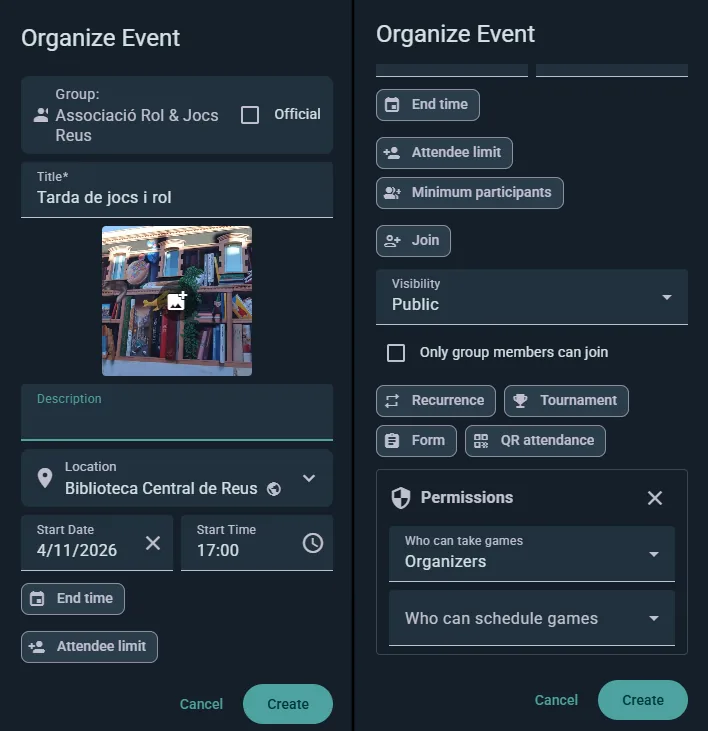
- 探索 → イベント に移動し、+ ボタンをタップして 新しいイベント を選びます。権限があれば、グループや組織のページからでも実行できます。
- タイトル、説明を入力し、画像をアップロードします
- 日付、開始時刻、タイムゾーン、所要時間を設定します
- 繰り返す場合は繰り返しを設定します(Player プラン)
- 会場名と住所を入力します — Ludoya が自動で地図に反映します
- 公開範囲を選び、必要ならリンクによるアクセスも許可します
- 定員 と 最少参加人数 を設定すると、その夜が成立するまであと何人必要かがページに表示されます。さらに Player プランでは 最少人数に達しない場合は自動キャンセル も使えます(クラブのイベントでは、クラブのプランが適用されます)
- 参加者が他の人のためにスポットを予約できるようにするかを任意で許可し、各人が予約できる数の上限を設定します。また、匿名ゲスト(+1 の人数カウント)を許可するかどうかを決めます
各ユーザーは自分側でもこれを制御できます。招待や自分のためのスポット予約を誰に許可するかを制限している場合、その設定はあなたのイベント設定より優先されます。詳しくはプライバシー & 表示範囲を参照してください。
公開の準備がまだできていませんか?下書きとして保存すれば、公開するまでイベントは非表示のままです。
権限
3 つの設定があり、それぞれ だれでも、参加者、主催者 から選べます:
- 誰がゲームを持参できるか — ゲームリストから持参するコピーを申告できる人
- 誰が開催予定のゲームセッションをスケジュールできるか — ラインナップに卓を追加できる人
- 誰が人を招待できるか — 他の人を連れて来られる人
参加者の管理
- 参加予定、未定、招待済み、スポット予約済みの人を表示
- 特定の人を招待し、その人のためにスポットを予約したり、削除したりできます
- 計画変更時にゲストの名前を変更したり、誰かの同伴者数を編集したりできます
- イベント後に当日欠席としてマーク(および元に戻す)して、プレイヤープロフィール上で出席の信頼度を記録できます
- メンバー以外にも参加枠のリクエストを許可している場合は、参加リクエストを承認または却下できます
- 「たぶん」の人に確認:Ludoyaは前日と自動中止の前にも確認しますが、このボタンなら今すぐ確認できます。各自が通知から 参加予定 か 参加できない で答えられ、答えるまでは行に たぶん・確認済み、未回答 と表示されます。12時間以内に確認した人には再度確認しません
- あなたのチーム: あなたと一緒にイベントを運営する共同主催者(無料)、イベントの中で自分のブースを持つブース出展者、受付に立つスタッフ、そして各セッションの進行役。全員が承認してから参加します
- 取りやめ: 参加者は取りやめできる のチェックを外すと、取りやめた人は時刻付きでリストに残り、開始のどれくらい前だったかもわかります。開始1時間前に空いた席は誰も埋めない、という大きなイベントで便利です
- 外部申込のあるイベントでは、公開の RSVP ボタンがなくてもこれらのツールは有効です — 申込は Ludoya の外で行われますが、招待、スポット予約、削除、出席記録、QR コードのスキャンは同じ方法で行えます
イベントのライフサイクル
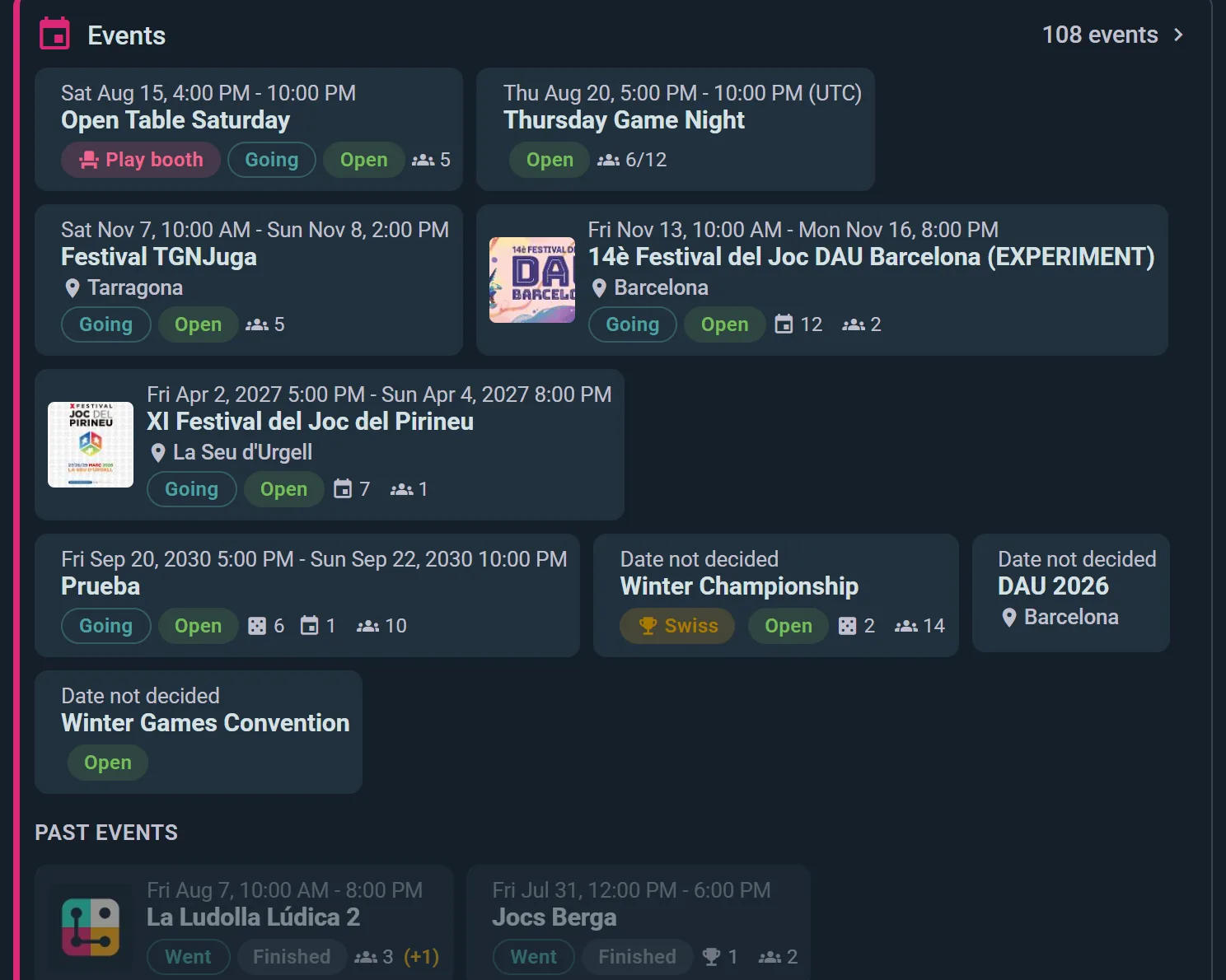
- 下書き — 作成済みでまだ公開していないクラブのイベント。見られるのはチーム(あなた、共同主催者、クラブの管理者と主催者、セッションの担当者)と、すでに参加登録または招待されている人だけです。下書きに戻したセッションも参加者はそのまま残るため、カードにはオープンや満員と並んで下書きと表示されることがあります。一方は誰が見られるか、もう一方はまだ空きがあるかを示します。下書きのカードは左端に琥珀色の帯も付き、プログラムの一部がまだ未公開の間は、チームにすべての隣の下書きフィルターと、その件数を示す行が表示されます
- 公開中 — ライブで申込を受け付けています
- 満員 — すべてのスポットが埋まりました
- 進行中 — ただいま開催中
- クローズ — 申込を一時停止。再開できます
- キャンセル — 参加者に通知され、復元できます
- 終了 — 開催済み。最終的な出席情報がページに残ります
Business プランでは、申込受付を設定した時刻に 自動で 開始・終了することもできます。早割期間や、イベントを告知するまで申込を閉じておきたいときに便利です。
イベントを編集
イベントページで編集をクリックして詳細を更新します。大きな変更は参加者に自動で通知されます。
説明だけを変更するには、イベントページの詳細情報の横にある鉛筆をタップします(イベントにまだ説明がなくても表示されます)。イベントのフォームを開かずに、その場で編集できます。予定されたプレイは例外です。ゲーム自体が内容を説明しているため、詳細情報は説明があるときだけ表示され、最初の説明は編集から追加します。保存しても参加者には通知されません。知らせるには、お知らせを書いてください。繰り返しシリーズの日付では、変更をその日付だけに適用するか、以降の日付にも適用するかを尋ねられます。
トーナメント(Club プラン)
トーナメントは、グループが主催する独自のイベントタイプです。グループのページでトーナメントを開催を選び、スイス式、ミキサー形式、またはシングル/ダブルエリミネーション方式を選択すると、Ludoya が各ラウンドの組み合わせを作成し、タイブレークを設定可能なライブ順位表を管理し、対戦結果の確定に合わせてトーナメント表を自動生成します。各対戦は開催予定のゲームセッションとなり、他と同様にプレイヤーが結果を報告します。

形式、タイブレーク、当日の運営方法については、**トーナメント**をご覧ください。
抽選会(Clubプラン)
参加者にゲームや賞品をプレゼントできます。その場で全員が見られるアニメーション付きの抽選です。抽選会はRSVPと外部申し込みのイベントで使えます。参加状況を記録しない申し込みなしのイベントでは使えません。
クラブのイベントでは、この機能を解放するのは 主催クラブ のプランです。あなた個人のサブスクリプションは、クラブとして運営するイベントには適用されません。
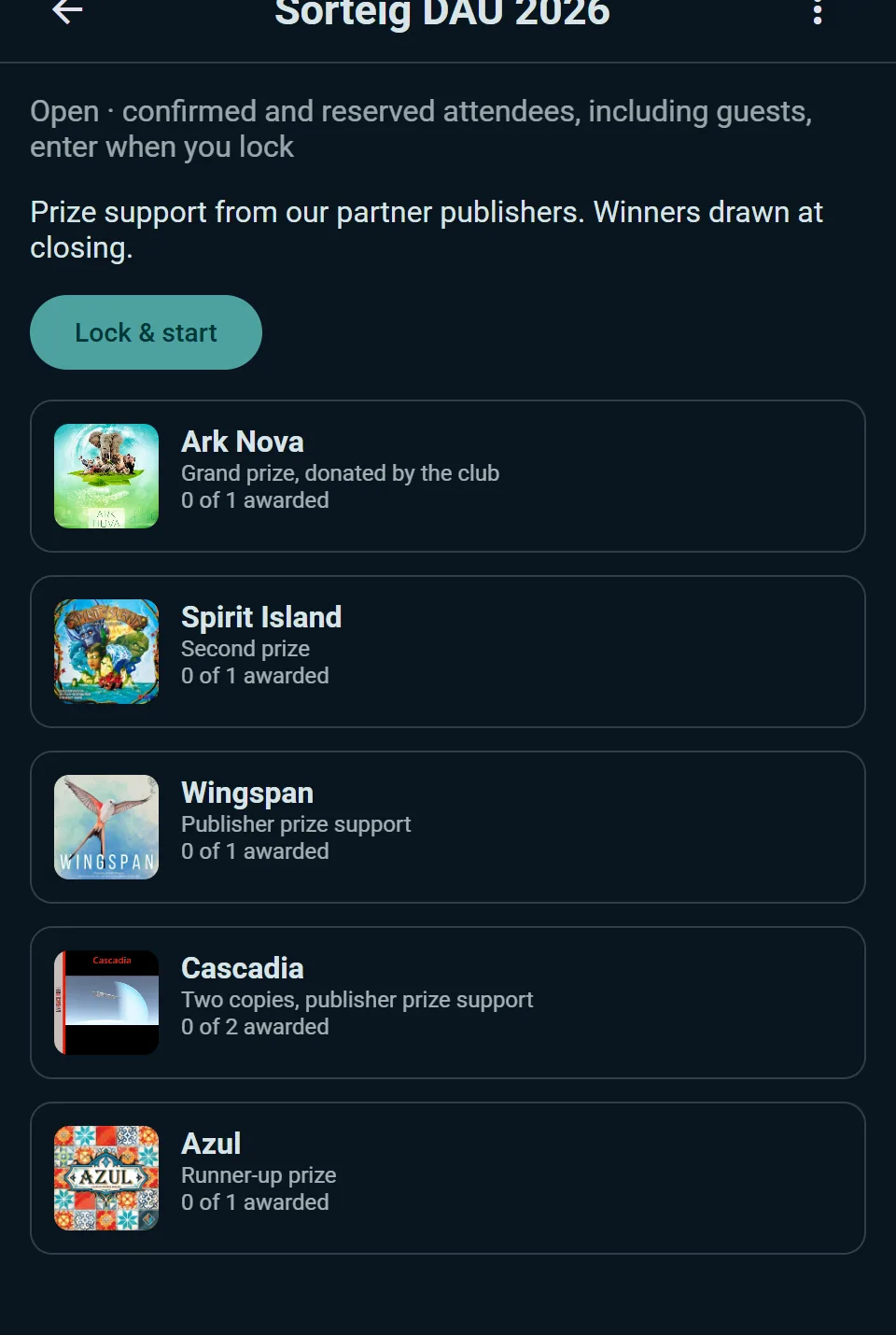
抽選会の準備
- イベントを開いて新しい抽選会を選ぶ
- 必要ならタイトルと説明を付け、賞品を追加する。同じ賞品を複数配る場合は当選者を複数にできます
- 抽選会を公開して、参加者が何が当たるか見られるようにする
- 準備ができたら確定して開始。確定すると参加者が記録され、賞品一覧が固定されます。誰が対象になるかは 誰が参加するか で決まります:確定済みの参加者(必要なら予約済みの人とゲストも)、またはクイズラリーのあるイベントでは、十分な数のチェックポイントを見つけたか十分な数の問題に正解したプレイヤー
当選者を決める
賞品ごとに1つずつ抽選し、その場の全員が見られるアニメーションで発表します。当選者がいない場合は、その抽選を無効にして引き直せます。賞品を飛ばすこともでき、全体をリセットしてやり直すことも、終わったら抽選会を完了することもできます。
結果はイベントに残るので、誰が何を当てたかはいつでも確認できます。
ヒント
参加者として: 早めに参加表明をし、持っていくゲームを申告し、当日はきちんと出席し、イベントのスレッドで交流しましょう。
主催者として: 明確な説明文を書き、イベント前に開催予定のゲームセッションを作成し、スレッドで参加者とやり取りし、終了後に出欠を記録し、コミュニティに感謝を伝えましょう。