
Ludoya Tickets を使うと、Business ティアのグループは、Ludoya の中だけでイベントへの有料入場を販売できます — 外部のチケッティングプラットフォームは不要で、購入者のリダイレクトもありません。このページでは、Stripe の接続、チケット種別の定義、売上と返金の追跡、主催者としての参加者のチェックインに加え、参加者としてのチケットの購入・確保・使用について説明します。
🚧 段階的に展開中。 チケッティングは、決済面の堅牢性を確認している間、少数の会場でのみ稼働しています。Business に該当し、アカウントでの有効化を希望する場合は、ご連絡ください — 以下は有効化後の動作です。
Stripe を接続する(Business ティア)
チケットを販売する前に、グループには接続済みの Stripe アカウントが必要です。
セットアップ
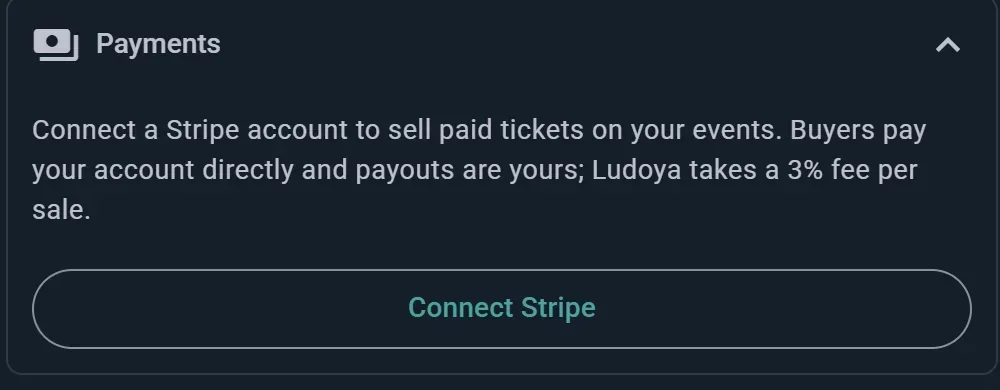
- グループの 組織の設定 を開き、支払い セクションを展開します
- Stripe に接続 をクリックします
- Stripe 独自のオンボーディング(事業情報、銀行情報、本人確認)を完了します
- Ludoya に戻ると、ステータスバッジが自動的に更新されます
接続ステータス
- 未接続 — まだ Stripe アカウントがリンクされていません
- オンボーディング開始 — Stripe の設定を開始しましたが、まだ完了していません
- 書類が必要 — 課金を受け付ける前に、Stripe による追加の確認が必要です
- 準備完了 — これでイベントで Ludoya Tickets を提供できます
お金の流れ
各販売の名義上の販売者(Merchant of Record)はあなたです — 購入者はあなたの Stripe アカウントに直接支払うため、税金/VAT、異議申立て、チャージバック、振込はすべてあなたの管理下となり、あなた自身の Stripe ダッシュボードで管理します。
購入者は、あなたが設定したチケット価格ちょうどを支払います。 決済時に追加料金は一切加算されません。Ludoya の手数料 3% は入金前にその金額から差し引かれ、Stripe の決済手数料も通常どおり控除されます — たとえば €10 のチケットなら、€0.30 が Ludoya に、残りは Stripe の手数料を差し引いたうえであなたの口座に入金されます。これらのコストを負担したい場合は、あらかじめ価格に織り込んでください。
チケットタイプの設定
アカウントの準備が整ったら、イベント を作成または編集する際に、イベントの参加方法として Ludoya Tickets を選択してください — これにより、参加者には RSVP ボタンの代わりに チケットを入手 が表示されます。
チケットタイプの定義
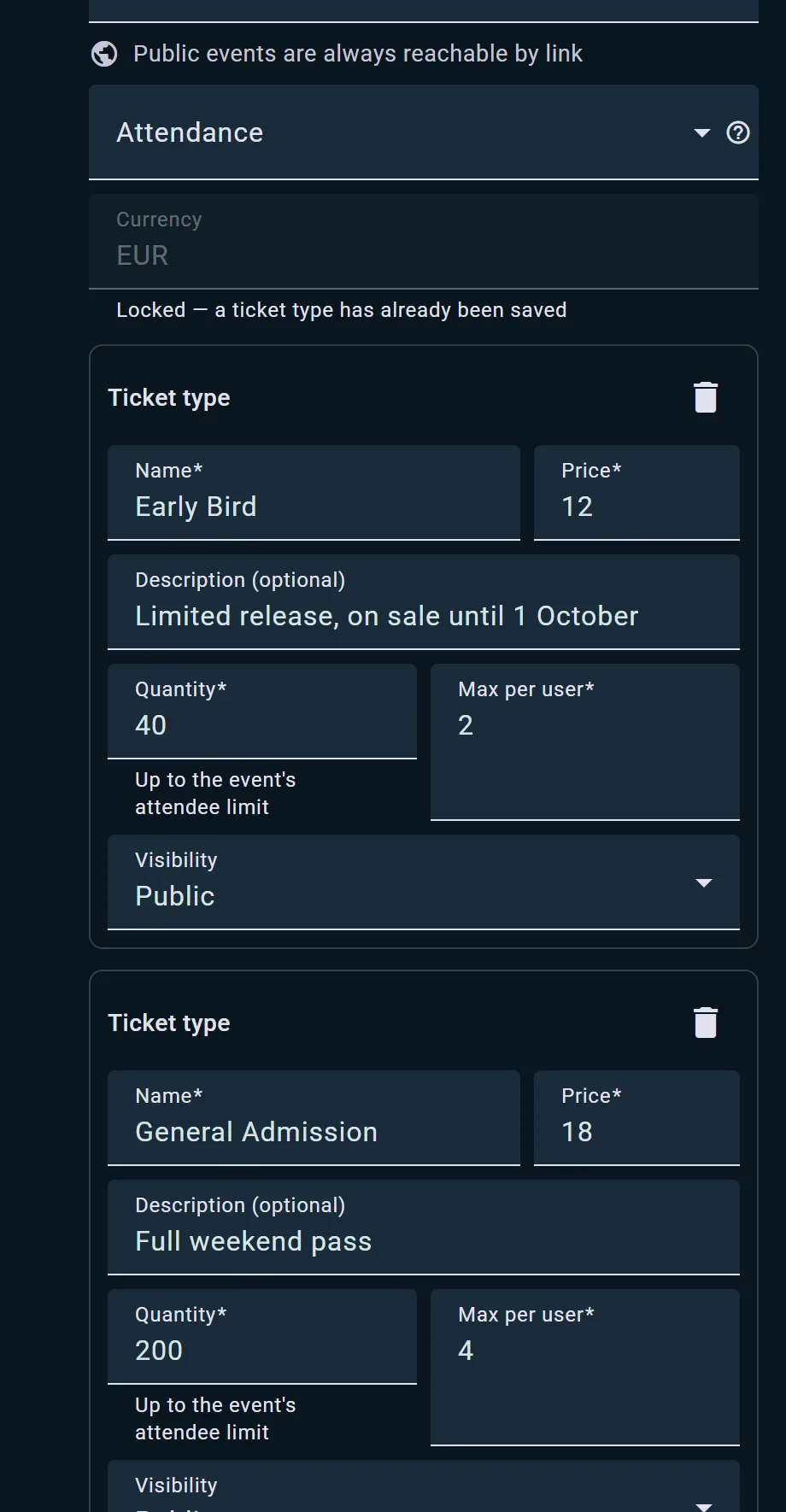
- イベントを開き、チケットタイプ に移動します
- チケットタイプを追加 をクリックします
- 名前 と 説明 を入力します
- 価格 とイベントの 通貨 を設定します — 購入は単一の支払いで行われるため、同一のイベント内のすべてのチケットタイプは1つの通貨を共有します
- 販売可能数量(イベントの参加者上限を超えることはできません)と 1人あたりの上限 を設定します
- 公開範囲 を選択します:公開、グループメンバーのみ、またはアクセスコード(コードを入力した人だけが表示・購入できます)
- 保存します — 必要な数だけチケットタイプを繰り返し作成します(例:"一般"、"VIP"、"子ども")
価格の編集
チケットタイプの価格を変更しても、すでに販売済みのチケットには影響しません — 購入者にはチェックアウト時に支払った価格がそのまま適用されます。これは Ludoya が裏側で自動的に処理します。
コピーと定期開催のイベント
イベントをコピーしたり、定期シリーズを設定したりすると、チケットタイプは自動的に引き継がれるため、毎回再定義する必要はありません。
販売と売上の追跡
販売パネル
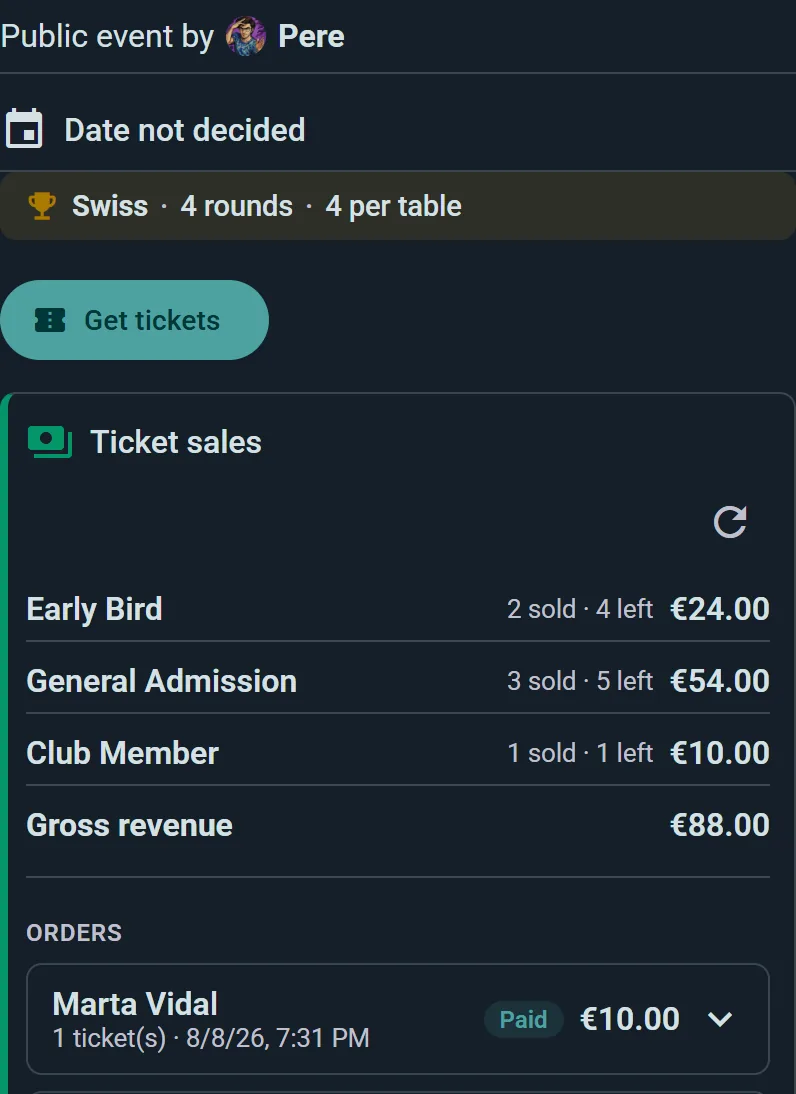
イベントの販売タブを開くと、以下が確認できます:
- 券種ごとの販売済み数、残数、売上
- 完全な注文リスト — 購入者、チケット枚数、参加者名、ステータス
- 接続済みアカウントの支払い状況
返金の処理
- 販売タブを開き、返金したい注文またはチケットを見つけます
- 単一のチケットまたは注文全体に対して返金をクリックします
- 確認します — 確認前に正確な返金額が表示されます
- Stripe が返金を確認すると、そのチケットは無効としてマークされます(通常はほどなくですが、即時ではありません)
返金手続きはすべて Ludoya 内で完結します — 通常の返金のために Stripe を開く必要はありません。異議申し立てやチャージバックが発生した場合は、Stripe のダッシュボードで対応します。
返金と手数料
返金を実施すると、購入者にはチケット代が返金され、あなたにはLudoya の 3% のサービス手数料が返還されます。部分返金の場合は、その割合に応じた手数料が戻ります。Stripe 独自の決済手数料のみは、Stripe の標準ポリシーにより返還されません。
有効期限が切れたチェックアウトの保留に対する遅延支払いは、あなたの操作なしで自動的かつ全額返金されます。この猶予期間の仕組みは、下記のチェックアウトの保留を参照してください。
チケット販売のあるイベントをキャンセルする
イベントをキャンセルしても自動的に返金はされません。キャンセル後も返金をあなたの裁量で行えるよう、販売パネルは引き続き機能します。チケットを販売済みのイベントをキャンセルした場合は、販売タブを開き、注文を(個別または一括で)返金してください。また、アクティブまたは支払い済みの注文が残っている間はイベントを削除することはできません — 先にすべてのチケットを返金してください。
来場者のチェックイン
チケット制のイベントは、通常のQR入場確認と同じQRスキャナーを使用し、チケットごとに動作するよう拡張されています:
- 会場入口でイベントのQRスキャナーを開く
- 参加者のチケットのQRコードをスキャンする
- Ludoyaは氏名、チケット種別、注文内のチケットのうち既にチェックイン済みの枚数を表示します(例:"3枚中2枚がチェックイン済み")
- チェックインをタップして確認 — チケットと参加者の来場済みステータスの両方にマークが付きます
無効または未払いのチケットは、スキャナー画面に明確な理由とともに拒否されます。グループ内の各チケットは個別にチェックインされるため、グループは一緒に来場しても、分かれて来場しても問題ありません。
チケットの購入
チケットの入手
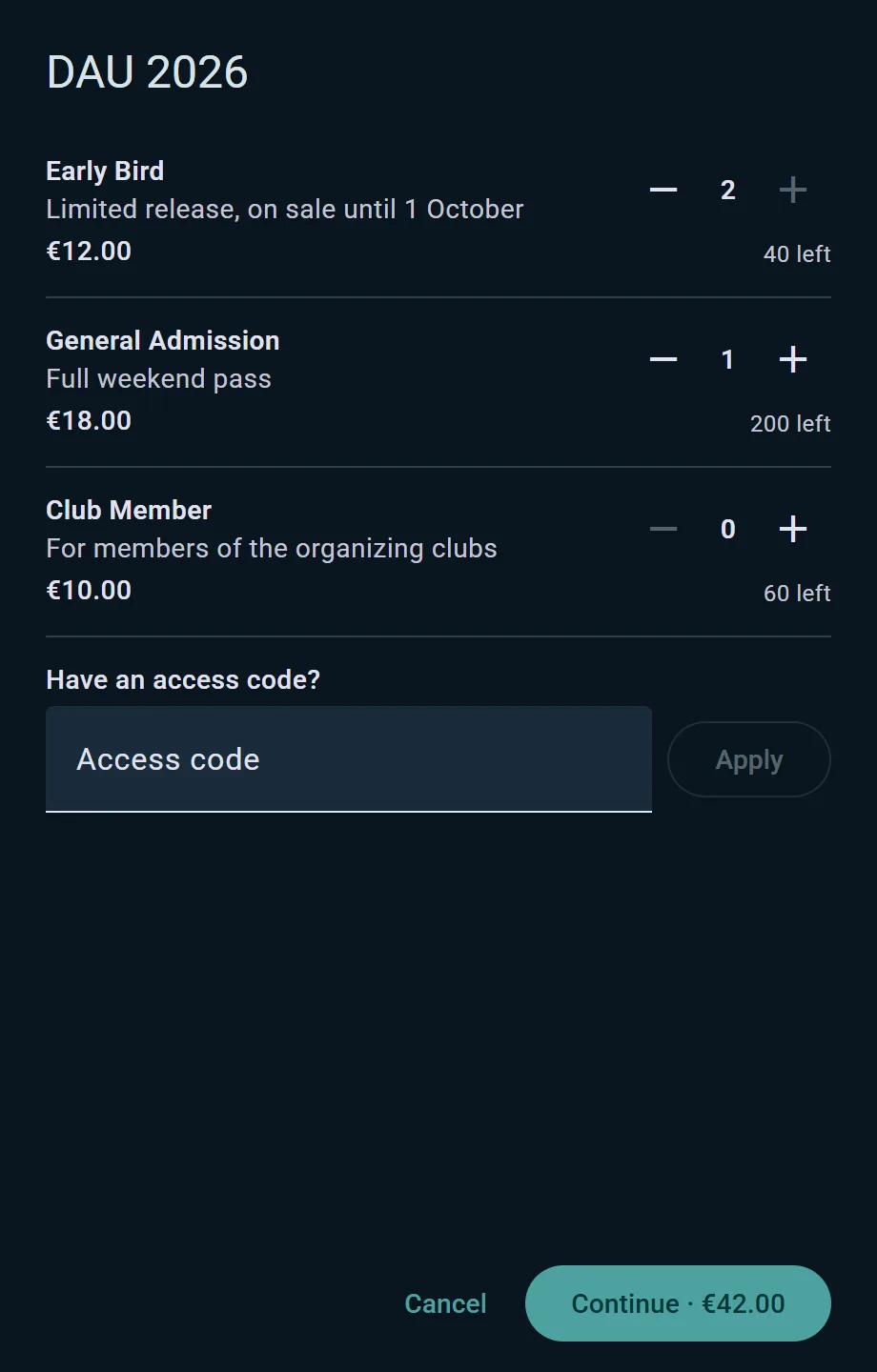
- イベントページを開き、チケットを入手をタップ
- 希望する各チケット種別の数量を選択(非公開の種別用に主催者からアクセスコードが渡されている場合は、先に入力)
- 各チケットに名前を付ける—自分、友だちのLudoyaアカウント(検索できます)、またはゲスト名
- アカウントがありませんか?支払い前に氏名とメールアドレスを入力してかんたん登録
- ダイアログ内でそのままカード決済—別サイトにリダイレクトされません
- 数秒以内にウォレットにチケットが表示されます
チケットウォレット
あるイベントのあなたのすべてのチケット—自分の分に加え、友だちのために購入した分も—は、参加者名とチケット種別のラベル付きQRコードの束としてまとめて表示されます。チェックイン済みまたは払い戻し済みのチケットはグレー表示になり、有効なものがひと目でわかります。
友だちやゲスト用のチケット
Ludoyaアカウントを持つ友だちのためにチケットを購入すると、その友だち自身のイベントページにも表示されます。
Ludoyaを利用していない人の分も購入できます—名前を入力するだけです。そのチケットは相手ではなくあなたに届きます: 領収書メールには注文内の各チケットへの個別リンクが含まれているので、適切なリンクを転送すれば、相手はアカウントやログインなしで自分のQRコードを開けます。これは、注文全体があなたのウォレットに残ることも意味し、グループ分を購入する場合はたいていこの方が便利です。
チェックアウト時の取り置き
チケットを選ぶと、お支払いの間は30分間取り置きされます。時間内に完了しない場合、座席は再び販売に戻ります。放置されたカートのせいでイベントが半分ふさがったままにならないよう、他の方が購入できるようにするためです。
その猶予時間が過ぎてから支払いが完了してしまった場合でも、Ludoya が自動的に全額返金します。受け取っていない座席の代金を請求されることはありません。
領収書
お支払い後、ご注文の概要と各チケットへの個別リンクが記載された領収書メールが届きます。