
Ludoyaへようこそ!このガイドでは、アカウントの設定方法と、初めてのゲームナイトに向けた準備を順を追ってご紹介します。
アカウントの作成
次の2つの方法のいずれかで、数回のクリックだけでLudoyaに参加できます:
メールで登録
- Ludoyaのホームページにアクセスし、サインアップをクリックします
- アカウントを作成する で名前とメールアドレスを入力し、続行 します
- メールを確認してください:メールで届いたコードを入力します(届かない場合は 新しいコードを送ってください)
- パスワードを設定する と、完了です
Googleでログイン
- 登録ページでGoogleでログインをクリックします
- Ludoya に Google アカウントへのアクセスを許可します
- すぐにログインできます
アカウントの種類を選ぶ
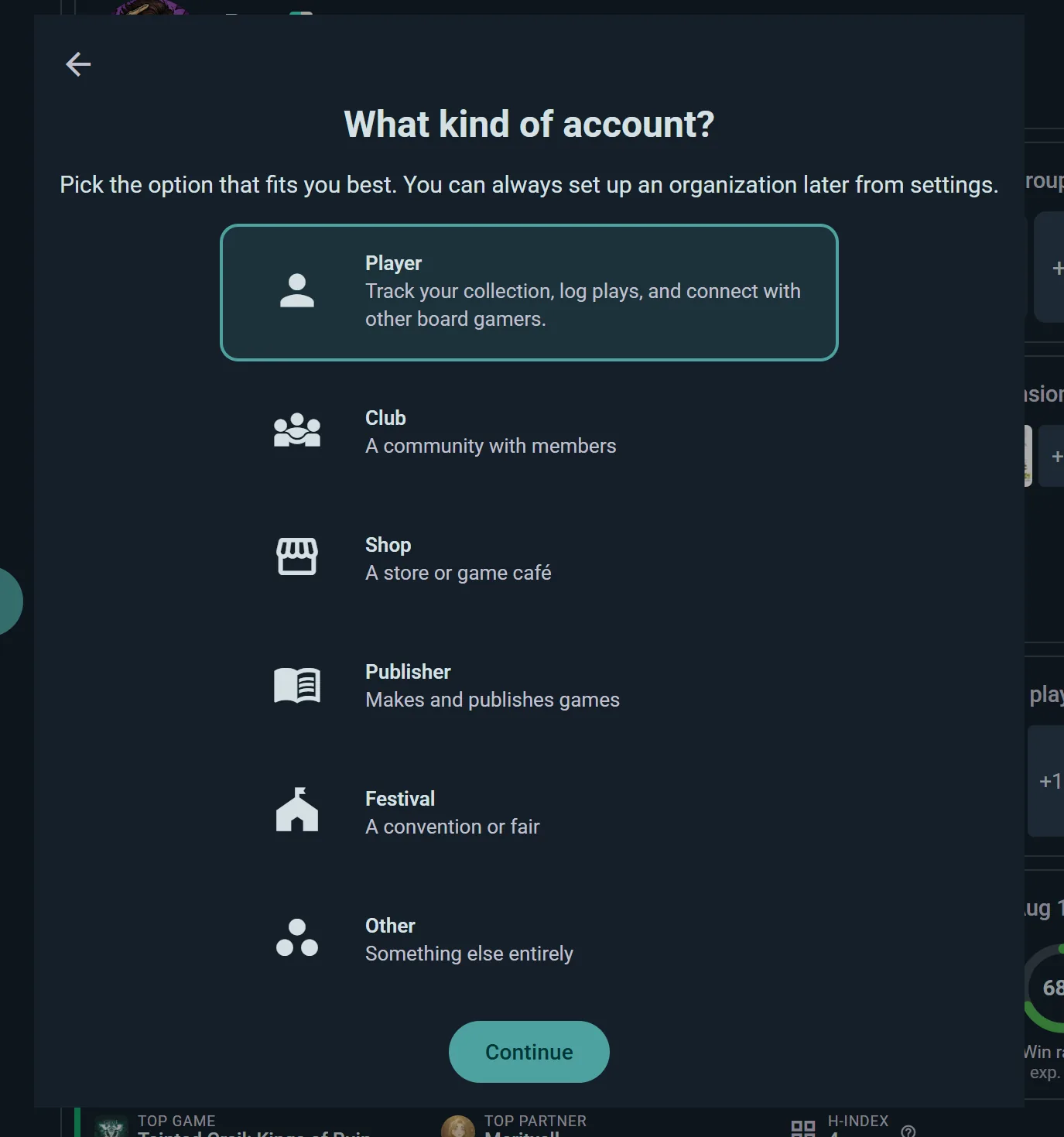
ログインすると、Ludoya からアカウントが誰のためのものか尋ねられます。多くの人は自分を選びます。クラブ、店舗、フェスティバル、出版社のために登録する場合は、組織を選んでください。このアカウントがその組織のページになり、専用のプロフィールとプレミアム機能を備えます。あとから設定で作成することもできるので、ここで決めなくても大丈夫です。
初回ログインの設定
初回ログイン時には、短いウィザードが設定を案内します。全4画面で、所要時間は約1分です。
- 利用規約 — 確認して同意します
- このアカウントは誰のためのものですか? — 下記参照
- Ludoya をどのように利用しますか? — 下記参照。スキップ可能
- ようこそ! — ホームダッシュボードが表示されます
最後の画面に到達する前であれば、いつでも前のステップに戻ることができます。ウィザードを途中で閉じた場合は、次回また表示されます。写真や自己紹介などのプロフィールは、そのあとでホームの 最初のステップ にある プロフィールを設定する から設定します。
このアカウントは誰のためのものですか?
選択肢は2つ。あとから変更できます。
| 自分 | コレクションを管理し、プレイ記録を残し、イベントに参加し、他のボードゲーム愛好者とつながれます |
| 組織 | あなたが運営するクラブ、店舗、フェスティバル、出版社です。このアカウントはあなたのプロフィールではなく、その組織のページになります |
組織 を選ぶと、このアカウントは組織になります。個人ではなくコミュニティを表すアカウントです。次の画面では、その名前(登録に使った名前はたいていご自身のものなので)と種類を尋ねられます。種類は クラブ(メンバーのいるコミュニティ)、店舗(店舗またはゲームカフェ)、出版社、フェスティバル(コンベンションまたはフェア)、その他 から選びます。以降、このアカウントが投稿・記録・収集するものはすべて組織のものになります。やはり自分用に登録したのなら、自分だけです、組織ではありません で戻れます。
別の種類のアカウントというわけではなく、同じものの形が違うだけで、設定 → アカウント情報 から個人アカウントをいつでも組織に切り替えられます。
Ludoya をどう使いますか?
もし 自分 を選んだなら、ここで Ludoya にあなたの目的を伝えましょう。該当するものをいくつでも選択してください — ソーシャルは最初から選択されています:
- ソーシャル — グループに参加し、近くのイベントを見つけ、他のボードゲーマーとつながる
- コレクション — 所有しているゲームを記録し、ウィッシュリストを管理し、マーケットプレイスで購入・販売する
- プレイアシスタント — プレイ記録を登録し、スコアを追跡し、プレイの統計を確認する
あなたの選択に応じて、ホーム画面、ゲームページ、プロフィールに表示されるウィジェットや、Ludoya が提案する最初のステップが決まります。機能が制限されることはありません — コレクション派の人でもプレイ記録を登録できます — 単に、あなたが本当に気にしていることをアプリが先頭に据えるというだけです。これらは後で各ページの編集モードで並べ替えることができます。
まずはシンプルなアプリで
あなたの回答は、初めての数日に新しい人が見る画面も形づくります。初日から選択肢の壁にならないように:
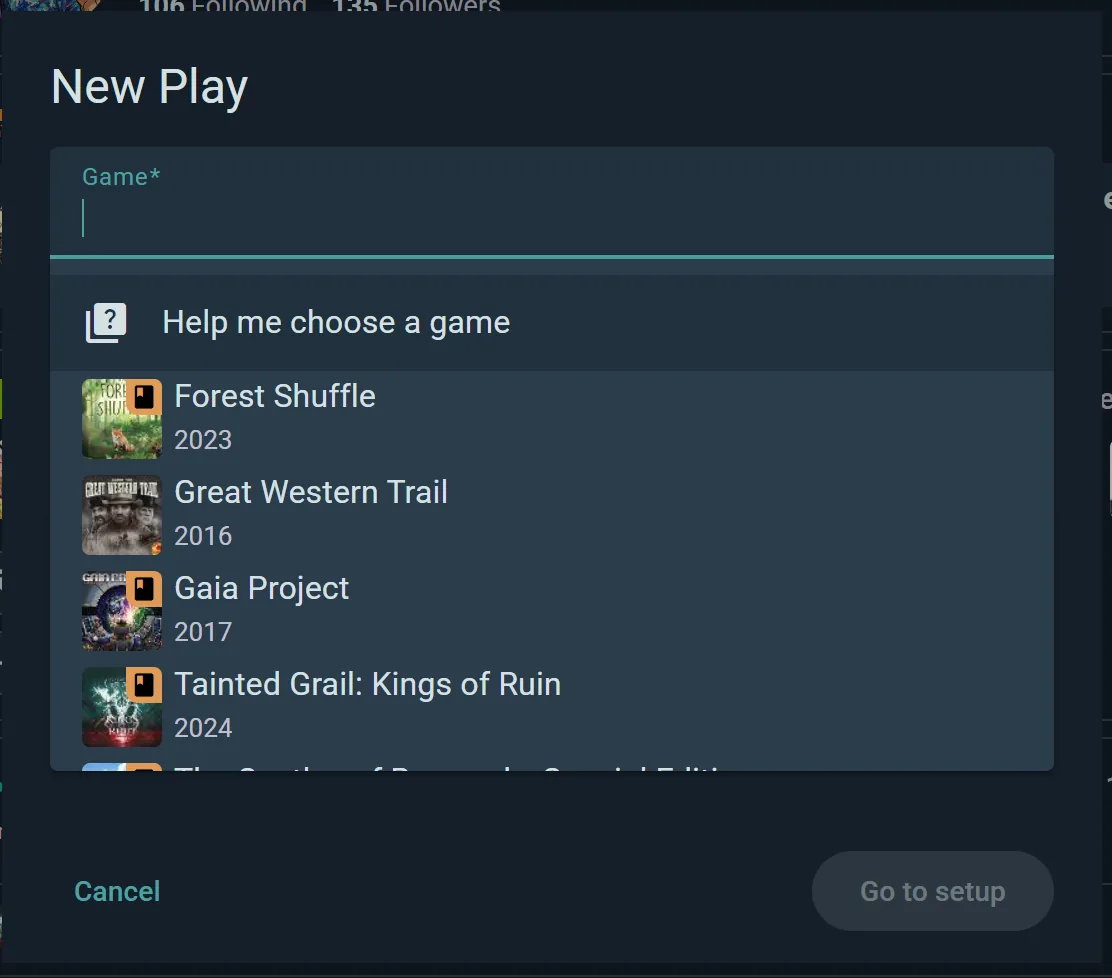
- 作成ボタンは3つを提示します。ゲーム会を探す、遊んだゲームを記録する、持っているゲームを追加するのように、普段の言い方で、回答から選ばれます。**もっと見る…にそれ以外のすべてが入っています。ホームでは、最初のプレイまで、ボタンはただの+**ではなく何をするかを表示します。
- 探すはあなたに合うタブで開きます:人に会いに来たならイベント。Ludoyaがあなたの好みを知るまでは、おすすめの代わりに最初の1本に良いゲームを提案します。
- プロフィールが自分で説明します。 空の領域には、そこに何が入るか、どう埋めるかを書いたカードが出ます。いくつか埋めると消えます。
- プレイヤーの選択がシンプルです。 プレイヤー検索が最初に来て、チームと匿名の席は必要になるまで1行の後ろに収まっています。
異なる操作を4つ行うと、作成ボタンは全一覧に広がります。設定 → 作成ボタンでいつでもシンプルとすべてのツールを切り替えられます。以前からあるアカウントは、慣れたアプリのままです。
組織を選んだ場合
組織はこの質問をスキップします。組織の種類がすでに答えになっているからです。代わりに 組織を設定する に直接進み、名前を入力し、種類を選び、参加ポリシー と、誰が投稿・イベント主催・プレイ記録・招待・メンバー閲覧をできるかを選びます。Ludoya はそれに合ったウィジェットを適用します。
| タイプ | 初期設定 |
|---|---|
| クラブ、その他 | イベント、在庫、プレイ記録の統計 |
| ショップ | イベントと在庫 |
| パブリッシャー、フェスティバル | イベント |
ここでのすべてと同様に、これは出発点であって檻ではありません。好きなときに自由に並べ替えてください。
ホームダッシュボード
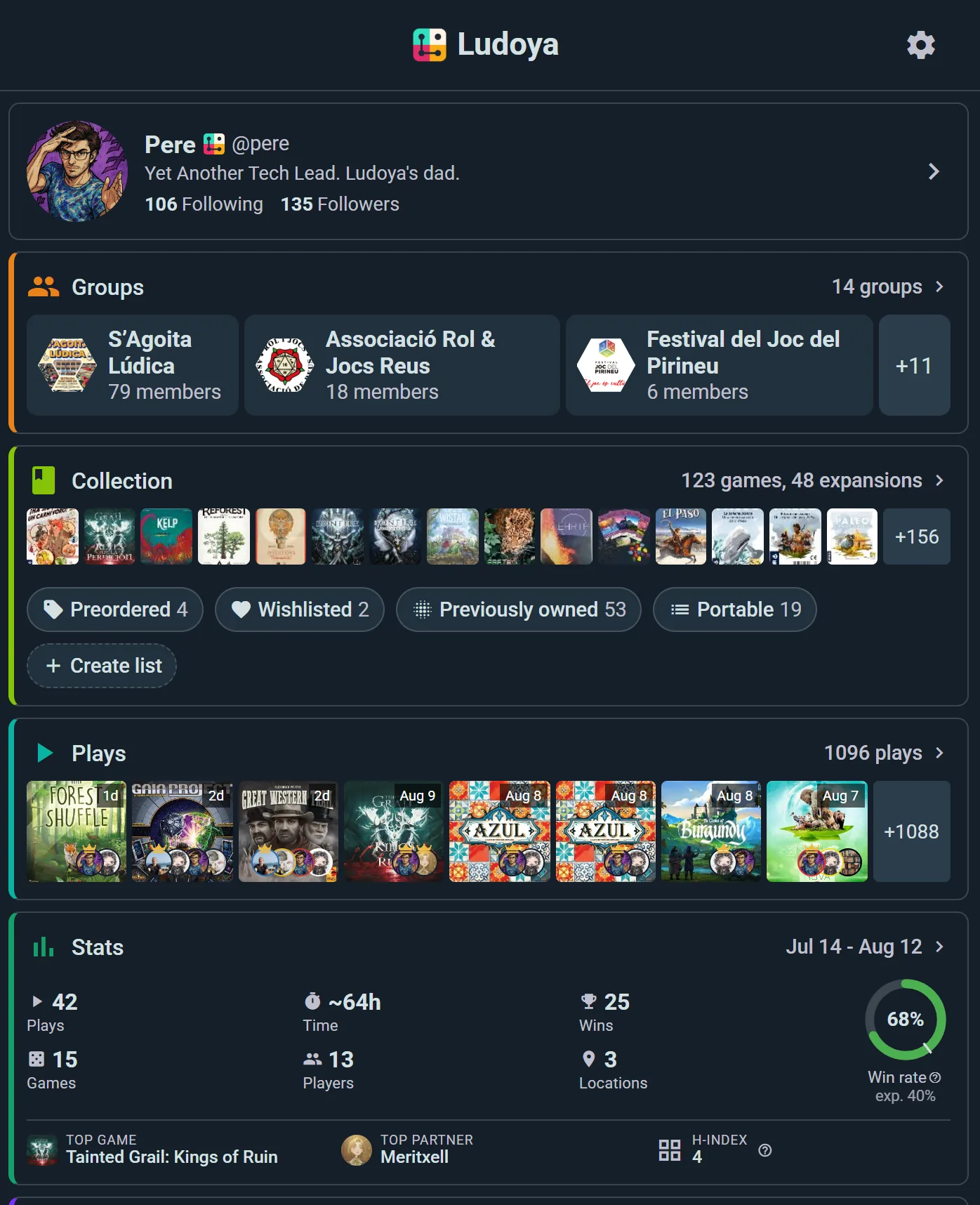
ダッシュボードはあなたの個人用の司令塔です。次の内容を表示するカスタマイズ可能なウィジェットが並びます:
- グループ — あなたのゲームグループを一目で
- イベント — 参加予定のゲームナイトやイベント
- コレクション — ライブラリの注目のゲーム
- プレイ記録 — 最近プレイしたゲーム
- 統計 — 直近の勝利、プレイ回数、好きなジャンル
- マーケットプレイス — 新着のマーケットプレイス出品やウォッチ中のアイテム
- ゲームキット — 使用しているスコアシートやプレイ補助
- キャンペーン — 進行中の複数セッションのゲーム
最初はすべて空ですが、プレイに応じてコンテンツが追加されていきます — ウィジェットは表示するものができるまで邪魔になりません。
3つのページ、同じ操作
あなたのホームダッシュボード、各**コレクション、そしてプロフィール**はいずれもウィジェットで構成され、操作はすべて同じです — ドラッグで並べ替え、切り替えて非表示にし、それぞれ独自の配置を持てます。ここで一度覚えれば、どこでも同じです。
ウィジェットの並べ替え & 切り替え
右上の歯車アイコンをクリックしてウィジェット編集モードを起動します。ここでは各ウィジェットが次のようになります:
- ドラッグ可能 — ダッシュボード上のどこにでも移動できます
- 切り替え可能 — 使わない場合は非表示にできます
プレイスタイルに合うようにダッシュボードを整理しましょう。
はじめにカード
ウィジェットの上には、進捗カウンター付きの 最初のステップ カードがあり、あなたが答えた Ludoya の使い方に合わせて内容が変わります。
個人アカウントでは、次のような項目が含まれることがあります: プロフィールを設定 · BGGからインポート · 最初のプレイ記録を開始 · プレイ記録を共有 · 最初のゲームを追加 · コレクションを共有 · マーケットプレイスを閲覧 · 近くのグループを見つける · イベントに参加 · 誰かをフォロー · キャンペーンを開始。
**組織**では、コミュニティの立ち上げを目指したまったく別のリストになります: グループのプロフィールを設定 · 最初のイベントを作成 · メンバーを招待 · グループのプレイ記録を登録。

不具合のように見えてもそうではない点が2つあります:
- 進行に合わせてリストが増えます。 プレイ記録を共有 はプレイ記録を1件登録すると初めて表示され、ゲームを追加すると コレクションを共有 が表示されます — ほかの要素に依存する手順は、その前提が存在するまで非表示のままです。
- 任意の項目を飛ばしても不利にはなりません。 任意 または プレミアム と表示されたものは、完了したときにだけ合計にカウントされるため、無視しても進捗が下がることはありません。
慣れてきたらカードを閉じてください。いったん閉じるか、必須の手順をすべて完了すると、そのカードは完全に消え、再び表示されることはありません。
場所を設定する
Ludoya は、あなたの場所に基づいて近くのイベントやコミュニティを表示します。設定するには:
- 見つける に移動し、イベント または コミュニティ タブを選択
- 結果の上にあるツールバーの 場所セレクター を使用
- 市区町村、近隣エリア、または座標を入力
- 距離フィルター を設定(例:10 km以内のイベントを表示)
- リストはすぐに更新され、近くのものが表示されます
また、地図 に切り替えて地図を別の場所までドラッグし、このエリアで検索 をタップすることもできます。
コレクションを構築する
あなたのゲームコレクションは Ludoya の中心です。以下の方法のいずれかでゲームを追加し始めましょう:
クイック追加
最速の方法です。設定 → スピード追加 に進むと、各ゲームの横にチェックボックスが付いたフィルタ可能なゲームのリストが表示されます — ゲームにチェックを入れるだけで、タイトルごとのダイアログなしに即座にコレクションに追加されます。コレクション → ゲームを追加 → "複数のゲームをまとめて追加" からもアクセスできます。
BoardGameGeek からインポート
- コレクションで、BGG と同期を選択します。同じ画面には 設定 → BoardGameGeek 連携 からも移動できます。
- BoardGameGeek のユーザー名を入力します
- Ludoya が BGG のコレクションからすべてのゲームをインポートします
- 必要に応じて所有区分を確認・調整します
すでに別の場所でゲームをカタログ化している場合は、インポートを使うとすばやく開始できます。
Board Game Arena のプレイをインポートする
- 設定 で Board Game Arena に進みます
- BGA のユーザー名で セッティング し、からインポートを開始 でいつからかを選びます
- Ludoya が BGA のプレイをインポートし、自動同期 がオンのあいだは同期を続けます
Board Game Arena から取り込めるのはプレイで、コレクションではありません。
ユーザー & グループをフォローする
ネットワークを構築すると、ゲームやイベントを見つけやすくなります:
ユーザーを見つける
- 探索 に移動し、ユーザー タブを選択
- 名前またはユーザー名で検索 — あるいは近くのユーザーを閲覧
- プロフィールをクリックして、そのコレクションとレビューを表示
- フォロー をクリックすると、あなたのフィードにそのアクティビティが表示されます
コミュニティを見つける
- 探索 に移動し、コミュニティ タブを選択
- 名前で検索、距離で絞り込み、または地図を探索
- コミュニティをクリックして、メンバーや今後のイベントを確認
- 参加 をクリックしてメンバーになります

あなたのフィードには、フォローしているユーザーやグループのレビュー、プレイ記録、イベントが表示されます。
画面の見方
パソコンでは、左の サイドメニュー がいつも表示されています。
- ホーム、探索、通知、メッセージ、そして マイプロフィール
- グループを管理:クラブ、ショップ、団体を運営している場合。1つならそのコンソールが開き、複数なら一覧から選べます
- 設定:アカウント、プライバシー、通知など
- その他:たまに使うもの。保存したプレイヤー、場所、ダークモード の切り替え、新着情報、Ludoyaについて、フィードバックを送る
- 作成ボタン:プレイの記録や開始、イベントの作成など
- 下の方にある ヘルプ:何でもやり方を聞けて、その場所を教えてくれます
- 一番下の 名前と写真:ログイン中の別アカウントへの切り替え、アカウントを追加、ログアウト
スマートフォンでは、ホーム、探索、通知、メッセージは画面下のバーにあります。それ以外はメニューボタンの奥のサイドメニューにあり、一番上にアカウント、その他の項目はそのまま並び、最後の行が ログアウト です。
まだ検討中、またはアカウントをお持ちでないですか?このサイトでは、各ページの 右下の丸いボタン が、Ludoyaで何ができるかに答え、読むべきガイドやアプリで始める場所を案内します。
設定をカスタマイズ
設定はサイドメニューから開きます。
- ヘルプ — 操作方法を質問する と フィードバックを送る
- アカウント情報 — メールアドレスとユーザー名、組織が必要になったときのための 組織に変換する(組織アカウントでは 通常のユーザーに戻す)、そして アカウントを削除
- プレミアムを管理 — あなたのプランとその請求書。無料プランなら プレミアムについて知る
- プライバシー — 誰があなたのコレクション、プレイ記録、統計を見られるか、そして誰があなたにメッセージを送れるか
- 連携アプリ — Ludoyaアカウントでサインインしたサイト
- 通知 — 通知タイプごとに配信チャネルを選ぶ
- 言語 — アプリの言語、そして理解できる言語。これはあなたのフィードで自動翻訳される内容を制御します
- パスワードを変更 — またはパスワードを設定(Googleで登録して、まだパスワードがない場合)
- プレイ統計 — プレイ時間の数え方と、よく遊んだゲームの順位の付け方
- 作成ボタン — シンプル または すべてのツール
- プレイヤー — Ludoyaにいないが、あなたが一緒にプレイ記録を付ける相手
- 場所 — あなたがプレイする場所
- 共有コレクション — 一緒に暮らす人と共有する1つのコレクション
- まとめて追加 — 上で説明した、コレクションを作るいちばん速い方法
- BoardGameGeek と Board Game Arena — コレクションとプレイ記録の同期
- データのエクスポートとインポート — コレクションとプレイをスプレッドシートとして出し入れ
ダークモードはその他(スマートフォンではサイドメニューの1行)にあるスイッチで、設定の外観でも同じことができます。ライトとダークを切り替えます。システムに合わせるオプションはありません。
プライバシー設定の詳細はプライバシー & 可視性をご覧ください。
初めてのゲーム会チェックリスト
準備はほぼ完了です!初めてのゲーム会の前に、次のことを確認しましょう。
- アカウントを作成し、設定を完了した
- 「見つける」で場所を設定した
- 最初のゲームをコレクションに追加した
- そこでゲームを管理している場合は、BoardGameGeek からインポートした
- 少なくとも1人のプレイヤーまたはコミュニティをフォローした
- 最初のプレイ記録を登録または開始した
- イベントに参加した、または自分で作成した
ホーム画面の 最初のステップ カードが、このほとんどを代わりに追跡し、終わった項目にチェックを付けていきます。
次は?
自分に合ったガイドを選ぶ
これらのガイドは、特定の視点からLudoyaを最初から最後まで案内します。あなたがアプリをどのように使うかに最も合うものから始めましょう:
- プレイヤー — 主にゲーム会を見つけ、プレイ記録を残し、ゲームライフを追跡したい
- コレクター — ゲームライブラリをカタログ化し、評価し、レビューしたい(場合によっては販売や交換も)
- クラブ & 主催者 — グループやクラブを運営しており、イベントをスケジュールし、メンバーを管理し、コミュニティへ告知する必要がある
- 店舗 & 会場 — 会場(店舗、カフェ、コンベンション)を運営しており、プロフェッショナルなイベント運営が必要
あるいは特定のトピックを掘り下げる
- ゲーム会を見つける準備はできましたか? イベント をチェック
- コレクションについてもっと知りたいですか? コレクション を参照
- 新しいゲームを発見したいですか? 検索と発見 をご覧ください
- BoardGameGeekアカウントを接続したいですか? 連携 をお読みください
- プライバシーのコントロールが必要ですか? プライバシー & 表示範囲 をご確認ください
Ludoyaコミュニティへようこそ。楽しんで!