
Profesjonalne narzędzia dla organizatorów, którzy prowadzą wydarzenia na dużą skalę — weryfikacja wejścia kodem QR przy drzwiach, interaktywne plany sali, własne formularze rejestracyjne, eksport danych uczestników i analiza dostępności. Własne formularze rejestracyjne (do pięciu pytań; bez limitu w planie Club) i eksport danych uczestników są bezpłatne w każdym planie; reszta jest dostępna w planach premium Club i Business.
Weryfikacja wejścia kodem QR (plan Business)
Rejestruj ludzi przy wejściu, skanując kod QR. Ludoya potwierdza, że są na liście, a jedno stuknięcie w Zarejestruj oznacza ich jako obecnych — razem z osobami, które przyprowadzili — więc lista obecności tworzy się sama, w miarę jak ludzie przychodzą. Bez podkładki z kartkami i bez uzgadniania czegokolwiek później.
Ponowne zeskanowanie tego samego kodu jest nieszkodliwe: aplikacja pokazuje „Już zameldowano” zamiast liczyć kogoś podwójnie.
Dwie rzeczy do ustawienia przed otwarciem drzwi:
- Włącz obecność z kodem QR dla wydarzenia. Domyślnie jest wyłączona — włącz Weryfikuj obecność za pomocą kodu QR w ustawieniach wydarzenia. Opcja jest dostępna tylko dla wydarzeń organizowanych przez grupę, nie dla prywatnych.
- Przy wejściu sprawdzi się każde urządzenie z aparatem: aplikacja Ludoya albo strona w przeglądarce, na telefonie, tablecie czy laptopie. Uczestnicy też nie potrzebują aplikacji — ich kod QR dobrze wyświetla się w przeglądarce.
Rejestracja należy do konkretnego wejścia. Włączenie jej dla festiwalu obejmuje jego aktywności, ale zaplanowana rozgrywka nigdy nie rejestruje wejścia samodzielnie, podobnie jak nic, co gość doda do twojego wydarzenia: kto siedzi przy stole, jest też na liście wydarzenia, więc wpuszcza go kod samego wydarzenia.
Każdego, kto nie przyszedł, można potem oznaczyć na liście uczestników opcją Oznaczyć jako nieobecny.
Jak to działa
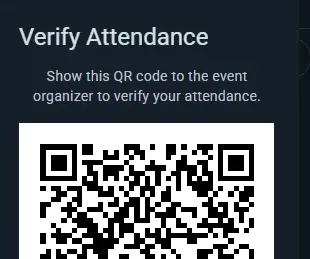
- Uczestnicy otwierają stronę wydarzenia, w aplikacji lub na stronie internetowej, i stukają przycisk RSVP
- Przycisk RSVP rozwija menu z opcjami zmiany RSVP, opuszczenia wydarzenia, edycji własnego harmonogramu obecności i pokazania kodu QR, gdy ktoś o to poprosi
- Unikalny kod QR trafia do nich e-mailem przy zapisie (oraz do każdego imiennie wpisanego gościa, który podał e-mail) i zawsze jest dostępny pod Pokaż kod QR — nie trzeba nic drukować
- Przy wejściu zeskanuj kod — Ludoya sprawdza go z listą RSVP i pokazuje, czy osoba może wejść; Zarejestruj odnotowuje jej obecność
Kody QR
- Kod każdego uczestnika jest unikalny dla danego wydarzenia; jest w jego e-mailu i w menu przycisku RSVP na stronie wydarzenia
- Skierowanie na niego aparatu telefonu otwiera własną stronę rejestracji uczestnika w Ludoya; przy wejściu skanuj go skanerem Ludoya
- Skanowanie jest natychmiastowe
Korzyści
- Szybka, bezproblemowa kontrola przy wejściu bez podkładek i papierowych list
- Natychmiastowa weryfikacja RSVP — czy ta osoba może wejść, czy nie?
- Nic do drukowania: zgubiony e-mail to żadna strata, kod jest też na stronie wydarzenia
- Zapobiega wślizgiwaniu się osób bez RSVP
Nazwane miejsca (organizacje)
Zdefiniuj nazwane miejsca w obrębie swojej lokalizacji i przypisz do nich wydarzenia oraz zaplanowane rozgrywki.
Lokalizacje i miejsca
Lokalizacje (twoja lokalizacja lub dowolne fizyczne miejsce używane przez organizację) mogą zawierać nazwane miejsca, które odwzorowują rzeczywiste obszary w ich wnętrzu:
- Kawiarnia może mieć miejsce dla każdego stolika ("Stolik 1", "Stolik 2", "Loża przy oknie")
- Hala konwentowa może dzielić się na sale ("Sala główna", "Sala RPG", "Strefa demonstracyjna")
- Wielopoziomowy obiekt może etykietować miejsca według piętra ("Na górze — Stolik A", "Na dole — Sala z tyłu")
Konfigurowanie miejsc
- Otwórz lokalizację: z konsoli klubu Lokalizacje (lub Ustawienia → Lokalizacje dla Twoich własnych miejsc)
- Utwórz i nazwij miejsca dla tej lokalizacji (np. "Stolik 1", "Sala z tyłu", "Sala główna")
Używanie miejsc w wydarzeniach
Każde wydarzenie w tej lokalizacji może zarezerwować miejsca — i może zarezerwować kilka naraz, nie tylko jedno. Wieczór klubowy przejmujący tylną salę i dwa stoliki z przodu wybiera wszystkie trzy.
Jak to zwykle wygląda:
- Wydarzenie obejmujące całą lokalizację (konwent, wieczór klubowy przejmujący cały lokal) często całkowicie pomija miejsca i jest przypisane wyłącznie do lokalizacji. To w porządku — miejsca są opcjonalne.
- Podwydarzenia wybierają sale lub strefy, które zajmuje ich ścieżka, aby uczestnicy wiedzieli, dokąd iść: "Ścieżka dla początkujących → Sala główna", "Ścieżka zaawansowana → Sala z tyłu".
- Zaplanowane rozgrywki wybierają stolik, na którym są rozgrywane.
Jedna zasada warta poznania: gdy wydarzenie nadrzędne zarezerwowało miejsca, jego wydarzenia podrzędne przestają oferować selektor miejsc — wybór rodzica już opisuje, gdzie wszystko się odbywa. Pozostaw wydarzenie nadrzędne bez miejsc, jeśli chcesz, aby każde podwydarzenie i każdy stolik przypisały się samodzielnie.
Uczestnicy wtedy dokładnie widzą, gdzie jest ich ścieżka lub stolik, a dwie rzeczy odbywające się jednocześnie nie mogą skończyć z rezerwacją tego samego stolika.
Jedna rozgrywka na stół
Miejsce oznaczone jako stół mieści jedną rozgrywkę naraz. Gdy wybierasz stół dla rozgrywki, lista oznacza każdy stół, który w tym czasie zajmuje inna rozgrywka ("zajęty 20:00–22:00"), a zajętego stołu nie da się zapisać. Rozgrywki jedna po drugiej nie są problemem, sala mieści kilka rozgrywek obok siebie i nigdy nie jest sprawdzana, a rozgrywka w ramach wydarzenia, które zarezerwowało stół, dzieli go z tym wydarzeniem.
Klub, który chce, by każda rozgrywka w jego lokalu mówiła, gdzie się odbywa, włącza Rozgrywki tutaj wybierają stół w sekcji Sale i stoły lokalizacji (konsola klubu → Lokalizacje). Od tej chwili nowej rozgrywki nie da się tam zapisać bez stołu; rozgrywki już zaplanowane zostają bez zmian.
Interaktywne plany sali (plan Business)
Dodaj wizualną warstwę mapy nad nazwanymi miejscami. Wgraj obraz planu i umieść na nim każde miejsce — uczestnicy przeglądają Twój lokal na mapie, którą można przesuwać i powiększać, z zaznaczonym każdym stołem, salą czy strefą gry.

Konfiguracja planu sali
- Otwórz lokalizację, która ma już miejsca (Lokalizacje w konsoli), i włącz jej plan sali
- Wgraj obraz planu (zdjęcie, schemat lub rysunek architektoniczny)
- Kliknij dowolne miejsce, żeby przeciągnąć je we właściwy obszar obrazu
Bez planu sali miejsca dalej działają jako zwykłe etykiety tekstowe („siedzisz przy Stole 3”). Wizualny plan najlepiej sprawdza się w większych lokalach, gdzie liczy się orientacja.
Miejscowość, plac albo park: prawdziwa mapa
Festiwal rozłożony po całej miejscowości, targi z namiotami na jednym placu, gra terenowa w parku: nie ma tu planu do narysowania. Ich miejsca trafiają zamiast tego na prawdziwą mapę (Google Maps), przypięte tam, gdzie są.
- W Lokalizacje w konsoli otwórz teren. Miejscowość wybrana z podpowiedzi (albo park lub plac, który Google zna jako taki) sama w sobie jest terenem z mapą; dla każdego innego (terenu targowego, placu, który Google traktuje jak ulicę) włącz Pokaż na prawdziwej mapie. Adres musi pochodzić z podpowiedzi, żeby mapa wiedziała, gdzie to jest. Użyj obrazu zamiast mapy wraca do obrazu planu.
- Przypnij miejsca na mapie otwiera mapę. Dotknij miejsca z listy tych poza mapą, a potem dotknij, gdzie ono jest; albo dotknij pustego fragmentu mapy, żeby dodać tam nowe miejsce (Cofnij cofa dotknięcie, które miało przesunąć mapę). Przeciągnij pinezkę, żeby ją przesunąć; Zdejmij z mapy odpina miejsce.
- Miejsce może nadal mieć własny plan (hala ze stołami): dodaj jego obraz w szczegółach miejsca, a stoły rysuje się na tym obrazie jak zwykle. Odwiedzający docierają do niego przez Zobacz wnętrze.
Uczestnicy dostają prawdziwą mapę na mapie lokalu wydarzenia: każde miejsce z nazwą na pinezce i liczbą aktywności, które się tam odbywają (miejsca, w których o pokazanej godzinie nic się nie dzieje, są wyblakłe), Lista miejsc, żeby znaleźć jedno po nazwie, Widok satelitarny, żeby odróżnić jeden namiot od sąsiedniego, i Pokaż, gdzie jestem, które prosi o lokalizację telefonu dopiero po dotknięciu. Dotknięcie miejsca zostawia mapę i pokazuje jego kartę: co się tam dzieje, jak je znaleźć na miejscu, Zobacz wnętrze dla hali z własnym planem i Jak dojechać; aktywność w przypiętym miejscu też pokazuje Jak dojechać, a strona wydarzenia pokazuje małą miniaturę mapy. Obraz planu wgrany później zastępuje mapę; miejsca przypięte na mapie zachowują pinezki, dopóki nie narysuje się dla nich kształtu na obrazie.
Mapa lokalu w dniu wydarzenia
Wydarzenie w lokalu z planem sali ma własny widok mapy lokalu. Każdy stół i sala pokazują, co się tam dzieje: dotknij jednego, a jego aktywności otworzą się w szufladzie, z godzinami, miejscami i sposobem dołączenia. Nazwy stołów zmniejszają się, by zmieścić się na nich na telefonie, więc mapa pozostaje czytelna z odległości ręki.
Lokal i każde z jego miejsc mogą mieć własny krótki tekst: które drzwi, do czego służy sala, „klucz weź przy barze”. Miejsca są też dostępne przez publiczne API, więc Twoja własna strona może je pokazywać.
Najlepsze dla
- Dużych lokali z wieloma salami lub strefami
- Konwentów z dziesiątkami stołów
- Kawiarni z grami, w których stali bywalcy chcą wybrać ulubione miejsce
- Każdego lokalu, gdzie „Gdzie jest moja gra?” to częste pytanie
Własne formularze obecności (za darmo w każdym planie — do pięciu pytań, bez limitu w Club)
Zadawaj uczestnikom pytania, gdy potwierdzają udział (RSVP) — zbieraj informacje potrzebne do zorganizowania lepszego wydarzenia, wszystko bez opuszczania Ludoya na rzecz zewnętrznego kreatora formularzy.
Tworzenie pytań niestandardowych

- Otwórz ustawienia wydarzenia i wybierz sekcję Formularz
- Dodaj swoje pytania, przeciągając je w wybraną kolejność (lub duplikując już skonfigurowane)
- Oznacz dowolne pytanie jako wymagane
- Zapisz — pytania pojawią się, gdy osoby będą się zapisywać
Pamiętaj, że wydarzenie musi należeć do grupy, a dodanie formularza wyłącza anonimowych gości: jeśli zadajesz pytania, Ludoya musi wiedzieć, kto odpowiada.
Typy pytań
- Krótka odpowiedź — jedna linia dowolnego tekstu
- Akapit — dłuższa odpowiedź pisemna
- Pojedynczy wybór — wybierz jedną z listy
- Wielokrotny wybór — wybierz tyle, ile pasuje
- Skala liniowa — oceń w określonym zakresie, z etykietami na każdym z końców
- Siatka wielokrotnego wyboru — kilka pytań współdzieli jeden zestaw odpowiedzi, w wierszach i kolumnach
- Dane osobowe — poproś o adres e‑mail, numer telefonu, datę urodzenia lub płeć, prawidłowo weryfikowane zamiast zbierane jako dowolny tekst
Przykładowe pytania:
- "Czy masz jakieś ograniczenia dietetyczne?"
- "Jak bardzo znasz się na ciężkich grach euro?"
- "Potrzebujesz podwózki?"
- "Uczestniczysz po raz pierwszy?"
Pytaj dla każdego gościa
Każde pytanie krótkiej odpowiedzi, wyboru lub o dane osobowe można oznaczyć jako Pytaj dla każdego gościa. Wtedy jest ono wypełniane osobno dla każdej dodatkowej osoby, którą uczestnik przyprowadza — zarówno zarezerwowanych znajomych, jak i imiennych gości — a pytania wymagane blokują rezerwację, dopóki nie zostaną uzupełnione. W ten sposób zbierzesz cztery zestawy wymagań dietetycznych od jednej osoby rezerwującej stolik dla czterech.
Doświadczenie uczestnika
Osoby odpowiadają podczas zapisu, a pytania wymagane muszą zostać wypełnione, zanim będą mogły potwierdzić. Odpowiedzi są zapisywane wraz z ich rejestracją, widoczne w zarządzaniu uczestnikami i eksportowane razem z listą uczestników.
Zastosowania
- Wydarzenia z cateringiem — potrzeby dietetyczne i alergie
- Wieczory dla początkujących — oszacuj doświadczenie, aby zbilansować składy przy stołach
- Wydarzenia firmowe — zbieraj informacje o dziale lub zespole
- Wieczory tematyczne — preferencje dotyczące strojów, przydziały do zespołów
Jaki formularz ma każde wydarzenie
Nie musisz otwierać ustawień wydarzenia, żeby wiedzieć, o co pyta zapis na nie:
- W konsoli klubu Wydarzenia mają kolumnę Formularz, gdy tylko jakieś wydarzenie zadaje pytania: nazwę szablonu, z którego korzysta, albo Własne pytania.
- Formularze podają przy każdym szablonie wydarzenia, które go wymagają, w Używane przez. Otwórz Odpowiedzi szablonu, a Wymagany przez wymienia je wszystkie; każde otwiera swoje wydarzenie.
- W konsoli wydarzenia karta Formularz w jego przeglądzie, a także w każdej części programu, mówi, o co pyta zapis: pytania szablonu, własne, wydarzenia nadrzędnego albo żadne, z listą pytań. Zmień to od razu tam, tym samym selektorem co w ustawieniach wydarzenia; przy terminie powtarzającego się wydarzenia zapyta, jak daleko sięga zmiana. Edytuj pytania zmienia jego własne pytania, a Zobacz wszystkie odpowiedzi otwiera odpowiedzi szablonu zebrane ze wszystkich wydarzeń.
- W sekcji Program festiwalu każda aktywność z własnym formularzem pokazuje jego nazwę, a filtr Formularz zawęża listę do aktywności z jednym konkretnym formularzem.
Zmiana opcji, gdy są już odpowiedzi
Ten sam edytor kształtuje formularz zapisu klubu i jego zapisane szablony formularzy, a zasada wszędzie jest taka sama. Aby poprawić lub przeredagować opcję, edytuj jej tekst tam, gdzie jest: każdy, kto ją wybrał, zachowuje swoją odpowiedź pod nowym brzmieniem, więc tabela członków, jej filtr według odpowiedzi i eksport od razu je uwzględniają. Różnice dotyczące wyłącznie wielkości liter lub znaków diakrytycznych są dopasowywane automatycznie.
Aby zaoferować coś innego, usuń opcję i dodaj nową. Odpowiedzi na usuniętą opcję pozostają bez zmian i nigdy nie są przenoszone na nową, więc nikt nie zostaje z wyborem, którego nie dokonał.
Poprawianie błędnych adresów i podwójnych zapisów
Błędnie wpisany adres e-mail zawodzi po cichu: potwierdzenie i jego kod QR na wejście nigdzie nie docierają, a osoba często zapisuje się ponownie i w efekcie zajmuje dwa miejsca. Gdy zdarzy się to gdziekolwiek w twoim wydarzeniu, nad listą w sekcji Uczestnicy konsoli wydarzenia pojawia się karta Do sprawdzenia, a prowadzi do niej wiersz w Wymaga uwagi w przeglądzie.
- Adresy, które wyglądają na błędnie wpisane pokazuje każdy adres, który nie może działać (gmail.con, gmai.com, hotmial.com, gmail.es…), obok tego, o który chodziło. Popraw otwiera Edytuj e-mail z wpisaną już sugestią.
- Zapisani dwa razy? pokazuje dwa miejsca na jednej liście, które wyglądają na tę samą osobę: Ten sam adres (pomijając literówkę czy kropki w Gmailu) albo To samo imię, gdy jedno imię to drugie z dodatkowymi słowami na końcu. Widzisz adres po każdej stronie, kto ich zapisał, osoby towarzyszące, które przyprowadzają, i kiedy się zapisali. Zachowaj ten zwalnia drugie miejsce bez powiadamiania kogokolwiek, bo ta osoba nadal przychodzi, a osoby towarzyszące z tamtego zapisu przechodzą do tego, który zachowujesz. To dwie różne osoby przestaje pokazywać tę parę.
- Edytuj e-mail jest też w menu każdego wiersza listy. Możesz poprawić adres osoby towarzyszącej (to, o co pytał twój formularz) i konta utworzonego przez twoją integrację, którego nikt jeszcze nie aktywował. Własny adres użytkownika Ludoya należy tylko do niego.
- Wyślij potwierdzenie i kod QR na ten adres jest domyślnie włączone. Wysyła je Ludoya, chyba że zapisujesz ludzi przez publiczne API i sam do nich piszesz: wtedy czeka w twojej kolejce poczty, aż wyślesz je ze swojego adresu, jak resztę ich poczty.
- Jeśli poprawiony adres należy do konta Ludoya, miejsce przechodzi na to konto, w jego aplikacji. Jeśli to konto jest już zapisane, to ta sama osoba dwa razy, a karta proponuje zachowanie jednego z dwóch zapisów.
Eksport danych uczestników (za darmo w każdym planie)
Pobieraj listy zapisanych i odpowiedzi z formularzy jako arkusz Excel albo jako CSV.
Co możesz wyeksportować
Jeden wiersz na uczestnika, z tymi kolumnami:
- name (imię i nazwisko) oraz username (nazwa użytkownika)
- gdzie — przy wydarzeniu z programem: aktywność, na którą się zapisali, z sekcjami nad nią ("Sobota: wolne stoły › Azul")
- attendance — jego status RSVP
- guests — ilu anonimowych gości przyprowadza
- jedna kolumna na pytanie z twoich niestandardowych formularzy rejestracji, wraz z odpowiedziami
Przy wydarzeniu z programem pierwszy arkusz zawiera wszystkich, każdą osobę raz na każde miejsce, na które się zapisała, a każda aktywność bezpośrednio pod wydarzeniem dostaje własny arkusz ze wszystkimi, którzy są w niej zapisani.
Dwie rzeczy warte uwagi, jeśli budujesz wokół tego arkusz:
- Każde pytanie zadane w dowolnym formularzu wydarzenia dostaje kolumnę, z odpowiedzią lub bez, żeby dwa eksporty tego samego wydarzenia do siebie pasowały. Odpowiedzi na pytanie, które już usunąłeś, nadal są eksportowane, w kolumnach za pozostałymi, nazwanych
removed-1,removed-2… - Odpowiedzi wielokrotnego wyboru trafiają do jednej komórki, rozdzielone znakiem
|, więc "Wegetariańskie|Bez orzechów" to jedno pole, a nie dwie kolumny.
Oznaczeń odprawy i nieobecności w eksporcie nie ma — CSV odzwierciedla to, kto się zapisał i co ci powiedział, a nie to, kto przekroczył próg.
Zastosowania
- Kontakt mailowy albo prowadzenie programu lojalnościowego
- Własna analiza tego, kto zapisał się na co
- Planowanie przyszłych wydarzeń na podstawie dawnych danych o frekwencji
Wydarzenie w liczbach, gotowe do przekazania sponsorowi, znajdziesz w Raporcie z wydarzenia poniżej.
Raport z wydarzenia (za darmo w każdym planie)
Gdy twoje wydarzenie się zacznie, Raport w jego konsoli pokazuje je w liczbach, liczonych ze wszystkiego, co w nim jest: każdej aktywności, stoiska, turnieju, giełdy i ludoteki. Uzupełnia się przez cały czas trwania wydarzenia, a po jego końcu zostaje na stałe. Widzi go tylko ten, kto prowadzi całe wydarzenie, w konsoli samego wydarzenia; klub prowadzący jedno stoisko widzi zamiast tego konsolę tego stoiska.
Na górze
Zapisane osoby (wszyscy zapisani na wydarzenie albo na cokolwiek w nim, każdy liczony raz, razem z osobami towarzyszącymi: to, co Przegląd nazywa Kto przychodzi), odbyte aktywności, zajęte miejsca (ile z oferowanych miejsc zostało zajętych) i sprzedane używane gry. Każda aktywność liczy się najwyżej do swojej liczby miejsc, więc osoby dociśnięte do pełnego stołu nie wyrównują pustego stołu gdzie indziej; pokazujemy je osobno, jako osoby dopisane do pełnych już aktywności.
Co się sprawdziło i na co zwrócić uwagę następnym razem
Dwie krótkie listy wskazują, co powtórzyć, a co zmienić, każda pozycja z liczbą, która za nią stoi: aktywności, w których zajęto wszystkie miejsca albo była lista rezerwowa (zaoferuj ich więcej), najbardziej ruchliwa godzina, osoby, które były też na twoich wcześniejszych wydarzeniach, gra wypożyczana tak często, że potrzebny jest drugi egzemplarz, aktywności, na które nikt się nie zapisał albo które zostały prawie puste, osoby oczekiwane przy meldowaniu, które nie przyszły. Pozycja pojawia się dopiero wtedy, gdy liczby są na tyle duże, żeby coś znaczyć.
Wykresy i liczby
- Aktywności najpopularniejsze i najmniej zapełnione oraz zajęte miejsca według sekcji programu (cały RPG, wszystkie turnieje)
- Zajęte miejsca według godziny rozpoczęcia: sesje stoiska do grania liczą się o swoich własnych godzinach
- Gry najczęściej grane i gry najczęściej wypożyczane z ludoteki
- Opinie o stoiskach: wyniki każdego stoiska do grania w jego własnych pytaniach po sesji: ilu jego graczy odpowiedziało, średnia każdej skali i odsetek graczy, którzy wybrali każdą odpowiedź w pytaniu z odpowiedziami do wyboru. W pytaniu, w którym gracze mogą wybrać kilka odpowiedzi, odsetki sumują się do ponad 100%; długa lista pokazuje trzy najczęściej wybierane. Otwórz stoisko, klikając jego nazwę, aby przeczytać jego komentarze
- W liczbach: osoby (towarzyszące, kto zapisał się na samo wydarzenie, kto był też na twoich wcześniejszych wydarzeniach, nowe konta Ludoya, meldowania, listy rezerwowe), program (aktywności, które się zapełniły, odpowiedzi na pytania stoisk o opinię), giełda (sprzedane na stoisku giełdy i przez ogłoszenia online na wydarzenie, i za ile), ludoteka, wiadomości na czatach wydarzenia i wysłane przez ciebie ogłoszenia, gra terenowa i bilety, jeśli wydarzenie je miało
Wszystkie aktywności
Każda aktywność z sekcją, godziną rozpoczęcia, zajętymi miejscami i stopniem zapełnienia, z sortowaniem i do pobrania jako arkusz. Aktywność, na którą nikt się nie zapisuje (stół z pokazem, wolne granie), pokazuje Otwarte, bez zapisów zamiast zera. Stoisko do grania liczy się jako jedna aktywność, z zsumowanymi sesjami; turniej liczy się raz, z rundami w środku.
W porównaniu z twoimi innymi wydarzeniami
Raport stawia wydarzenie obok wcześniejszych wydarzeń twojego klubu, na które ktoś przyszedł, od najnowszych: zapisane osoby, aktywności, zajęte miejsca, stopień zapełnienia, rozgrywki i sprzedane gry. Festiwal porównujemy z twoimi innymi wydarzeniami z własnym programem, nigdy z cotygodniowym wieczorem gier, i tylko z wydarzeniami, które też prowadzisz.
Pobierz go jako PDF
Pobierz PDF zapisuje cały raport, żeby wysłać go sponsorowi, urzędowi gminy albo własnemu zespołowi. Tylko sumy: nikt, kto przyszedł, nie jest w nim wymieniony z imienia. Komentarze, które zostawiają gracze, zostają na karcie Opinie każdego stoiska.
Gdy wydarzenie klubu zakończy się z udziałem 10 lub więcej osób, administratorzy klubu znajdą w raporcie także Przyprowadź kolejny klub: ile osób przyciągnęło wydarzenie i Udostępnij dla linku z zaproszeniem klubu (zobacz konsolę klubu).
Mapa ciepła dostępności (plan Club)
Mapa ciepła dla każdego wydarzenia, która pokazuje, kiedy uczestnicy będą rzeczywiście obecni podczas wydarzenia, aby organizatorzy mogli planować zaplanowane rozgrywki wokół godzin, w których większość osób będzie na miejscu.
Jak uczestnicy wnoszą swój wkład
Dołączając do wydarzenia, każdy uczestnik zaznacza, w których przedziałach czasowych w obrębie własnego harmonogramu wydarzenia będzie obecny. W przypadku konwentu weekendowego trwającego od piątkowego wieczoru do niedzieli jeden uczestnik może powiedzieć: "piątek 18:00–22:00 i sobota cały dzień", inny może móc przyjść tylko w sobotnie popołudnie. Menu rozwijane przycisku RSVP pozwala w dowolnym momencie edytować ten osobisty harmonogram obecności.
Co pokazuje
- Pasek gęstości wizualnej ułożony wzdłuż własnego harmonogramu wydarzenia (nie tygodni ani miesięcy)
- Szczyty, gdy większość uczestników będzie obecna
- Dołki, gdy niewielu uczestników może dotrzeć
- Aktualizuje się na żywo, gdy uczestnicy dostosowują swoją dostępność
Jak korzystają z niego organizatorzy
- Otwórz listę uczestników wydarzenia
- Stuknij Zobacz harmonogramy
- Odczytaj pasek gęstości w Przeglądzie dostępności, aby znaleźć przedziały, w których będzie najwięcej osób
- Umieść najważniejsze zaplanowane rozgrywki, prelekcje lub turnieje w tych szczytach, aby mogła w nich uczestniczyć jak największa publiczność
- Poniżej Indywidualne harmonogramy wymieniają każdego uczestnika z imienia i nazwiska wraz z jego paskami dla poszczególnych przedziałów czasowych — przydatne, gdy trzeba zgrać konkretne osoby, np. demonstratora do ciężkiej gry lub graczy na wcześniej umówiony stół
Kto co może zobaczyć
Obie sekcje pojawiają się razem w tym samym oknie dialogowym: pasek zbiorczy oraz imienne harmonogramy indywidualne. W przypadku wydarzenia, którego grupa organizująca ma plan Club, każdy, kto może otworzyć listę uczestników, może je zobaczyć — nie tylko organizatorzy.
Poinformuj o tym swoich uczestników, ponieważ godziny, które zaznaczą, będą widoczne dla pozostałych uczestników wydarzenia wraz z ich imieniem i nazwiskiem. Jeśli w przypadku konkretnego wydarzenia nie tego chcesz, nie proś ludzi o wypełnianie osobistego harmonogramu.
Ogłoszenia do wszystkich na wydarzeniu (za darmo w każdym planie)
Powiedz coś wszystkim na swoim wydarzeniu za jednym razem: turniej zaczyna się później, aktywność przenosi się do innej sali, oto plan dnia. Otwórz konsolę wydarzenia i wybierz Ogłoszenia.
Kto je dostaje
Wszyscy, którzy biorą udział w wydarzeniu: nie tylko osoby zapisane na samo wydarzenie, ale też wszyscy, którzy:
- zapisali się na dowolną aktywność, grę lub turniej w jego ramach
- sprzedają na jego giełdzie albo mają tam zarezerwowane pudełko
- wypożyczyli grę z jego ludoteki
Możesz też wysłać je tylko do jednej części: do jednej aktywności (tylko do osób na podchodach) albo do całej części programu ze wszystkimi jej aktywnościami (do wszystkich stołów RPG naraz). Dołącz listę rezerwową, jeśli aktywność ją ma. Przed wysłaniem strona pokazuje, do ilu osób dotrze i jak: przez aplikację albo e-mailem dla tych, którzy jej nie mają. Osoby towarzyszące, które ktoś zapisał razem ze sobą, dostają je przez tę osobę.
Jak dociera
- Jako powiadomienie w aplikacji i e-mailem dla tych, którzy nie mają aplikacji: jak przy wszystkim innym decydują ustawienia powiadomień każdej osoby
- Przychodzi od twojego klubu (albo od ciebie, przy wydarzeniu prywatnym), z tytułem wydarzenia
- Najpierw użyj Wyślij test do mnie, żeby zobaczyć dokładnie, co wszyscy dostaną
Tablica ogłoszeń wydarzenia
Każda wysłana wiadomość zostaje też na stronie wydarzenia, od najnowszej, więc każdy, kto otworzy ją później albo przyjdzie tego dnia, przeczyta, co ogłoszono. Strona aktywności pokazuje też wiadomości do całego festiwalu i do jej części programu. Gdy wiadomość przestanie być aktualna, usuń ją ze strony wydarzenia w sekcji Co wysłałeś: kto już ją dostał, ten ją zachowa.
Limity
Do 5 wiadomości dziennie na wydarzenie, wliczając te do jednej aktywności lub części programu, żeby to, co wysyłasz, było czytane.
Dobieranie playtestów (plan Business)
Na dzień, w którym autorzy przynoszą prototypy, a gracze je testują. Zamiast rotacji planowanej ręcznie Ludoya sadza wszystkich przy stołach, przedział po przedziale.
Włączanie
W formularzu wydarzenia (zwykłego wydarzenia, nie turnieju ani stołu do gry) dotknij + Przydział stołów i wybierz Ludoya przydziela playtesterów. Przedziały, stoły i plan ustawia się potem w konsoli wydarzenia, w Playtesting: jak długo trwa przedział, ile stołów ma sala i jak długo trwa stół każdej gry (punktem wyjścia jest czas gry).
Przed dniem wydarzenia
- Autorzy dodają swoje prototypy na stronie wydarzenia przyciskiem Przynieś prototyp.
- Gracze zaznaczają na stronie wydarzenia prototypy, które chcą wypróbować. Konsola pokazuje, które są najbardziej pożądane.
Plan
Gdy prototypy są już zgłoszone, wybierz Wygeneruj plan. Ludoya rozsadza wszystkich w przedziałach, dodaje każdy stół do programu wydarzenia jako zwykły stół do gry („Stół 3 · gra”) i wysyła każdemu jedno powiadomienie z jego stołami. Potem konsola pokazuje, ile życzeń spełniono i które pary osób spotykają się dwa razy: jeden stół albo przedział więcej daje miejsce na wymieszanie.
Gdy ktoś dochodzi albo rezygnuje lub przychodzą nowe prototypy, Zaktualizuj plan zachowuje stoły, przy których już się gra, i miejsca, które przypiąłeś, a resztę rozsadza od nowa. Wygeneruj ponownie tasuje każdy stół, który jeszcze się nie zaczął. W obu przypadkach powiadomienie dostają tylko osoby, którym zmieniły się stoły.
Wyłączenie dobierania playtestów usuwa zaplanowane przez nie stoły, które się jeszcze nie zaczęły. Stoły już rozegrane zostają.
Moje prototypy (dla autorów)
Gra, która nie jest jeszcze wydana, też ma swój dom. W Przeglądaj → Gry, pod Nie możesz znaleźć swojej gry?, wybierz To mój prototyp; od tej pory Moje prototypy to karta na Twojej stronie głównej.
- Nowy prototyp: nazwa, opis, liczba graczy, czas gry i minimalny wiek, jak przy każdej grze. Zostaw go jako Prywatne, gdy nad nim pracujesz, Niepubliczny, żeby udostępniać go przez link, albo Publiczne. Prywatnego prototypu nie można przynieść na playtest: najpierw ustaw go jako niepubliczny lub publiczny.
- Wersje: dodawaj nową za każdym razem, gdy gra się zmienia (Nazwa nowej wersji), żeby opinie trafiały do wersji, w którą ludzie naprawdę grali.
- Właściciele: Dodaj współwłaściciela dla reszty zespołu projektowego; każdy właściciel zarządza prototypem.
- Formularz opinii: pytania, na które testerzy odpowiadają po zagraniu w wersję. Po stole playtestowym gracze widzą przy nim Wystaw opinię.
- Opinie: oceny i komentarze dla każdej wersji oraz to, jak zmieniało się każde pytanie Między wersjami, żebyś wiedział, czy zmiana pomogła.
- Playtesty: każde wydarzenie, na które zabrano prototyp. Przynieś prototyp na wydarzeniu z dopasowywaniem playtestów zgłasza go tam.
Wydarzenie na dużym ekranie (plan Business)
Wyświetl wydarzenie na projektorze lub telewizorze w lokalu. Wybierz Pokaż na ekranie w menu wydarzenia albo w jego konsoli, a potem Otwórz ekran:
- Turniej pokazuje stoły rundy, zegar rundy i klasyfikację, które aktualizują się w miarę napływu wyników. Gdy włączone jest Pokaż klasyfikację dopiero na koniec, ekran też ją ukrywa.
- Program lub stanowisko do gry pokazuje, co jest teraz i co następne, gdzie, oraz ile miejsc zostało.
- Kod QR w rogu pozwala sali śledzić wszystko na telefonie i się zapisać.
Część programu lub turniej festiwalu może mieć własny ekran, z jego konsoli: sala RPG pokazuje tylko swoje stoły, sala turniejowa tylko swoje rundy. Działa w ramach planu festiwalu.
Nikt nie musi być zalogowany na ekranie: link jest kluczem, więc laptop pod projektorem może należeć do kogokolwiek. Projektor podłączony do innego komputera? Otwórz tam ten sam link i naciśnij F, żeby przejść na pełny ekran. Ekran co kilka sekund wczytuje wydarzenie na nowo i pokazuje w rogu, gdy traci połączenie, więc stary ekran nigdy nie uchodzi za aktualny. Jeśli link trafi tam, gdzie nie powinien, użyj Utwórz nowy link; stary przestaje działać.
Gra terenowa na całym festiwalu (plan Business)
Gra terenowa prowadzi odwiedzających od stoiska do stoiska: każde stoisko, które bierze udział, ma plakat z własnym kodem QR i jednym krótkim pytaniem. Utworzysz ją w konsoli wydarzenia, w zakładce Gra terenowa.
- Utwórz grę terenową, a potem dla każdego stoiska Dodaj punkt: gdzie jest i co gracze tam robią: Wybierz odpowiedź (zaznacz poprawną albo wybierz ankietę), Wpisz odpowiedź (podaj każdą odpowiedź, którą uznajesz za poprawną; wielkość liter, akcenty i interpunkcja nie mają znaczenia) albo Tylko znaleźć.
- W zakładce Ustawienia wpisz linię Nagroda i losowanie (co można wygrać oraz kiedy i gdzie odbędzie się losowanie): pojawi się w każdym punkcie i na każdym plakacie.
- Drukuj plakaty: po jednym na punkt, z jego kodem QR i krótkim adresem do wpisania, gdy aparat nie odczyta kodu. Wybierz rozmiar: A4 na ścianę lub front stoiska, A5 (dwa na arkuszu A4) na stół stoiska albo A6 (cztery na arkuszu) jako karteczkę na ladę. Plakat zamókł? Drukuj plakat tego punktu w menu punktu drukuje ponownie tylko ten jeden. Punkty można znajdować w dowolnej kolejności, więc plakaty nie mają numerów. Dopóki gra jest szkicem, punkty mogą otwierać tylko organizatorzy, więc najpierw je wypróbuj.
- Otwórz grę terenową, gdy otwierają się drzwi. Wydarzenie musi najpierw mieć datę.
Na terenie z prawdziwą mapą (miejscowość, plac) każdy punkt ma swoje Miejsce na mapie terenu. Nowy punkt ma na start ustawione Miejsce o nazwie punktu: miejsce terenu o tej nazwie albo nowe, które czeka w edytorze mapy, aż je przypniesz. Sześćdziesiąt witryn sklepowych? Dodaj punkty, a potem przypnij ich miejsca za jednym razem; Daj każdemu punktowi miejsce robi to dla punktów dodanych wcześniej, a konsola mówi, ile punktów jest wciąż poza mapą, z przyciskiem Przypnij je, który otwiera edytor mapy. Gracze otwierają Zobacz punkty na mapie ze strony dowolnego punktu: warstwa Gra terenowa pokazuje każdy punkt jako flagę do znalezienia albo zielony znaczek, gdy już go znaleźli, ile znaleźli z ilu, Pokaż je wylicza punkty, których mapa nie może jeszcze pokazać (najpierw te do znalezienia), a dotknięcie miejsca podaje jego punkty, nigdy to, o co pytają. Dopóki ukrywasz listę punktów, mapa też je ukrywa.
Odwiedzający grają w przeglądarce telefonu, bez instalowania aplikacji. Pierwszy zeskanowany punkt pokazuje swoje pytanie i prosi o imię (albo nazwę drużyny: rodzina z jednym telefonem gra jako jedna drużyna) i adres e-mail oraz o potwierdzenie, że gracz ma co najmniej 14 lat albo gra ze swoim dzieckiem. Adres e-mail, który ma już konto w Ludoya, dostaje zamiast tego kod e-mailem, żeby nikt nie mógł grać jako ktoś inny. Każdy kolejny punkt od razu przechodzi do pytania. Każdy punkt przyjmuje jedną odpowiedź, a ty decydujesz, czy gracze widzą, czy mieli rację, od razu po każdej odpowiedzi czy dopiero po zakończeniu gry terenowej (wtedy odpowiedzi nie krążą). Poprawiasz w połowie dnia źle wpisaną poprawną odpowiedź? Wszystkie odpowiedzi w tym punkcie zostaną ocenione ponownie. Stoisko zwija się w trakcie festiwalu? Zamknij ten punkt: jego kod QR przestaje przyjmować odpowiedzi, kto go znalazł, zachowuje punkt, a dla pozostałych znika on z gry i z plakatów.
Konsola pokazuje, ile osób odpowiedziało w każdym punkcie, oraz Ranking: najpierw najwięcej poprawnych odpowiedzi, potem najwięcej punktów, potem kto skończył pierwszy. Wolontariusze mogą wyszukać gracza po imieniu, a ranking można pobrać jako arkusz kalkulacyjny. Aby rozdać nagrody, dodaj do wydarzenia losowanie i w polu Kto bierze udział wybierz Gracze gry terenowej, z minimum znalezionych punktów lub poprawnych odpowiedzi; zaznacz Każda poprawna odpowiedź to dodatkowy los, aby nagrodzić najlepszych graczy bez wykluczania pozostałych. Każdy punkt powie wtedy graczom, co muszą zrobić, by trafić do losowania, i kiedy już w nim są. Organizatorzy i wolontariusze, którzy grali, też biorą udział w losowaniu: jeśli ktoś z nich wygra, unieważnij wygraną i losuj ponownie. Zakończ grę terenową, gdy losujesz: koniec odpowiedzi, a gracze widzą swoje wyniki.
Dane odwiedzających, którzy nigdy nie dokończą zakładania konta w Ludoya, są usuwane 30 dni po wydarzeniu.