
Sesja na żywo to miejsce, gdzie dzieje się akcja — przygotuj grę, rozegraj rundy, zapisz wyniki i uwiecznij chwilę zdjęciami i komentarzami. Wszystko synchronizuje się w czasie rzeczywistym na urządzeniach wszystkich graczy.
Sesja na żywo i szybko zapisana rozgrywka to ten sam obiekt rozgrywki pod spodem. Sesja na żywo to po prostu interaktywny, wieloosobowy sposób wypełniania go w trakcie gry — wszystko, co tu zapiszesz, trafia do Twojej historii rozgrywek jako zwykła rozgrywka.
Jeden stół, jeden ekran
Dotknij Rozgrywka, wybierz grę i wybierz Teraz albo Już zagrana na górze okna. Ludoya pamięta, z której opcji korzystałeś ostatnio. Teraz otwiera stół; Już zagrana zabiera Cię prosto do wyniku gry, która już się odbyła. Osoby z Twojego ostatniego dzisiejszego stołu już siedzą, razem z miejscem i społecznością, więc druga gra wieczoru to dwa dotknięcia.
Od tej chwili przygotowanie, gra i punktacja to jeden pełnoekranowy stół z jednym paskiem: skąd przyszedłeś, co to jest i jeden krok naprzód (Rozpocznij, Wynik, Zakończ). Wszystko, co może mieć rozgrywka, leży na stole jako chip: kit i jego kroki przygotowania, asystent AI, gracze, ich kolejność i minutnik. Dodatki, miejsce, notatki i to, kto może zobaczyć rozgrywkę, są jedno dotknięcie dalej i zapisują się, gdy tylko je zmienisz.
Rozpoczęcie zaplanowanej rozgrywki otwiera jej stół z osobami, które zapowiedziały przyjście. Kilka gier naraz? Baner na górze aplikacji wypisuje każdą trwającą rozgrywkę, z tym, co się w niej dzieje i od jak dawna. Stół, którego nikt nie zamknął, sam zatrzymuje zegar.
Cykl życia rozgrywki
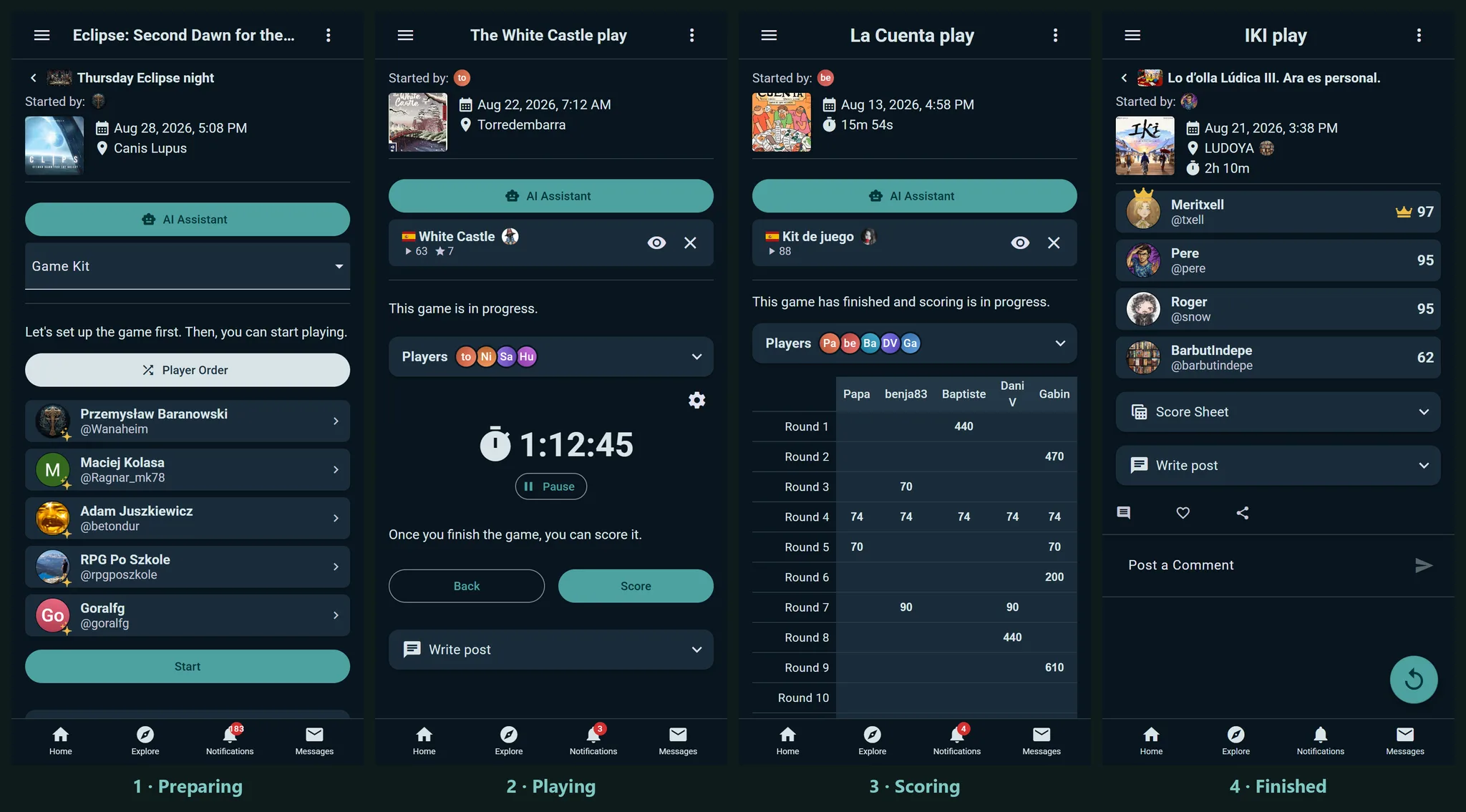
Każda sesja przechodzi przez cztery etapy:
Przygotowanie
Przygotuj grę. Wybierz grę z katalogu, dodaj graczy, ustal kolejność, opcjonalnie utwórz drużyny i wybierz Game Kit do uporządkowanej punktacji. Gdy naciśniesz start, jesteś w akcji.
Gra
Przechodź przez tury i rundy za pomocą minutnika i nawigacji tur. Aplikacja pokazuje, czyja jest tura i ile ma czasu. Używaj kalkulatora do szybkich obliczeń, rób zdjęcia planszy i zapisuj komentarze, gdy dzieją się pamiętne chwile.
Punktacja
Każdy gracz dostaje kolumnę arkusza punktacji: wpisz każdy wynik, a Miejsce i korona pójdą za nim. Żeby ustawić miejsca ręcznie, dotknij miejsca gracza (#) i wybierz miejsce: zamień je z tym, kto je zajmował, albo podziel je przy remisie. Stół kooperacyjny odpowiada razem Zwycięstwo lub Porażka, drużyny dostają po kolumnie, a graczy, którzy nie walczyli o wygraną, można pominąć. Z Game Kitem arkusz ma wiersz dla każdej kategorii kitu i je sumuje. Możesz zakończyć bez miejsc, gdy nikt nie pamięta, kto wygrał.
Zakończona
Sesja jest zakończona i automatycznie zapisana w Twojej historii rozgrywek. Zauważyłeś błąd tuż po zakończeniu? Powrót do punktacji w menu rozgrywki (⋮) otwiera ją ponownie przez sześć godzin od końca gry. Później rozgrywkę wciąż można edytować — tylko przez zwykłe okno edycji zamiast ekranu punktacji na żywo.
Wznów zapisane sesje
Zamknąłeś przypadkiem aplikację w środku gry? Nic się nie stało. Twoja trwająca sesja jest zapisana, a Gra w toku na górze aplikacji zabierze Cię prosto do niej — kontynuujesz dokładnie tam, gdzie skończyłeś.
Skonfiguruj swoją sesję
Wybierz grę
Zacznij od wybrania gry z katalogu. Znajdziesz tu wszystkie gry z twojej Kolekcji, a dodatkowo możesz wyszukiwać dowolne tytuły.
Dodaj graczy
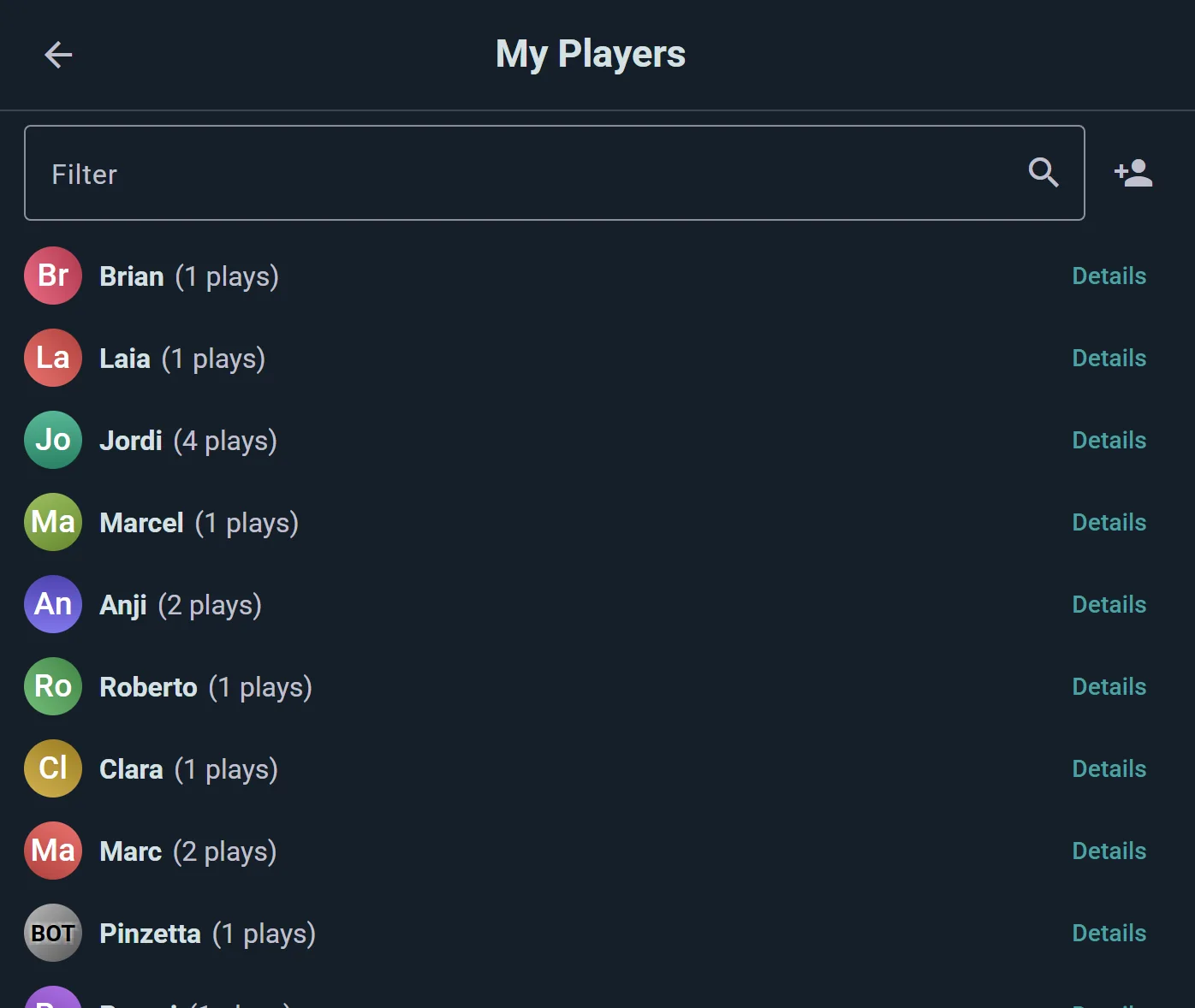
Wyszukaj użytkowników Ludoya po imieniu albo wpisz imię, którego nie ma w Ludoya, aby utworzyć własnego gracza — prosty wpis, który zachowasz i wykorzystasz na każdym przyszłym wieczorze gier. Ci zapisani gracze znajdują się w Ustawienia → Gracze, gdzie możesz scalać duplikaty, a później powiązać jednego z prawdziwym kontem Ludoya, gdy twój znajomy w końcu się zarejestruje, przekazując tej osobie całą wspólną historię. Spieszysz się? Dodaj anonimowe symbole zastępcze i ustal później, kto był kim.
Każdy może mieć ulubiony kolor, jeden z kolorów graczy w aplikacji: swój ustawiasz w Edytuj profil, a zapisanego gracza w Ustawienia → Gracze (otwórz gracza i wybierz kolor). Zapisany gracz powiązany z kontem, który nie ma własnego koloru, przejmuje kolor konta. Gdy wybierasz graczy rozgrywki w grę, której Zestaw do gry ma kolory graczy, a ktoś przy stole ma ulubiony kolor, każdy bez koloru dostaje po Zapisz jeden z kolorów zestawu: najpierw ulubione, dopasowane po odcieniu, a dwaj gracze lubiący ten sam kolor nigdy nie dzielą go ze sobą (kto został dodany pierwszy, ten go zatrzymuje, a drugi dostaje wolny kolor najbliższy swojemu). Kolor już ustawiony, ręcznie lub wcześniej, nigdy się nie zmienia, a ktoś dodany później i tak dostaje wolny. Gra bez kolorów w zestawie nigdy nie rozdaje kolorów miejsc, bo wiele gier nie ma kolorów, którymi się gra (Codenames, Just One), ale i tak możesz ręcznie wybrać kolor dla każdego miejsca, tam albo w danych gracza. Gdy zaczynasz rozgrywkę z narzędzi stołu, Twoje miejsce dostaje kolor zestawu najbliższy Twojemu ulubionemu. Rozgrywka, której miejsca nigdy nie dostały kolorów (zapisana w pośpiechu albo zanim wybrałeś kolor), i tak pokazuje Cię w Twoim kolorze na arkuszu punktacji (chyba że ktoś wcześniej przy stole już go pokazuje), a nagłówek Twojego profilu nosi go, dopóki nie wgrasz zdjęcia okładki.
Ustaw kolejność graczy
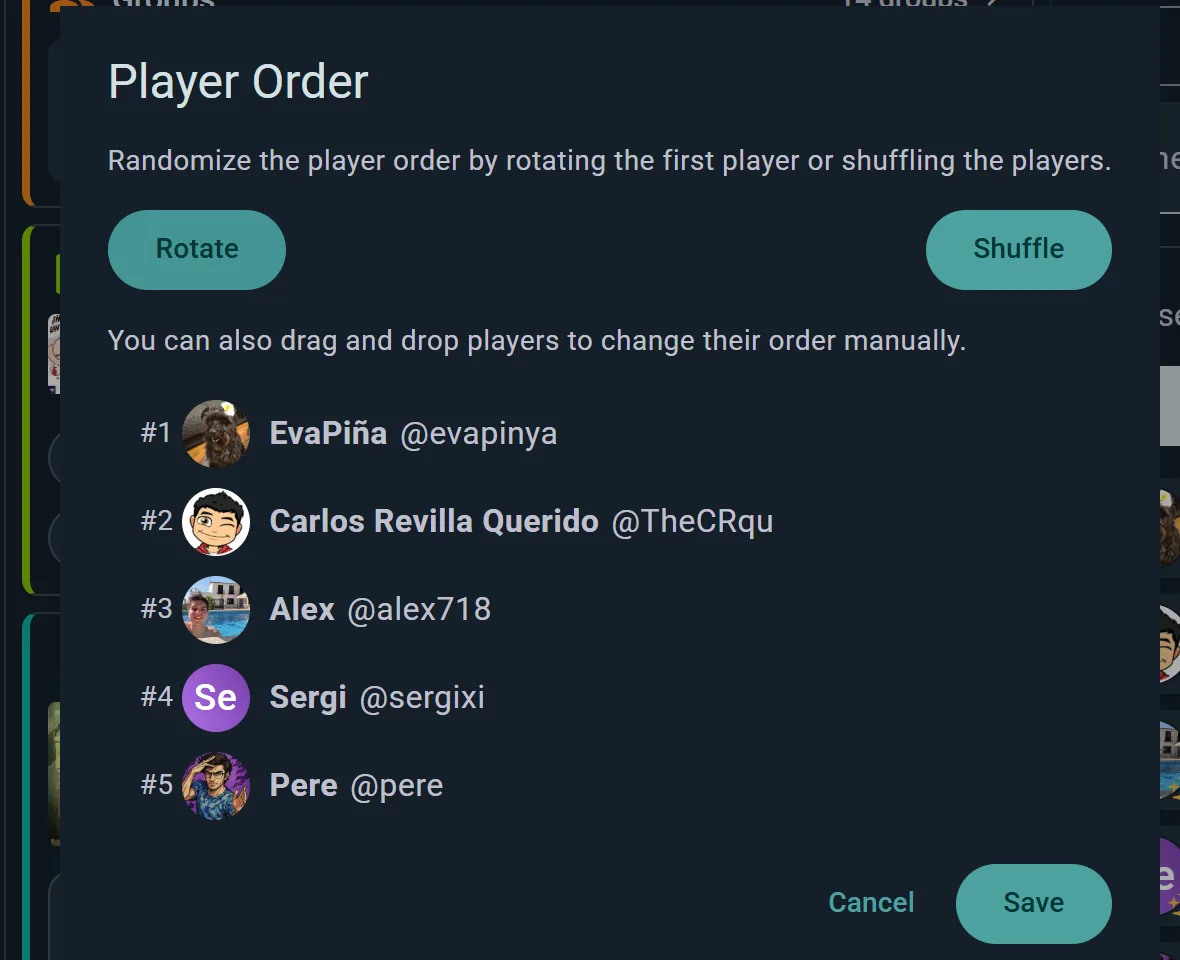
Wybierz, jak zorganizować tury:
- Ręcznie: Przeciągnij graczy, aby ustawić preferowaną kolejność
- Tasowanie: Losowo ułóż całą kolejność
- Obrót: Zachowuje względne miejsca wszystkich, ale wybiera losowego gracza, który zacznie (dostępne przy trzech lub większej liczbie graczy)
- Dotyk: Na telefonie lub tablecie wszyscy jednocześnie kładą palec na ekranie, a Ludoya wybiera jedną osobę losowo — najuczciwszy sposób na ustalenie, kto zaczyna
Utwórz zespoły (opcjonalnie)
Podziel graczy na nazwane drużyny, do dziesięciu. Kto nie gra w żadnej drużynie, jak mistrz gry, trafia do Bez drużyny. Potem każda drużyna punktuje jako jedna.
Wybierz zestaw do gry
Wybierz asystenta (albo pomiń ten krok). Zestawy do gry zapewniają listy kontrolne przygotowania, kroki rundy i ustrukturyzowane arkusze punktacji dopasowane do twojej gry. Zobacz Zestawy do gry, aby poznać szczegóły.
Timery
Timery utrzymują grę w płynnym rytmie, nie spowalniając jej. Każda sesja ma zegar całkowitego czasu rozgrywki; wszystko pozostałe jest opcjonalne i włączane z poziomu ikony koła zębatego na timerze, która otwiera Ustawienia timera.
Timery dla graczy
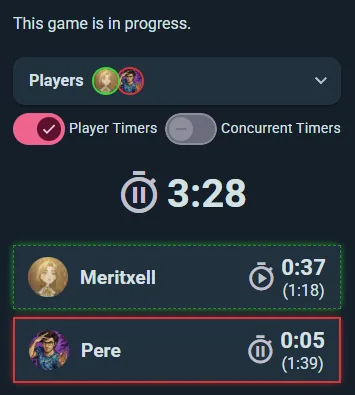
Włącz Timery graczy, a każdy gracz otrzyma własny panel pokazujący jego bieżący czas tury oraz — w nawiasie — łączny czas ze wszystkich jego dotychczasowych tur. Stuknij panel gracza, aby przekazać mu turę: jego timer tury zaczyna liczyć w górę, jego łączny czas rośnie, a timer wcześniej aktywnego gracza zostaje wstrzymany. Panel aktywnego gracza jest podświetlony, aby każdy mógł na pierwszy rzut oka zobaczyć, czyja jest tura.
Timery graczy są wyłączone, dopóki ich nie włączysz, więc luźna gra pozostaje przejrzysta.
Timery równoczesne
W ramach Timerów graczy dostępne są Timery równoczesne, które pozwalają, by timery kilku graczy działały jednocześnie — w grach z jednoczesnym wyborem akcji, fazami w czasie rzeczywistym lub w każdej chwili, gdy więcej niż jedna osoba jest na czasie.
Limity czasu
Klimaty zegara szachowego — na sytuacje, gdy ktoś wiecznie się ociąga:
- Cała rozgrywka — limit dla całej sesji
- Na gracza — ile łącznego czasu ma każdy gracz
- Na turę — jak długo może trwać pojedyncza tura
Limity na gracza i na turę wymagają włączenia Timerów graczy. Gdy ktoś przekroczy swój limit, aplikacja wyraźnie to sygnalizuje.
Zmiana tur
- Stuknij panel dowolnego gracza, aby bezpośrednio przekazać mu turę — nie trzeba przechodzić po kolei
- Użyj przycisków Poprzedni i Następny na dole, aby przesunąć aktywnego gracza wstecz lub naprzód w bieżącej kolejności graczy
- To pozwala też się cofnąć, jeśli ktoś potrzebuje powtórki, lub przeskoczyć naprzód, jeśli gracz kończy natychmiast
Punktacja
Wybierz zestaw do gry, aby uzyskać ustrukturyzowaną punktację
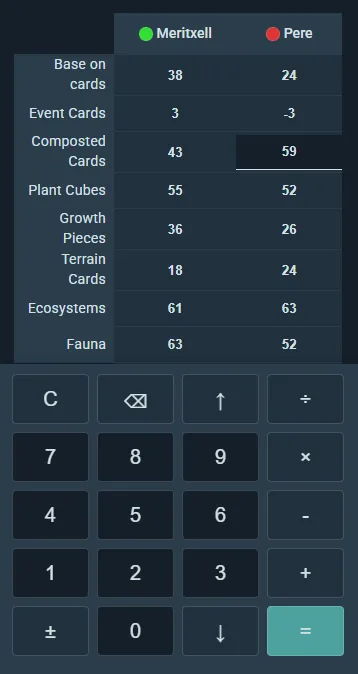
Jeśli podczas konfiguracji wybierzesz zestaw do gry, arkusz punktacji pojawi się ze wszystkimi jego kategoriami — wystarczy wprowadzić wartości. Aplikacja automatycznie sumuje wynik każdego gracza.
Wprowadź dane dla poszczególnych graczy
Wpisuj wyniki w każdej kategorii dla każdego gracza. Natychmiastowe sumy widać na dole.
Oznacz zwycięzców
Pozwól aplikacji wybrać zwycięzcę (najwyższy lub najniższy wynik, w zależności od gry), albo ręcznie wskaż, kto wygrał, jeśli same wyniki nie oddają pełnego obrazu.
Punktacja zespołowa
Przy drużynach każda drużyna dostaje jedną kolumnę arkusza i jeden wynik, a jej gracze dzielą miejsce drużyny.
Wbudowany kalkulator
Stuknij dowolne pole punktacji, a klawiatura wysunie się z dołu ekranu. To prawdziwy kalkulator, a nie tylko klawiatura numeryczna — wpisz 12+3×5, a obliczy to poprawnie, z zachowaniem kolejności działań, dzięki czemu możesz wprowadzić punkty za rundę tak, jak powiedziałoby się to na głos, zamiast samodzielnie liczyć.
Klawisze ↑ i ↓ pozwalają przełączać się między graczami bez zamykania klawiatury, co sprawia, że punktowanie całego stołu jest szybkie.
Odczytuje wyniki tak, jak ludzie je zapisują: ułamki dziesiętne z kropką lub przecinkiem (7,5), liczby ujemne i nawiasy. Klawisz obok 0 wpisuje separator dziesiętny twojego języka, = pokazuje wynik działania, zanim przejdziesz dalej, ± zmienia znak całego wyniku, a dzielenie zaokrągla w dół, tak jak liczą zasady typu "jeden punkt za każde trzy monety".
Nie służy wyłącznie do sesji na żywo — ta sama klawiatura pojawia się wszędzie, gdzie wprowadzasz punkty, w tym przy rozgrywce, którą rejestrujesz po fakcie.
Uchwyć chwilę
Napisz post
Gdy gra zostanie zapisana, użyj Napisz post przy rozgrywce: kilka słów („Epicki powrót Jordana!”) i zdjęcia planszy, zwycięskiego momentu, reakcji znajomych. Trafia do kanału Twoich obserwujących z dołączoną rozgrywką, a ludzie lajkują i komentują go jak każdy wpis. Edytuj wpis zmienia później tekst lub zdjęcia.
Dodaj zdjęcia stołu
Na stronie zapisanej rozgrywki, pod Napisz post, przycisk Dodaj zdjęcia stołu otwiera Twoje zdjęcia (albo aparat, na telefonie). To, co wybierzesz, trafia do posta rozgrywki; wystarczy nacisnąć Opublikuj, a jeśli chcesz, dodać kilka słów. Działa to też po kilku dniach, dla gry zapisanej bez zdjęć. Gdy rozgrywka ma już zdjęcia, pod nimi jest Dodaj więcej zdjęć.
Udostępnij sesję
W menu rozgrywki (⋮) Udostępnij daje Ci link, skopiowany link, obraz wyniku lub kod QR. Każdy, kto ma link, może zobaczyć rozgrywkę.
Uprawnienia & historia edycji
Edycja współbieżna w czasie rzeczywistym — wszyscy przy stole
Sesja na żywo jest z natury wieloosobowa i działa w czasie rzeczywistym: użytkownicy Ludoya, których posadzisz na początku, mogą edytować całą rozgrywkę, a wszystkie zmiany trafiają na żywo na urządzenia pozostałych. Dwóch graczy może jednocześnie wypełniać swoje kolumny arkusza punktacji, trzeci może poprawić minutnik tury, a czwarty zrobić zdjęcie — i wszyscy widzą każdą zmianę w chwili, gdy zachodzi.
To właśnie sprawia, że sesje na żywo świetnie się sprawdzają przy wspólnym wypełnianiu arkusza punktacji: zamiast jednej osoby pochylającej się nad tabletem i proszącej wszystkich o liczby, każdy gracz wpisuje własne wyniki na swoim telefonie, a sesja pozostaje zsynchronizowana dla całego stołu. Bez odświeżania, bez wąskiego gardła w postaci "kto ma urządzenie?".
Jeśli potrzebujesz ściślejszej kontroli, otwórz gracza i ustaw jego Uprawnienia do edycji rozgrywek: Tylko do wglądu, Edytuj własny wynik lub Pełny dostęp. Ktoś dodany, gdy rozgrywka już trwa, może edytować własny wynik.
Edycja po zakończeniu sesji
Rozgrywki pozostają edytowalne nawet po oznaczeniu sesji jako zakończonej i zapisaniu jej w historii rozgrywek. Jeśli zauważysz błędny wynik lub zapomnisz oznaczyć zwycięzcę, możesz wrócić i poprawić to później.
Historia zmian
Każda zmiana w sesji — na żywo czy po zakończeniu — jest śledzona. Zobacz historię w menu rozgrywki (⋮) pokazuje, kto co zmienił i kiedy, więc nic nie zmienia się za czyimiś plecami. Dzięki temu wyniki pozostają wiarygodne dla statystyk, profili graczy i rankingów grup, a uczciwe poprawki wciąż są możliwe.