
Za każdym razem, kiedy zagrasz w grę planszową, zapisz to. Twoja historia rozgrywek staje się zapisem twojego życia z grami — w co grasz, z kim grasz, jak wygrywasz i wszystkie wspomnienia po drodze.
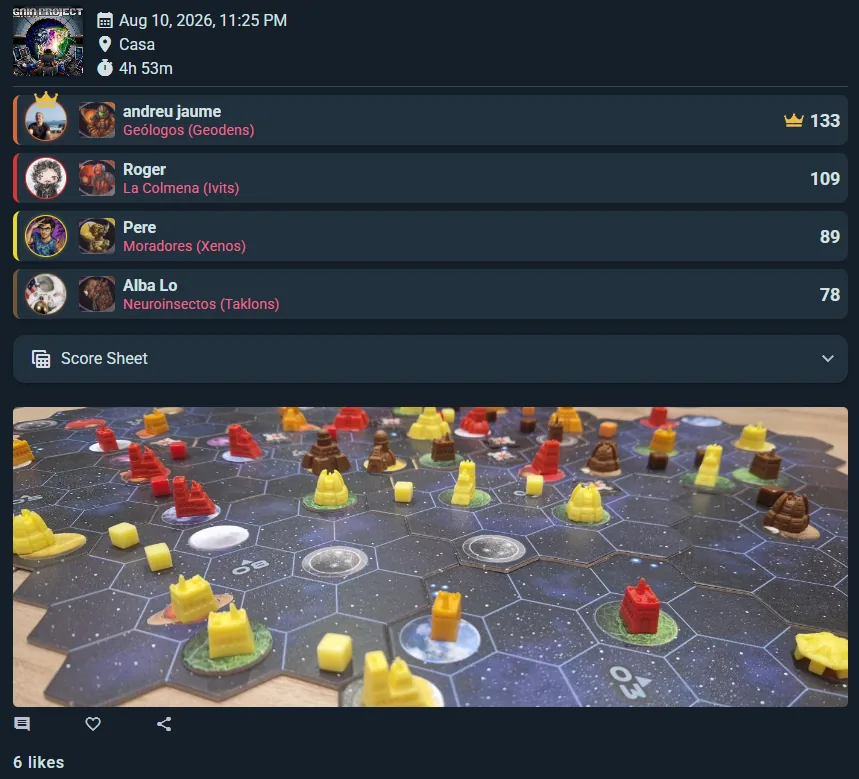
Rozgrywka i sesja na żywo to ten sam obiekt pod spodem. Jedyna różnica to sposób, w jaki się wypełnia: szybkie rejestrowanie to jeden formularz, który uzupełniasz po fakcie, a sesja na żywo wypełnia te same dane interaktywnie razem z pozostałymi graczami w trakcie gry. Oba dają identyczny wpis w twojej historii i można je przeglądać, edytować i udostępniać tak samo.
Szybkie rejestrowanie
Dotknij Zagraj i przełącz górę okna na Już zagrana dla rozgrywki, która już się odbyła (Teraz otwiera zamiast tego stół na żywo). Potem zapisz to, co najważniejsze:
- Gra — w co grałeś? Naciśnij Enter, żeby wziąć pierwsze trafienie
- Gracze — użytkownicy Ludoyi albo twoi właśni gracze, którzy nie są na Ludoyi. Ludzie z twojego ostatniego dzisiejszego stołu są już wpisani; drużyny i anonimowe miejsca czekają za jednym wierszem, dopóki ich nie potrzebujesz
- Wyniki — punkty każdego gracza i miejsce, które zajął. Miejsca idą za punktami, dopóki nie ustawisz któregoś ręcznie, gra kooperacyjna wygrywa albo przegrywa razem, a spokojnie można zostawić miejsca puste, jeśli nikt nie pamięta
- Wydarzenie (opcjonalnie) — Czy to było na jednym z twoich wydarzeń? Przycisk widać, gdy jakieś trwa, i przez miesiąc po nim. Wybranie go wypełnia miejsce i grupę wydarzenia, z linijką, która podaje oba, i przenosi datę do wydarzenia, jeśli jeszcze w nim nie jest (dla zakończonego na godzinę rozpoczęcia; zmień ją, jeśli wasza gra zaczęła się później)
- Lokalizacja (opcjonalnie) — gdzie grałeś?
- Grupa (opcjonalnie) — Czy liczy się dla jednej z twoich grup? Zobacz Granie w imieniu grupy poniżej
- Kampania (opcjonalnie) — Sesja jednej z twoich kampanii? Przycisk pojawia się, gdy gra ma aktywną kampanię, w której bierzesz udział, niezależnie od grupy rozgrywki. Kampania klubu wypełnia też jego klub, a Brak kampanii znowu go usuwa
- Czas trwania (opcjonalnie) — ile to zajęło?
- Notatki (opcjonalnie) — jakieś zapamiętane momenty albo zasady domowe?
- Wpis publiczny (opcjonalnie) — kilka słów i zdjęć dla obserwujących, opublikowanych razem z rozgrywką
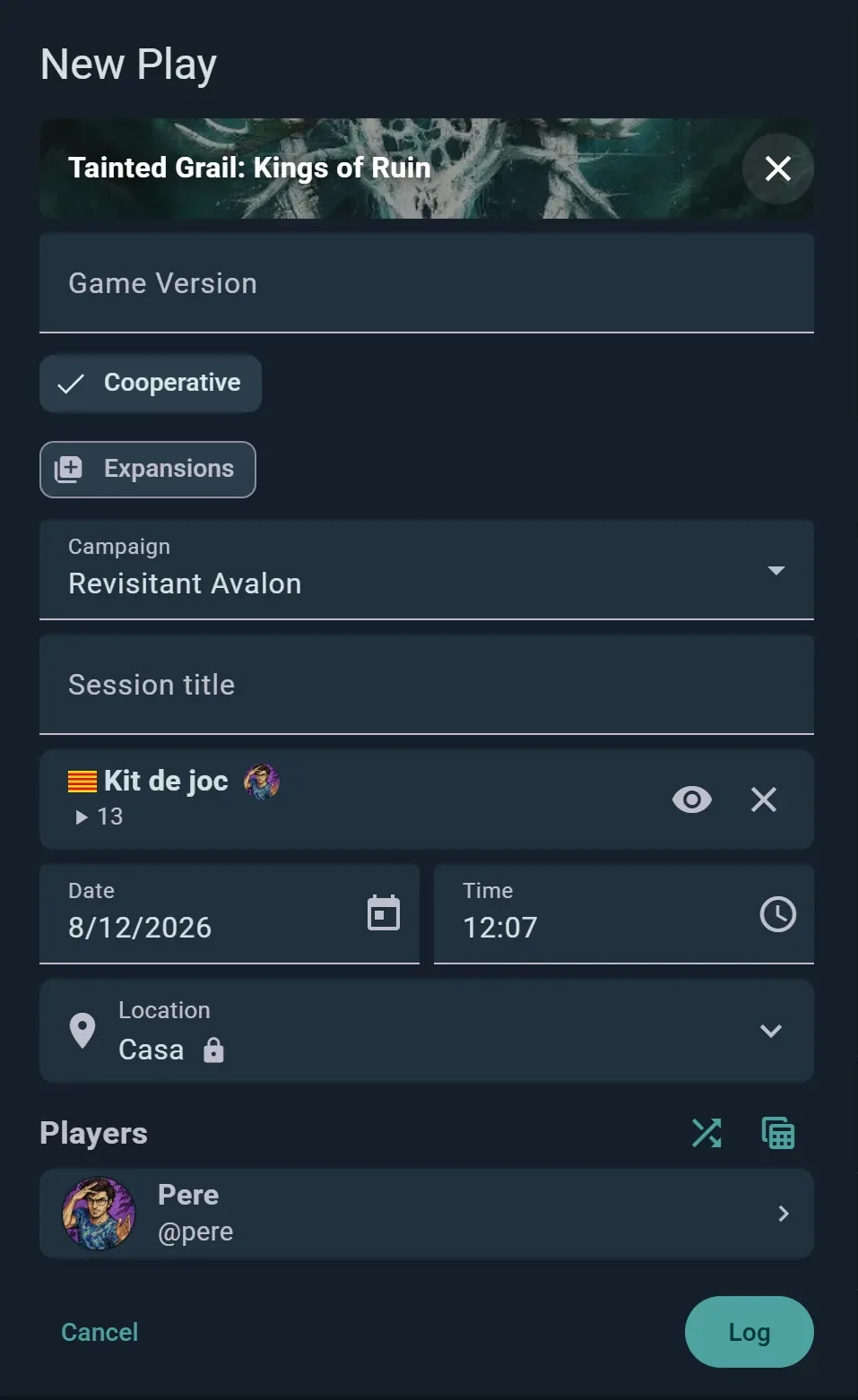
Kiedy zapiszesz, rozgrywka zostaje w twojej historii na zawsze.
Nie możesz się zdecydować? Rozdaj mi grę
Pierwsza opcja na liście gier — za każdym razem, gdy zapisujesz rozgrywkę albo planujesz grę — to Nie możesz się zdecydować? — Rozdaj mi grę z półek przy stole. Rozdaje ci karty z twoich własnych półek, aż któraś przekona stół.
- Najpierw dodaj graczy — losowanie czerpie też z ich kolekcji, nie tylko z twojej, oraz z każdej zaznaczonej przez ciebie listy gier.
- Ustaw liczbę graczy (albo Solo) i, jeśli przy stole są dzieci, wiek. To twarde filtry.
- Ustaw czas gry i złożoność. To wskazówki, nie filtry: losowanie skłania się ku pasującym grom, nie ukrywając pozostałych.
- Zaznacz Tylko moja półka wstydu, żeby losować spośród gier, które masz, ale w które nigdy nie grałeś.
- Naciśnij Zaproponuj grę. Każda karta pokazuje zakres graczy i najlepszą liczbę, czas gry, wiek i ciężar gatunkowy. Ten! wybiera grę i wypełnia formularz; Następny rozdaje kolejną.
Powiedz Sugeruj to rzadziej albo Nigdy tego więcej nie sugeruj, a posłucha: odrzucona gra zostaje poza pulą, dopóki naprawdę w nią nie zagrasz — wtedy wraca. Twoje ustawienia czasu gry, złożoności i wieku są zapamiętywane na następny raz.
Powtórz rozgrywkę
Grasz ponownie w tę samą grę z tą samą grupą? Otwórz zakończoną rozgrywkę i wybierz Powtórz rozgrywkę — zobaczysz Rozpocznij nową rozgrywkę, aby prowadzić ją na żywo, lub Zarejestruj nową rozgrywkę, aby odnotować ją po fakcie, z graczami już wpisanymi. Dostosuj datę, wyniki i notatki — i gotowe. To największa oszczędność czasu, jeśli masz regularny wieczór gier z tą samą ekipą.
Szczegóły gracza
Stuknij gracza w formularzu rozgrywki albo imię gracza na górze jego kolumny w arkuszu punktacji, a otworzą się jego szczegóły. Strzałki na górze przechodzą przez pozostałych graczy (w drużynie przez jej członków). Strzałka wstecz wraca do rozgrywki z twoimi zmianami, które zostają zachowane przy zapisie rozgrywki.
- Wynik — wpisz go albo zsumuj klawiszami kalkulatora: wpisz 12+7+3, a pole pokaże 22, gdy przejdziesz dalej. Ukryty w grze, której zestaw podaje, że nie ma punktacji
- Zwycięzca — stuknij koronę. Nie dla gracza, który nie rywalizuje, ani w grze kooperacyjnej, w której cały stół wygrywa lub przegrywa razem: korona pod listą graczy rozgrywki ustawia Zwycięstwo lub Porażka
- Kolor — kolory samego zestawu, jeśli je ma, a w przeciwnym razie Ludoya; można go też wyczyścić
- Rola — frakcja, postać lub klasa, którą grał, z zestawu do gry: na przykład frakcja z Root albo klasa z Frosthaven. Dodaj wiele ról obok pola daje komuś więcej niż jedną. Inna… na końcu listy pozwala wpisać rolę, której zestaw nie ma, a ikona listy obok przywraca role zestawu. Bez ról w zestawie wpisz rolę i naciśnij Enter, tyle razy, ile trzeba
- Opcje gracza (ikona suwaków) — Nie rywalizuje: brał udział, ale nie gra o zwycięstwo. Mistrz gry: prowadził grę, co oznacza go też jako nierywalizującego i usuwa z każdej drużyny. Prezentujący: uczył gry
- Czas rozgrywki — gdy rozgrywka używała timerów graczy: jego własny zegar, do poprawienia lub wyczyszczenia, jeśli chodził dalej podczas kolacji
- To ich pierwszy raz, gdy grają w tę grę — zaznaczenie, które dodaje iskierki do jego awatara w tej rozgrywce
- Uprawnienia do edycji rozgrywek — dla innego użytkownika Ludoya: Tylko do wglądu, Edytuj własny wynik lub Pełny dostęp. Kto domyślnie może edytować, opisano w Uprawnienia & historia edycji
- Edytuj profil gracza użytkownika — dla zapisanego gracza, dodanego przez ciebie z imienia (nawet jeśli później połączono go z kontem Ludoya): zmień mu nazwę lub zdjęcie, oznacz jako bota (automę lub przeciwnika AI), połącz z użytkownikiem Ludoya albo scal z innym zapisanym graczem (łączenie i scalanie nie są dostępne dla bota)
- Notatki — wszystko o tym, jak poszła mu gra
Role wykonują część pracy za ciebie. Proponowane są tylko role z dodatków i modułów rozgrywki; rola z kolorem koloruje gracza, zastępując kolor wybrany ręcznie (kilka ról miesza swoje kolory); a rola, którą zestaw oznacza jako nierywalizującą, oznacza też gracza.
Przy stole na żywo stuknięcie gracza na liście stołu otwiera wszystko oprócz wyniku, korony i opcji. Te są w arkuszu punktacji: stuknij imię gracza na górze jego kolumny.
Drużyna otwiera się tak samo, z nazwą do edycji na górze. Jej wynik, zwycięstwo i kolor trafiają do każdego członka, a notatki do każdego członka, który nie napisał własnych. Członkowie zespołu otwiera szczegóły każdego członka, gdzie ustawia się jego rolę, opcje, zaznaczenie pierwszego razu i notatki.
Gdy nie możesz edytować rozgrywki, arkusz punktacji i tak otwiera szczegóły gracza, tylko do odczytu: wynik, miejsce, drużyna, pozycja startowa, czas rozgrywki, punkty na minutę, rola, opcje i notatki. Stuknij awatar lub imię, aby przejść do jego profilu albo do strony zapisanego gracza, jeśli nie ma go w Ludoya. Dla twojego gracza, którego nie ma w Ludoya, Zaproś znajduje jego konto Ludoya do połączenia albo daje ci link lub kod QR do wysłania, żeby mógł dołączyć i przejąć swoje rozgrywki.
Widoki historii rozgrywek
Uzyskaj dostęp do swojej historii rozgrywek ze swojego profilu lub z panelu. Przełączaj się między trzema widokami:
Widok siatki
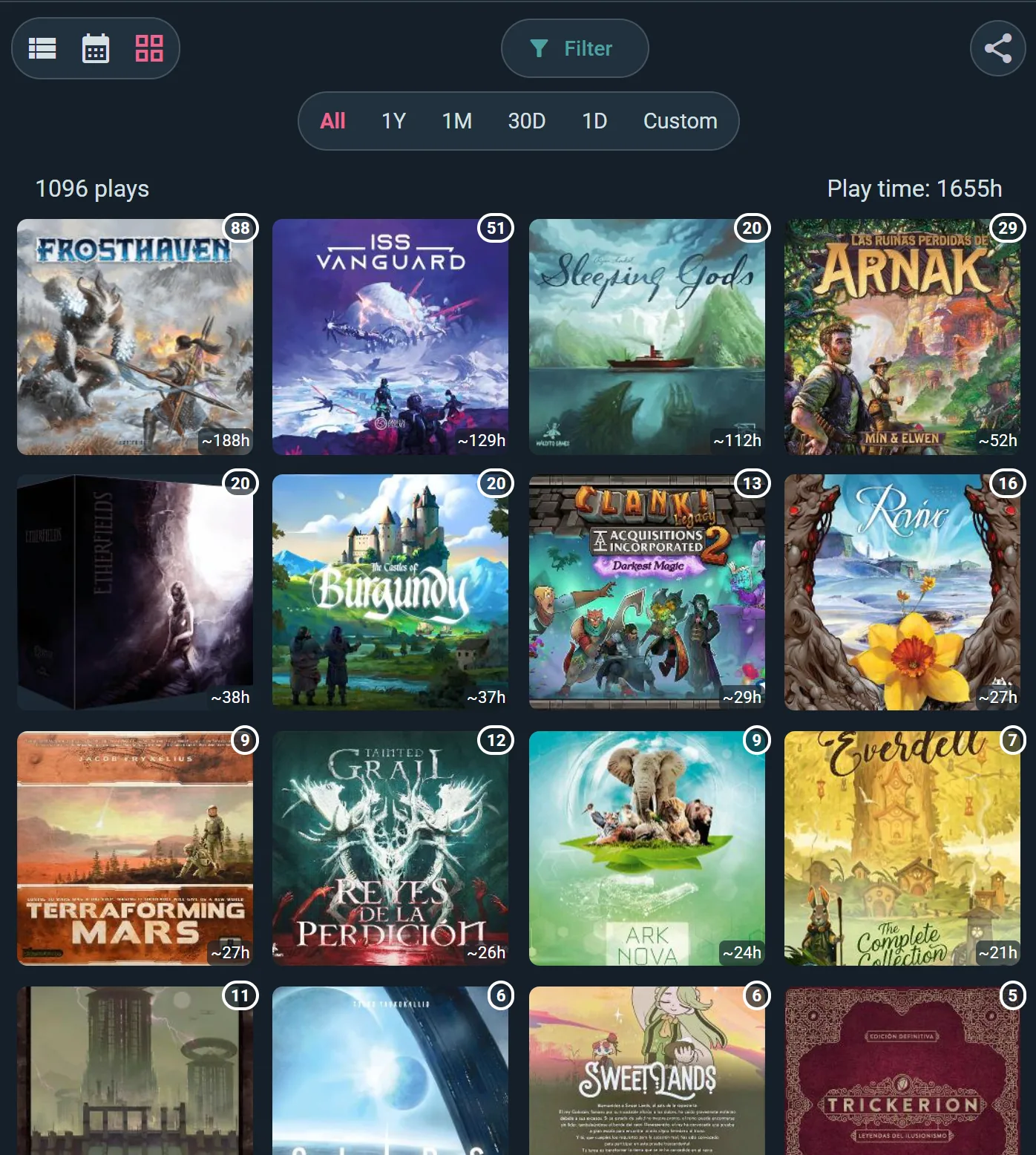
Kafelki z okładkami każdej gry, w którą grałeś w danym okresie, pod liczbą rozgrywek i łącznym czasem gry. Świetne do szybkiego wizualnego przeglądu Twoich nawyków. Dotknij kafelka, żeby zobaczyć tylko rozgrywki tej gry.
Widok listy
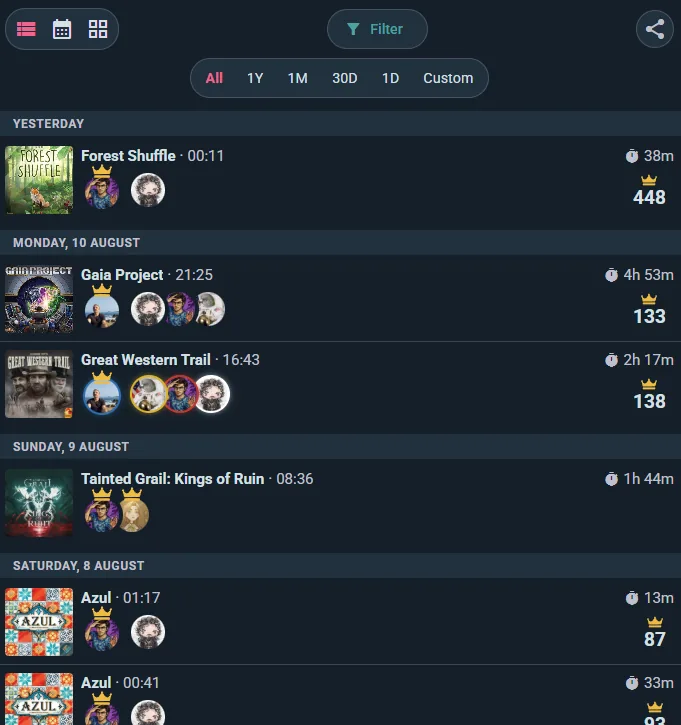
Wpisy grupują się pod dniem, w którym miały miejsce. Każdy wiersz zawiera okładkę pudełka, czas rozpoczęcia i czas trwania, graczy przy stole z koroną przy zwycięzcy oraz zwycięski wynik, jeśli go zapisałeś(-aś). Przycisk Filtruj i przyciski zakresu u góry (Wszystkie, 1R, 1M, 30D, 1D, Niestandardowy) zawężają listę bez opuszczania strony.
Widok kalendarza
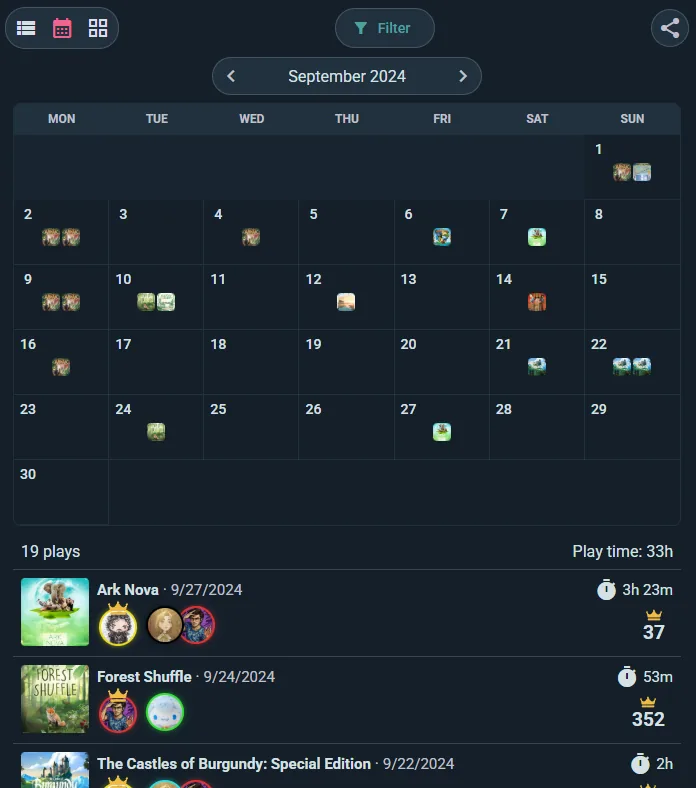
Zobacz swoje granie rozpisane w kalendarzu. Każdy dzień pokazuje zagrane gry i łączną liczbę rozgrywek. Kliknij dzień, aby zobaczyć szczegóły wszystkich rozgrywek z tego dnia.
Filtry i wyszukiwanie
Zawęź swoją historię:
Filtry przedziału czasu
- Gotowe — rząd przycisków: Całość, 1Y, 1M, 30D, 1D
- Niestandardowy — wybierz dowolną datę początkową i końcową
- Krok wstecz / do przodu — strzałki po obu stronach przesuwają zakres w czasie, dzięki czemu możesz przechodzić miesiąc po miesiącu i porównywać równorzędne okresy
Filtr gry
Skup się na jednej grze — wszystkie rozgrywki tej, w którą nie możesz przestać grać.
Grano z
Filtruj rozgrywki, które obejmują konkretną osobę. Szybki sposób, by odpowiedzieć: „jak właściwie idzie mi przeciwko tej osobie?”
Filtr grupy
Pokaż tylko rozgrywki należące do jednej z twoich grup.
Filtr lokalizacji
Pokaż tylko rozgrywki w konkretnej lokalizacji lub we wszystkich lokalizacjach.
Filtr liczby graczy
Pokaż tylko rozgrywki przy stole o określonej wielkości — np. tylko twoje rozgrywki dla 2 graczy albo tylko twoje wieczory dla 5+ graczy.
I więcej
Gdzie grane oddziela rozgrywki na żywo od online, Pochodzenie pokazuje tylko rozgrywki z jednego źródła (zapisane tutaj lub zaimportowane z BoardGameGeek lub Board Game Arena), a Kategorie i mechaniki zawęża do rodzaju gry.
Zarządzaj swoimi rozgrywkami
Zarządzaj swoimi rozgrywkami, w menu (⋮) strony rozgrywek, pokazuje je jako tabelę: zaznacz kilka, żeby ustawić ich lokalizację, przypisać je do klubu, zmienić, kto je widzi, albo je usunąć, i importuj lub eksportuj rozgrywki jako arkusz.
Etykiety rozgrywek i potwierdzenia
Gdy rejestrujesz rozgrywkę, oznaczasz osoby, które były przy stole — i każda z nich decyduje, czy dodać tę rozgrywkę do swojej historii. Działa to tak samo w drugą stronę: gdy znajomy rejestruje grę, w którą graliście razem, etykieta trafia do ciebie.
Oznaczone rozgrywki czekają na ekranie Etykiety rozgrywek, pogrupowane według osoby, która cię oznaczyła ("Alex oznaczył(a) cię w 3 rozgrywkach"). Dla każdej wybierasz:
- Dodaj do mojego profilu — rozgrywka trafia do twojej historii i liczy się do twoich statystyk i odznak
- Nie, dziękuję — rozgrywka pozostaje w ich historii, nie w twojej
Zawsze dodawaj rozgrywki od kogoś, komu ufasz: włącz automatyczną akceptację dla konkretnej osoby, a wszystko, w czym cię oznaczy, będzie od tego momentu dodawane automatycznie. Idealne dla osób, z którymi grasz co tydzień.
Dopóki nie zdecydujesz, na twoim profilu widnieje baner z liczbą oczekujących rozgrywek — dzięki temu nic nie zostanie po cichu dodane do twojej historii i nic nie zginie bez twojej wiedzy.
Zajmij swoje miejsce przez QR
Rozgrywka z osobami, których nie ma jeszcze na Ludoya? Zapisz rozgrywkę przy stole z nazwanymi graczami, a Zajmij swoje miejsce otworzy się od razu: jeden kod QR dla każdego dodanego nazwanego gracza, żeby każdy zeskanował swój, zanim pudełko zostanie spakowane. Stuknij imię w rzędzie nad kodem, aby pokazać kod tej osoby.
Zeskanowanie otwiera stronę tego gracza na Ludoya. Ta osoba loguje się albo zakłada konto z imieniem i adresem e-mail (lub przez Google) i potwierdza Powiąż z …: nazwany gracz staje się nią, razem ze wszystkimi twoimi rozgrywkami z jego udziałem, nie tylko z tą. Uwzględnij w profilu, zaznaczone, chyba że je odznaczy, dodaje te rozgrywki do jej własnej historii i statystyk.
- Nie ma go tu? Wyślij link pod kodem udostępnia ten sam link do zajęcia miejsca, dla kogoś, kto już wyszedł.
- Kod zmienia się w Zajęte przez …, gdy tylko zostanie użyty, a okno pokazuje, ile miejsc jest zajętych. Przycisk gotowe je zamyka.
- Chwila minęła? Zajmij swoje miejsce zostaje w menu rozgrywki (⋮), dopóki rozgrywka ma twoich nazwanych graczy, a Zaproś swoich graczy do Ludoya po rozgrywce ma przycisk QR obok przycisku Zaproś przy każdym graczu. Rozgrywka zapisana offline pokazuje kody, gdy tylko się zsynchronizuje.
- Kody może pokazać tylko osoba, która dodała nazwanych graczy: te imiona należą do niej.
Miesięczne & roczne podsumowania rozgrywek
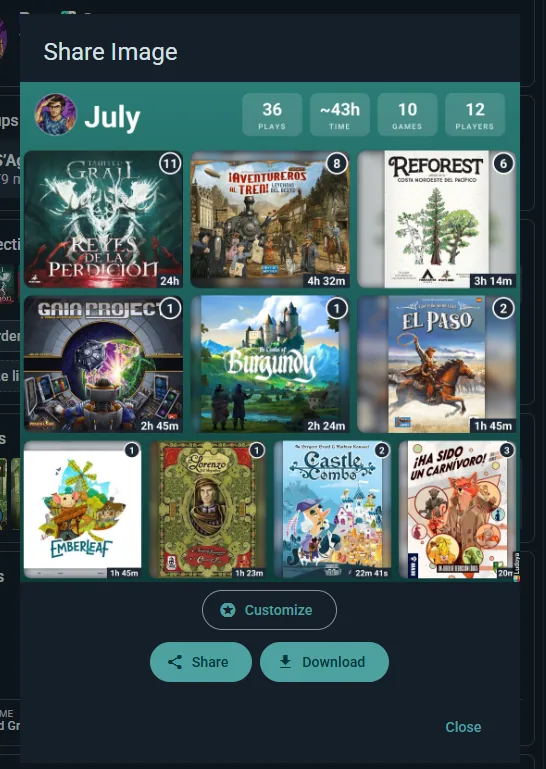
Ludoya automatycznie generuje udostępnialne wizualne podsumowanie twoich rozgrywek (zobacz Statystyki):
- Co miesiąc — podsumowanie miesiąca, który właśnie się zakończył, gotowe 1. dnia miesiąca, z powiadomieniem
- Każdego 1 stycznia — roczne podsumowanie obejmujące miniony rok, obok zwykłego miesięcznego
Okres potrzebuje kilku rozgrywek, aby otrzymać podsumowanie, więc bardzo spokojny miesiąc może go nie wygenerować.
Co pokazuje podsumowanie
- Tytuł z twoim imieniem i okresem — np. "Rozgrywki Pere | marzec" dla miesięcznego podsumowania albo sam rok dla rocznego
- Łączna liczba rozgrywek — ile rozgrywek zapisałeś(-aś) w tym okresie
- Łączny czas gry — łączna liczba godzin spędzonych na graniu
- Siatka okładek gier dla każdej gry, w którą grałeś(-aś) w tym okresie
Udostępnianie & pobieranie
Z arkusza podsumowania możesz Udostępnić je bezpośrednio do kanału lub komunikatora albo Pobrać jako obraz — świetne do postów w mediach społecznościowych lub po prostu do powspominania dobrego miesiąca grania.
Dostosuj obraz
Stuknij Dostosuj w arkuszu udostępniania, aby zmienić tytuł, tło, to, które liczby są wyświetlane przy każdej grze, format i rozmiar przed publikacją. Zobacz Udostępnianie obrazów po pełen zestaw opcji — te same mają zastosowanie do twojej kolekcji, twojego Replay i dowolnej pojedynczej rozgrywki.
Granie w imieniu grupy
Zapisując rozgrywkę — albo edytując już zapisaną — możesz przypisać ją do jednej ze swoich grup: dotknij Grupa w formularzu rozgrywki i wybierz ją albo wybierz Brak grupy (rozgrywka indywidualna) — domyślnie — żeby ją usunąć. Nowa rozgrywka w miejscu, które należy do jednej z twoich grup, i tak liczy się dla tej grupy, jeśli możesz w niej zapisywać rozgrywki, a mówi o tym linijka pod polem Lokalizacja. Przycisk pojawia się, gdy co najmniej jedna z twoich grup pozwala ci zapisywać w niej rozgrywki; jeśli twoja na to nie pozwala, admin grupy może zmienić, kto może.
Jeśli rozgrywka nie ma jeszcze miejsca albo ma tylko twoje domyślne, adres grupy staje się lokalizacją, a usunięcie grupy przywraca twoje miejsce. Gdy zastępuje twoje domyślne miejsce, linijka pod polem Lokalizacja proponuje jego zachowanie (np. Zachowaj: Dom) przy nadal ustawionej grupie, na klubową rozgrywkę u kogoś w domu. Miejsce wybrane przez ciebie zostaje bez zmian, podobnie jak miejsce wydarzenia czy odczytane z twojej lokalizacji. Jeśli graliście w lokalu samej grupy, karta Grupy w polu Lokalizacja ustawia jedno i drugie naraz, a miejsce zostaje, nawet gdy później zmienisz grupę.
Przypisanie rozgrywki robi dwie rzeczy. Daje jej podpis społeczności, więc pojawiają się na niej nazwa i awatar grupy, i wlicza rozgrywkę do statystyk i rankingu tej grupy, a nie tylko do Twoich. Tak klub buduje wspólny zapis tego, w co naprawdę grano, bez potrzeby, by każdy członek pamiętał o czymś nietypowym.
Rozgrywki tworzone z wydarzenia grupy dostają tę grupę automatycznie, podobnie jak rozgrywka, którą dodasz do wydarzenia przyciskiem Wydarzenie lub kartą Wydarzenia w polu Lokalizacja, więc w praktyce wieczory gier klubu przypisują się same.
Gdy za wydarzeniem stoi więcej niż jedna społeczność — na przykład współorganizowany konwent — rozgrywka pokazuje wiersz Organizatorzy z awatarem każdego gospodarza i liczy się dla nich wszystkich.
Przypisanie nie jest też cichym ustawieniem: zmiana tego, do której Społeczność lub których Gospodarzy należy rozgrywka, jest zapisywana w historii zmian, obok każdej innej zmiany.
Klub może poprosić o rozgrywkę. Gdy członek zapisze grę rozegraną w klubie, ale zapomni ją przypisać, admin grupy może zgłosić ją z poziomu rozgrywki przez Zgłoś dla mojej organizacji. Osoba, która ją zapisała, widzi prośbę przy rozgrywce i ją akceptuje lub odrzuca.
Uprawnienia & historia edycji
Kto może edytować
Użytkownicy Ludoya, którzy są w rozgrywce w chwili jej zapisania, mogą ją całą edytować — poprawiać wyniki, zmieniać czas trwania, dodawać notatki czy naprawiać błędy. Ktoś dodany później może edytować własny wynik. Dla ściślejszej kontroli otwórz gracza i ustaw jego Uprawnienia do edycji rozgrywek: Tylko do wglądu, Edytuj własny wynik lub Pełny dostęp.
Edycja po fakcie
Rozgrywki można edytować długo po ich zapisaniu. Jeśli później zauważysz błędny wynik, brakującego gracza lub zapomnianą notatkę o domowej zasadzie, możesz wrócić i to poprawić — niezależnie od tego, czy rozgrywka pochodziła z szybkiego rejestrowania, czy z sesji na żywo.
Notatki są jeszcze szybsze: gdy rozgrywka już je ma, ołówek obok nagłówka Prywatne notatki na jej stronie pozwala edytować je na miejscu, bez całego formularza edycji rozgrywki. Pierwsze dodasz przez Edytuj w menu rozgrywki (⋮). Notatki rozgrywki widzą tylko jej uczestnicy.
Historia zmian
Każda zmiana w rozgrywce jest śledzona. Zobacz historię w menu rozgrywki (⋮) pokazuje, kto co zmienił i kiedy, więc nic nie zmienia się po cichu. Dzięki temu wyniki pozostają uczciwe dla statystyk, profili graczy i rankingów grup, a prawdziwe poprawki wciąż są możliwe.
Usuwanie rozgrywek
Usuń w menu rozgrywki (⋮) zawsze usuwa rozgrywkę, którą masz tylko ty. Rozgrywka, którą mają też inni gracze, jest usuwana dla wszystkich tylko w ciągu godziny od jej zarejestrowania, czyli wystarczająco długo, żeby cofnąć pomyłkę; potem to wspólna historia: usunięcie zdejmuje ją tylko z twojego profilu, a oni ją zachowują, razem ze swoimi postami w kanale. Rozgrywka, którą zarejestrował znajomy i którą możesz tylko oglądać, nie ma opcji Usuń: Usuń z mojego profilu zdejmuje ją z twojego. Okno dialogowe mówi ci, co się stanie, zanim potwierdzisz. Usuwanie zbiorcze w menu twojej strony z rozgrywkami robi to samo z każdą zaznaczoną rozgrywką, także z tymi, które możesz tylko oglądać, a potem mówi ci, ile usunięto, a ile tylko zniknęło z twojego profilu.