
Ludoya daje ci kontrolę nad tym, co jest publiczne, a co prywatne. Każdy element twoich danych — od profilu po twoje rozgrywki — ma własne ustawienie widoczności. To ty decydujesz, kto co może zobaczyć.
Cztery poziomy widoczności
Każdy obszar twojego profilu i aktywności istotny dla prywatności można ustawić na jeden z czterech poziomów:
- Każdy — publiczne dla całej społeczności Ludoya
- Znajomi — tylko osoby, które obserwujesz i które również obserwują ciebie
- Osoby, z którymi jestem w tej samej grupie — tylko członkowie twoich grup
- Ukryte — tylko ty
"Znajomi" to celowo relacja wzajemna: samo to, że ktoś cię obserwuje, nie daje dostępu, chyba że ty również obserwujesz tę osobę.
Co możesz kontrolować

Znajdziesz je w Ustawienia → Prywatność. Zwróć uwagę, że kolekcja, rozgrywki i statystyki są zagnieżdżone pod widocznością profilu — to sufit opisany poniżej.
Profil
Nagłówek Twojego profilu — awatar, nazwa, bio, lokalizacja. Ustaw na Ukryty, a w ogóle nie pojawisz się w wynikach wyszukiwania; Osoby, z którymi jestem w tej samej grupie też trzyma Cię z dala od wyszukiwarki, bo ta pokazuje wyłącznie profile publiczne (oraz znajomych — sobie nawzajem).
Kolekcja
Twoja lista posiadanych gier. Osoby, z którymi jestem w tej samej grupie to złoty środek dla klubów — Twoi współgrupowicze zobaczą, co możesz przynieść na wieczór z grami, a nikt inny nie.
Rozgrywki
Twoja historia i dzienniki rozgrywek.
Warto wiedzieć: ograniczenie widoczności rozgrywek nie usuwa Cię z zapisów innych osób. Uczestnik tej samej sesji nadal zobaczy ją we własnej historii — Twoje ustawienie określa, co da się przeglądać z Twojego profilu.
Statystyki
Twoje statystyki rozgrywek — sumy, najczęściej grane gry, współczynniki zwycięstw i reszta.
Wiadomości
Kto może rozpocząć z Tobą rozmowę: Każdy, Znajomi, Osoby, z którymi jestem w tej samej grupie albo Nikt. Wybranie opcji Nikt zatrzymuje wiadomości przychodzące; Ty nadal możesz pisać do innych.
Oznaczanie w rozgrywkach
Kto może dodać Cię jako gracza, gdy rejestruje rozgrywkę.
To ustawienie wpływa na to, kto znajdzie Cię w narzędziu wyboru graczy, zamiast działać jak twarda blokada — prawdziwym zabezpieczeniem jest to, że oznaczenie nigdy nie trafi na Twój profil, dopóki go nie zaakceptujesz. Zobacz oznaczenia w rozgrywkach.
Zaproszenia na wydarzenia
Kto może zapraszać Cię na swoje wydarzenia. Ustaw na Znajomi, a nieznajomy organizujący coś w pobliżu nie będzie mógł podrzucić Ci zaproszenia; ustaw na Nikt, a dołączasz do wydarzeń wyłącznie z własnej inicjatywy.
Rezerwacje miejsc
Kto może zarezerwować dla Ciebie miejsce na wydarzeniu. Gdy organizatorzy i znajomi rezerwują Ci miejsce, to zwykle mile widziane; zapisywanie Cię na rzeczy przez osoby, których nie znasz, już mniej. To ustawienie decyduje, jak będzie.
Jak poziomy współdziałają
Widoczność Twojego profilu jest sufitem dla siedmiu ustawień pod nim — wiadomości, oznaczania w rozgrywkach, kolekcji, rozgrywek, statystyk, zaproszeń na wydarzenia i rezerwacji miejsc. Dwie zasady, i działają różnie:
- Ustaw profil na Ukryty, a wszystkie siedem także stanie się Ukryte.
- Ustaw na Znajomi, a tylko te obecnie ustawione na Każdy zostaną sprowadzone do Znajomi. Wszystko, co już jest węższe, pozostaje dokładnie tak, jak było.
Działa to także w górę. Otwarcie któregokolwiek z tych siedmiu podnosi widoczność profilu, by do niego dopasować — ustawisz kolekcję na Każdy, a Twój profil stanie się Każdy, bo publiczna kolekcja przy ukrytym profilu nie ma sensu.
Warto wiedzieć, jeśli wszystko zablokujesz: zaproszenia na wydarzenia i rezerwacje miejsc dostosują się do tego. Jeśli później znajomy nie będzie mógł zarezerwować Ci miejsca, to dlatego — podnieś to jedno ustawienie osobno.
Pomóż ulepszyć Ludoya
Na dole strony Pomóż ulepszyć Ludoya udostępnia anonimowe dane o użytkowaniu, żebyśmy widzieli, z których funkcji ludzie korzystają. Jest wyłączone, dopóki go nie włączysz, i w każdej chwili możesz je znowu wyłączyć.
Preferencje powiadomień
Ludoya może powiadamiać Cię o wszystkim, od oznaczenia w rozgrywce po obniżkę ceny gry z Twojej listy życzeń (zobacz Powiadomienia). Dla każdego rodzaju Ustawienia → Powiadomienia mają trzy kolumny, a Ty wybierasz, jak daleko dociera:
- E-mail — trafia do Twojej skrzynki, a także na telefon i do aplikacji
- Push — powiadomienie push na telefonie, i aplikacja
- App — widoczne w Ludoya i nigdzie indziej
- Odznacz wszystkie trzy, a nie dostaniesz powiadomienia
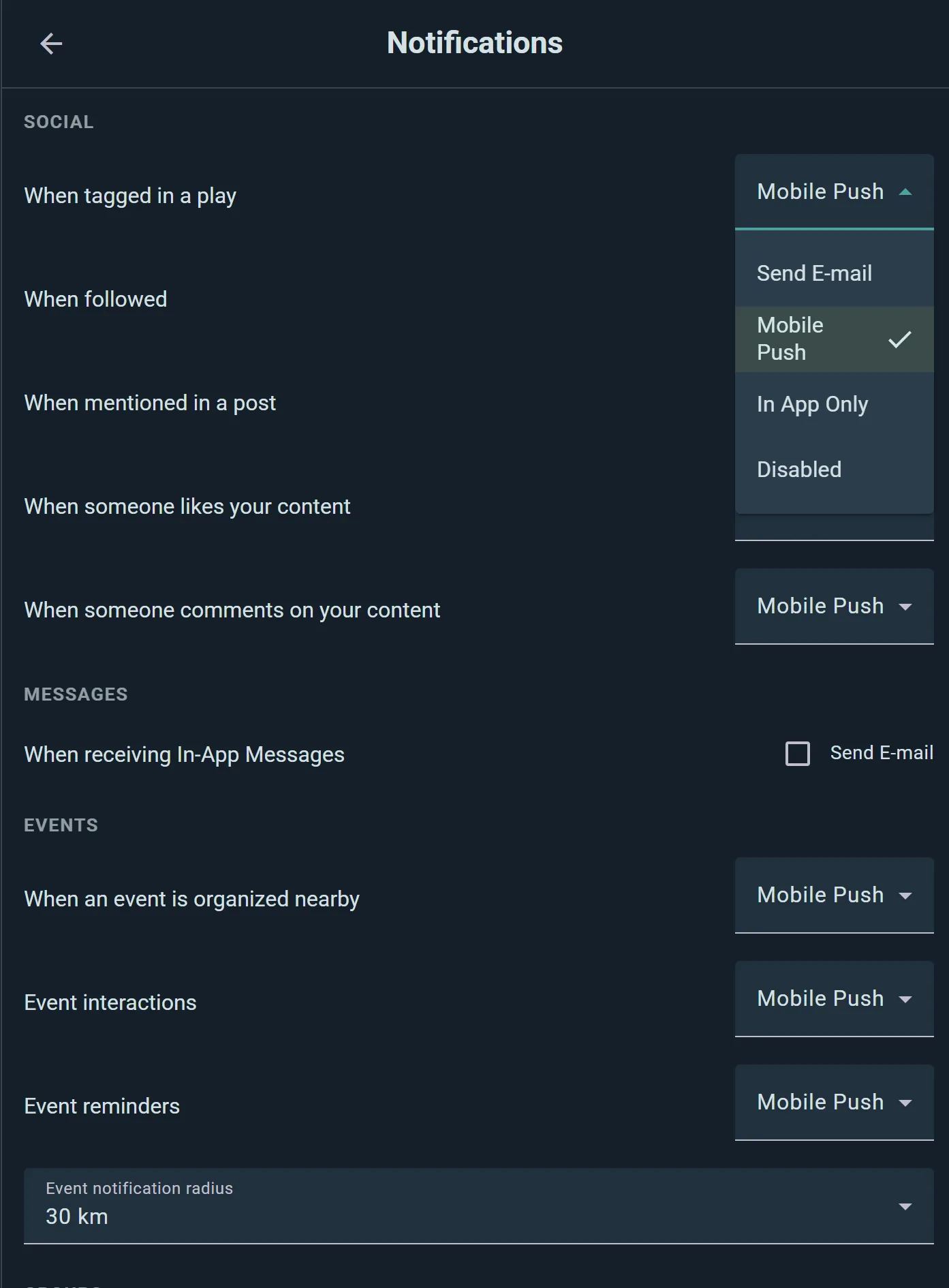
Opcje są pogrupowane według tematu — Społeczne, Wiadomości, Wydarzenia, Grupy, Rynek, Kampanie, Sklepy i wszystko pozostałe — dzięki czemu możesz otrzymywać push o przypomnieniach wydarzeń, podczas gdy polubienia pozostają dyskretnie w aplikacji. Powiadomienia zawierają pełną listę.
Promień powiadomień w pobliżu
Alerty „Wydarzenie zorganizowane w pobliżu” i „Grupa utworzona w pobliżu” idą za Twoją lokalizacją, a Ty ustawiasz, jak daleko nasłuchiwać: 2 km, 5 km, 30 km lub 100 km. Dowolne wydarzenie zaczyna się od 5 km, a Gry, w które chcesz zagrać, dla wydarzeń z grą, której szukasz, od 30 km. Żeby całkiem je wyłączyć, odznacz App w tych wierszach.
E-maile
Wysyłaj mi e-maile, na samej górze, to główny przełącznik: gdy jest wyłączony, nic nie trafia do Twojej skrzynki. Wiadomości prywatne decyduje, jak docierają do Ciebie wiadomości bezpośrednie; e-mail przychodzi tylko wtedy, gdy wiadomość pozostaje nieprzeczytana.
Język & motyw
- Język: język aplikacji i Języki, które rozumiem, żeby wpisy w tych językach nie były dla Ciebie tłumaczone
- Wygląd: jasny lub ciemny motyw
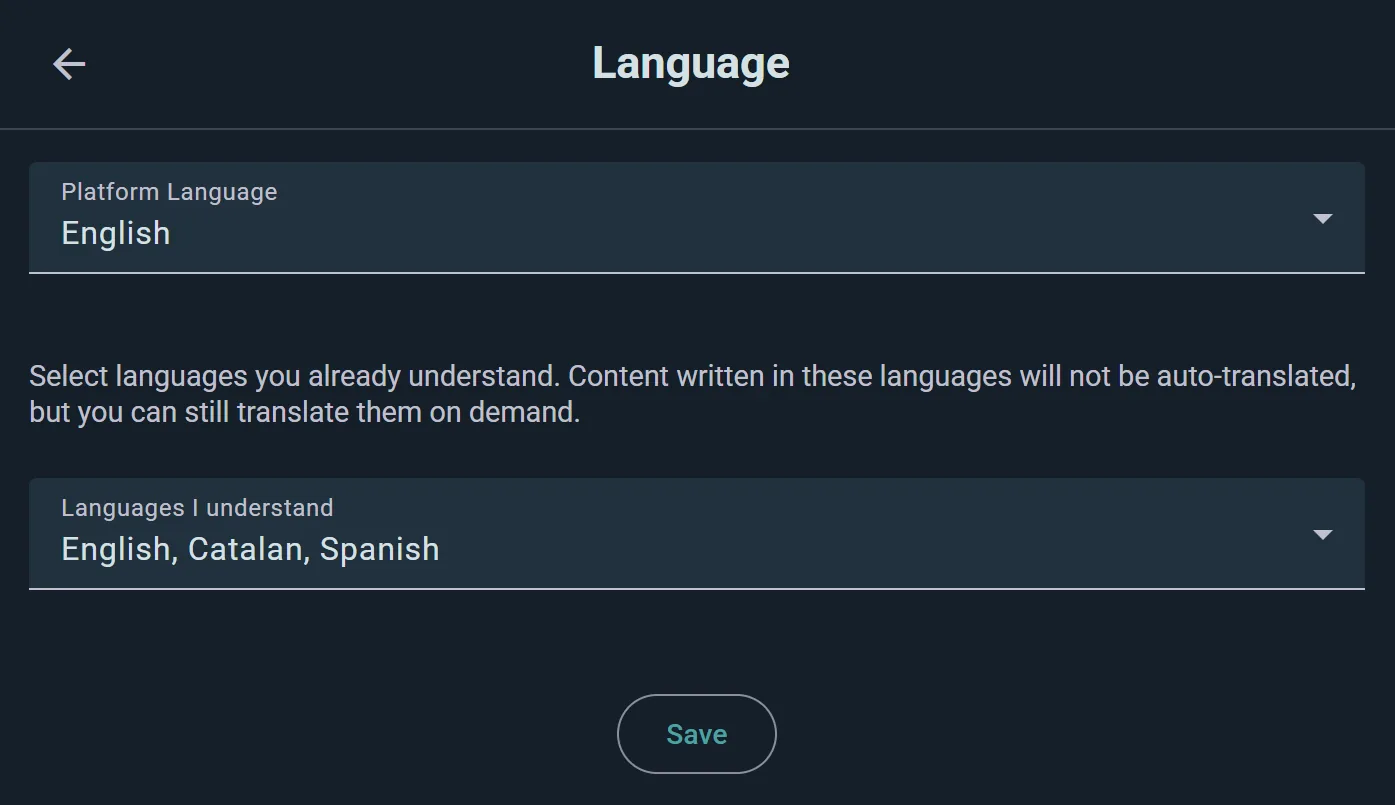
To są preferencje osobiste, a nie ustawienia prywatności — zmieniają jedynie wygląd aplikacji dla ciebie.
Bezpieczeństwo konta
Zarządzanie hasłem
Ustawienia → Zmień hasło aktualizuje Twój login. Rejestrowałeś się przez Google? Ustaw hasło da Ci hasło, żebyś mógł logować się też e-mailem. Używaj silnego, unikalnego hasła.
Zabierz swoje dane ze sobą
Twoja historia rozgrywek i kolekcja nie są zamknięte na klucz. Ustawienia → Eksport i import danych pobiera Twoją kolekcję i rozgrywki jako CSV lub Excel i wczytuje je z pliku. Ludoya synchronizuje się też w obie strony z BoardGameGeek, więc możesz w każdej chwili wysłać rozgrywki i kolekcję z powrotem na BGG. Game Kity eksportują się jako pliki, a kluby mogą pobierać swoje dane przez publiczne API.
Aby usunąć konto, otwórz Ustawienia → Informacje o koncie i wybierz Usuń konto. Jeśli nie możesz się zalogować albo usuwanie się nie udaje, usuniemy je za Ciebie. W każdej innej sprawie, np. po kopię reszty Twoich danych osobowych, napisz do nas.
Blokowanie & zgłaszanie
Blokowanie użytkownika
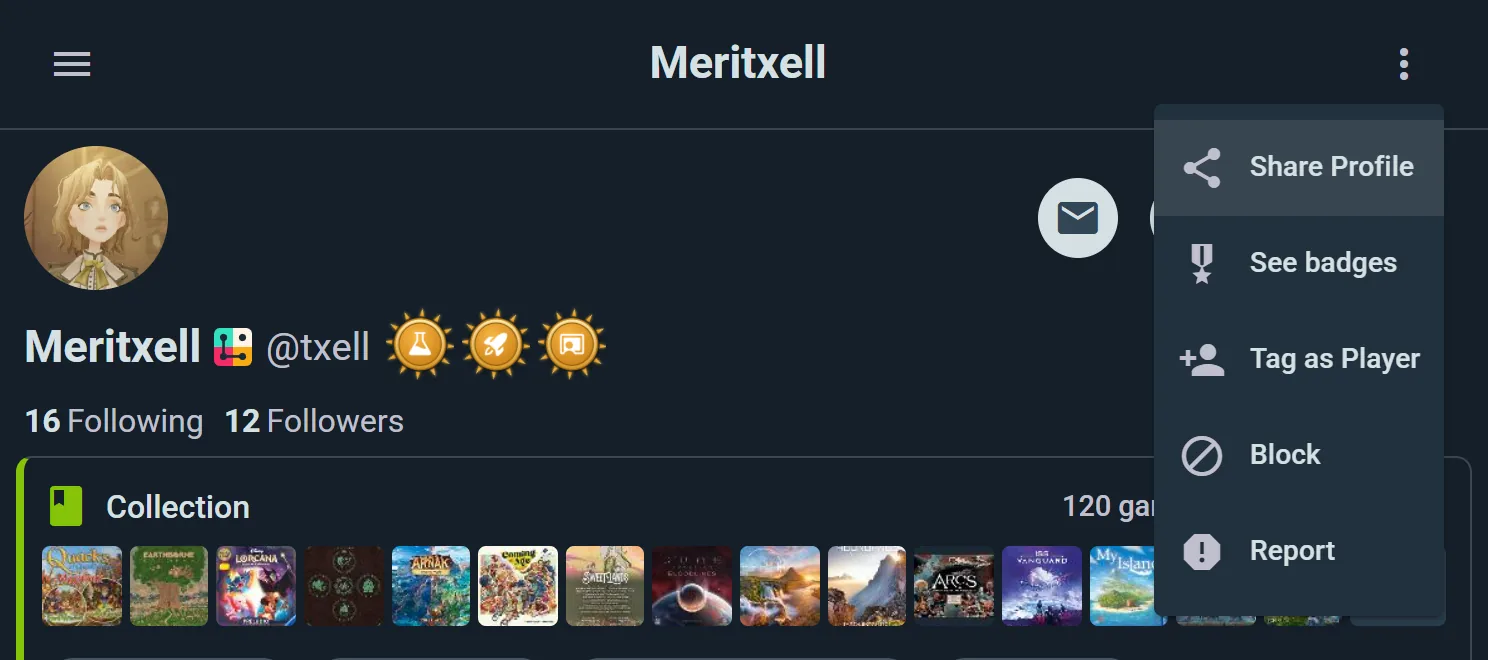
Zablokuj kogoś z poziomu profilu tej osoby, z wpisu lub komentarza tej osoby albo z Twoich list obserwowania. Gdy kogoś zablokujesz:
- Ta osoba nie zobaczy Twojego profilu, kolekcji ani rozgrywek
- Nie będziesz widzieć jej treści w kanałach
- Ta osoba zostaje usunięta z Twoich list obserwowania
- Ty również przestajesz figurować na listach obserwowania tej osoby
Aby to cofnąć, otwórz profil tej osoby i wybierz Odblokuj.
Zgłaszanie użytkownika
Jeśli czyjeś zachowanie narusza kodeks postępowania Ludoya, otwórz menu ⋮ na profilu tej osoby, przy wpisie, komentarzu lub recenzji tej osoby i wybierz Zgłoś. Opisz własnymi słowami, co się stało, i wyślij — zespół Ludoya przegląda każde zgłoszenie.
Zgłoszenia są poufne: osoba, którą zgłosisz, nie zostanie o tym poinformowana.
Linki prowadzące poza Ludoya
Ludzie publikują linki — w komentarzach, wiadomościach, profilach, ofertach w sklepie i ogłoszeniach. Zanim otworzysz taki prowadzący poza Ludoya, pokazujemy, dokąd naprawdę prowadzi.
Okno dialogowe podaje nazwę witryny i nic więcej. To celowe: to właśnie w pełnym adresie domena łudząco podobna ukrywa swój rzeczywisty cel, więc umieszczamy to, co najważniejsze, tam, gdzie nie da się tego przeoczyć. Kontynuuj, jeśli wszystko się zgadza, albo anuluj, jeśli nie.
Znane miejsca docelowe tego nie wywołują — BoardGameGeek, popularne platformy społecznościowe, Google Maps, Wikipedia i sklepy z aplikacjami przechodzą bez ostrzeżenia. Ostrzeżenie przed każdym linkiem do YouTube tylko nauczyłoby wszystkich je ignorować, co jest dokładnym przeciwieństwem celu.
Masz ich już dość? Zaznacz Nie ostrzegaj mnie ponownie i przestaną się pojawiać na tym urządzeniu.
Uzyskanie pomocy
Masz obawy dotyczące prywatności lub pytania dotyczące swoich danych? Skontaktuj się z nami — czytamy wszystko, co do nas trafia, i pomożemy Ci skonfigurować ustawienia lub zająć się Twoją sprawą.
Możesz także w każdej chwili całkowicie usunąć swoje konto; zobacz usuwanie konta.
Zobacz także:
- Profile użytkowników — personalizacja profilu
- Wiadomości — kontrola, kto może wysyłać ci wiadomości
- Pierwsze kroki — konfiguracja początkowa i preferencje