
У каждого клуба, группы или организации в Ludoya есть консоль для тех, кто ими управляет. Откройте страницу своего клуба и выберите Управление или перейдите сразу на ludoya.com/vash-klub/manage. Открыть её могут только админы клуба и участники, которым вы дали дополнительный доступ.
Консоль разделена на разделы в боковом списке: Основное (панель, настройки, интеграции, данные), Люди, Игровая библиотека, Активность, Показатели и Деньги. Все разделы работают одинаково: таблицы, которые можно сортировать и фильтровать, панель, которая правит строку, не уводя со страницы, и одна и та же панель инструментов сверху. На телефоне боковой список превращается в выбор раздела, а таблицы — в карточки.
Панель
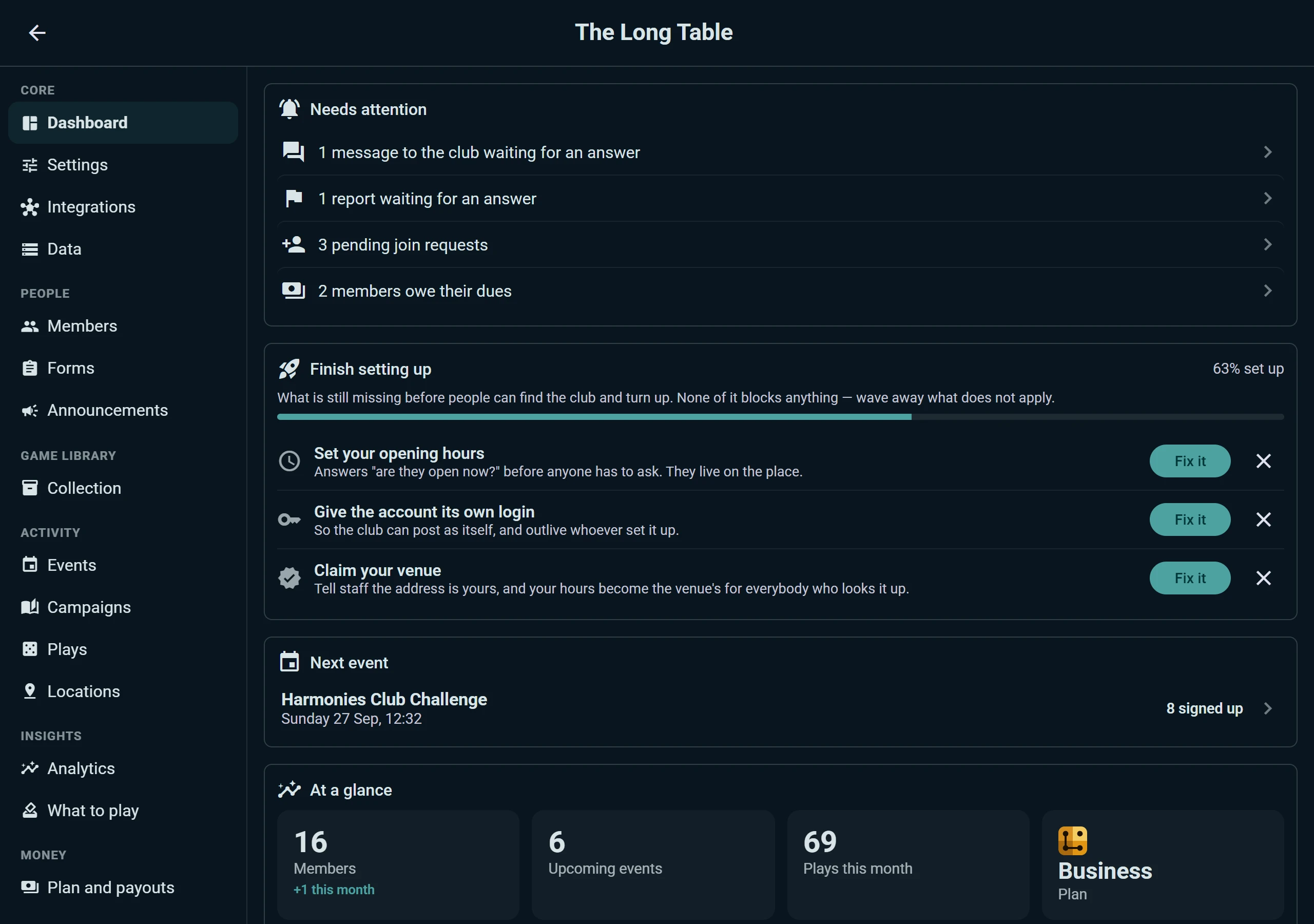
Первое, что вы видите, — то, что ждёт вас:
- Требует внимания: сообщения клубу без ответа, жалобы на рассмотрение, просроченные выдачи, участники с неоплаченными взносами, ближайшие мероприятия, на которые никто не записался. Каждая строка открывает место, где с этим разбираются.
- Завершить настройку: те же шаги, что и на карточке клуба Запусти свой клуб на главной, с тем же прогрессом (его страница, его следующий игровой вечер, его участники, публикация страницы, ещё один организатор; магазин, фестиваль или издательство видят их своими словами). У каждого шага есть кнопка Исправить, а неподходящие можно убрать навсегда. Если у клуба нет своего входа, об этом говорится в разделе Требует внимания.
- Следующее мероприятие и сколько человек записалось.
- Кратко: участники (и сколько пришло за этот месяц), предстоящие мероприятия, партии за этот месяц и тариф клуба.
- Приведи ещё один клуб (для администраторов): ссылка-приглашение клуба для другого клуба — ею можно поделиться или скопировать её. Когда тот клуб проведёт своё первое мероприятие с 5 участниками, бесплатный клуб получает месяц тарифа Club, как и приведённый им клуб (до 12 месяцев в год); платный клуб или клуб на тарифе Business вместо этого получает значок «Посол». Ниже — клубы, которые вы привели: ожидающие, засчитанные или истёкшие через 90 дней.
Участники
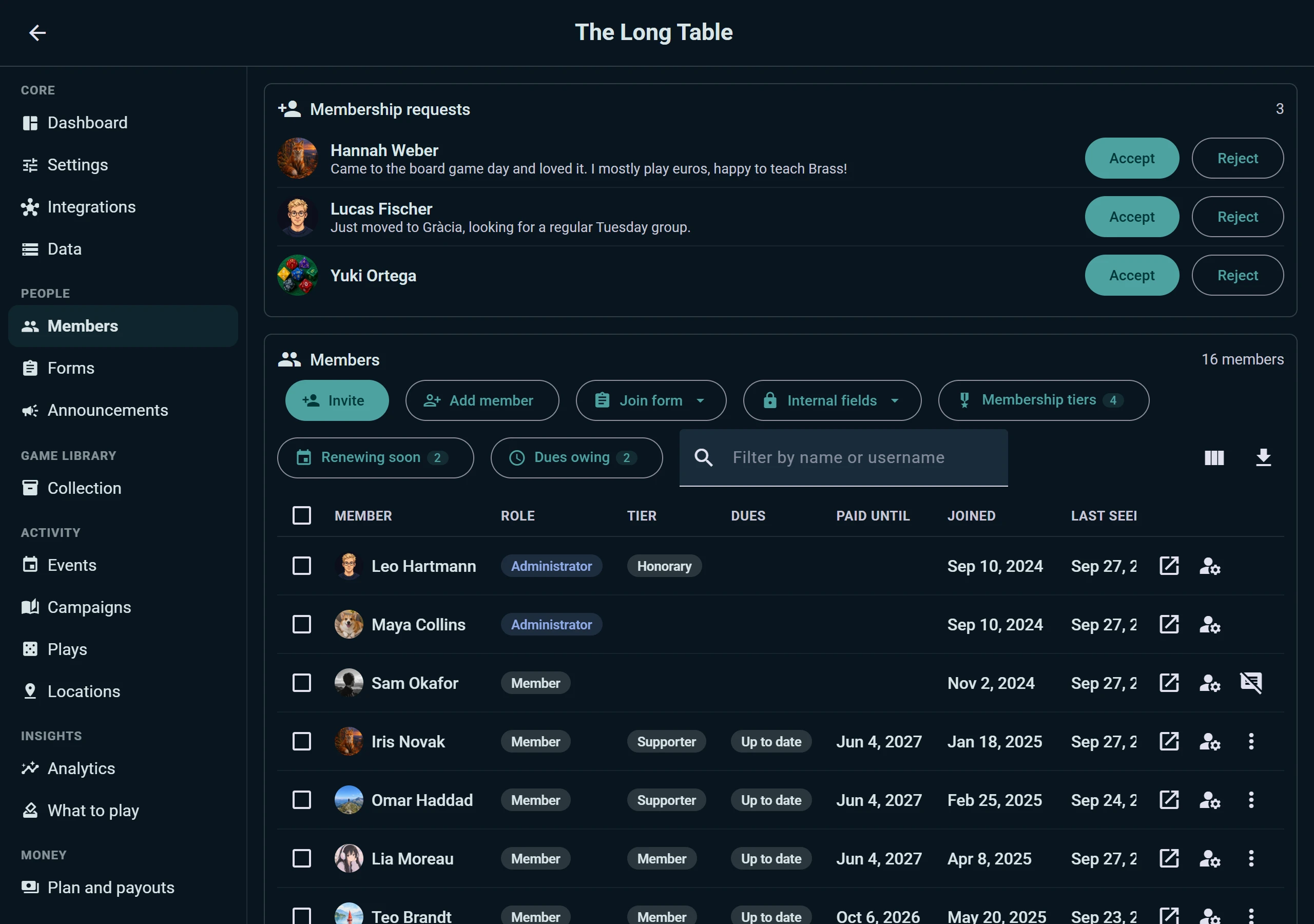
Заявки на членство стоят сверху вместе с сообщением, которое написал каждый человек, и кнопками Принять или Отклонить рядом. Ниже — все в клубе: роль, уровень членства, оплачены ли взносы и до какого числа, дата вступления и когда человека видели последний раз. Фильтруйте по имени, выбирайте нужные столбцы или скачайте список.
С панели инструментов:
- Пригласить по ссылке или QR-коду, который можно распечатать для доски объявлений клуба.
- Добавить участника для тех, у кого нет аккаунта Ludoya. Они считаются участниками, клуб хранит их данные, а если они зарегистрируются позже, всё свяжется с их собственным аккаунтом.
- Форма вступления: вопросы, на которые человек отвечает, когда просит его принять. Ответы становятся столбцами в таблице участников. Формы можно сохранять как шаблоны и использовать для мероприятий.
- Внутренние поля: собственные столбцы клуба, например номер участника или заметка. Их видят только администраторы.
- Уровни членства и фильтры Скоро продление и Неоплаченные взносы: см. Уровни членства и взносы.
Каждый участник открывается в одном окне: измените его роль или уровень, отметьте взносы, напишите ему или удалите его из клуба. Если присоединившийся человек совпадает с участником, которого вы добавили без аккаунта, используйте Объединить с, чтобы у клуба осталась одна запись.
У Форм тоже есть свой раздел со всеми шаблонами, которые клуб использует для вступления и для записи на мероприятия.
Сообщения, жалобы и анонсы
Почтовый ящик и модерация находятся в разделе Обзор; у объявлений свой раздел в «Люди».
Входящие клуба. Сообщения, отправленные клубу, попадают в один общий ящик. Выберите переписку, прочитайте её и ответьте от имени клуба: ответ отмечает её обработанной, а Отметить как обработанное закрывает ту, на которую отвечать не нужно, чтобы два администратора не ответили одному человеку дважды. Если участник пишет снова (даже просто спасибо), переписка возвращается в Ожидает, где Отметить как обработанное снова её закрывает. На тарифе Club кнопка У кого она поручает переписку одному администратору.
Модерация. Жалобы на записи внутри клуба появляются вместе с автором и текстом, на который пожаловались: уберите запись из клуба или отклоните жалобу. Ждать жалобы при этом не обязательно: Убрать из клуба в меню ⋮ любой записи в ленте клуба делает то же самое. В обоих случаях запись исчезает из ленты клуба, а у автора она остаётся в его собственном профиле. Вы можете заглушить участника до определённой даты, с причиной, которую он увидит, и посмотреть, кого заблокировали.
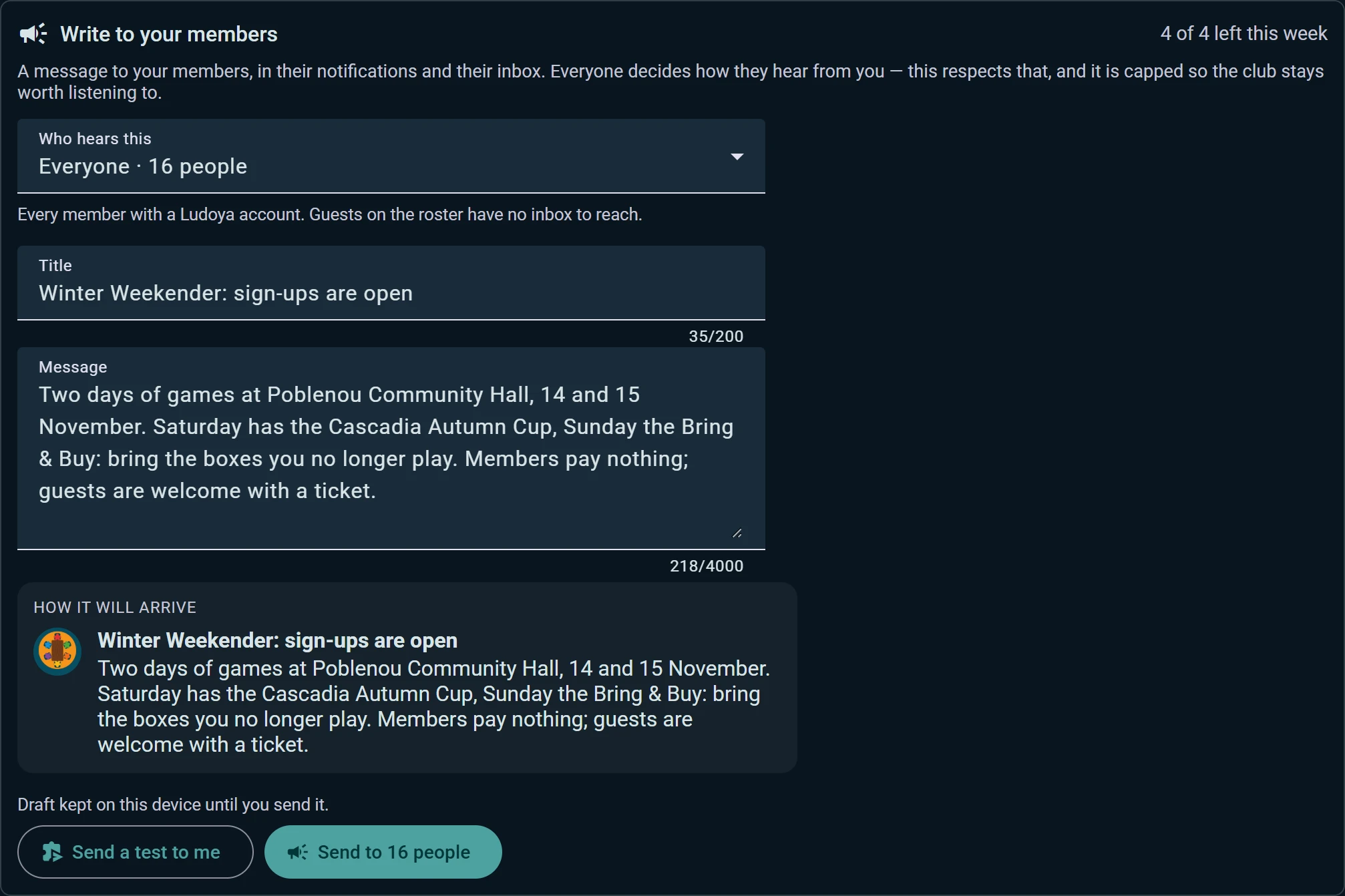
Объявления. Пишите участникам через их уведомления и почтовый ящик. Выберите, Кто это получит:
- все;
- организаторы;
- Постоянные: три или больше клубных вечеров за последний год, и они всё ещё приходят в своём обычном темпе;
- Постоянные, которые затихли: раньше приходили, но перестали, поэтому не входят в «Постоянные»;
- Новички, которые не вернулись: пришли один раз;
- Ни разу не был(а): участники, которые не пришли ни на один вечер;
- Неоплаченные взносы: участники, у которых не оплачены взносы;
- участники, давшие определённый ответ на вопрос из формы вступления.
Каждый вариант показывает, скольких людей он охватит, а Показать, кто получит перечисляет их по именам ещё до того, как вы напишете хоть слово; каждое имя открывает профиль этого участника.
Чтобы написать всем, кто идёт на одно мероприятие, откройте его в разделе Мероприятия и воспользуйтесь его собственными объявлениями. Перед отправкой вы видите, как придёт сообщение, можете сначала нажать Отправить тест мне, а черновик хранится на устройстве, пока вы его не отправите. Одно в неделю или четыре с тарифом Club — чтобы клуб оставался тем, кого стоит слушать.
Журнал аудита. Каждое изменение, которое делает администратор (роль, уровень, отмеченный взнос, настройка), записывается и не может быть изменено: кто, что и когда. Фильтруйте его или скачайте таблицей.
Мероприятия, кампании и партии
- Мероприятия: предстоящие, прошедшие и повторяющиеся. Еженедельная серия — это одна строка, а не девяносто: откройте её программу, перенесите или отмените одну дату, приостановите и снова запустите серию. Повторить последнее готовит следующий вечер в один клик.
- Кампании: каждая кампания, которую ведёт клуб, с участниками и сессиями. Кампании, в которые давно никто не играл, сгруппированы отдельно, чтобы их можно было закрыть или заархивировать пачкой, а заявки на участие во всех них приходят в одну очередь.
- Партии: всё, что сыграно в клубе. Меняйте видимость, место или клуб сразу у многих партий или удаляйте их.
- Адреса: каждый адрес, где работает клуб, с часами работы и местами. См. Адреса.
Коллекция клуба — тот же инвентарь, что и для ваших собственных игр, только под управлением клуба: см. Коллекция.
Показатели
Аналитика показывает, как идут дела у клуба за последние двенадцать месяцев: участники, кто пришёл и кто ушёл, сколько вечеров провели и какая средняя явка за вечер, насколько полными были столы, люди, на которых держится клуб, и какие игры собирают столы, а какие пылятся на полке. Вовлечённость участников показывает всех с вечерами, на которые они пришли, и их Поздние отказы: клубные вечера, на которых они освободили место за 24 часа до начала и так и не вернулись. Каждый из них есть в истории участия того вечера. Каждый график скачивается таблицей, а Написать этим людям превращает список затихших или тех, кто пришёл один раз и не вернулся, в анонс для них.
Что играть перечисляет игры, в которые хотят играть ваши участники, начиная с самых желанных, рядом с тем, есть ли у клуба экземпляр и когда в неё играли последний раз. Запланируйте партию прямо из её строки.
Настройки и права
Настройки содержат данные клуба (название, логотип, описание, тип), ссылки на соцсети, основной адрес, данные аккаунта, видимость и то, как люди вступают. Описание можно изменить и прямо на странице клуба: администраторы видят его в разделе Информация с карандашом, который редактирует его прямо там.
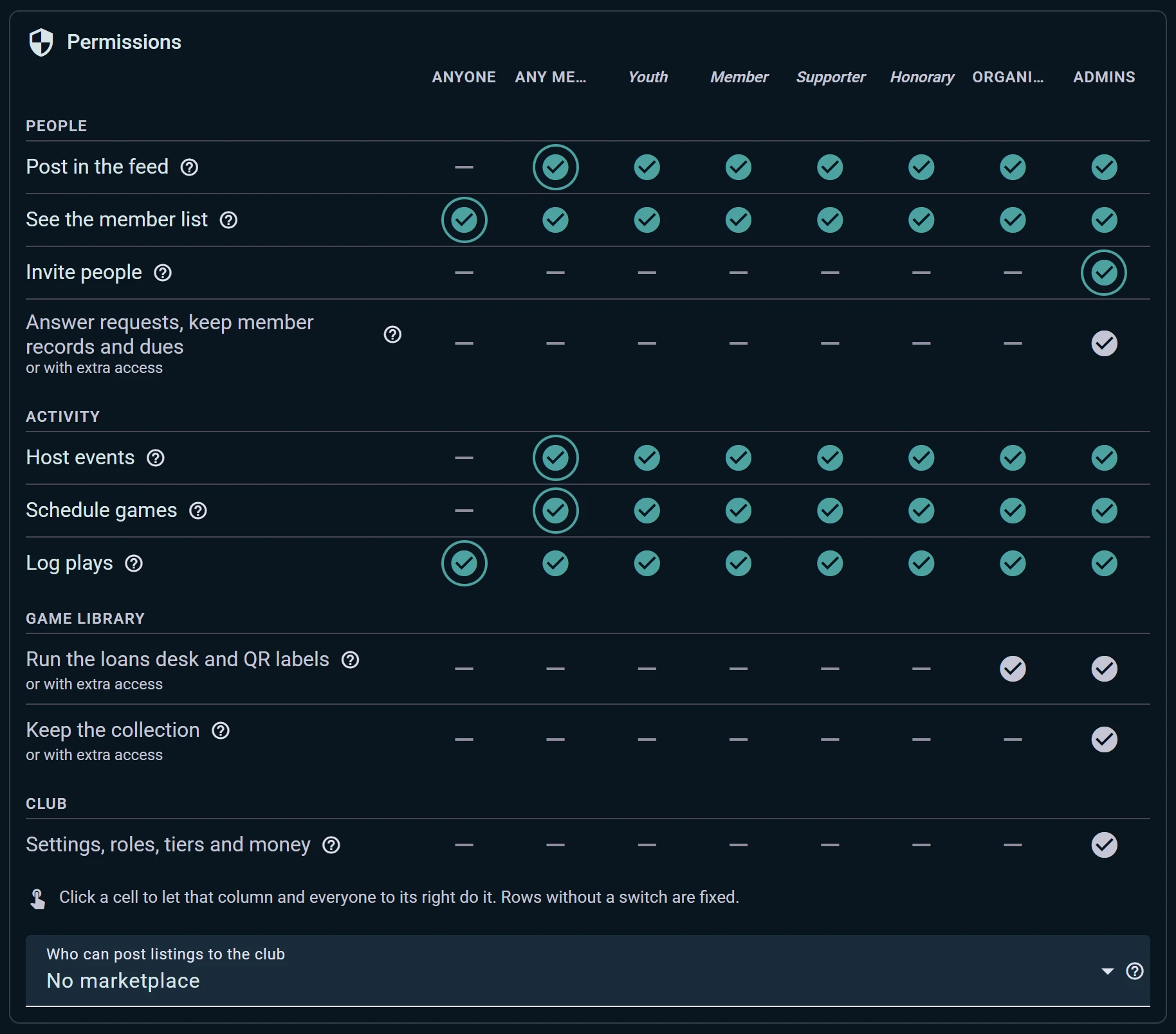
Права — это одна таблица. Строки — то, что люди могут делать: писать в ленту клуба, видеть список участников, приглашать людей, проводить мероприятия, планировать партии, записывать партии, работать на стойке выдачи. Столбцы идут от Кто угодно через участников, каждый из ваших уровней членства и организаторов до Администраторов. Нажмите на ячейку, чтобы разрешить это тому столбцу и всем, кто правее. Строки без переключателя закреплены.
Здесь же вы открываете собственную барахолку клуба — через Кто может размещать объявления в клубе, и чат клуба — через Кто может писать в чат клуба: все участники, организаторы или администраторы. Оба изначально выключены. При включении чата в него сразу попадают все участники, а на странице клуба появляется строка Чат клуба; при выключении история сохраняется, только для чтения.
Дополнительный доступ. Некоторым задачам админ не нужен. Дайте участнику доступ только к библиотеке или только к записям участников — и он получит эти разделы консоли и ничего больше. Организаторы и так могут вести мероприятия, а с тарифом Business — и стойку бронирования столов.
Деньги, интеграции и данные
Тариф и выплаты показывает тариф клуба и когда он продлевается, что он покрывает и что добавил бы следующий тариф. Разделы, которые тариф не покрывает, остаются видны в консоли с пометкой и указывают, какой тариф их открывает. Под тарифом Счета перечисляют всё, что клуб заплатил за него Ludoya, начиная с новых, с тарифом, за который был каждый платёж: откройте счёт, чтобы перейти на его страницу в Stripe, или скачайте его PDF для бухгалтера, сколько угодно раз. Название, адрес и налоговый номер ассоциации указываются в её счетах: выберите Я покупаю как компания при оплате тарифа или, если клуб уже платит, откройте Платёжные данные под счетами. Укажите в поле Имя юридическое название ассоциации, а не имя человека. Испанская ассоциация выбирает тип налогового номера ES CIF и вводит свой CIF (G12345678) или ES VAT с ES впереди (ESG12345678); подходит любой вариант. Данные применяются начиная со следующего счёта; чтобы перевыпустить более ранний, напишите на app@ludoya.com. Здесь же клуб подключает свой Stripe-аккаунт, чтобы получать оплату за билеты и взносы картой, и видит, сколько его мероприятия получили за билеты. Администраторы получают советы для этого раздела, как и для раздела Членство, в меню Дополнительные опции (⋮) › Познакомиться с экраном.
Интеграции перечисляют все подключения клуба: Telegram и Discord с тестовым сообщением для каждой ссылки, встраиваемые виджеты для вашего сайта, плагин WordPress и ключ публичного API.
Данные — единая точка входа и выхода:
- Импортировать участников из файла CSV или Excel, с построчным предпросмотром до сохранения
- Экспортировать участников, мероприятия, коллекцию и партии
- Импорт коллекции или партий из Ludoya или BoardGameGeek; подключение клуба к BGG находится здесь и принадлежит его администраторам
- Ответ на запрос участника о данных: скачайте его данные в PDF или удалите то, что клуб о нём хранит