
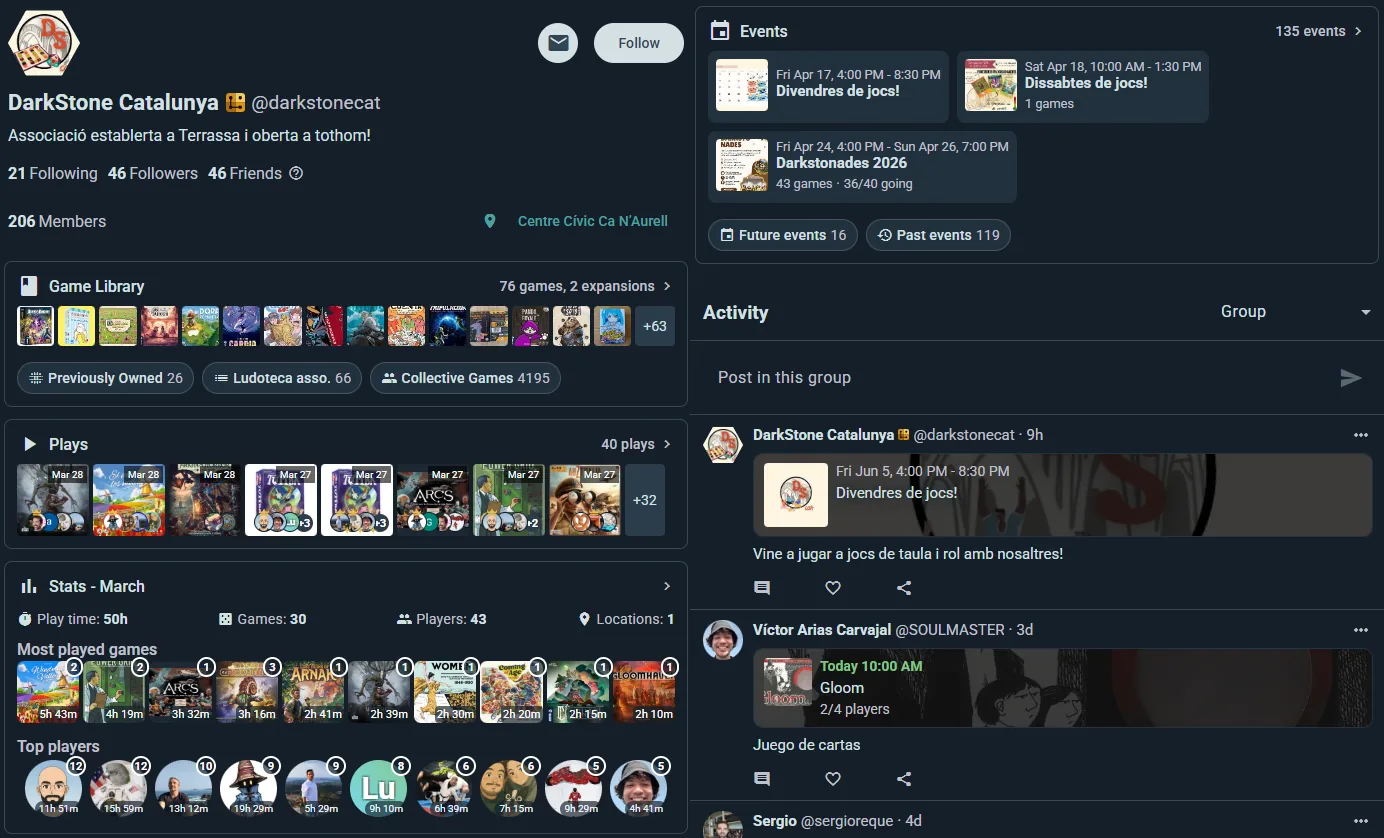
В Ludoya организация — это просто аккаунт, представляющий сообщество, а не человека — клуб, кафе настольных игр, издатель, фестиваль. Она работает как любой другой аккаунт: у неё есть имя пользователя и страница профиля на ludoya.com/your-name, у неё есть коллекция игр, она размещает публикации и проводит мероприятия. Отличает её то, что у неё есть участники.
Не нужно осваивать какой‑то отдельный тип сущности. Группа, которую вы создаёте, чтобы организовать друзей, — это тот же тип аккаунта, только без собственного входа: вы управляете ею из своего профиля. Назначьте ей электронную почту и пароль, когда будете готовы, — и она станет самостоятельной, чтобы сотрудники могли входить от имени площадки, не используя чью‑то личную учётную запись. Участники, роли, мероприятия, коллекция и история переносятся без изменений, и на всё уйдёт пара кликов.
Преобразовать свой собственный аккаунт в организацию так же просто, хотя стоит подумать, прежде чем делать это с аккаунтом, с которого вы играете — см. ниже.
Зачем давать ей собственные учётные данные
Две вещи меняются, как только у аккаунта появляются учётные данные:
- Сотрудники могут входить от имени площадки. Никому не нужно одалживать личные учётные данные, и если кто‑то уходит, он не уносит аккаунт с собой.
- Она ведёт свои дела: её игровая библиотека синхронизирована с BoardGameGeek, и у неё свои уведомления.
Всё остальное — участники, роли, коллекция игр, мероприятия, публикации от имени сообщества — у вас уже есть и без этого. Премиум-тарифу вход тоже не нужен: любой админ покупает его для клуба на странице Premium.
Создание организации

Вариант 1: из учетной записи пользователя
Вы можете превратить учетную запись пользователя в организацию либо зарегистрировав совершенно новую учетную запись и сделав её организацией в ходе первоначальной настройки, либо преобразовав уже имеющуюся личную учетную запись.
Зарегистрируйте нового пользователя и настройте его как организацию
Рекомендуемый путь, если подходящей учетной записи у вас ещё нет: зарегистрируйте нового пользователя специально для организации и воспользуйтесь сокращённым путём первоначальной настройки, чтобы с первого дня настроить его как организацию.
- Зарегистрируйтесь как новый пользователь, указав email и пароль, которые вы хотите для организации
- На шаге "Для кого этот аккаунт?" выберите Организация
- Следующим шагом становится Настройте вашу организацию: введите её название, выберите подходящий тип (Клуб, Магазин, Издательство, Фестиваль или Другое) и задайте её Политика членства и кто что может делать
- Завершите первоначальную настройку

Название, которое вы вводите здесь, заменяет имя, под которым зарегистрировался аккаунт и которое обычно принадлежит человеку; аватар — тот, что вы дали аккаунту раньше в ходе первоначальной настройки, а описание можно добавить позже. Разрешения задают минимальную аудиторию для каждого действия (публикации, проведение мероприятий, планирование партий, запись партий, приглашения, просмотр списка участников). Всё это можно изменить позже. Часы работы относятся к вашим адресам: задайте их там — и они появятся в профиле и будут работать в фильтре Открыто в в разделе «Исследовать».
Выбранный тип также определяет, с какими виджетами начнутся ваши страницы: у магазина на первом плане будут его ассортимент и мероприятия, а у фестиваля — только мероприятия. Всё это можно переставить позже.
Совершенно новая учетная запись настраивается как организация с самого начала, без промежуточной фазы личного использования.
Преобразуйте свою существующую личную учетную запись
Это превращает вашу текущую учетную запись из личной в учетную запись организации на месте. Ваши учетные данные для входа (email и пароль) остаются в точности прежними, как и все партии, статистика, друзья и коллекция, уже привязанные к учетной записи. Публичная идентичность организации — имя, описание, аватар — задаётся заново в форме создания группы, которая появляется во время преобразования, так что вам не придётся тащить данные вашего личного профиля как брендинг организации.
- Перейдите в Настройки → Информация об учетной записи или Профиль → Редактировать профиль — опция есть в обоих местах
- Нажмите Преобразовать в организацию
- Заполните форму (имя, описание, аватар) — это станет публичным лицом организации
- Подтвердите преобразование
Вы сохраняете аккаунт и всё, что в нём есть; он просто получает функции организации — участников, мероприятия и публикации от её имени. Добавленные вами участники могут помогать с управлением. Позже вы сможете снова превратить его в обычный профиль через Удалить данные организации, что удаляет всё, что хранит организация (см. ниже).
⚠️ Дважды подумайте, если это учетная запись, с которой вы действительно играете. Преобразование ничего не удаляет — но и ничего не разделяет. Каждая партия, статистика, отзыв и игра, которые вы накопили как человек, останутся на этой учетной записи и станут частью публичной истории организации, а ваш профиль теперь будет восприниматься как площадка, а не как вы. Если хотите, чтобы ваша личная игровая жизнь была отделена от жизни клуба, зарегистрируйте новую учетную запись для организации (см. выше) или вместо этого сделайте группу организацией (Вариант 2). Преобразование по-настоящему подходит только для учетной записи, которая изначально создавалась для организации.
Твой собственный аккаунт рядом
Аккаунт организации — это сама организация: всё, что он публикует, записывает и собирает, принадлежит ей. Твои партии, отзывы и события — для личного аккаунта. Когда новая организация завершает регистрацию, экран приветствия предлагает Создать мой личный аккаунт: зарегистрируйся там, и новый аккаунт с самого начала будет админом организации, а оба будут открыты на одном устройстве. Переключайся между ними в меню.
Уже есть личный аккаунт? Пригласи его из консоли организации в разделе Члены, а затем сделай админом в его строке.
Вариант 2: Преобразовать группу
Если вы админ группы и хотите дать ей собственный вход, чтобы команда могла входить от имени площадки:
- Откройте страницу группы и выберите Управление, затем Настройки
- В разделе Дайте этой организации собственный вход введите Электронная почта и Пароль и нажмите Далее
- Введите Код подтверждения, отправленный на этот адрес, и нажмите Подтвердить
Группа сохраняет всё — участников, роли, мероприятия, коллекцию, историю — и получает собственные учетные данные. Вы остаётесь в системе под своей учетной записью; новый логин доступен на тот случай, когда вы захотите действовать как организация.
Возможности организации
Основные функции
- Независимая коллекция игр: ведите собственную коллекцию, отдельную от личной коллекции любого участника. Идеально для магазинов, показывающих ассортимент, или издателей, демонстрирующих свои игры.
- Сводные коллекции участников: Наряду с собственной коллекцией организации просматривайте объединённый вид игр, принадлежащих участникам — полезно для планирования мероприятий или понимания того, что есть у игроков.

- Роли участников & приглашения: Управляйте администраторами, организаторами и участниками. Приглашайте через поиск, ссылку или QR‑код.
- Проведение мероприятий: Проводите мероприятия под именем вашей организации. Участники подтверждают участие и приходят.
- Лента активности: Собственная лента вашей организации из публикаций, партий и мероприятий.
- Статистика группы: Количество партий, самые часто играемые игры, тенденции активности участников.
- Встраиваемые виджеты: Фрагменты HTML для вашего сайта, показывающие мероприятия, игры или недавние партии.
Синхронизация с BGG
Свяжите свой аккаунт Board Game Geek, чтобы автоматически синхронизировать вашу коллекцию. Игры, которые вы добавляете на BGG, автоматически появляются в вашей коллекции Ludoya. Отлично подходит для магазинов и издателей, поддерживающих синхронизацию ассортимента.
Премиум‑возможности
Тарифы покупает для клуба любой из его админов на странице Premium — клубу для этого не нужен собственный вход. Это лестница: каждый тариф включает всё из предыдущего. На мероприятии клуба учитывается тариф клуба, а не самого организатора; исключение — ИИ-ассистент по играм, он идёт с личным тарифом каждого.
План Club
Всё из Player, чем пользуется аккаунт клуба (повторяющиеся мероприятия вроде еженедельного игрового вечера, мероприятия, которые сами отменяются, кампании и учёт выдачи игр), плюс:
- Уровни участников и взносы: лестница ступеней с ценами и взносы, отмеченные вручную или оплаченные картой на собственный счёт Stripe клуба.
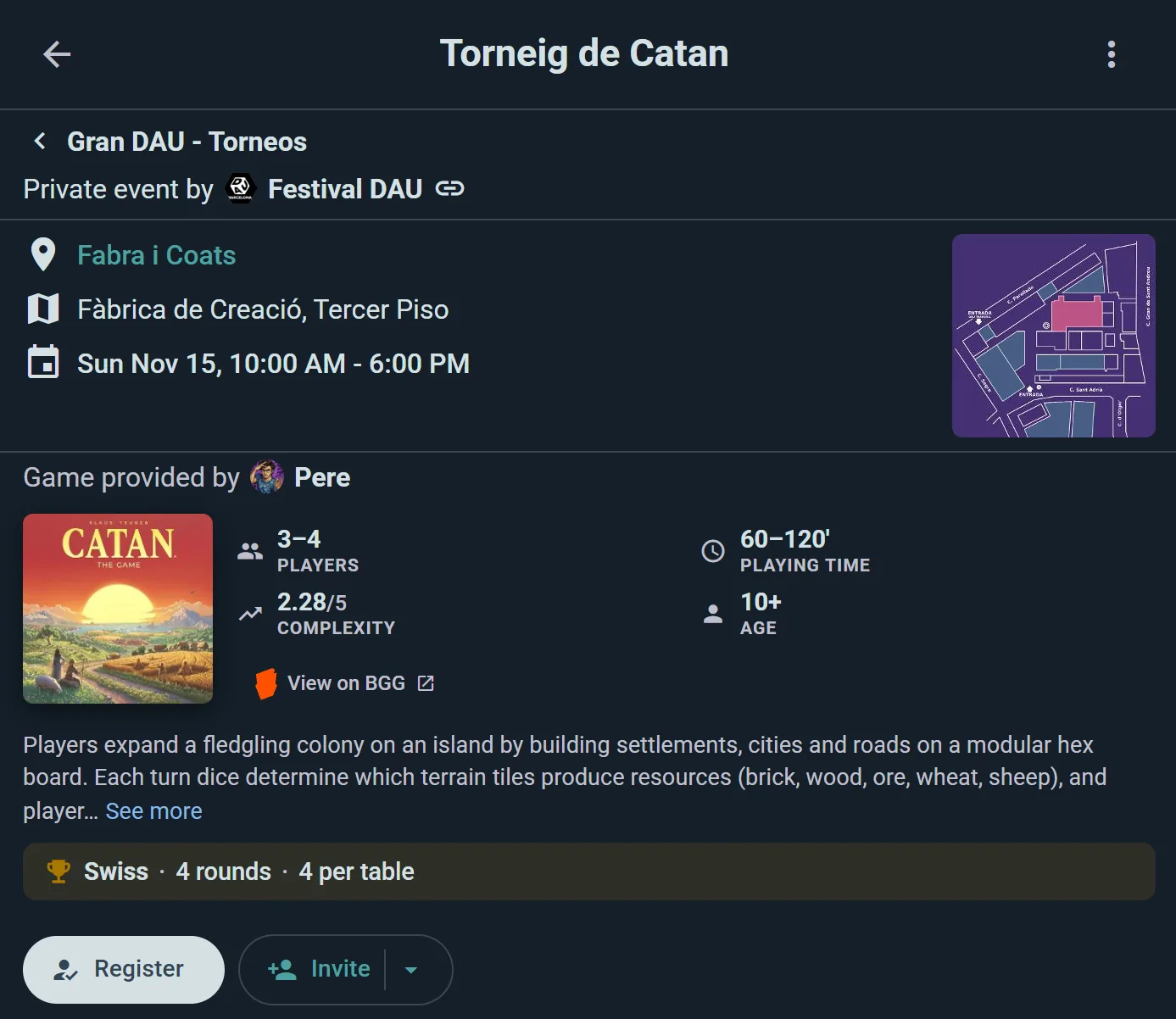
- Турниры: Создавайте мероприятие турнирного типа и проводите его по швейцарской системе, в формате миксера или с одинарным/двойным выбыванием — Ludoya генерирует пары и сетку и ведёт таблицу в реальном времени с тай‑брейками.
- Розыгрыши: Разыгрывайте игры и призы среди ваших участников с живой, анимированной жеребьёвкой, которую все могут смотреть.
- Субмероприятия: Вкладывайте полноценные мероприятия внутрь родительского мероприятия для встреч с несколькими треками.
- Команды фестиваля: хозяева стендов, которые ведут собственные стенды внутри вашего мероприятия, помощники, ограниченные некоторыми столами или стендами, и ссылки на вступление с QR-кодом для всей команды. Совместная организация мероприятия с другим клубом бесплатна.
- Тепловая карта доступности: Смотрите, когда ваши участники действительно будут присутствовать, и планируйте крупные игры на пиковое время.
- Telegram и Discord: подключите организацию к чату Telegram или каналу Discord для автоматических объявлений о мероприятиях.
- Собственные значки клуба: значки, которые вы создаёте для своих участников и ступеней и которые они носят в профиле.
- Общий почтовый ящик: передавайте сообщения клуба между админами, с журналом того, кто чем занимался. Читать их и отвечать на них — бесплатно.
- Статистика: ваши участники, посещаемость, вечера, которые заполняются, и игры, которые пылятся.
- Отзывы о ваших играх (для издателей): кто их осветил, что хвалят и на что жалуются авторы отзывов и как ваша главная игра оценивается рядом с другими.
- Формы с любым числом вопросов (до 5 — бесплатно).
- Выдача игр из игротеки: QR-метки на каждом экземпляре, чтобы участники сами брали и возвращали игры и бронировали ту, что на руках.
- Публичный API: API-ключ для вашего собственного сайта или приложения и Вход через Ludoya.
План Business
Всё из Club, плюс:
- Ludoya Tickets: продавайте платный вход с оплатой на платформе, регистрацией по QR-коду для каждого билета и отслеживанием продаж, с выплатами на ваш собственный аккаунт Stripe.
- Проверка входа по QR-коду: участники показывают QR-код со страницы мероприятия; сканирование на входе подтверждает, что они есть в списке, а одно нажатие на Зарегистрировать их отмечает, заполняя журнал посещаемости по мере прихода людей. Сканировать можно любым устройством с камерой, в приложении или браузере, а мероприятие должно принадлежать группе.
- Интерактивные планы зала: загрузите изображение плана для любого из ваших адресов и визуально расставьте на нём места (столы, залы, игровые зоны) — участники изучают карту вашего пространства, которую можно двигать и масштабировать. Сами именованные места бесплатны для любого клуба; это добавляет визуальный слой карты.
- Бронирование столов для магазинов и кафе: игроки бронируют стол, время и игры из вашей библиотеки прямо из вашего профиля.
- Автоматическое открытие/закрытие: Запланируйте, чтобы регистрация открывалась и закрывалась автоматически.
- Стойка выдачи на ваших мероприятиях, где персонал выдаёт каждую игру лично.
- Барахолка подержанных игр на ваших мероприятиях, которую ведёте вы: приём, касса и выплаты продавцам.
- Мероприятие на большом экране: раунд и таблица турнира или табло программы.
- Все адреса в вашем профиле, а не только основной.
- Повышенные лимиты публичного API: без дневного лимита.
Формы до 5 вопросов и экспорт участников бесплатны на любом тарифе.
См. Premium для подробностей о подписке и ценах.
Как управлять организацией
Всё, что вы ведёте от имени организации, находится в её консоли: откройте страницу организации и выберите Управлять. На панели видно, что требует ответа сегодня, а разделы сбоку охватывают участников и заявки на вступление, уровни членства и взносы, события и серии, игровую библиотеку, объявления, разрешения, тариф и выплаты, интеграции и данные. Обзор — в Консоли клуба.
Почта и пароль организации относятся к аккаунту, а не к профилю, и находятся в Настройки → Данные аккаунта — там же, где у личного аккаунта, потому что организация и есть аккаунт.
Удаление организации
Если организация вам больше не нужна, Удалить данные организации (в Изменить профиль) удаляет всё и превращает аккаунт обратно в обычный личный. Группа без собственного входа удаляется сразу через Удалить организацию в меню её страницы. Внимание: ни то, ни другое нельзя отменить — сначала экспортируйте всё нужное (раздел Данные консоли экспортирует участников, мероприятия, коллекцию и партии).
Превратили аккаунт в организацию по ошибке?
Аккаунт, превращённый в организацию, у которого через неделю всё ещё нет участников и событий, получает вверху своей главной страницы и собственного профиля вопрос, действительно ли он организация, со словом с его значка (… — это клуб?, магазин?, организация?…), и один раз — уведомлением.
- Да, это так отвечает окончательно: вопрос больше не задаётся, а его место занимает Ваши первые шаги.
- Нет, это только я открывает Вернуть … в профиль игрока?. Введите имя, которое хотите видеть в профиле (при превращении туда могло попасть название организации), и нажмите Вернуть. Страница организации и её инструменты удаляются; ваше @имя пользователя, описание, партии, коллекция, подписчики и сообщения сохраняются, а вы попадаете в свой профиль игрока. Снова сделать его организацией можно в разделе Настройки.
Превращённый аккаунт также может вернуться в любой момент через Вернуть в статус обычного пользователя в разделе Настройки → Информация об учётной записи. Этот способ сохраняет текущее имя аккаунта; измените его потом в Изменить профиль.
Вступление в организацию
Процесс присоединения такой же, как при вступлении в группу:
- Открытые организации: нажмите Присоединиться, и вы присоединяетесь сразу
- Только по запросу: нажмите Запросить присоединение и дождитесь одобрения
- Только по приглашению: используйте ссылку-приглашение или QR‑код, чтобы отправить запрос или присоединиться напрямую
Когда вы присоединяетесь, вас встречает приветственное окно с кратким обзором того, что вы теперь можете делать в этом сообществе. По умолчанию вы становитесь Участником (Администраторы могут изменить вашу роль).
Профили организаций
У вашей организации есть публичный профиль, в котором отображаются:
- Логотип / аватар
- Название и описание
- Предстоящие мероприятия
- Недавние публикации и активность
- Количество участников
- Избранные элементы коллекции (если она общедоступна)
- Кнопка присоединиться или возможность отправить запрос на вступление

Отлично подходит для привлечения новых участников и демонстрации, чем занимается ваша организация.
Смотрите также:
- Группы — пространства сообщества для игровых команд
- Мероприятия — организация и участие в мероприятиях
- Premium — функции подписки и цены
- Интеграции — подключение к BGG и Telegram