
Ludoya propojuje deskoherní hráče s akcemi v jejich okolí. Ať sháníte pohodový herní večer, nebo pořádáte vlastní, tahle stránka pokrývá objevování akcí, přidávání se k nim a jejich zakládání. K naplánovaným partiím uvnitř akcí viz Naplánované partie. K provozu na úrovni podniku (odbavení QR kódem, půdorysy, formuláře) viz Operace akcí.
Objevování akcí
Použití výběru místa
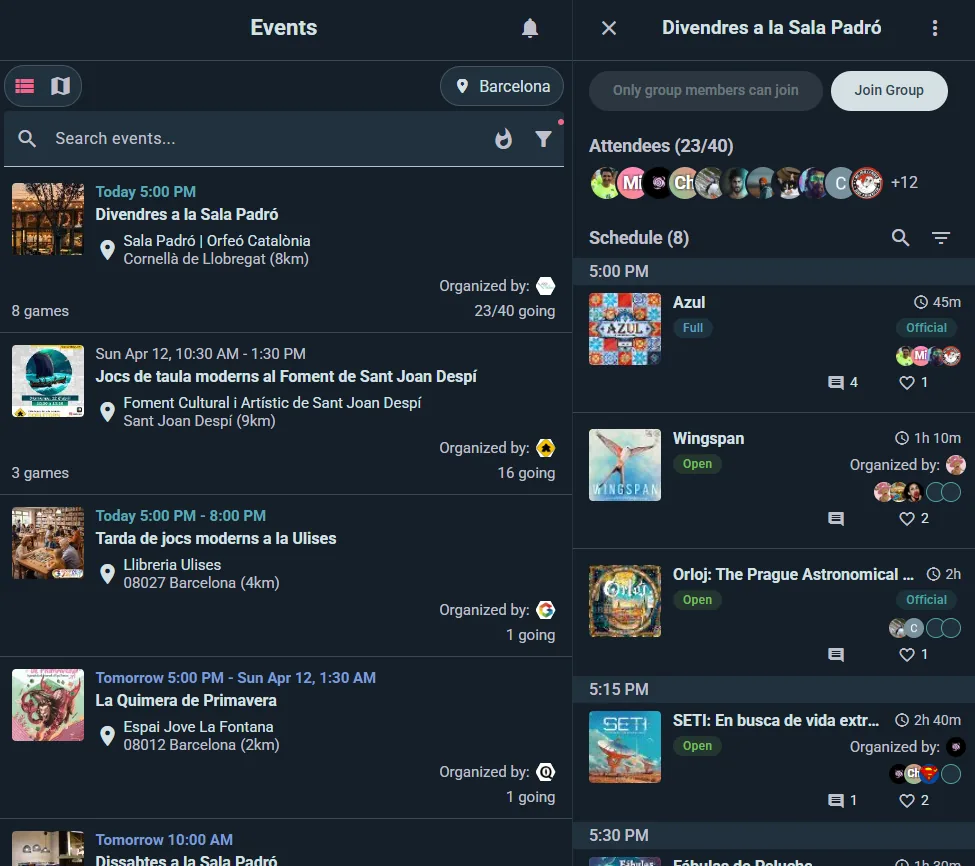
- Přejděte na Prozkoumat a zvolte kartu Akce
- Nahoře najděte výběr místa
- Zadejte své město
- Nastavte filtr vzdálenosti (např. "do 10 km")
Hledání akcí
Použijte vyhledávací řádek a najděte akce podle názvu, tématu nebo konkrétních her. Výsledky se objeví okamžitě.
Prohlížení akcí
Zobrazení seznamu
- Posuvný seznam s pořadatelem, datem, místem, počtem účastníků a volnými místy
- Řaďte podle relevance*, data, vzdálenosti, nebo abecedně
- *Relevance vychází z popularity akce, vzdálenosti a data
Zobrazení mapy
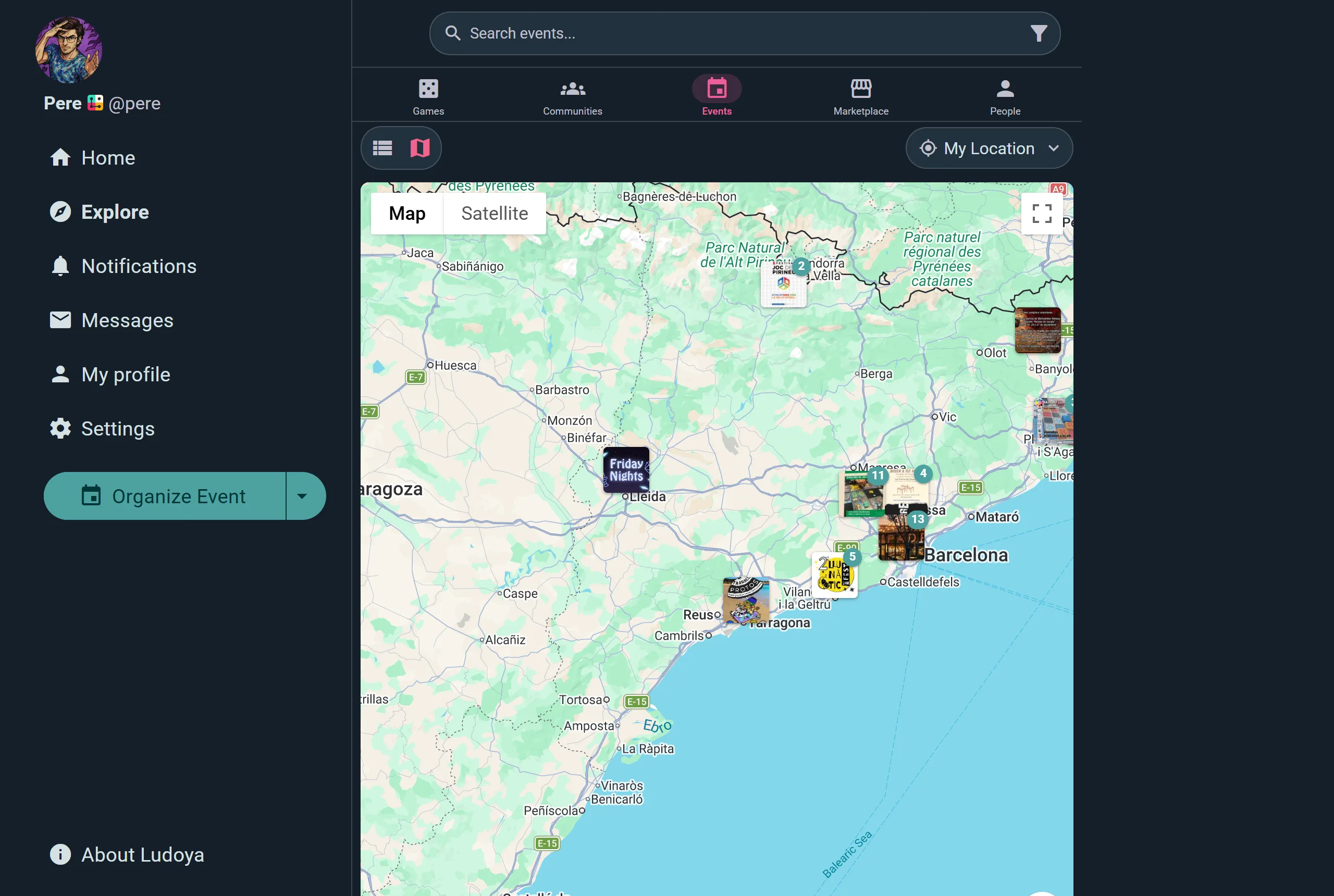
- Akce vynesené na interaktivní mapu
- Klepnutím na značky získáte rychlý náhled
- Skvělé na hledání akcí poblíž konkrétního místa
Typy akcí
Ludoya má čtyři druhy akcí:
Akce (obecná setkání)
Obecná akce je rámec pro herní večer nebo den. Svádí lidi dohromady kolem času a místa a může obsahovat několik naplánovaných partií. S plánem Club nebo Business může akce obsahovat i další akce jako podakce, což umožňuje setkání s více linkami, třeba conventy s linkou pro začátečníky a pokročilé nebo celodenní klubové večery rozdělené do samostatných sezení. Příklady: týdenní herní večer v kavárně, pravidelné setkání klubu, den conventu.
Naplánované partie
Naplánovaná partie je zvláštní druh akce zaměřený na jednu konkrétní deskovou hru. Má vlastní stránku, limit míst, časový slot a seznam účastníků. Naplánované partie můžou existovat samostatně ("Hledám 3 hráče na Gloomhaven tuto sobotu") nebo být součástí nadřazené akce v rámci většího setkání. Všechny podrobnosti v Naplánované partie.
Turnaje
Turnaj je soutěžní akce, kde Ludoya vytváří párování, vede živé pořadí a kreslí za tebe pavouka. Všechny podrobnosti v Turnaje.
Rozdělování ke stolům
Akce může nechat Ludoyu dostat lidi ke svým stolům: naplánovat stoly klubového večera podle toho, co chce kdo hrát, vést rozvrh stánku na veletrhu, na který se návštěvníci rezervují, nebo rozdělovat playtestery k prototypům. Všechny podrobnosti v Rozdělování ke stolům.
Akce s naplánovanými partiemi, podakcemi nebo stánkem uvnitř tak dohromady umožní účastníkům projít celou nabídku a přihlásit se přesně na to, co chtějí hrát.
Režimy účasti
Nezávisle na typu akce má každá akce Režim účasti, který zvolí pořadatel — určuje, jestli a jak se lidé přihlašují, a nezávisí na nastavení viditelnosti.
RSVP (výchozí)
Klasický průběh na Ludoye popsaný na celé této stránce: účastníci se přihlásí, zvolí stav a objeví se v seznamu účastníků. Platí kapacita, rezervace, minimální počet účastníků a vše ostatní. Každá akce používá tento režim, pokud pořadatel nezvolí jiný.
Bez přihlášek
Čistě informativní oznámení — není tlačítko RSVP ani seznam účastníků a nikdo nevidí, kdo jde. Pořád se dá komentovat, reagovat, sdílet akci, vidět ji na mapě a přidat si ji do kalendáře. Hodí se k oznámení něčeho bez počítání účastníků.
Externí přihlášky
Pořadatel nastaví text a odkaz výzvy k akci (např. "Přihlas se na Eventbrite"), který nahradí tlačítko RSVP pro návštěvníky, kteří ještě nejsou v seznamu účastníků. Kliknutí otevře externí stránku přihlášek na nové kartě — veřejné přihlášky probíhají mimo Ludoyu. V zákulisí může pořadatel dál ručně vést seznam účastníků: zvát lidi, rezervovat místa, označovat, kdo přišel, skenovat QR kódy a exportovat údaje účastníků. Vše, co funguje se seznamem účastníků, funguje dál — hry na akci, tomboly, vlastní formuláře i úrovně zkušeností. Pokud jsi byl pozván nebo ti někdo rezervoval místo, můžeš pořád odpovědět vlastním RSVP (potvrdit, odmítnout nebo odejít) — externí odkaz místo toho vidí jen návštěvníci bez pozvánky.
Ludoya Tickets
Prodávej placené vstupné přímo na Ludoye, s platbou na stránce akce a QR vstupenkou pro každého účastníka. K dispozici pro skupiny, které splňují podmínky — viz Ludoya Tickets.
Turnaje potřebují seznam účastníků k vytváření párování, takže můžou používat RSVP nebo Externí přihlášky (seznam vede pořadatel), ale ne Bez přihlášek. Akce s rozdělováním ke stolům usazuje lidi přihlášené na Ludoye, takže přihlášky přijímá vždy tady.
Dvě věci, které je dobré vědět o Externích přihláškách: údaje o kapacitě jsou tam jen informativní, protože přihlášky probíhají mimo Ludoyu, a rezervace a minimální počty účastníků jsou funkce jen pro RSVP.
Stránka akce
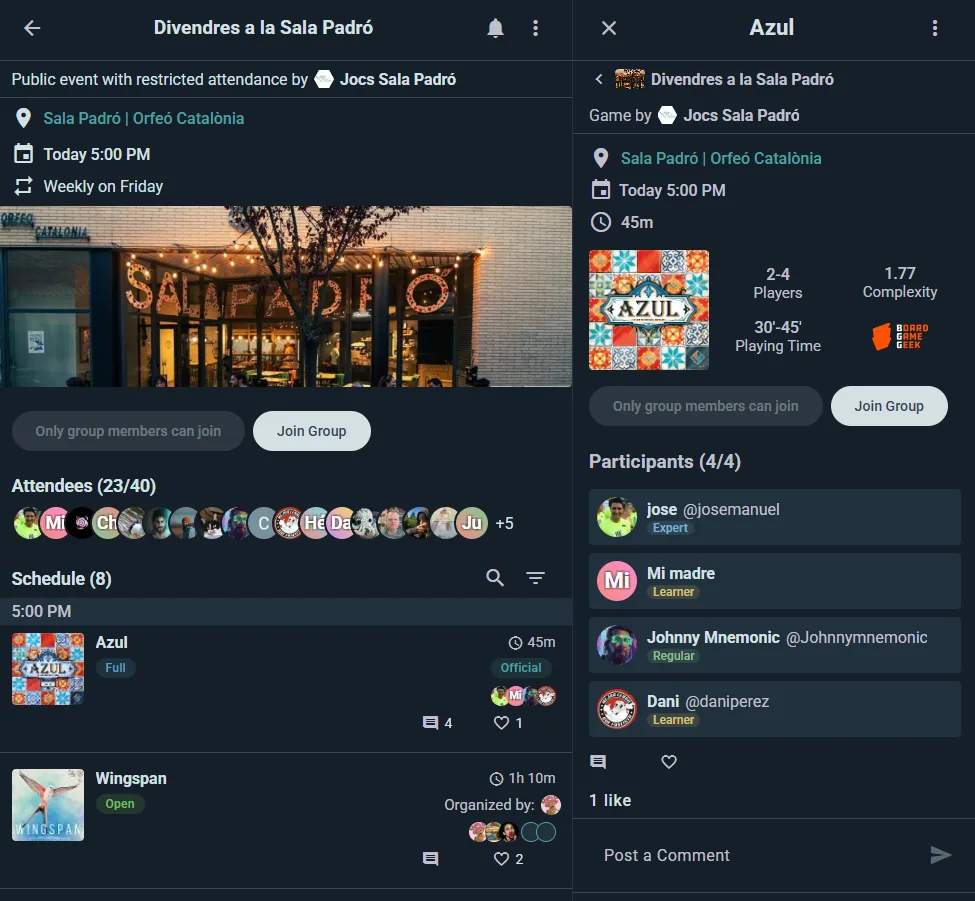
Informace o hostiteli
- Jméno hostitele a odkaz na jeho profil
Viditelnost a přístup
- Veřejné — kdokoli na Ludoyi ji může najít a připojit se
- Pouze přátelé — pro akce, které pořádáte osobně, omezené na vzájemné sledující
- Pouze členové skupiny — pro akce skupiny, omezené na tuto skupinu
- Pouze pozvaní — nikdo ji nevidí, pokud ho hostitel nepozve
Nezávisle na tom všem může hostitel zaškrtnout Kdokoli s odkazem má přístup, takže se lidé k akci dostanou přes sdílený odkaz, i když jinak viditelná není. Veřejné akce jsou přes odkaz dostupné vždy.
Pouze členové skupiny se mohou připojit vyhrazuje přihlašování členům klubu: komukoli jinému se nabídne vstup do klubu nebo žádost o něj. Pokud organizátor zapne i Nečlenové vás mohou požádat o místo, návštěvník může u této jediné akce Požádat o účast; organizátoři schválí nebo zamítnou a nikdo jiný žádost nevidí. Klub může místa na večer vyhradit také pro členskou úroveň a vyšší, nebo pro členy s uhrazenými příspěvky.
Podrobnosti o místě
- Název podniku, celá adresa, interaktivní mapa a vzdálenost od vaší polohy s odkazem na trasu
Datum, čas a opakování
- Konkrétní datum, čas a časové pásmo
- Opakující se akce (plán Player) se opakují každý týden nebo po několika týdnech ve zvolený den (u akce klubu platí vlastní tarif klubu) a zobrazují se jako „Každý týden v pondělí“ nebo „Každé 3 týdny v pondělí do 14. prosince“. Hostitelé mohou nové termíny nechat vytvářet jako koncepty, aby každý dostal poslední kontrolu, než se zveřejní
- Účastníci se přihlašují termín po termínu a celou sérii si mohou najednou dát do kalendáře: Stáhnout celou sérii, Odebírat ve své aplikaci kalendáře nebo Odebírat v Kalendáři Google
Obrázky a popis
- Fotky nahrané hostitelem a popis toho, co čekat
Sekce účastníků
- Celkem míst, zbývající místa a seznam aktuálních účastníků
- Jakmile jsou všechna místa obsazená, tlačítko pro připojení ukazuje Plný a nedá se na něj klepnout. Běžné akce nemají čekací listinu, do které se zařadit — ta existuje u naplánovaných partií, kde plný stůl nabízí Připojte se k čekací listině. Sledujte akci, nebo požádejte hostitele, aby vám místo rezervoval
- Zobrazuje se u akcí RSVP a Externí registrace — u externích akcí vypisuje lidi, které hostitel přidal, a návštěvníci místo tlačítka RSVP vidí tlačítko externí registrace. Akce Bez registrací tuto sekci úplně vynechávají
- Soukromý seznam: když hostitel zvolí Kdo se přihlásil, vidí jen organizátoři, účastníci vidí, která místa jsou obsazená, ale ne kým
- Chat účastníků: každá akce má chat pro ty, kdo jdou; připojí se k němu při přihlášení a opustí ho, když se odhlásí
Diskuse
- Účastníci mohou komentovat, ptát se a diskutovat
- Lajkujte a odpovídejte a vytvářejte vlákna konverzace
- Akce se automaticky objevují ve feedech sledujících, ve feedu skupiny a v místním objevování
Akce, kterou jste otevřeli, zůstane v telefonu, i se vstupenkami a QR kódem pro registraci, takže se otevře i v podniku bez signálu. Viz Offline a synchronizace.
Naplánované partie & podakce uvnitř
Každá naplánovaná partie se objeví jako podsekce s hrou, počtem hráčů, rolemi, úrovní zkušeností, odhadovanou délkou a tlačítkem pro přidání. Celý rozbor viz Naplánované partie.
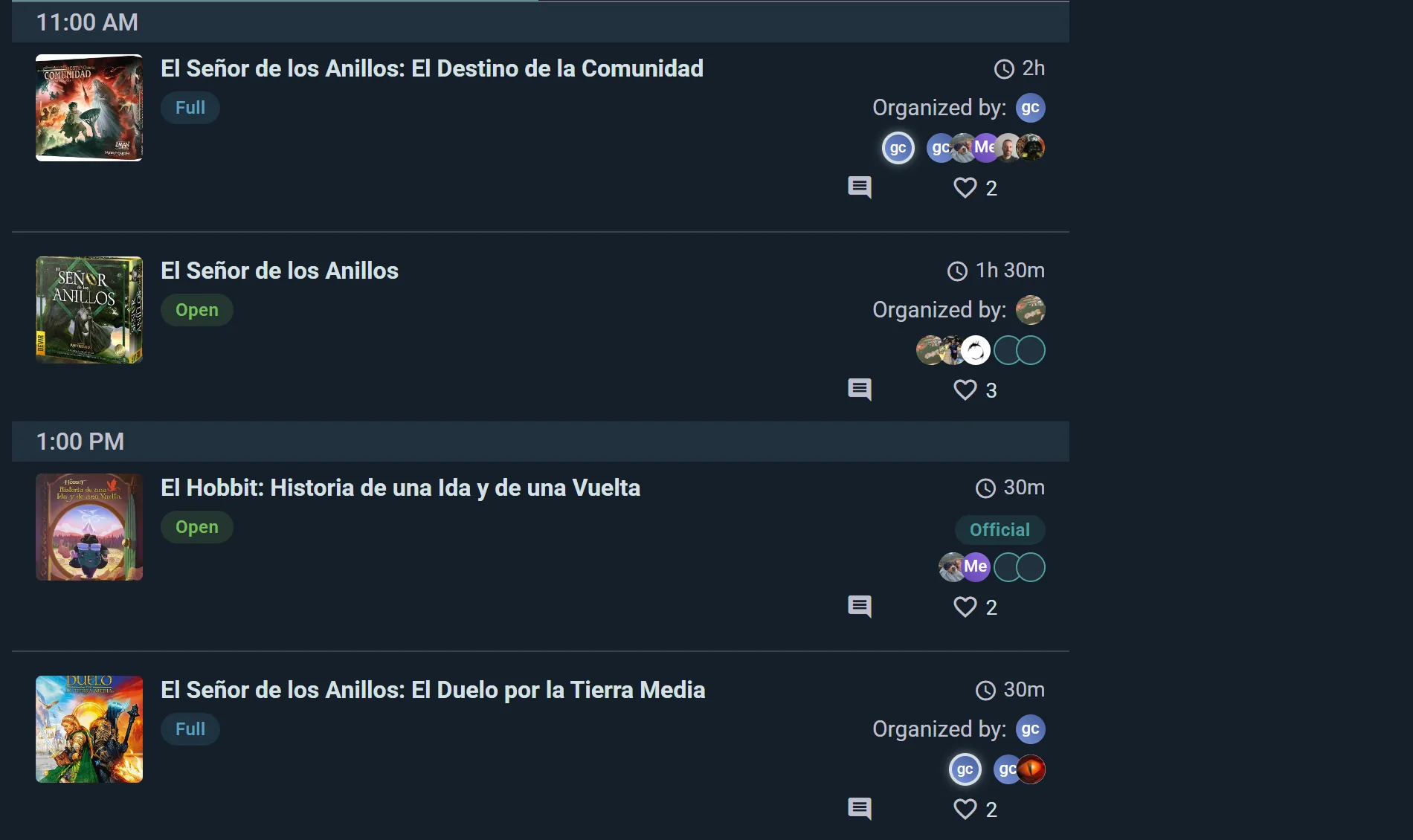
Na tarifu Club nebo Business můžou akce obsahovat i podakce — plnohodnotné vnořené akce, které se zobrazí pod nadřazenou. Každá podakce má vlastní stránku, vlastní účastníky a vlastní program a sama může hostit naplánované partie. To je ideální na vícelinková setkání, kde každá linka potřebuje vlastní registraci, kapacitu a program.
Sestav program z tabulky
V konzoli akce Program → Tabulka → Naimportovat program (nebo Naimportovat z tabulky, dokud je program prázdný) přečte soubor .xlsx, .xls nebo .csv s jedním řádkem na aktivitu. Nic se neuloží, dokud si nepřečteš náhled a nestiskneš tlačítko importu.
- Tabulka Ludoyi: Tabulka → Vyexportovat program ti dá všechny aktivity s jejich id Ludoyi. Uprav ten soubor a naimportuj ho zpátky: řádek s id tu aktivitu změní, řádek bez id přidá novou a nikdy se nic nemaže. Po importu před další úpravou vyexportuj znovu, aby každá nová aktivita měla své id.
- Tvoje vlastní tabulka, třeba export z webu tvého festivalu, funguje taky:
- Soubor s několika listy se otevře na tom, který vypadá jako program, a přeskočí legendu nebo titulní stranu. Jiný vybereš v poli List. Importuje se vždy jeden list, a když už je naimportovaný, Ludoya nabídne další list, který vypadá jako program.
- Ludoya přečte záhlaví, která zná, a ostatní odhadne podle jejich prvních slov a buněk: "Nom del joc" je název, "Data i hora" datum se začátkem. Zkontroluj každý odhad, vyber, co jsou ostatní sloupce, nebo je vynech. Známé záhlaví, ke kterému jeho buňky nesedí (sloupec "Tipus" s kategoriemi), můžeš vybrat jako něco jiného. Popis může tvořit několik sloupců, třeba krátký text a sloupec „více informací“. Řádek s poznámkami ke sloupcům hned pod záhlavím se vynechá sám.
- Sekce: sloupec přečtený jako Součást přidá každou sekci, kterou uvádí, třeba "Partides de Rol" nebo "Jocs de Taula", jako skupinu otevřenou po celou akci, s jejími řádky uvnitř. Sloupec kategorie ("Tipus de joc", "Categoria", "Secció") se odhadne jako „Součást“. List bez takového sloupce může být sám sekcí: náhled nabídne dát jeho řádky do sekce pojmenované po něm ("ACTIVITATS"). Každá aktivita je v jedné sekci: druhý sloupec kategorie se nečte.
- Barvy: řádky označené barvami se seskupí podle barvy a pojmenují tak, jak je pojmenovává legenda tvé tabulky ("NOU", "ELIMINAR"), nebo jak to říká některá její věta ("LILA: pendent de revisar"). Řádky, které tvoje legenda označuje ke smazání, se vynechají, tento týden i každý další. Jakoukoli jinou barvu vynecháš najednou, nebo ji vrátíš.
- Časy: sloupec, který slovy říká kdy ("28 de març de 17h a 20h"), dá každé aktivitě její konec a řádku bez data jeho datum. Řádek, který uvádí několik sezení ("28 i 29 de març de 10 a 14h i de 16 a 20h", "a les 10h, 12h i 16h"), se stane jednou aktivitou, která probíhá v těchto časových slotech. Sezení, která mají jen začátek, trvají Dobu trvání řádku, čas mezi nimi, nebo dvě hodiny, když jsou daleko od sebe, a náhled tě požádá o kontrolu. "Del 9 de març al 6 d'abril" trvá do svého posledního dne.
- Který čas platí: když datum řádku říká jeden čas a jeho text jiný, použije se čas z data a náhled tyto řádky vypíše, oba časy vedle sebe, abys mohl vzít čas z textu u každého řádku nebo u všech najednou; časy, které se liší o hodiny, jsou zvýrazněné. Když text uvádí jiný den než datum, použije se datum a Použít den z textu vybere den z textu pro ten řádek.
- Kapacita se čte z "100 participants", "4-6 participants" nebo "Màxim 20" a pomlčka jako nic. Doba trvání se čte z "90", "1h30" nebo "2h"; na samotné "2" se Ludoya zeptá, neodhaduje ho. Ano nebo ne u rezervace znamená přihlašování na Ludoye, nebo žádné, a odkaz na rezervaci pošle lidi přihlásit se tam, pokud buňka rezervace neříká ne. HTML z tvého webu v popisu se změní na text a zachová odkazy a tučné písmo.
- Obrázky: sloupec s odkazy na obrázky, jako je sloupec „Imatge“ z vašeho webu, dá každé aktivitě její obrázek. Kontrola je ukáže a import je stáhne. Obrázek, který se nepodaří stáhnout, je po importu uveden a jeho aktivita si nechá obrázek, který měla, pokud nějaký měla: opravte odkaz a naimportujte znovu, nebo obrázek přidejte ručně.
- Místa: místa, která prostor ještě nemá, se přidají jako jeho sály, když prostor spravuješ a je to budova nebo tvoje vlastní obec. Zápisy, které se liší jen velikostí písmen, diakritikou nebo krátkými slovy, jsou jeden sál, seznam ("Hotel Nice, Hotel Avenida i Ateneu") dá aktivitu do každého místa a dva názvy, které můžou být jedno místo, se zvýrazní, abys je mohl napsat jedním způsobem.
- Řádky s chybami se vypíšou s tím, co je potřeba opravit, přičemž stejný důvod se uvede jednou i s jeho řádky, třeba data mimo data akce. Oprav je v tabulce a nahraj ji znovu, nebo je vynech a naimportuj zbytek. Řádky ke kontrole, řádky bez data a řádky, které vypadají jako už naimportované, se dají vynechat stejně a Vrátit je vrátí každou skupinu.
Každý týden, z tvé vlastní tabulky
- Uprav svou tabulku jako vždycky a naimportuj ji sem znovu.
- Ludoya přečte list tak, jak jsi to udělal minule: stejné sloupce, stejné vynechané barvy, stejná volba časů. Řádek, který jsi vynechal, zůstane vynechaný, dokud se nezmění; uprav ho a znovu se přečte.
- Řádky s id z tvého webu aktualizují své aktivity. Řádek bez id aktualizuje aktivitu se stejným názvem (a začátkem, když se názvy opakují) a je označený jako Stejná aktivita, abys ho mohl zkontrolovat. Až tvůj web dá tomu řádku id, další import si ho uloží. Obrázek se znovu naimportuje, jen když se změní jeho odkaz: ten, který jste ručně nahradili, zůstane, a prázdná buňka žádný neodstraní.
- Pod K přidání a Ke změně se vypíše jen to, co se změnilo, včetně časových slotů: naimportuj to. Když se změní čas nebo sloty aktivity, přihlášení lidé dostanou oznámení, stejně jako když ji změníš v konzoli. Nezměněné řádky, které jsi minulý týden měl zkontrolovat, jsou sbalené. Nikdy se nic nemaže: nově označené řádky ke smazání, které už jsou v programu, se vypíšou, každý s tlačítkem Zrušit tuto aktivitu, které se nejdřív zeptá a dá vědět každému, kdo se přihlásil.
Hry na akci

Sraz nese sdílený seznam her, které budou v místnosti, aby lidé viděli, co se chystá, a řekli, co by si rádi zahráli. Objevuje se u akcí s RSVP a Externím přihlašováním — ne u akcí Bez přihlašování, které účast nesledují — a patří ke srazům, ne k turnajům.
Kdo přidává hry
- Kdokoli, kdo dorazí, může přidat titul z katalogu a říct, že přinese svůj výtisk
- Organizátoři navíc můžou hromadně přidávat rovnou z vlastní kolekce skupiny, což je lepší než přidávat obchodní regál hru po hře
Jak se výtisk smí použít
Kdo hru přinese, řekne, jestli je:
- Volné k hraní — vezměte si ji a začněte, kdy chcete
- Majitel přítomen — hratelná jen, dokud je ten, kdo ji přinesl, poblíž, což se hodí na těžké výklady pravidel a ukázkové výtisky
Organizátoři můžou hru taky označit jako oficiální, což znamená, že ji poskytuje akce. To je něco jiného než dvě možnosti výše — oficiální hra je pořád buď volná k hraní, nebo vyžaduje přítomného majitele.
Dostupnost a rezervace
Každý výtisk ukazuje, kdy je opravdu volný, spočítáno z programu akce a vlastních hodin majitele, minus všechno, co už na něm je zabrané. Výtisk si nerezervujete přímo — zabíráte ho tím, že na něj naplánujete partii, čímž vznikne stůl, ke kterému se ostatní můžou přidat, a ten čas z dostupnosti výtisku zmizí.
"Co si chcete zahrát"
Projeďte nabídku prstem a reagujte na každou hru: 🤩 Potřebuji si zahrát, 😊 Zajímá mě, 😐 Možná nebo 🤢 Nezájem. Máte radši seznam? Je tu seznamové zobrazení, filtry na oblíbené, rychlé, jednoduché, nové nebo na to, co chtějí vaši přátelé, a zpětvzetí, když přejedete moc rychle.
Organizátoři vidí výsledky sečtené na kartě každé hry, vážené podle nadšení, takže je zjevné, které tituly si zaslouží naplánovanou partii — a které ve skutečnosti nikdo nechce.
Společenské vlákno
- Účastníci můžou komentovat, ptát se a diskutovat
- Lajkujte a odpovídejte a vznikají vlákna
- Akce se automaticky objevují v kanálech aktivit sledujících, v kanálu skupiny a v místním objevování
Připojení k akci
Tahle část popisuje akce s RSVP. Akce Bez přihlašování nemají tlačítko přihlášení — jsou jen k prohlížení. Akce s Externím přihlašováním používají místo tlačítka přihlášení vnější registrační odkaz, a to pro návštěvníky bez pozvánky; jestli vás ale pořadatel už pozval nebo vám držel místo, můžete pořád odpovědět vlastní přihláškou (potvrdit, odmítnout, nebo odejít) přesně tak, jak je popsáno tady.
Stavy přihlášky
- Zúčastním se — potvrzená účast
- Možná — zajímá mě, ale nezavazuju se
- Nemůžu — nemůžu dorazit
- Pozván — pořadatel vás pozval (čeká na vaši odpověď)
- Rezervováno — někdo vám podržel místo: organizátor, nebo kamarád, který jde
Jak se přidat
- Jděte na stránku akce nebo naplánované partie
- Klepněte na Zúčastnit se — nebo u turnaje na Přihlásit se — a jste tam
- Tlačítko pak ukazuje váš stav; dalším klepnutím ho přepnete na Možná, Nemůžu, nebo úplně odejdete
Kdo odpoví Možná, dostane otázku, jestli přijde: den předem, dřív, pokud se akce sama zruší pod minimem, nebo kdykoli se zeptá organizátor. Odpovězte Zúčastním se nebo Nemohu se zúčastnit přímo z oznámení. Otázka přijde jednou pokaždé, když jste na možná.
Berete někoho s sebou? Hosté, které jste přidali jménem, přicházejí a odcházejí s vámi: když zvolíte Nemohu se zúčastnit nebo akci opustíte, uvolní se i jejich místa. Kamarádi s účtem, kterým jste rezervovali místo, si ho nechají, protože odpovídají sami za sebe: dozvědí se, že nemůžete přijít, a dostanou otázku, jestli stále přijdou, se stejnými dvěma odpověďmi v oznámení.
Je-li naplánovaná partie plná, uvidíte místo toho Připojte se k čekací listině a dostanete upozornění, jestli se místo uvolní.
Přihlášení bez účtu
Nejste na Ludoyi? Pořád se můžete přidat z odkazu na akci: zadejte na stránce akce své jméno a e-mail a přijde vám potvrzení. Účet není potřeba.
Už jste se s tímto e-mailem někdy přihlásili, na jiném telefonu nebo v jiném prohlížeči? Ludoya vám pošle kód: zadejte ho do formuláře a pokračujte tam, kde jste skončili. Nikdo se nemůže přihlásit za vás jen proto, že zná váš e-mail.
Export do kalendáře
Přidejte si akce do kalendáře:
- iCalendar — stáhněte soubor .ics pro Outlook, Apple Kalendář nebo jiné aplikace
- Kalendář Google — přidá se okamžitě a synchronizuje se na všech vašich zařízeních
Pořádání akce
Založení akce
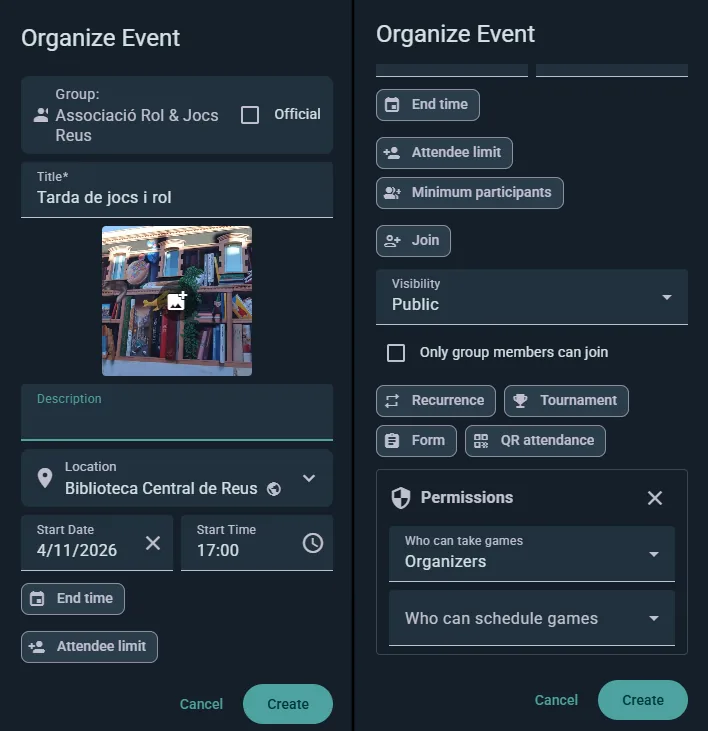
- Jděte na Prozkoumat → Akce, klepněte na tlačítko + a zvolte Nová událost. Když máte oprávnění, jde to i ze stránky skupiny nebo organizace.
- Zadejte název, popis a nahrajte obrázky
- Nastavte datum, čas zahájení, časové pásmo a dobu trvání
- Nastavte opakování, pokud se akce opakuje (plán Player)
- Zadejte název podniku a adresu — Ludoya ji zanese do mapy sama
- Zvolte viditelnost — a klidně povolte přístup přes odkaz
- Nastavte kapacitu a minimální počet účastníků, aby stránka ukazovala, kolik lidí ještě chybí, aby se večer konal — a s plánem Player i Zrušit automaticky, pokud se nedosáhne minima (u akce klubu platí tarif klubu)
- Volitelně dovolte účastníkům rezervovat místa pro další lidi, omezte, kolik jich smí každý rezervovat, a rozhodněte, jestli jsou povolení anonymní hosté (počet doprovodu)
Mějte na paměti, že každý si to řídí i ze své strany: jestli si někdo omezil, kdo ho smí zvát nebo mu držet místo, jeho nastavení vyhrává nad nastavením vaší akce. Viz Soukromí & viditelnost.
Nejste připraveni publikovat? Uložit jako koncept, a akce zůstane skrytá, dokud nezmáčknete Publikovat.
Oprávnění
Tři nastavení, každé nastavené na Kdokoli, Účastníci nebo Organizátoři:
- Kdo může přinést hry — kdo si smí nárokovat výtisk ze seznamu her
- Kdo může naplánovat hry? — kdo smí přidat stůl do programu
- Kdo může zvát lidi — kdo smí přivést další
Správa účastníků
- Podívejte se, kdo se zúčastní, kdo možná, kdo je pozvaný a komu je rezervováno
- Pozvat konkrétní lidi, rezervovat jim místa, nebo je odebrat
- Přejmenovat hosta nebo upravit něčí počet hostů, když se plány změní
- Označit jako nepřítomen po akci (a vzít to zpět), aby se na uživatelských profilech dala sledovat spolehlivost docházky
- Schvalujte nebo zamítejte žádosti o účast, když necháte nečleny požádat o místo
- Zeptat se těch s možná, jestli přijdou: Ludoya se jich ptá už den předem a před automatickým zrušením, ale tlačítko se zeptá hned. Každý může odpovědět Zúčastním se nebo Nemohu se zúčastnit z oznámení a do té doby je v jeho řádku Možná · zeptáno, bez odpovědi. Kdo byl tázán v posledních 12 hodinách, se znovu neptá
- Váš tým: spolupořadatelé, kteří s vámi akci vedou (zdarma), provozovatelé stánků s vlastními stánky uvnitř ní, pomocníci za recepcí a lidé, kteří vedou jednotlivá sezení. Každý před připojením souhlasí
- Odhlášení: zrušte zaškrtnutí Přihlášení se můžou odhlásit a každé odhlášení zůstane v seznamu i s časem a uvidíte, jak blízko začátku přišlo. Hodí se u velkých akcí, kde místo uvolněné hodinu před začátkem už nikdo neobsadí
- U akcí s Externím přihlašováním tyhle nástroje fungují dál, i když tam veřejné tlačítko přihlášení není — přihlášky probíhají mimo Ludoyu, ale zvete, rezervujete, odebíráte, značíte účast a skenujete QR kódy úplně stejně
Životní cyklus akce
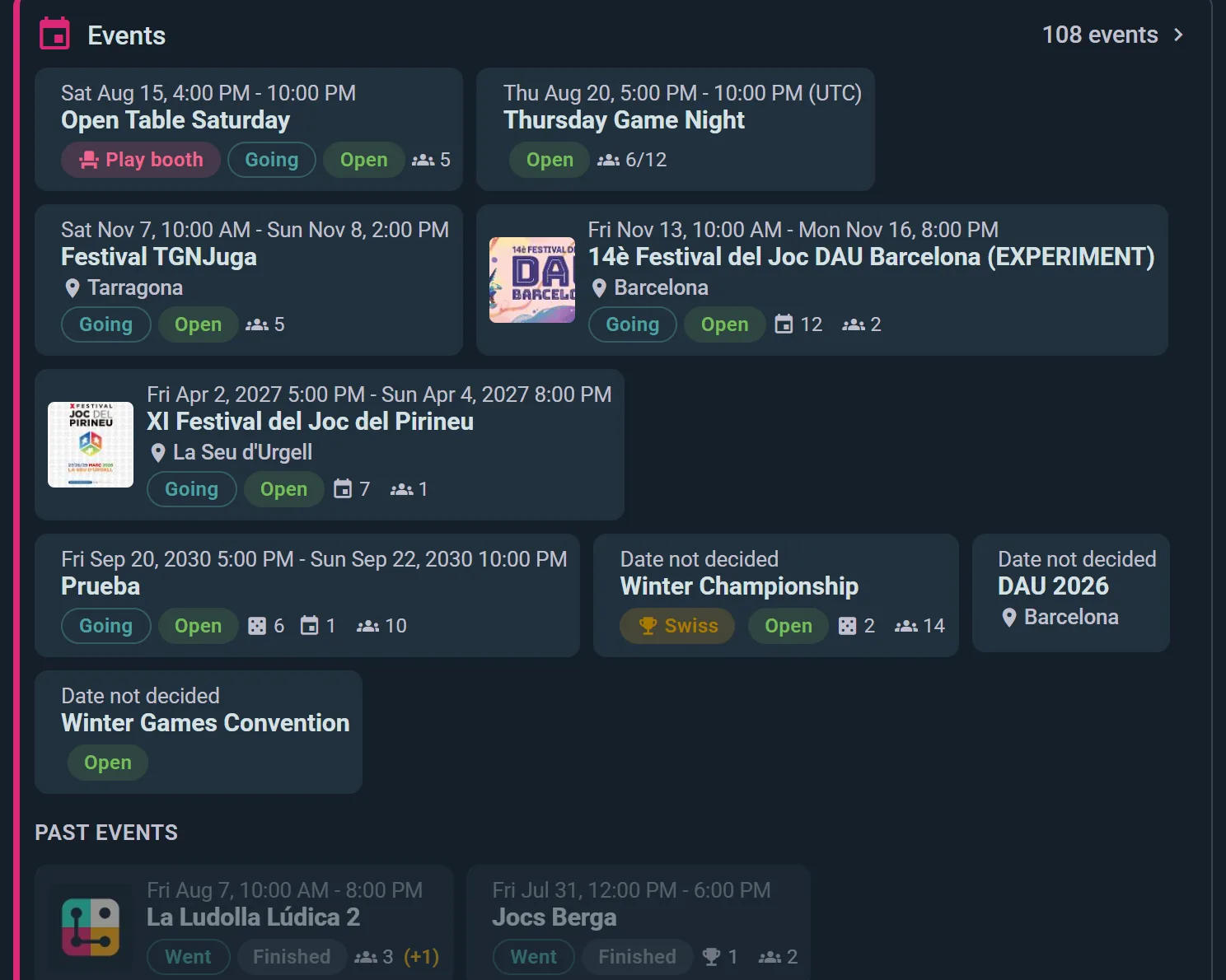
- Koncept — akce klubu napsaná, ale ještě nepublikovaná. Vidí ji jen její tým (vy, vaši spoluorganizátoři, správci a organizátoři klubu, kdo vede některou část programu) a ti, kdo jsou už přihlášení nebo pozvaní. Část programu vrácená do konceptu si nechá všechny přihlášené, takže na její kartě může být Koncept vedle Otevřeno nebo Obsazeno: jedno říká, kdo ji vidí, druhé, jestli je ještě volné místo. Karty konceptů mají navíc jantarový pruh u levého okraje a dokud část programu čeká na zveřejnění, její tým má vedle Vše filtr Koncepty a řádek, který říká, kolik jich je
- Otevřená — běží a přijímá přihlášky
- Plný — každé místo obsazené
- Probíhá — děje se právě teď
- Zavřeno — přihlašování pozastavené, a můžete ho zase otevřít
- Zrušeno — účastníkům přijde upozornění, a můžete akci obnovit
- Dokončeno — proběhla; konečná účast zůstává na stránce
V plánu Business se registrace mohou také automaticky otevírat a zavírat v časech, které nastavíte — hodí se pro období předprodeje nebo pro zavřenou registraci, dokud akci neoznámíte.
Úprava akce
Klikněte na své stránce akce na Upravit a upravte jakékoli údaje. Velké změny upozorňují účastníky automaticky.
Chcete-li změnit jen popis, klepněte na stránce akce na tužku vedle Podrobnosti (je tam, i když akce ještě žádný popis nemá): upraví se přímo tam, bez formuláře akce. Výjimkou je naplánovaná partie: její hra už sama říká, o co jde, takže Podrobnosti se zobrazí, až když má popis, a první se přidává přes Upravit. Jeho uložení účastníky neupozorní; pokud jim to chcete říct, napište oznámení. U data opakované série se vás zeptáme, zda je změna jen pro toto datum, nebo i pro ta následující.
Turnaje (plán Club)
Turnaj je vlastní typ akce, který pořádá skupina. Na stránce skupiny zvolte Zorganizovat turnaj, vyberte švýcarský systém, smíšený, nebo jednoduchou či dvojitou eliminaci, a Ludoya sestaví dvojice pro každé kolo, vede živé pořadí s nastavitelnými rozřazovacími kritérii a kreslí pavouka, jak zápasy dobíhají. Z každé dvojice se stane naplánovaná partie, kterou vaši hráči nahlásí jako kteroukoli jinou.

Formáty, rozřazovací kritéria a jak zvládnout celý den viz Turnaje.
Losování (plán Club)
Rozdávejte hry a ceny svým účastníkům v živém animovaném losování, na které se všichni mohou dívat. Losování jsou dostupná u akcí s přihlašováním (RSVP) a s externím přihlašováním — ne u akcí bez přihlašování, které účast nesledují.
U akce klubu ji odemyká tarif pořádajícího klubu — vaše osobní předplatné nepokrývá akci, kterou pořádáte za klub.
Příprava losování
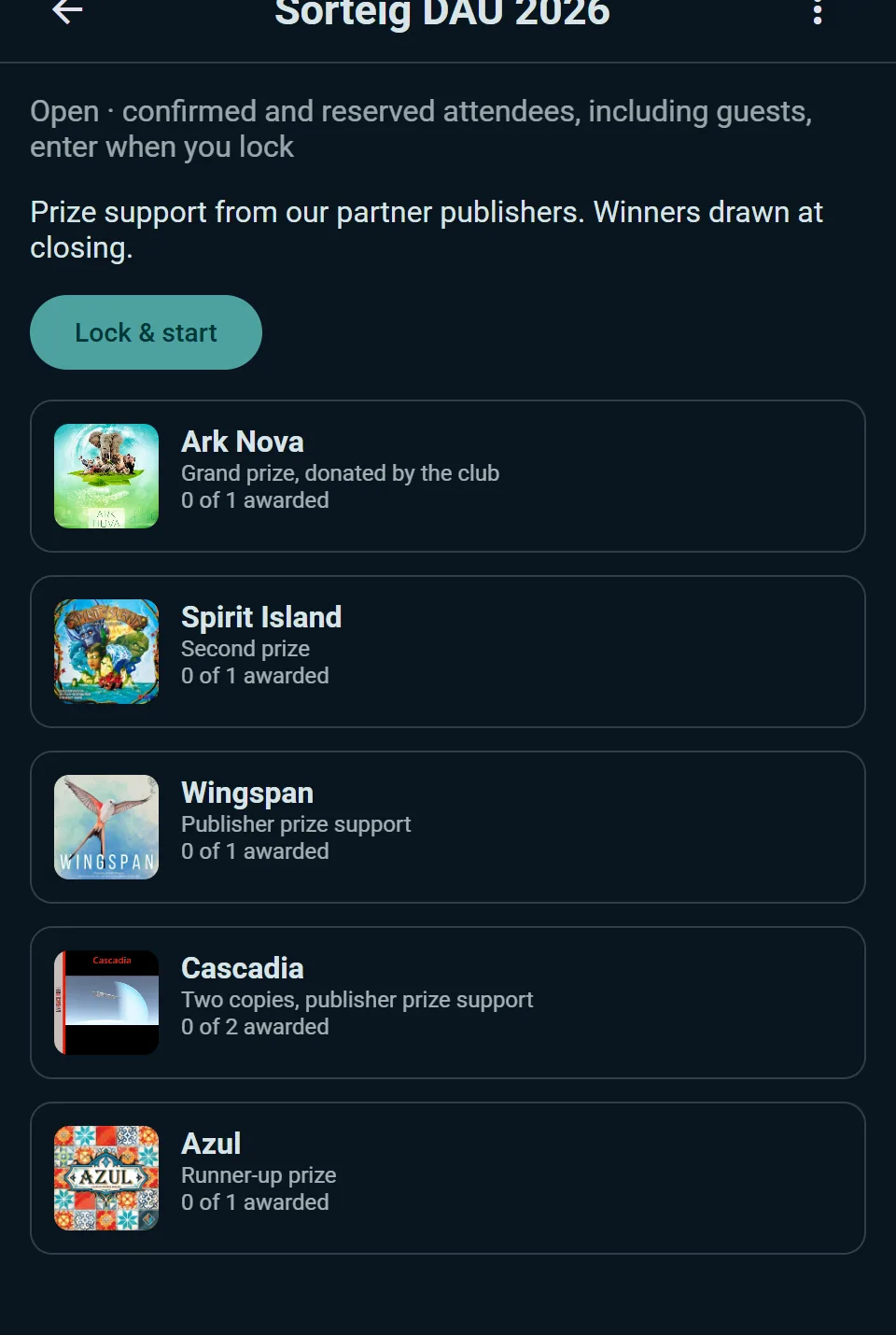
- Otevřete svoji akci a vyberte Nové losování
- Volitelně mu dejte název a popis, pak přidejte ceny — každá může mít víc než jednoho výherce, pokud rozdáváte několik výtisků
- Otevřete losování, aby účastníci viděli, o co se hraje
- Zamkněte a spusťte, až budete připraveni. Zamčení zachytí účastníky a zmrazí seznam cen. Kdo se losuje určuje, kdo to je: potvrzení účastníci, podle potřeby i rezervovaní a hosté, nebo na akci s kvízovou stezkou hráči, kteří našli dost stanovišť nebo odpověděli správně na dost otázek
Tahání výherců
Taháte jednu cenu po druhé, s živým animovaným odhalením, na které se dívá celá místnost. Pokud výherce není přítomen, ten tah zneplatněte a táhněte znovu. Cenu můžete přeskočit, všechno resetovat a začít znovu, nebo losování dokončit, až budete hotovi.
Výsledky u akce zůstanou, takže je vždycky vidět, kdo co vyhrál.
Tipy
Jako účastník: potvrďte účast včas, uveďte své hry, dorazte a zapojte se do vlákna akce.
Jako hostitel: pište srozumitelné popisy, naplánujte hry před akcí, zapojujte účastníky ve vlákně, po akci označte docházku a poděkujte své komunitě.