
Ludoyas beskedsystem lader dig føre samtaler i realtid med andre spillere. Brug det til at koordinere spilaftener, forhandle handler på markedspladsen, stille spørgsmål eller bare snakke.
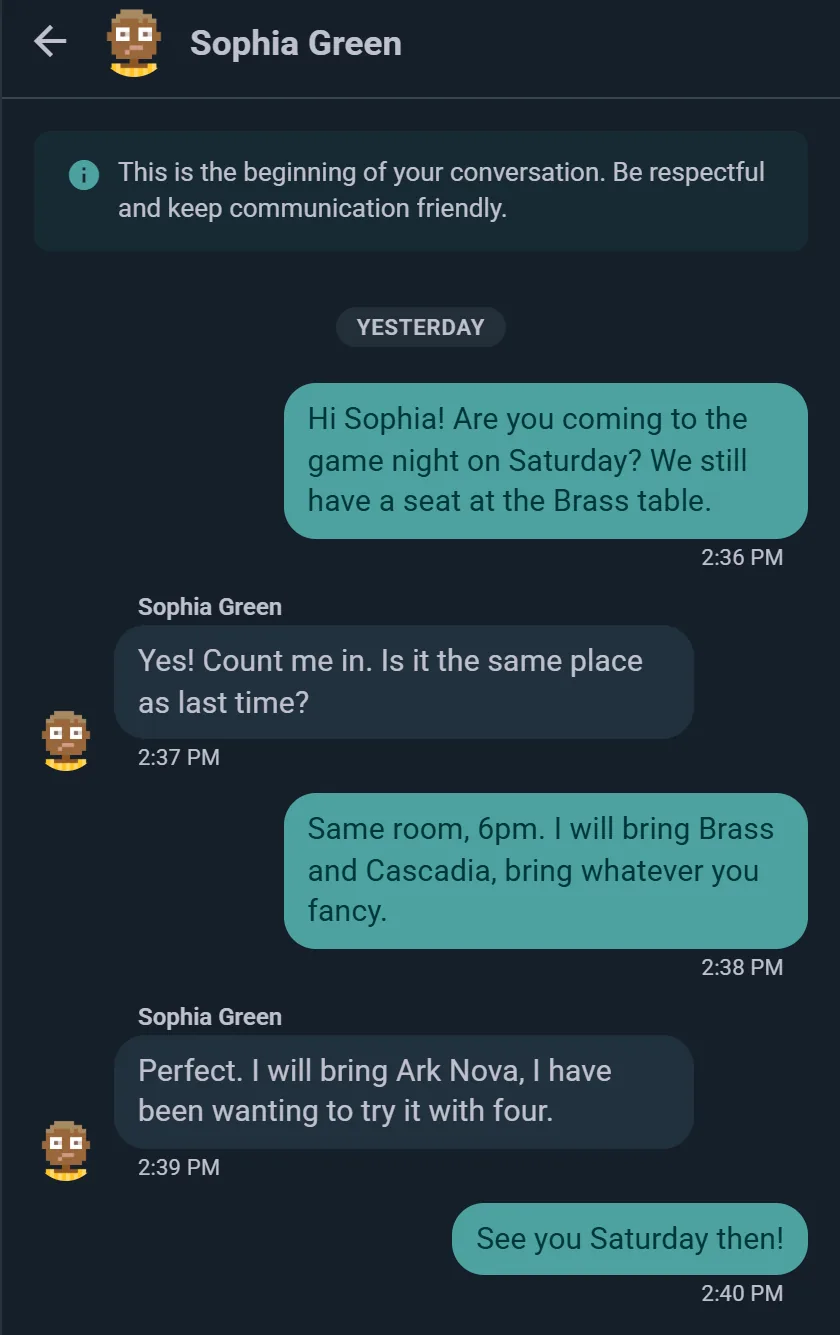
Sådan starter du en samtale
Du kan starte en direkte besked flere steder fra:
- Brugerprofil: Tryk på beskedikonet på en andens profil
- Markedsplads: Tryk på sælgeren for at skrive om en annonce
- Arrangement spilliste: skriv til den, der tager et bestemt spil med
- Fanen Meddelelser: Tryk på +-knappen for at starte en ny samtale
Når du skriver til nogen, åbnes en samtaletråd i realtid, og I kan udveksle beskeder med det samme.
Gruppechats
Vælg mere end én person i Ny besked, og du starter en gruppe i stedet for en chat mellem to. Giv den et navn, hvis du vil (op til 80 tegn), og et billede; en gruppe rummer op til 50 personer.
- Tilføj eller fjern folk fra gruppens infopanel. Alle ser en linje i chatten, når nogen kommer ind, går, eller gruppen får nyt navn.
- Gå når du vil. Hvis du bliver fjernet, beholder du samtalen og kan læse den, men du kan ikke skrive i den længere.
- Vælg hvor meget den giver besked: hver besked, kun omtaler og svar, eller helt tavs. Større grupper starter mere stille; en omtale eller et svar til dig kommer altid igennem.
Den typiske brug: de faste fra torsdagsaftenen, der aftaler hvad de skal have med, eller et par venner, der planlægger en weekend med spil.
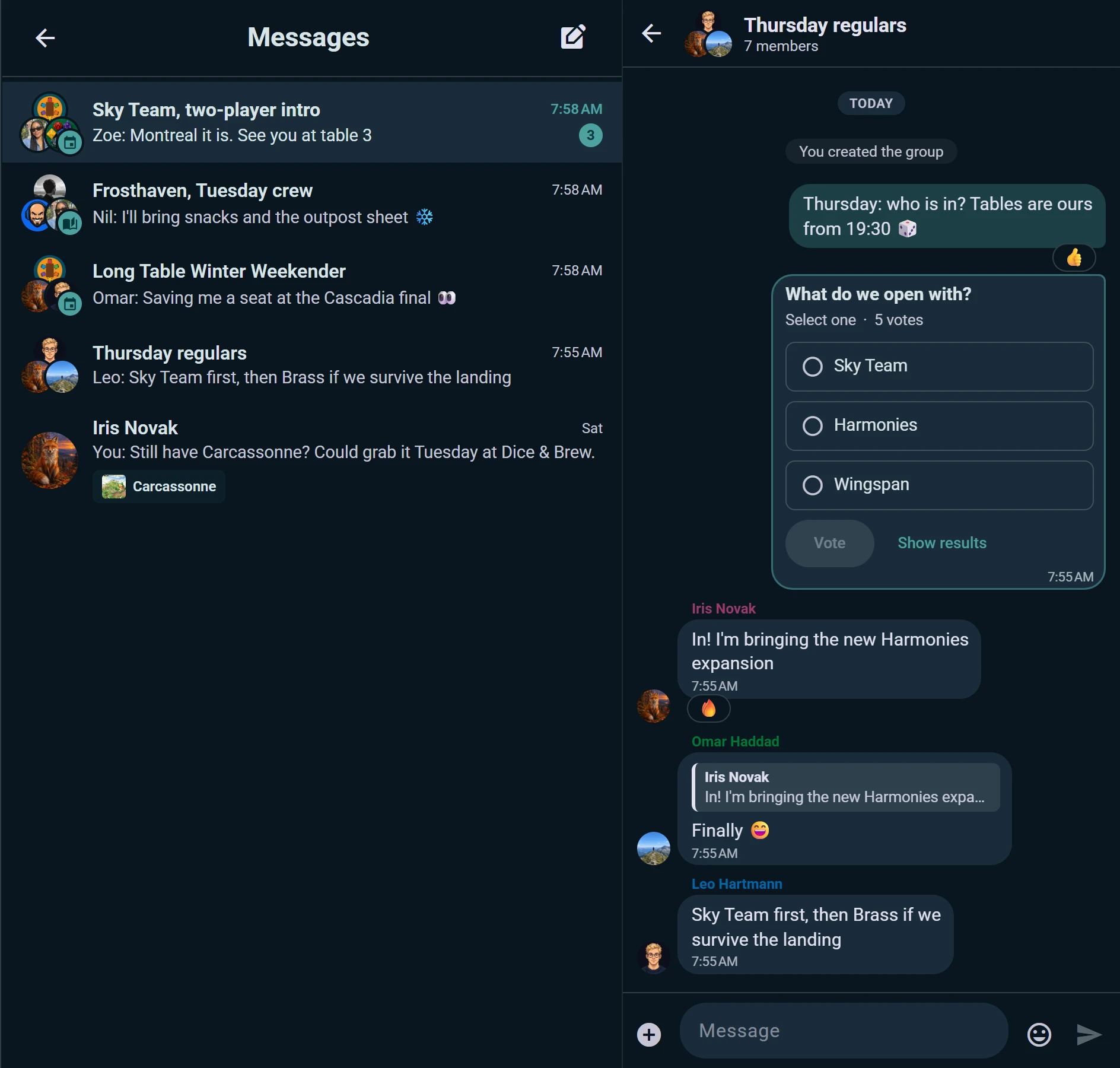
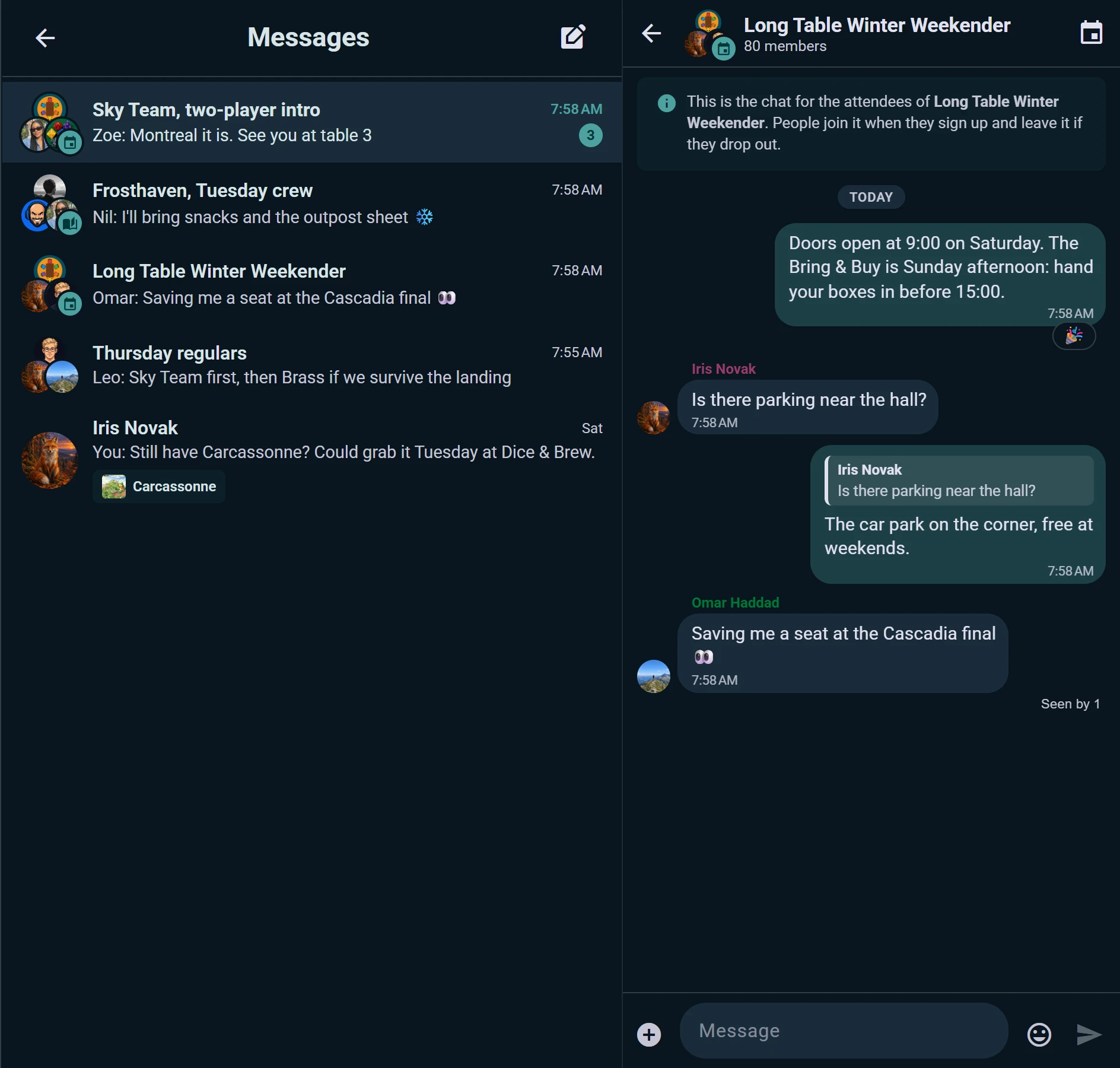
Chats, der følger med et arrangement, en kampagne, et bord eller en klub
Nogle chats hører til noget, og deres medlemmer følger det af sig selv, så ingen skal vedligeholde en liste:
- Deltagerchat: hvert arrangement har en til sine bekræftede deltagere og arrangører. Åbn den fra arrangementets side eller fra deltagerlisten.
- Spillerchat: hvert planlagt parti med tilmelding har sin egen, til folkene ved det bord.
- Medlemschat: selskabet i en kampagne snakker mellem sessionerne i sin egen chat.
- Klubchat: en klub, hvis administratorer slår den til, har én chat med alle medlemmer i, som åbnes fra rækken Klubchat på klubbens side. Der er ingen størrelsesgrænse, og store chats starter med notifikationer kun ved omtaler og svar, så en klub på 300 ikke får 300 telefoner til at summe ved hver besked.
Når nogen tilmelder sig arrangementet, bordet, kampagnen eller klubben, er de i chatten; når de melder sig fra eller går ud, forlader de den. Den første linje i hver chat siger, hvad den hører til, og hvem der kan læse den.
En klub vælger, hvem der skriver i dens chat: alle medlemmer eller kun arrangørerne eller administratorerne, hvilket gør den til en meddelelseskanal. Så giver hver besked alle medlemmer en notifikation, uanset hvor stor klubben er, medmindre de har valgt andet i chattens info. Den, der ikke kan skrive, læser stadig alt og reagerer, og feltet, hvor du ville skrive, siger hvorfor; klubbens administratorer står først blandt medlemmerne. Et medlem, som klubben har gjort tavst, læser, men skriver ikke, før tavsheden udløber. Hvis administratorerne slår chatten fra, bliver det, der blev skrevet, stående til at læse, og slår de den til igen, genåbnes den samme chat.
Du kan også skrive til en enkelt person direkte fra en deltager- eller medlemsliste, og chatlisten viser den seneste besked i hver samtale.
Inde i en samtale
- Svar på en bestemt besked, og svaret citerer den
- Reagér med en emoji; hold musen over eller tryk længe på en reaktion for at se, hvem der satte den
- Redigér eller slet det du har sendt; en redigeret besked siger det, og en slettet viser "Besked slettet" for alle
- Billeder (op til 5 MB hver) og talebeskeder, der afspilles i den hastighed du vælger
- Emoji- og GIF-panel i skrivefeltet, med de senest valgte først
- Afstemninger: stil gruppen et spørgsmål, for eksempel hvilket spil der skal med, og lad alle stemme
- Set af: i en gruppe kan du se, hvem der har læst en besked; du ser også, når nogen skriver
- Enter sender på en computer, og Skift+Enter starter en ny linje; på en telefon starter Enter en ny linje, og du sender med send-knappen
Levering i realtid
Beskeder kommer med det samme — ingen opdatering, ingen ventetid. Din samtaleliste viser, hvor mange ulæste der er ved hver tråd med nye beskeder, og det bliver ryddet, mens du læser.
Du får en notifikation, når nogen skriver til dig, medmindre du har netop den chat åben på skærmen. Ludoya kan også sende dig en e-mail, hvis en besked bliver liggende ulæst — se Notifikationer.
Samtaler med sammenhæng
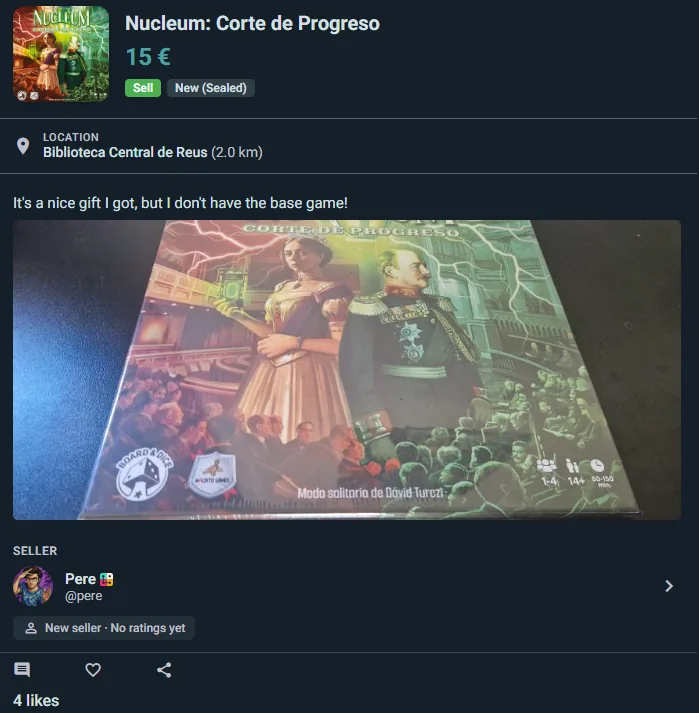
Markedspladssamtaler
At skrive til en sælger om en annonce åbner en tråd, der bærer annoncen med sig:
- Et kort øverst viser spillet, dets pris og annoncens aktuelle status — reserveret, leveret, gennemført, udløbet eller annulleret
- Begge sider ser det altid, så ingen behøver forklare, hvilket eksemplar de mener
- Stil spørgsmål og bliv enige om betaling og overlevering i samme tråd
Sælgere får en genvej: kortet har en Reserver for denne køber-knap, så når I er blevet enige om vilkårene, kan du markere annoncen som reserveret til den person uden at forlade samtalen.
Privatlivskontroller
Hvem der kan skrive til dig
Styr, hvem der må kontakte dig direkte. Gå til Indstillinger → Privatliv, find Hvem kan sende mig beskeder, og vælg:
- Alle: alle på Ludoya kan skrive til dig
- Venner: kun folk, du følger, som følger dig tilbage
- Personer jeg deler gruppe med: kun medlemmer af dine grupper
- Ingen: ingen indgående beskeder (du kan stadig skrive til andre)

Blokering
Hvis nogen generer dig, så åbn deres profil og vælg Blokér — du kan også blokere fra et hvilket som helst af deres opslag, kommentarer eller anmeldelser. Blokerede brugere kan ikke skrive til dig, og du ser ikke deres beskeder.
Se også:
- Markedsplads — køb og salg af spil
- Privatliv & synlighed — styr privatlivet i dine beskeder
- Arrangementer — at samle folk til spil
- Integrationer — send klubbens arrangementer til Telegram og Discord