
Få din klub i gang i fire trin. Alt andet er valgfri fordybelse, du kan vende tilbage til.
Få din klub i gang — 4 trin
1. Opret en gruppe
Gå til Udforsk → Fællesskaber, tryk på +-knappen, og vælg Nyt fællesskab for at oprette en Gruppe. Angiv navn, beskrivelse, avatar og sted. Som tilmeldingspolitik fungerer Åben for de fleste klubber — alle kan blive medlem, og du kan gøre den mere restriktiv senere.
2. Invitér dine folk
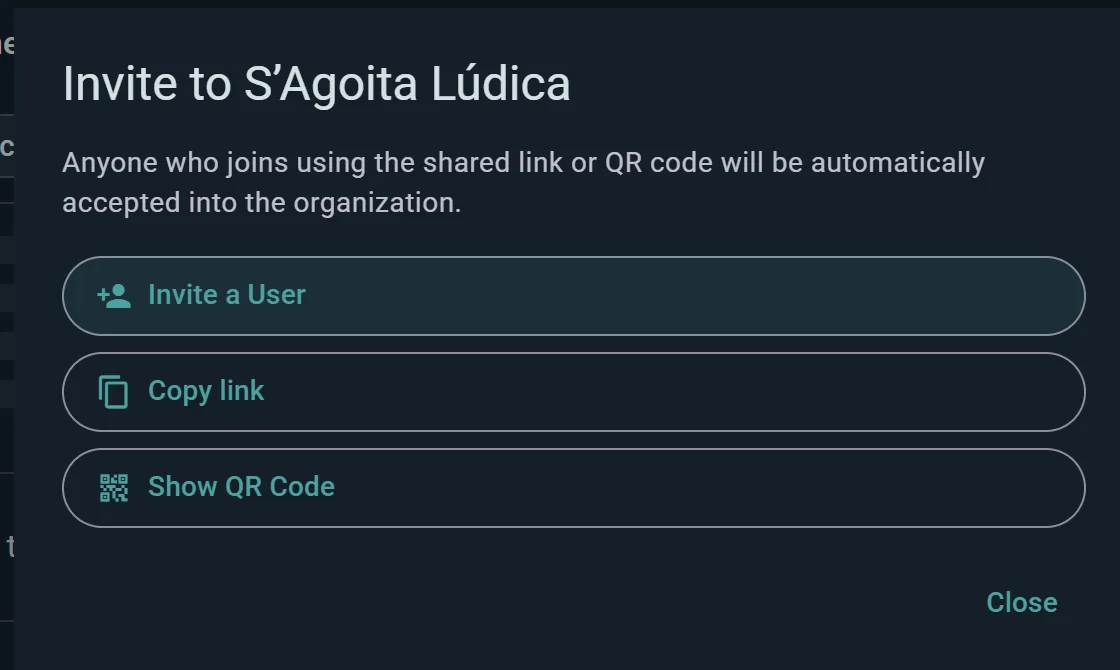
Fra din gruppeside skal du generere et delbart invitationslink eller en QR-kode. Send det til din gruppechat, print det og hæng det op på jeres sted, eller post det hvor end dine folk er. Alle, der trykker på det, kan blive medlem med det samme (hvis gruppen er Åben) eller anmode om at blive medlem.
3. Opret et arrangement
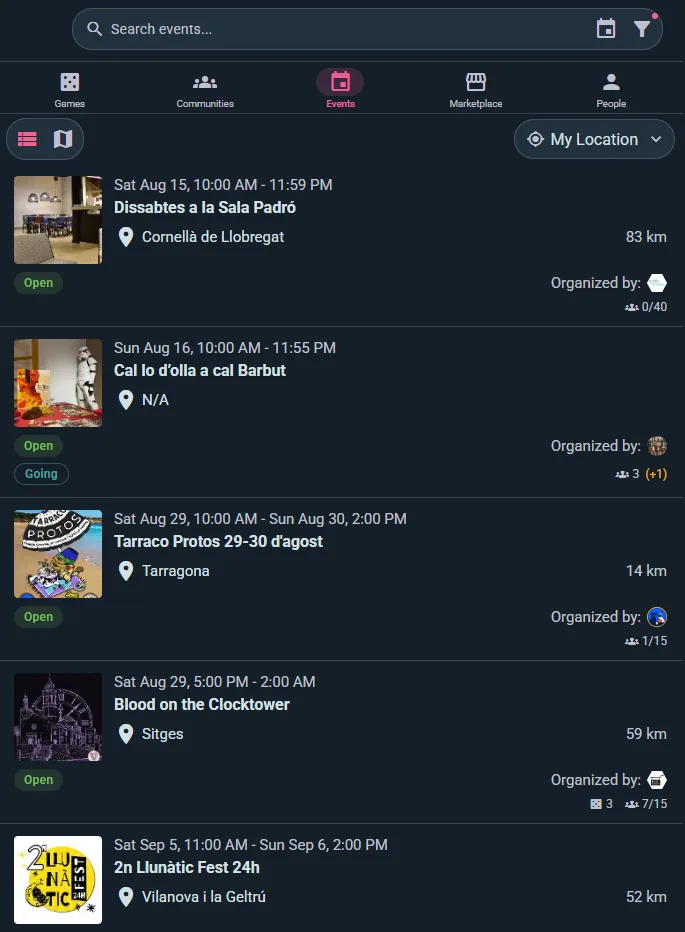
Fra din gruppe skal du oprette et Arrangement. Angiv titel, dato, tid og sted.
Et arrangement er et møde. Det kan stå alene — bare et tidspunkt, et sted og en deltagerliste — eller indeholde planlagte partier (tilmeldingsborde til bestemte titler) og, for klubber med Club-planen eller højere, underarrangementer (separate spor eller rum under samme tag). Du kan også oprette planlagte partier direkte i din gruppe uden et overordnet arrangement, hvilket er praktisk, når du bare vil finde spillere til en bestemt titel uden at bygge en hel aften op omkring den.
4. Del det
Fra arrangementets side skal du kopiere arrangementslinket eller hente QR-koden. Del det, hvor dine medlemmer er. Medlemmer kan også trykke på Eksporter til kalender for at synkronisere jeres spilaften til deres personlige kalender med automatiske opdateringer.
Det var det. Din klub findes, dine folk er med, og jeres næste spilaften står i deres kalendere. Gør den til en ugentlig aften med et tilbagevendende arrangement, nedenfor.
Når din klub først kører
Alt herunder er valgfrit. Vend tilbage til det, når du har brug for det.
Byg dine arrangementer ud
Tilbagevendende arrangementer (Player-plan; en klub får det med enhver af sine betalte planer) — lad dit arrangement gentage sig hver uge, hver anden uge eller med et vilkårligt antal ugers mellemrum, på de ugedage du vælger. Fremtidige gange oprettes automatisk, og medlemmerne svarer på hver enkelt session. Du kan også lade nye gange blive oprettet som kladder, så du får et sidste kig, før hver enkelt går live.
Tilføj planlagte partier for at give dine medlemmer et struktureret udbud. Hvert planlagt parti har sit eget spil, tidsrum, antal pladser og venteliste, og pladser kan markeres som Spilforklarer (én der lærer spillet fra sig) eller Spilleder — det ene eller det andet, ikke begge. Medlemmerne gennemser udbuddet og tilmelder sig bestemte borde og angiver deres erfaringsniveau, når de melder sig.
Spil til arrangementet — en fælles liste over, hvad der er i lokalet. Enhver deltager kan sige, at de tager en titel med, og som arrangør kan du tilføje mange på én gang direkte fra din gruppes samling i stedet for ét spil ad gangen. Hvert eksemplar er markeret som frit at spille eller ejeren til stede, og du kan markere dem, din klub stiller med, som officielle. Deltagerne gennemser udbuddet og reagerer fra "Jeg skal spille det" ned til "Spring over", og du ser den samlede efterspørgsel — den hurtigste måde at afgøre, hvilke borde der er værd at planlægge.

Ludoya planlægger bordene — til klubaftener, hvor du slet ikke vil planlægge et udbud. Medlemmerne siger, hvornår de er der, og hvilke spil de vil spille, og Ludoya foreslår, hvem der spiller hvad, hvornår og ved hvilket bord; de melder sig selv, og du bekræfter resten med et tryk.
Kapacitet — sæt et loft over dit arrangement og et minimum, så siden viser, hvor mange der mangler, før aftenen bliver til noget. Med Player-planen, som en klub får med enhver af sine betalte planer, aflyser Aflys automatisk, hvis minimum ikke nås aftenen for dig, hvis den bliver for tynd, et fastsat tidsrum før starten, og giver alle tilmeldte besked; du får et varsel først, mens der stadig er tid til at hverve flere. Bemærk, at et fuldt arrangement bare viser Fuldt, og at tilmeldingsknappen holder op med at virke; der er ingen kø at stille sig i, så reserver selv pladser til dem, du vil have med.
En undtagelse, der er værd at kende: hvis nogen tilmelder sig, mens der stadig er pladser, men tager flere med end der er pladser tilbage, havner de overskydende på en venteliste i stedet for at blive afvist, og Ludoya siger, hvor mange, før de bekræfter.
Administrér dit fællesskab
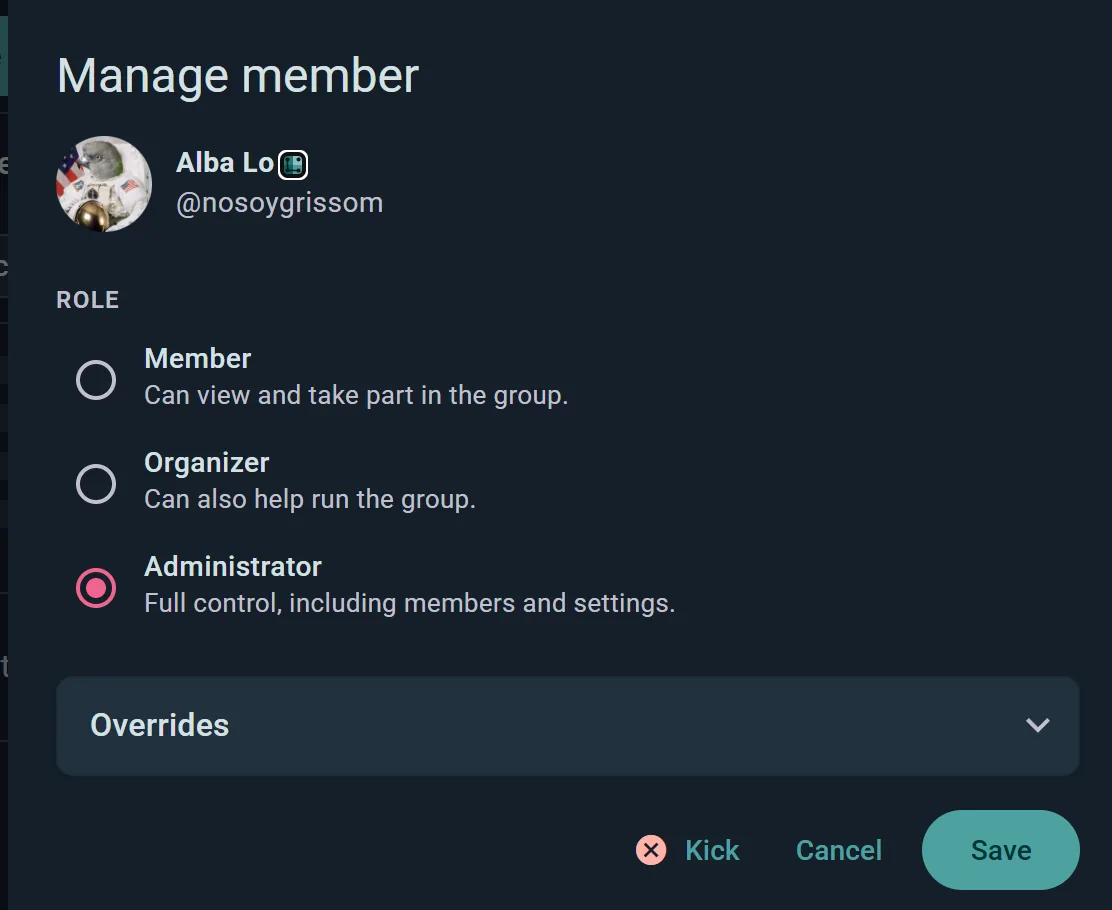
Roller — du starter som Administrator. Forfrem medlemmer til Arrangør, så de hjælper med at drive gruppen, eller behold dem som Medlem. Tilføj så mange arrangører, du har brug for. Enhver admin kan ændre rollen for ethvert andet medlem, også andre admins.
Tilpasselige tilladelser — for hver handling (slå op, arrangere begivenheder, planlægge partier, registrere partier, invitere folk, se medlemslisten) vælger du minimumspublikum: Alle, Medlemmer, et medlemsniveau, Arrangører eller Admins. Det er én tabel i klubkonsollen.
Medlemsniveauer og kontingent — placér medlemmerne på en stige (æres-, ordinært, støtte-, ungdomsmedlem…), hver med sit eget kontingent og sine egne lånegrænser, og se med ét blik, hvem der har betalt, og hvem der er bagud. Se Medlemsniveauer og kontingent.
Undtagelser pr. medlem — ud over roller kan du tillade eller nægte en enkelt person at arrangere begivenheder og planlægge partier, og markere nogen som altid usikker, så vedkommendes tilmeldinger registreres som foreløbige.
Fastgør et opslag — Fastgør til gruppe holder en meddelelse, husreglerne eller det næste store arrangement øverst på gruppens profil. Fastgør du et andet, erstatter det det gamle, så det altid peger på det, der gælder nu.
Lær dit fællesskab at kende
Gruppesamling — se alle spil, som alle medlemmer ejer, i én søgbar visning. Fremragende til øjeblikkeligt at besvare "Er der nogen, der ejer det her?"
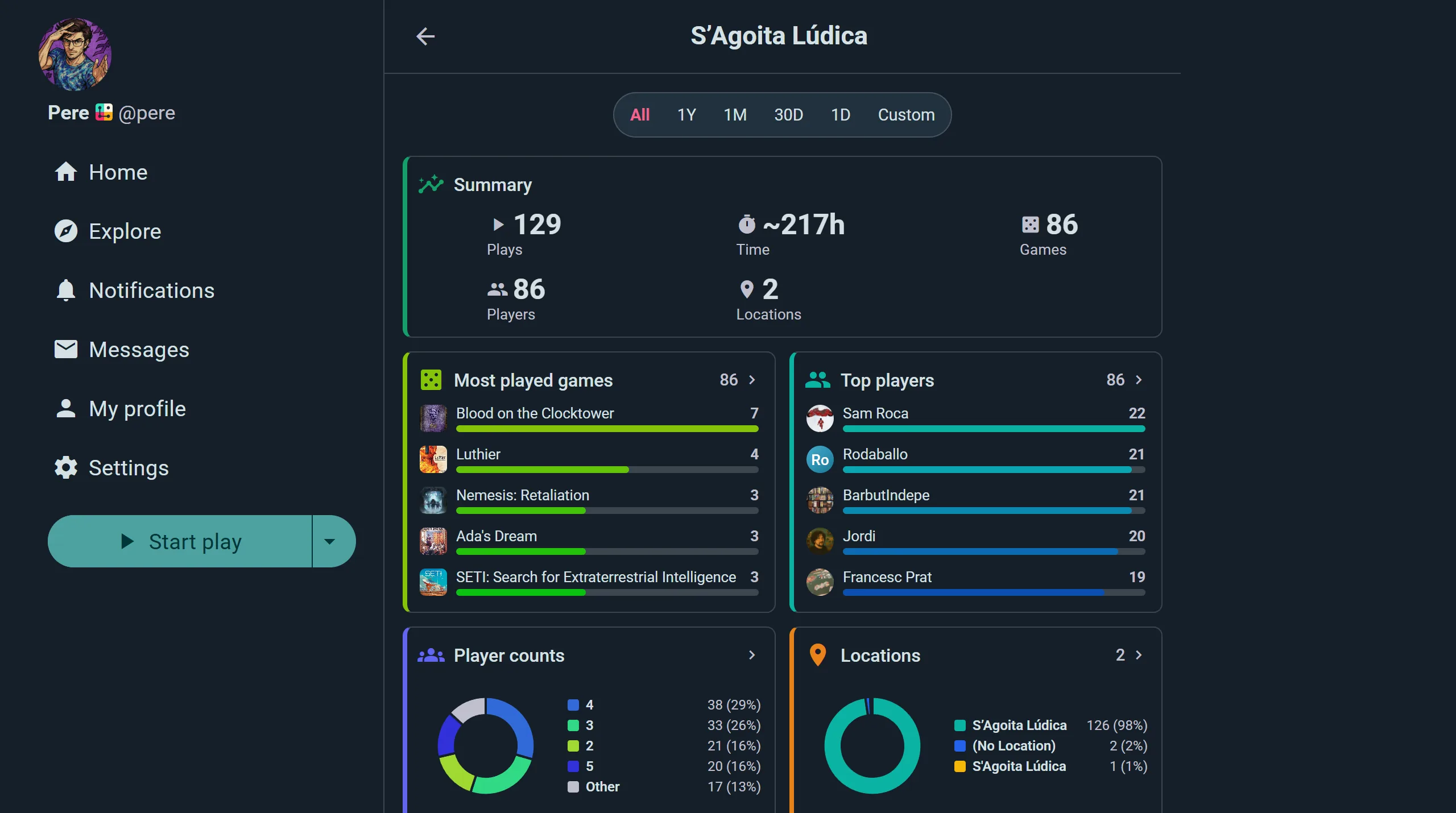
Statistik — partier og timer i alt, en tabel over mest spillede spil med antal partier, tid, gennemsnitlig længde og vinderprocent pr. titel, samt en rangliste, der rangordner medlemmer efter partier, timer eller sejre. Filtrér på periode for at se, hvad din klub faktisk nyder, og planlæg fremtidige arrangementer derefter.
Gruppens Replay — et animeret tilbageblik på dit fællesskabs år (eller måned), som du kan dele med medlemmerne. Enkelte arrangementer får også deres egen Replay, hvilket bliver en fin afslutning efter en messe eller en stor spilledag.
Markedsfør dine arrangementer
Billedeksport og QR-koder — lav delbare visuals af dine arrangementer, gruppestatistik eller spiludvalg. Slå dem op på Discord, Instagram, eller print dem til dit spillested.
Kalendereksport — medlemmer føjer dine arrangementer til deres personlige kalendere med ét tryk, som en iCalendar-fil eller et Google Calendar-link.
Organisk rækkevidde — når medlemmer takker ja, dukker arrangementet op i deres følgeres feeds og spreder budskabet helt af sig selv.
Indlejrbare widgets — sæt din gruppes samling, partier eller kommende arrangementer direkte på dit eget websted eller forum. Samlingen har en Opret webindlejring-knap, der skriver stumpen for dig; se Integrationer for adresserne til partier og arrangementer.
Afvikl turneringer
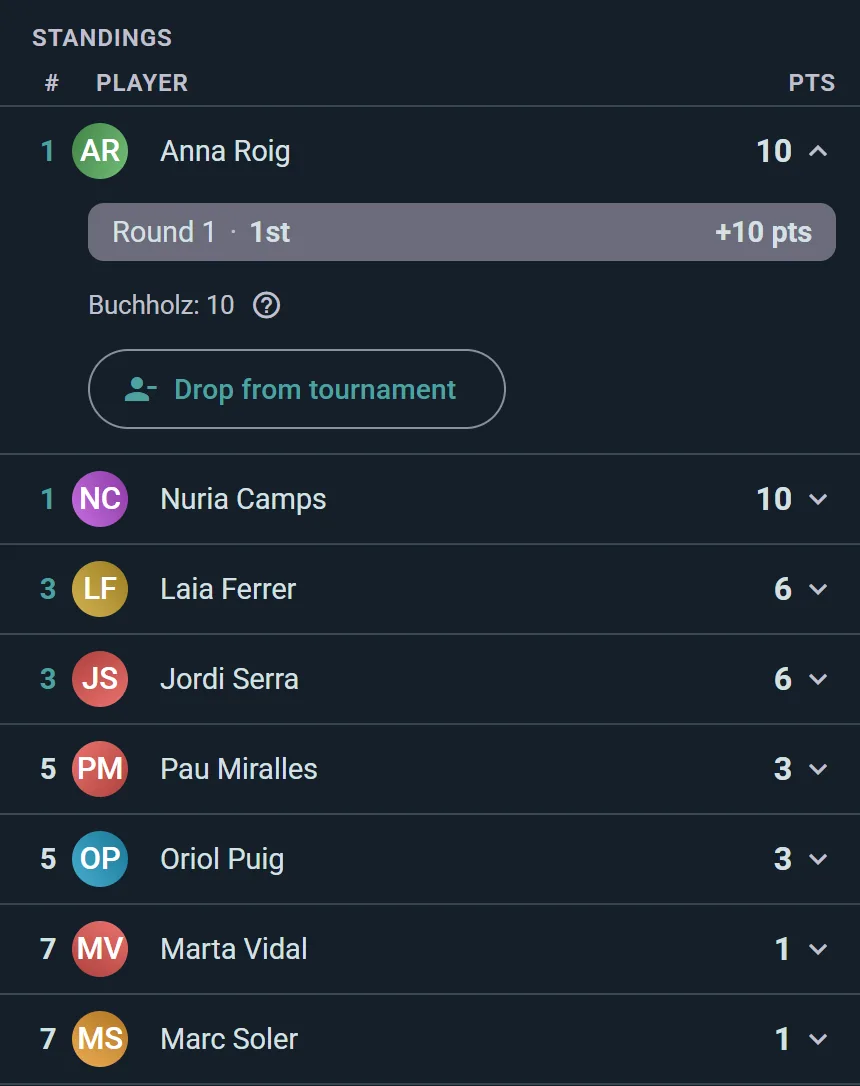
Vælg Arranger turnering på gruppens side (Club-plan, for gruppen — enhver admin kan købe planen). Vælg et format — schweizisk, mixer eller enkelt/dobbelt eliminering — så laver Ludoya hver rundes parring, fører en live rangliste med tiebreakere og tegner turneringstræet, efterhånden som kampene afgøres.
Hver lodtrækning bliver et planlagt spil, som dine spillere indberetter som ethvert andet, og fripas rykker automatisk videre. Fremragende til ligaaftener, butiksmesterskaber og knockout-træer i lige høj grad.
Drift og data
Telegram og Discord (Club-plan) — forbind din Telegram-kanal eller gruppechat, eller en kanal på din Discord-server. Ludoya slår meddelelser op automatisk, når du udgiver et nyt arrangement.
Egne fremmødeformularer (gratis, op til fem spørgsmål; ubegrænset med Club) — stil medlemmerne spørgsmål, når de melder sig til: "Tager du snacks med?", "Hvor erfaren er du?" Se Begivenhedsdrift.
Eksport af deltagerdata (gratis) — hent tilmeldingslister og formularsvar som CSV.
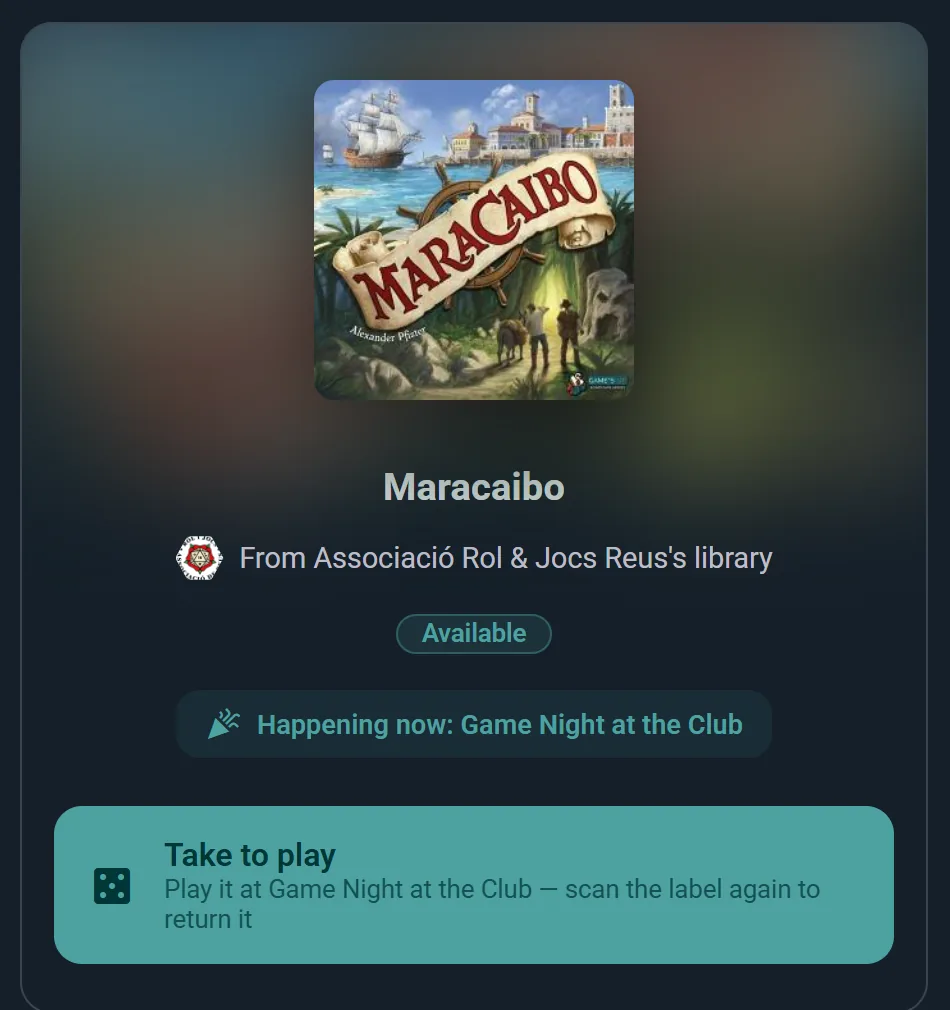
Udlån fra spilbiblioteket (Club-planen) — udskriv en QR-etiket til hvert eksemplar i din klubs bibliotek. Medlemmer scanner en æske for at låne den i selvbetjening, reserverer et spil, der er lånt ud, og deltagere til jeres arrangementer tager og afleverer spil direkte ved bordet. Hvert lån registreres automatisk — ingen behøver at stå bibliotekvagt.

Hvad der er gratis, og planerne
At holde jeres aftener er gratis: klubben, dens medlemmer og arrangementer, tilmeldinger med pladser og ventelister, planlagte spil bord for bord, formularer med op til 5 spørgsmål, eksport af hvem der kommer, og svar på klubbens beskeder.
Start som gruppe, uden at beslutte noget på forhånd. Enhver admin kan købe en plan til gruppen, som den er. Giv den sit eget login, når du vil have, at personalet logger ind som klubben: den bliver en organisation, og dens medlemmer, roller, arrangementer og historik følger med. De, der driver den, bliver ved med at spille og tage pladser fra deres egne konti.
Planerne er en stige: hver indeholder alt i den under. På en klubs arrangement er det klubbens plan, der gælder, ikke arrangørens egen; AI-spilassistenten er undtagelsen og følger hver persons egen plan.
- Player: tilbagevendende arrangementer som en ugentlig spilaften (så Club-planen har dem også), AI-spilassistenten, kampagner og udlånsstyring.
- Club: medlemsniveauer og kontingent, registreret i hånden eller betalt med kort; turneringer med schweizersystem, mixer og knockout; præmielodtrækninger, underarrangementer, standværter og invitationslinks til dit arrangementsteam; Telegram og Discord; tilgængelighedskort; klubbens egne badges; en delt indbakke til flere administratorer; klubbens statistik; formularer med lige så mange spørgsmål, du vil; QR-etiketter på hvert eksemplar, hvor medlemmer låner spil og reserverer dem, der er lånt ud; og det åbne API.
- Business: Ludoya Tickets til betalt adgang, QR-indtjekning ved døren, plantegninger og bordbookinger, tilmeldinger der åbner og lukker af sig selv, en bemandet udlånsskranke til spil på arrangementer, et brugtmarked på arrangementer, arrangementet på en skærm, alle steder på profilen og det åbne API uden daglig grænse.
Planer købes her på webstedet: priser og alle detaljer står på siden Premium.
Tjeklister til arrangementsdagen
Før arrangementet: Opret arrangementet og tilføj planlagte spil. Invitér arrangører. Fastgør meddelelser. Del arrangementets link, QR-kode og kalendereksport. Gennemgå listen Spil på arrangementet og de samlede ønsker for at planlægge, hvilke spil der skal fremhæves.
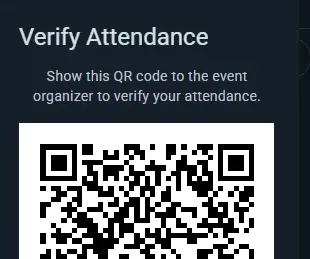
Under arrangementet: Bed arrangørerne om at starte live-sessioner, når spillene begynder. Scan deltagernes QR-koder ved indgangen, hvis du har Business-planen. Besvar spørgsmål i arrangementets sociale tråd. Opdater turneringspoint, efterhånden som resultaterne kommer ind.
Efter arrangementet: Åbn arrangementets Rapport i dets konsol: hvem der kom, hvad der blev fyldt op, hvad der blev solgt, hvad der virkede, og hvad du skal se på næste gang, ved siden af dine tidligere arrangementer, med en PDF, du kan sende til sponsorer. Tak deltagerne i feedet. Planlæg det næste arrangement derfra.