
Velkommen til Ludoya! Denne guide fører dig gennem opsætningen af din konto, så du er klar til din første spilaften.
Opret din konto
Du kan blive en del af Ludoya med få klik på en af to måder:
Tilmelding med e-mail
- Gå til Ludoyas forside og klik på Tilmeld dig
- Under Opret din konto angiver du dit navn og din e-mail og vælger Fortsæt
- Bekræft din e-mail: skriv den kode, vi mailer dig (Send mig en ny kode, hvis den ikke kommer frem)
- Angiv en adgangskode, så er du inde
Google-login
- Klik på Log ind med Google på tilmeldingssiden
- Giv Ludoya adgang til din Google-konto
- Du bliver logget ind med det samme
Vælg din kontotype
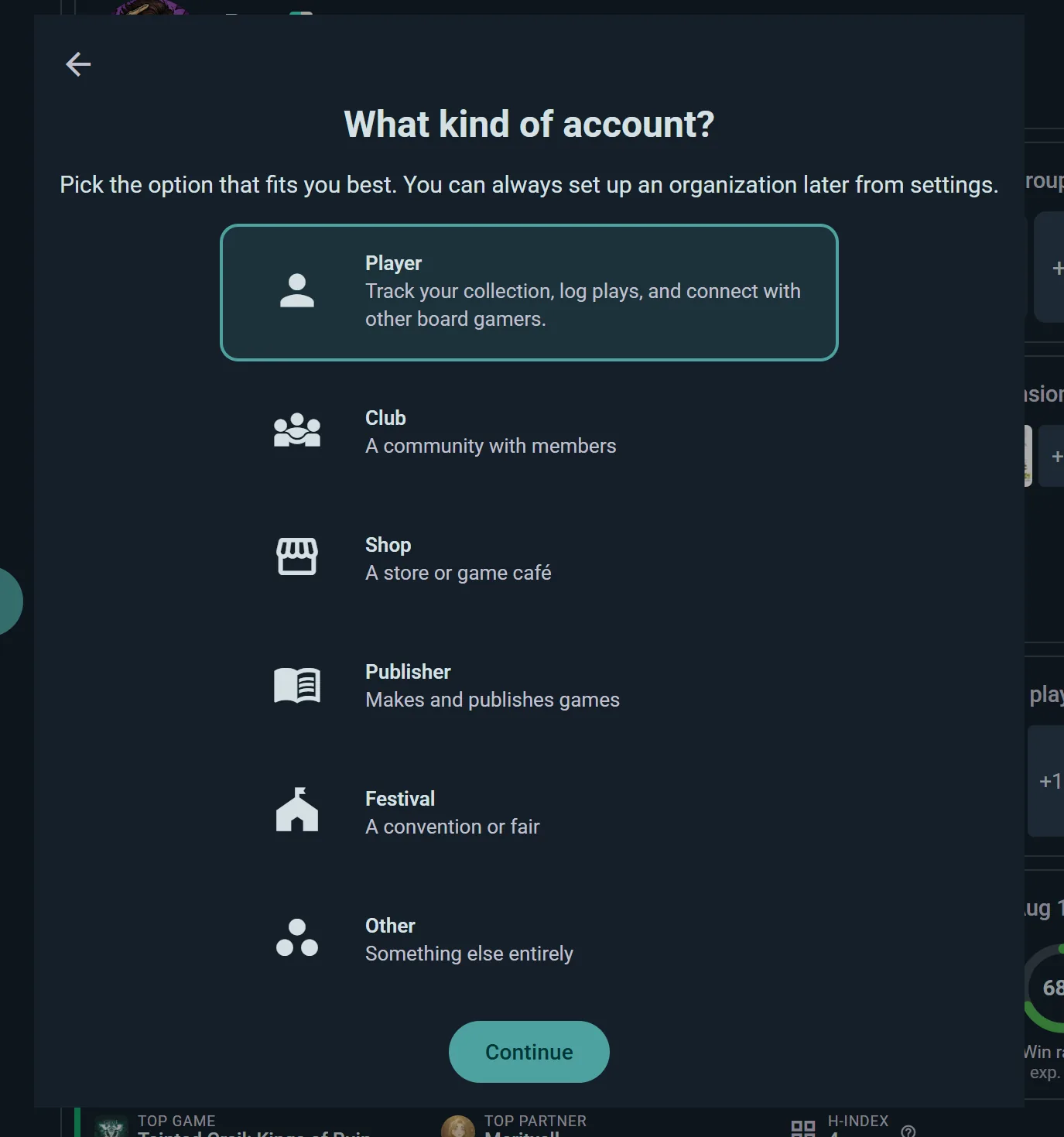
Når du er inde, spørger Ludoya, hvem kontoen er til. De fleste vælger Mig. Opretter du dig for en klub, en butik, en festival eller et forlag, så vælg En organisation: Kontoen bliver så dens organisationsside, med sin egen profil og premium-muligheder. Intet er låst fast — du kan oprette en senere fra indstillingerne.
Opsætning ved første login
Ved dit første login sætter en kort guide dig op. Det er fire skærme og tager omkring et minut.
- Servicevilkår — læs igennem og accepter
- Hvem er denne konto til? — se nedenfor
- Hvordan vil du bruge Ludoya? — se nedenfor. Kan springes over
- Velkommen! — du lander på dit hjem-dashboard
Du kan gå tilbage når som helst inden den sidste skærm, og lukker du guiden undervejs, åbner den igen næste gang. Dit billede, din bio og resten af din profil kommer bagefter, fra Opsæt din profil under Dine første skridt på Hjem.
Hvem er denne konto til?
To muligheder, og du kan skifte mening senere:
| Mig | Hold styr på din samling, registrer partier, deltag i begivenheder og forbind dig med andre brætspillere |
| En organisation | En klub, butik, festival eller et forlag, som du driver. Denne konto bliver dens side, ikke din profil |
En organisation gør denne konto til en organisation: en konto, der repræsenterer et fællesskab frem for en person. Den næste skærm spørger om dens navn, da det navn, du oprettede dig med, som regel er dit eget, og hvilken type den er: Klub (et fællesskab med medlemmer), Butik (en butik eller en spilcafé), Forlag, Festival (en messe eller et stævne) eller Andet. Fra da af tilhører det, kontoen slår op, registrerer og samler, organisationen. Oprettede du dig alligevel bare for dig selv? Det er bare mig, ikke en organisation fører dig tilbage.
Det er ikke en anden slags konto, bare en anden form af den samme, og en personlig konto kan blive en organisation når som helst fra Indstillinger → Kontooplysninger.
Hvordan vil du bruge Ludoya?
Hvis du valgte Mig, er det her, du fortæller Ludoya, hvad du er her for. Vælg alle dem, der passer — Social er valgt fra start:
- Social — bliv en del af grupper, opdag arrangementer i nærheden, og kom i kontakt med andre brætspillere
- Samling — hold styr på de spil, du ejer, styr ønskelister, og køb eller sælg på markedspladsen
- Spilassistent — registrér dine partier, hold styr på pointene, og udforsk din spilstatistik
Dine valg afgør, hvilke widgets der vises på din startskærm, dine spilsider og din profil, og hvilke første skridt Ludoya foreslår. Intet bliver låst væk — en samlingstype kan stadig registrere partier — det betyder bare, at appen lægger ud med det, du faktisk går op i. Du kan flytte rundt på det hele senere i hver sides redigeringstilstand.
En enklere app at starte med
Dine svar former også, hvad en nybegynder ser de første dage, så appen ikke er en mur af muligheder på dag ét:
- Opret-knappen tilbyder tre ting, sagt som du selv ville sige dem, som Find en spilleaften, Registrér et parti, du har spillet eller Tilføj et spil, du har, valgt ud fra dine svar. Mere… rummer alt det andet. På Hjem siger knappen, hvad den gør, i stedet for at være et bart +, indtil dit første parti.
- Udforsk åbner på den fane, der passer dig: arrangementer, hvis du kom for at møde folk. Indtil Ludoya kender din smag, foreslår den Gode første spil i stedet for anbefalinger.
- Din profil forklarer sig selv. Tomme områder viser et kort, der siger, hvad der skal stå der, og hvordan du udfylder det; de forsvinder, når du har udfyldt et par af dem.
- At vælge spillere er enklere. Søgningen efter spillere kommer først; hold og anonyme pladser ligger bag én række, indtil du får brug for dem.
Når du har gjort fire forskellige ting, vokser opret-knappen til hele listen. Skift mellem Simpel og Alle værktøjer når som helst under Indstillinger → Opret-knap. Konti, der fandtes før, beholder den app, de kender.
Hvis du valgte en organisation
Organisationer springer spørgsmålet over — deres type besvarer det allerede. I stedet går du direkte til Opsæt din organisation, hvor du skriver dens navn, vælger dens type og fastlægger dens Tilslutningspolitik og hvem der må slå op, arrangere begivenheder, registrere partier, invitere og se medlemmer, og Ludoya lægger de widgets ind, der passer:
| Type | Sat op til |
|---|---|
| Klub, Andet | Arrangementer, inventar og spilstatistik |
| Butik | Arrangementer og inventar |
| Forlag, Festival | Arrangementer |
Som med alt andet her er det et udgangspunkt, ikke et bur — flyt rundt på det, når du vil.
Dit hjem-dashboard
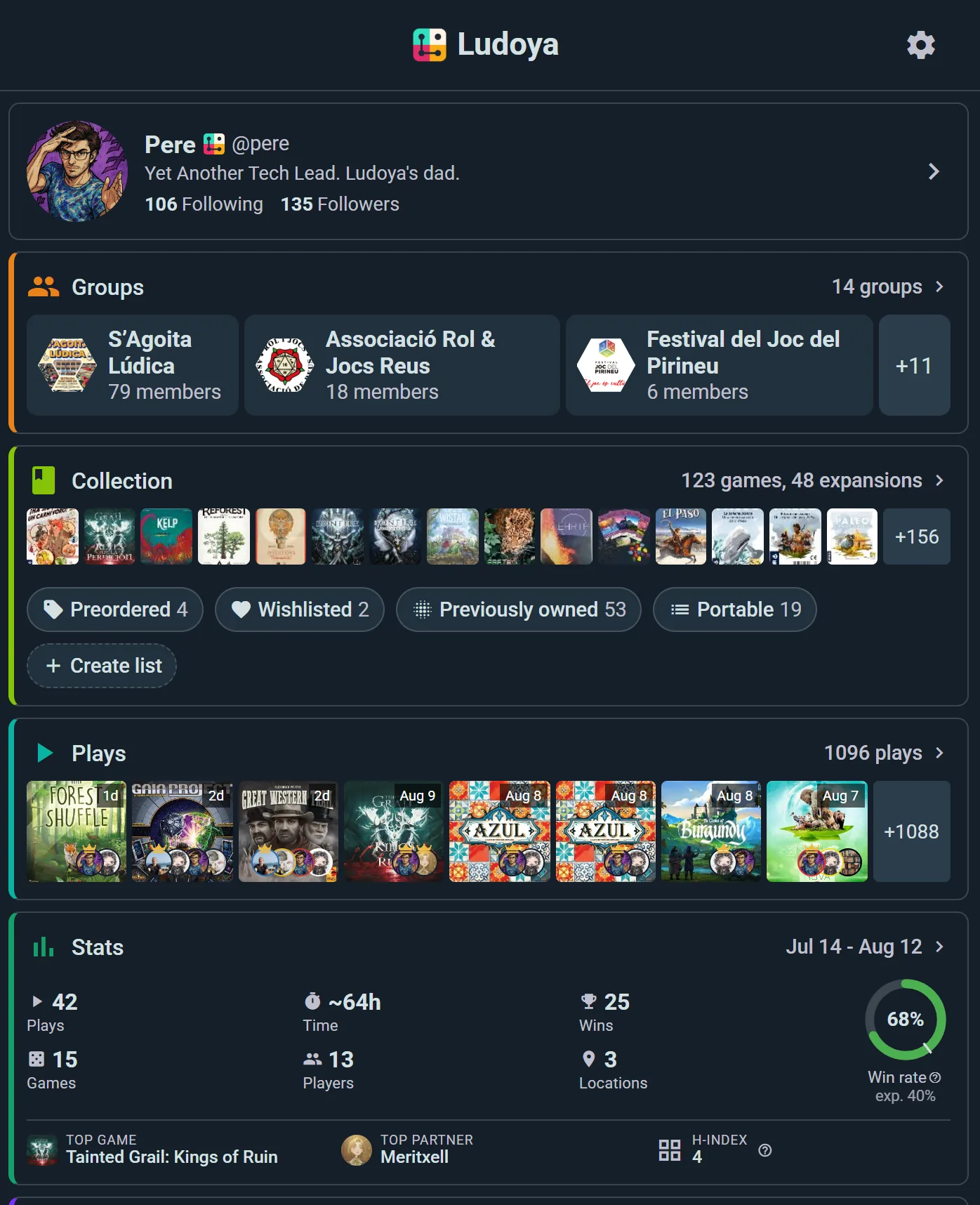
Dit dashboard er din personlige kommandocentral. Det viser tilpasselige widgets, der viser:
- Grupper — Dine spilgrupper på ét blik
- Arrangementer — Spilaftener og arrangementer, du deltager i
- Samling — Udvalgte spil fra dit bibliotek
- Partier — Spil, du har spillet på det seneste
- Statistik — Hurtige sejre, antal partier, yndlingsgenrer
- Markedsplads — Nye annoncer og ting, du holder øje med
- Spilkits — Pointskemaer og spilhjælpemidler, du bruger
- Kampagner — Dine igangværende spil over flere sessioner
I begyndelsen er det hele tomt, men du begynder at fylde indhold på, efterhånden som du spiller — widgets holder sig i baggrunden, indtil de har noget at vise.
Tre sider, samme knapper
Dit hjem-dashboard, hver Samling og din profil er alle bygget af widgets, og alle tre fungerer på samme måde — træk for at ændre rækkefølge, slå til og fra for at skjule, hver med sin egen opstilling. Lær det én gang her, og du kan det alle steder.
Omarrangering & til-/fravalg af widgets
Klik på tandhjulsikonet i øverste højre hjørne for at åbne redigeringstilstanden for widgets. Her bliver hver widget:
- Trækbar flyt den hen hvor som helst på dashboardet
- Til- og fravælgelig bruger du den ikke, kan du skjule den
Indret dit dashboard, så det passer til den måde, du spiller på.
Kom godt i gang-kortet
Over dine widgets ligger kortet Dine første skridt med en fremskridtstæller, tilpasset efter hvordan du sagde, du ville bruge Ludoya.
På en personlig konto kan det indeholde: sæt din profil op · importér fra BGG · start dit første parti · del dine partier · tilføj dit første spil · del din samling · kig på markedspladsen · find en gruppe i nærheden · deltag i et arrangement · følg nogen · start en kampagne.
På en organisation får du en helt anden liste, rettet mod at få et fællesskab op at stå: sæt din gruppes profil op · opret dit første arrangement · invitér medlemmer · registrér et gruppeparti.

To ting, der ligner fejl, men ikke er det:
- Listen vokser, mens du går frem. "Del dine partier" dukker først op, når du har registreret et, og "del din samling", når du har tilføjet et spil — trin, der afhænger af noget andet, forbliver skjult, indtil det findes.
- Det koster dig ikke noget at springe valgfrie punkter over. Alt, der er markeret Valgfrit eller Premium, tæller først med i totalen, når du har fuldført det, så du kan ikke trække din fremdrift ned ved at ignorere dem.
Luk kortet, når du er faldet til. Når det først er lukket — eller når hvert påkrævet trin er gennemført — er det væk for altid og kommer ikke igen.
Angiv din placering
Ludoya viser dig arrangementer og fællesskaber i nærheden ud fra din placering. Sådan angiver du den:
- Gå til Udforsk, og vælg fanen Arrangementer eller Fællesskaber
- Brug stedvælgeren i værktøjslinjen over resultaterne
- Indtast din by, dit kvarter eller koordinater
- Indstil dit afstandsfilter (f.eks. vis arrangementer inden for 10 km)
- Listen opdateres med det samme og viser, hvad der er i nærheden
Du kan også skifte til kortet og trække det et helt andet sted hen og derefter trykke på Søg i dette område.
Opbyg din samling
Din spilsamling er hjertet i Ludoya. Begynd at tilføje dine spil med en af disse metoder:
Hurtig Tilføj
Den hurtigste vej ind. Gå til Indstillinger → Hurtig Tilføj for at få en filtrerbar liste over spil med et afkrydsningsfelt ved hvert — sæt flueben ved et spil, og det er i din samling med det samme, uden en dialog pr. titel. Du kan også nå den fra Samling → Tilføj Spil → "Tilføj flere spil på én gang".
Importér fra BoardGameGeek
- Vælg Synkroniser med BGG i Samling. Du kan nå den samme skærm fra Indstillinger → BoardGameGeek-integration.
- Indtast dit BoardGameGeek-brugernavn
- Ludoya importerer alle spil fra din BGG-samling
- Gennemgå og justér ejerskabstyper om nødvendigt
Import er en glimrende måde at komme hurtigt i gang på, hvis du allerede katalogiserer dine spil et andet sted.
Importér dine partier fra Board Game Arena
- Gå til Board Game Arena i Indstillinger
- Opsætning med dit BGA-brugernavn, og vælg hvorfra under Begynd import fra
- Ludoya importerer dine BGA-partier og bliver ved med at synkronisere dem, så længe AutoSync er slået til
Board Game Arena tager dine partier med, ikke en samling.
At følge personer & grupper
At opbygge dit netværk hjælper dig med at opdage spil og arrangementer:
Find personer
- Gå til Udforsk, og vælg fanen Personer
- Søg på navn eller brugernavn — eller kig bare på, hvem der er i nærheden
- Klik på en profil for at se vedkommendes samling og anmeldelser
- Klik på Følg for at se vedkommendes aktivitet i dit feed
Find fællesskaber
- Gå til Udforsk, og vælg fanen Fællesskaber
- Søg på navn, filtrér efter afstand, eller udforsk kortet
- Klik på et fællesskab for at se dets medlemmer og kommende arrangementer
- Klik på Deltag for at blive medlem

Dit feed viser nu anmeldelser, partier og arrangementer fra personer og grupper, du følger.
Find rundt
På en computer er sidemenuen til venstre der altid:
- Hjem, Udforsk, Notifikationer og Meddelelser, derefter Min profil
- Administrér gruppen, hvis du driver en klub, butik eller organisation: med én åbner den dens konsol, med flere viser den dem, så du kan vælge
- Indstillinger, til din konto, privatliv, notifikationer og resten
- Mere, til det, du gør engang imellem: Gemte spillere, Steder, kontakten til Mørk tilstand, Nyheder, Om Ludoya og Send feedback
- Opret-knappen, til at registrere et spil, starte et, oprette en begivenhed og mere
- Hjælp nederst, hvor du kan spørge, hvordan du gør noget, og den viser dig, hvor det er
- Dit navn og billede helt nederst: skift til en anden konto, du er logget ind på, Tilføj konto eller Log ud
På en telefon ligger Hjem, Udforsk, Notifikationer og Meddelelser i bjælken nederst på skærmen. Alt andet ligger i sidemenuen bag menuknappen, med din konto øverst, Meres punkter vist direkte i den og Log ud som sidste linje.
Overvejer du stadig, eller har du ingen konto endnu? På dette websted svarer den runde knap nederst til højre på hver side på, hvad Ludoya kan gøre for dig, og viser dig guiden, du skal læse, eller stedet i appen, du skal starte.
Tilpas dine indstillinger
Åbn Indstillinger i sidemenuen:
- Hjælp — Spørg, hvordan du gør noget og Send feedback
- Kontooplysninger — din e-mail og dit brugernavn, Konverter til organisation, hvis du en dag vil have en (Gendan til normal bruger på en organisationskonto), og Slet konto
- Administrer Premium — din plan og fakturaerne for den, eller Lær om Premium, hvis du har gratisplanen
- Privatliv — hvem der kan se din samling, dine partier og din statistik, og hvem der kan skrive til dig
- Tilsluttede apps — websteder, du har logget ind på med din Ludoya-konto
- Notifikationer — vælg en leveringskanal for hver slags besked
- Sprog — appens sprog, og Sprog jeg forstår, som styrer, hvad der bliver oversat automatisk i dit feed
- Skift adgangskode — eller Angiv adgangskode, hvis du tilmeldte dig med Google og aldrig har haft en
- Partistatistikker — hvordan spilletid tælles, og hvordan dine mest spillede rangeres
- Opret-knap — Enkel eller Alle værktøjer
- Spillere — dem, du registrerer partier med, som ikke er på Ludoya
- Steder — hvor du spiller
- Delt samling — en samling delt med en, du bor sammen med
- Hurtig tilføjelse — den hurtigste måde at bygge en samling op på, beskrevet ovenfor
- BoardGameGeek og Board Game Arena — synkronisering af samling og partier
- Eksportér og importér data — din samling og dine partier som regneark, ud eller ind
Mørk tilstand er en kontakt i Mere (på en telefon en række i sidemenuen), og Udseende i Indstillinger gør det samme. Den skifter mellem lys og mørk; der er ingen mulighed for at følge systemet.
Se Privatliv & synlighed for alle detaljer om privatlivsindstillingerne.
Tjekliste til første spilaften
Du er der næsten! Inden din første spilaften, så sørg for, at du har:
- Oprettet din konto og gennemført opsætningen
- Angivet din placering i Udforsk
- Tilføjet dit første spil til din samling
- Importeret fra BoardGameGeek, hvis du katalogiserer dine spil dér
- Fulgt mindst én spiller eller ét fællesskab
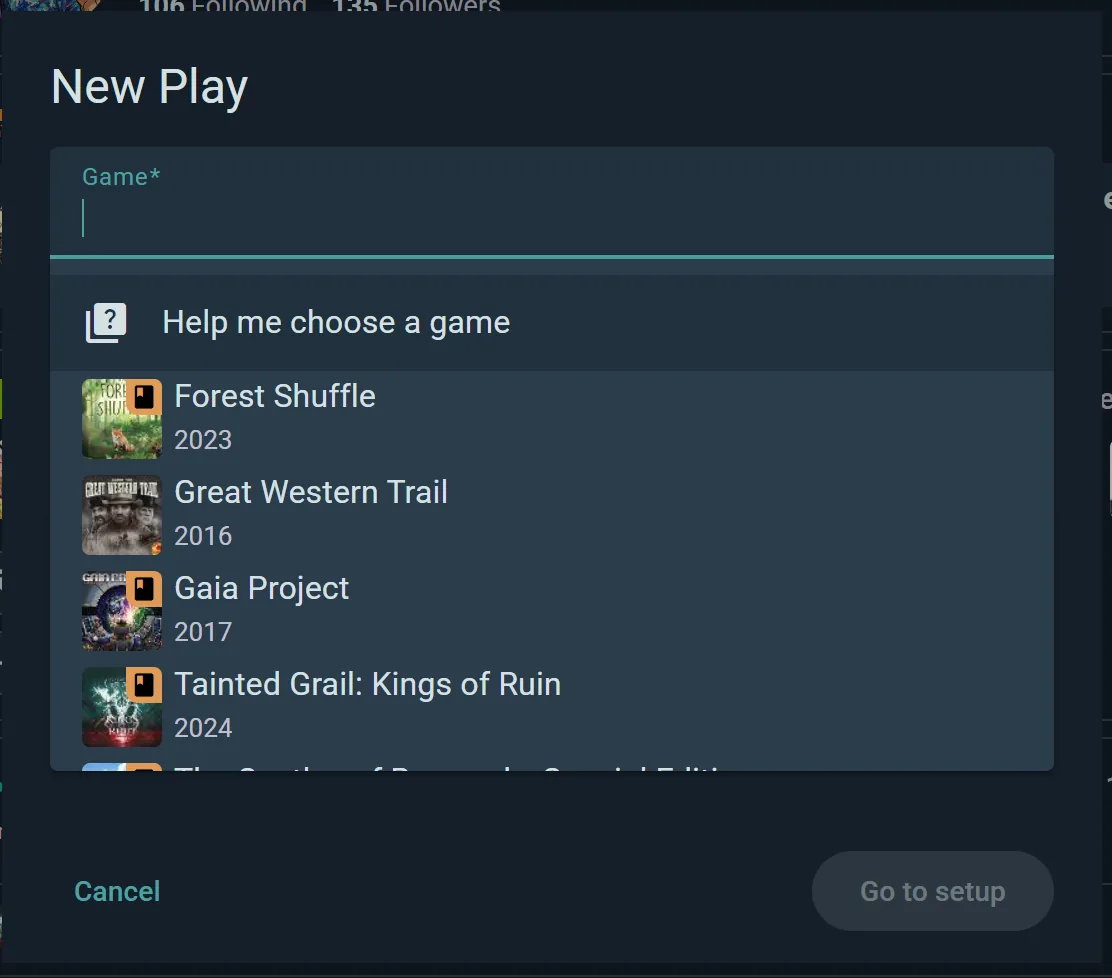
- Registreret eller startet dit første parti
- Deltaget i et arrangement eller oprettet dit eget
Kortet Dine første skridt på din startskærm holder styr på det meste af dette for dig og krydser punkterne af undervejs.
Hvad nu?
Vælg den guide, der passer dig
De fører dig gennem Ludoya fra en bestemt vinkel, hele vejen igennem. Start med den, der passer bedst til, hvordan du vil bruge appen:
- Guide: Spillere — du vil primært finde spilaftener, registrere dine partier og holde styr på dit spilliv
- Guide: Samlere — du vil katalogisere, bedømme og anmelde dit spilbibliotek (og måske sælge eller bytte)
- Guide: Klubber & Arrangører — du driver en gruppe eller klub og skal planlægge arrangementer, styre medlemmer og informere dit fællesskab
- Guide: Butikker & Spillesteder — du driver et spillested (butik, café, messe) og har brug for professionel arrangementsafvikling
Eller dyk ned i et bestemt emne
- Klar til at finde en spilaften? Se Arrangementer
- Vil du vide mere om din samling? Se Samling
- Nysgerrig efter at opdage nye spil? Besøg Søgning & Opdagelse
- Vil du forbinde din BoardGameGeek-konto? Læs Integrationer
- Har du brug for privatlivsindstillinger? Udforsk Privatliv & Synlighed
Velkommen til Ludoya-fællesskabet. God fornøjelse!