
A gyűjteményed a személyes társasjáték-könyvtárad a Ludoyán. Itt követheted, mid van, mivel játszol, és mit szeretnél beszerezni — és ez az alapja az események felfedezésének, a játékosok megtalálásának és a cserék kezelésének.
A gyűjteményed megtekintése
A gyűjteményed rugalmas elrendezésben jelenik meg, amely illeszkedik a böngészési stílusodhoz.
Rácsnézet
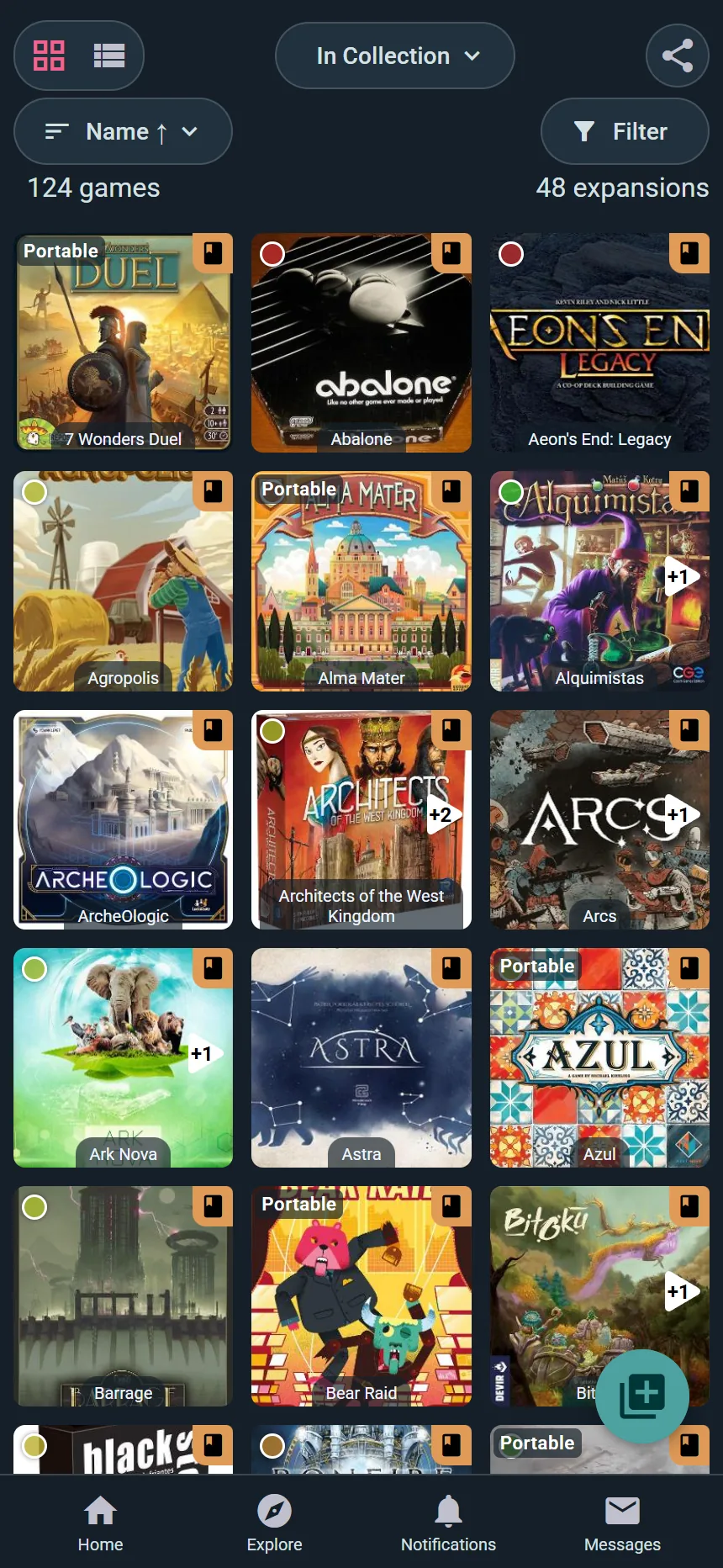
- Játékok dobozborítóinak megtekintése csempeelrendezésben
- Remek a vizuális böngészéshez
- Végtelen görgetéssel fedezheted fel a teljes könyvtáradat
- Kattints bármelyik játékra a teljes részletek megtekintéséhez
Listanézet
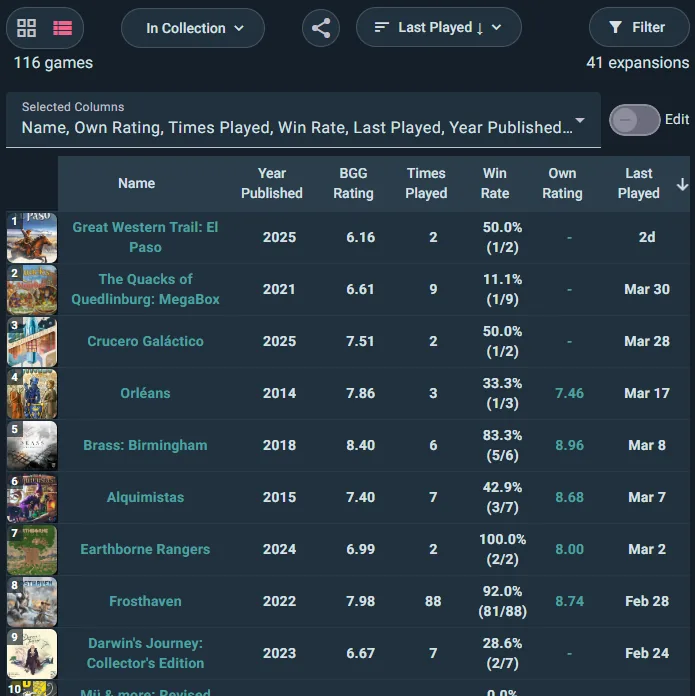
- Játékok megjelenítése táblázatos formában, kiegészítő információkkal
- Olyan oszlopokat tartalmaz, mint a játszmák száma, az utolsó játszma ideje vagy a beszerzési ár
- Ideális egy konkrét játék gyors megtalálásához
- Több részlet látható első pillantásra
Nézetek váltása
A gyűjteményed tetején válthatsz a rács és a lista között. A beállításod megmarad.
A gyűjteményed rendezése
Több mint húsz módja van a polcaid sorrendbe állításának — köztük olyanok is, amelyeket máshol nem találsz meg, mint a Költség játszmánként, Kölcsönadva / Visszaadás, Kitől szerezted, Készlet helyszíne és Játszási kedv:
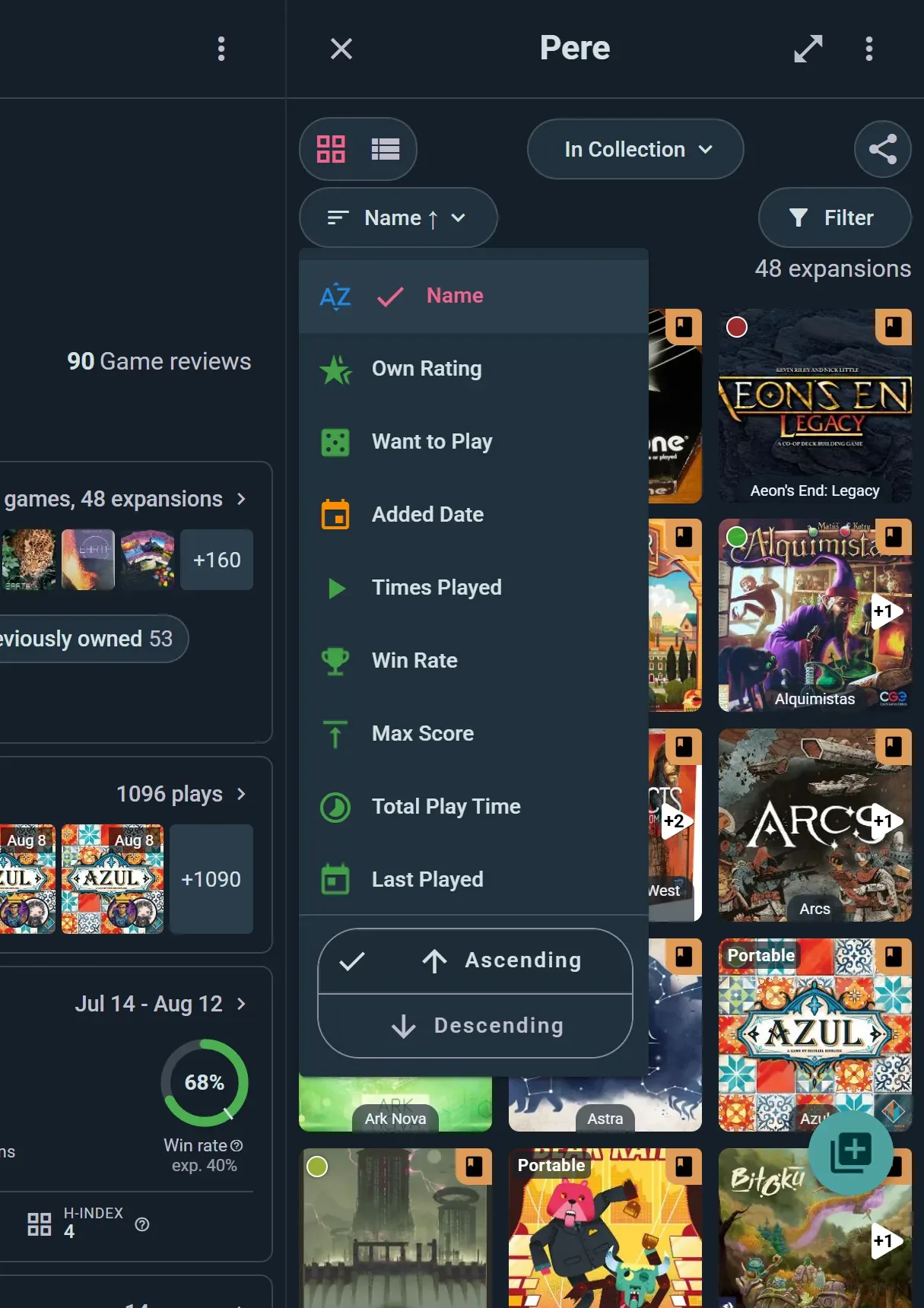
Koppints a rendezés gombra, válassz egyet, majd ugyanennek a menünek az alján a Növekvő vagy a Csökkenő opciót.
Játszma statisztikák
- Játszmák száma — Legtöbbet játszott játékoktól a legkevesebbig
- Győzelmi arány — Legmagasabbtól a legalacsonyabb győzelmi százalékig
- Legmagasabb pontszám — Legmagasabb egyéni pontszámaid
- Összes játszmára fordított idő — A legtöbbtől a legkevesebb összesített óráig
Minden rendezés működik mindkét irányban, így a "rég nem játszottál vele" egyszerűen az Utolsó játszma fordítottja.
Frissesség & dátumok
- Utolsó játszma — A legutóbbi játszmák elöl
- Hozzáadás dátuma — A legújabb hozzáadások a gyűjteményedhez
Költségmutatók
- Beszerzési ár — Amit minden játékért fizettél
- Költség játszmánként — Átlagos költség játszmánként (remek értékmutató)
- Eladási ár — Amit kérnél érte, ha árat jegyeztél fel a példányhoz
Saját véleményeid
- Saját értékelés — A saját pontszámaid, legjobbtól a legrosszabbig
- Játszási kedv — Mennyire szeretnéd az asztalra tenni
- BGG-értékelés — A BoardGameGeek közösségi pontszáma
Polclogisztika
- Készlet helyszíne — Csoportosítás aszerint, hogy hol lakik valójában a doboz
- Kitől szerezted — Akitől szerezted
- Kölcsönadva / Visszaadás — Mi van kint kölcsönben, és mikor esedékes a visszahozatal
Játékjellemzők
- Ábécésorrend — A-tól Z-ig vagy Z-től A-ig
- Megjelenés éve — A legújabbak vagy a legrégebbiek elöl
- Játékidő — A rövid játékoktól a hosszú, epikusakig
- Összetettség — Könnyűtől a nehézig
- Játékosszám — Szólótól a nagy csoportos játékokig
Egyéni rendezés
A kiválasztott rendezés megmarad, amikor elnavigálsz, majd visszatérsz a gyűjteményedhez.
A gyűjtemény fülei
A Ludoya a játékaidat különböző tulajdonállapotok szerint fülekbe rendezi:
A gyűjteményben
Játékok, amelyek jelenleg a tulajdonodban és ténylegesen nálad vannak.
Előrendelve
Játékok, amelyeket megrendeltél, de még nem kaptál meg. Ezek nem számítanak bele a statisztikáidba, amíg nem jelölöd meg őket megérkezettként.
Kívánságlistán
Játékok, amelyeket szeretnél birtokolni. A kívánságlistádat a barátaid láthatják a játék oldalán (ennek szabályozásához lásd az adatvédelmi beállításokat).
Korábban megvolt
Játékok, amelyeket eladtál, elcseréltél vagy elajándékoztál. Tartsd meg ezt a listát, hogy emlékezz a játéktörténetedre, vagy hogy nyomon kövesd, mivel játszottál korábban.
Minden
Minden fül összes játéka egyetlen nézetben.
Egyéni listák
Hozz létre saját tematikus listákat a játékok rendszerezéséhez:
- "Legjobb partijátékok" — Játékok nagyobb társaságoknak
- "Szólójátékok" — Játékok szóló játékra
- "Belépő szintű játékok" — Játékok kezdők tanításához
- Hozz létre annyit, amennyit csak szeretnél, és a játékokat több listához is hozzárendelheted
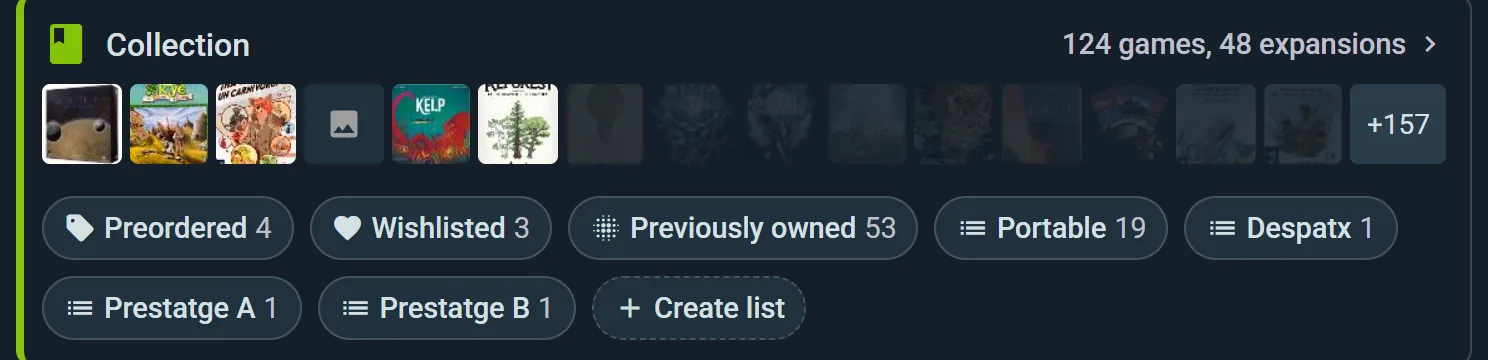
Kattints bármelyik fülre, hogy azonnal szűrd a gyűjteményedet.
Gyűjteményed szűrése
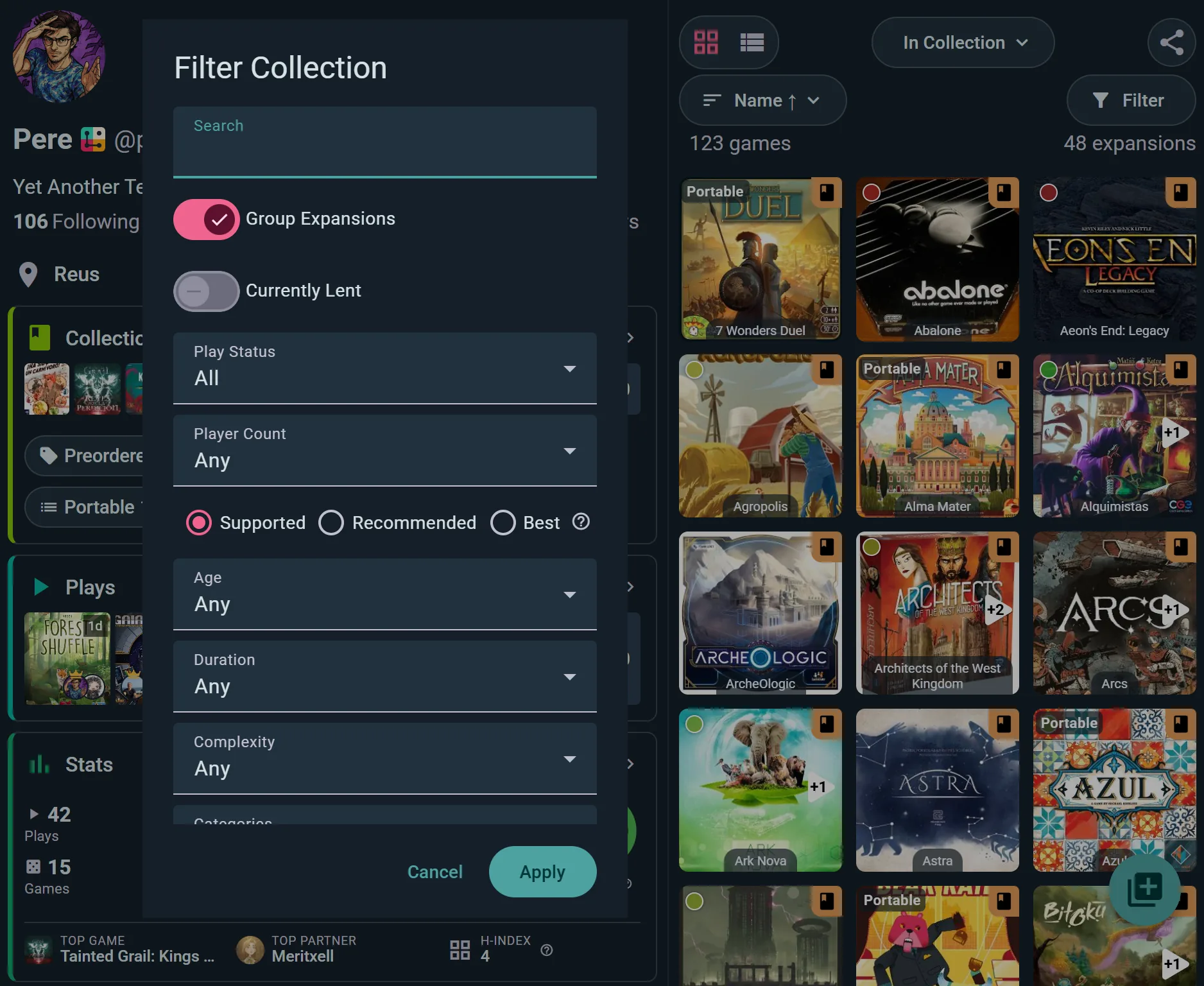
A rendezésen túl szűrhetsz is, hogy pontosan megtaláld, amit keresel. Koppints a Szűrő gombra a panel megnyitásához — az alábbi összes vezérlő ott található, és az Alkalmaz mindet egyszerre érvényesíti:
Játékosszám
- Szűrd a játékokat, amelyek meghatározott játékosszámot támogatnak
- Megmutatja azokat a játékokat, amelyeket hivatalosan lehet a kiválasztott létszámmal játszani
Játékjellemzők
- Életkor, Időtartam és Összetettség — szűkíts arra, ami illik a mai esti asztalra
- Kategóriák és Mechanikák — válassz annyi címkét, amennyit szeretnél
Kiegészítők
Az Az alapjáték alá csoportosítva minden kiegészítőt a játéka alá tesz, a Külön listázva minden dobozt külön mutat, a Rejtett pedig kihagyja a kiegészítőket. A Kapcsolt játékok ugyanezt teszi a párban járó játékokkal.
Egyéni listák
- Szűrj, hogy egy adott egyéni listában lévő játékok jelenjenek meg
- Hasznos a tematikus gyűjtemények gyors eléréséhez
Jelenleg kölcsönadva (Player csomag)
Csak azokat a játékokat mutatja, amelyek épp kölcsön vannak, hogy tudd, mit kell visszakérni. A játék-kölcsönzés követője része.
Most elérhető
A polc másik fele: csak azok a játékok, amelyeknek van szabad példánya, amit most rögtön el lehet vinni. A kikölcsönzött, a polcról levett vagy a játékot előjegyző tagnak félretett példány nem számít. Egy klub gyűjteményében a tagok a gyűjtemény ⋮ menüjében és a Szűrő panelen is megtalálják, és kihagyja azokat a példányokat, amelyeket a sajátjuknál magasabb tagsági szintnek tartanak fenn. A borítórácsban a kint lévő példány sarkában csere jel látható, a más tagnak félretettén könyvjelző, a rád várón pedig pipás könyvjelző.
Játékállapot
- Játszottam — Játékok, amelyekből legalább egy játszmát rögzítettél
- Sosem játszottam — Játékok, amelyek megvannak, de még nem próbáltad ki őket
- Mind — Mindkettő megjelenítése
Játékosszám-támogatottsági szintek
- Támogatott — A játék hivatalosan támogatja ezt a számot
- Ajánlott — A közösség egyetért abban, hogy ez a létszám jól működik
- Legjobb — Ez az ideális játékosszám
Egyszerre több szűrő is együtt szűkíti a találatokat.
A gyűjteményed mint leltár
Néhány tucat doboz fölött egy gyűjteményt kezelni kell: hol van az egyes példány, kinél van, milyen állapotban. Válaszd a gyűjteményed menüjében a Gyűjtemény kezelése lehetőséget, vagy nyisd meg a Gyűjtemény részt egy klub konzoljában, és leltárrá válik, mellette további lapokkal: Kölcsönök, Gyors hozzáadás és Listák, valamint Import és export a saját gyűjteményedhez (a klub a konzol Adatok részéből mozgatja az adatait).
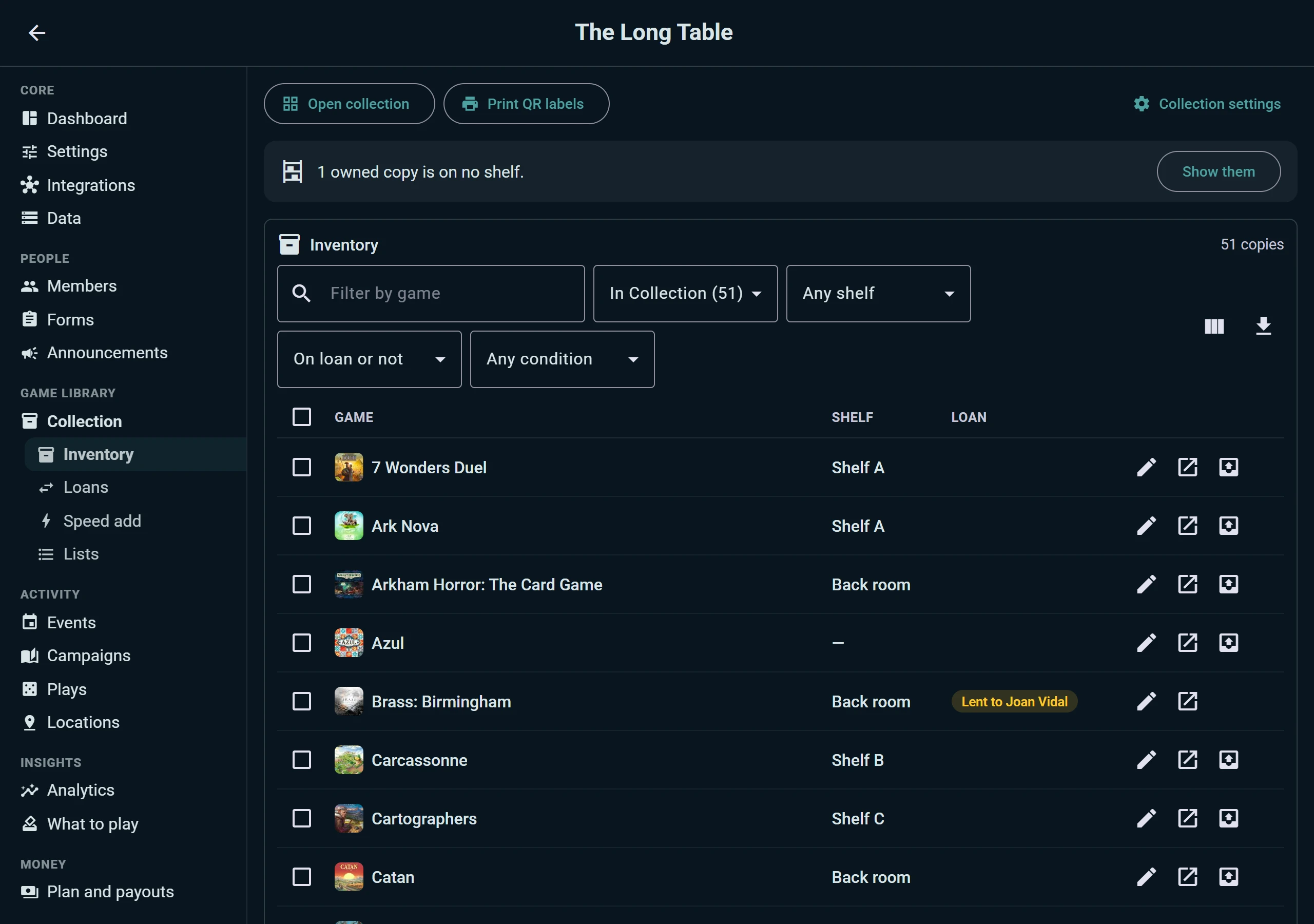
- Egy sor példányonként, a polcával és azzal, hogy ki van-e adva. Szűrj játék, tulajdon, polc, kölcsön és állapot szerint, válassz oszlopokat, vagy töltsd le az egészet táblázatként.
- Változtass sokat egyszerre. Jelölj ki példányokat, és tedd őket polcra, változtasd meg a tulajdonukat, állítsd be az állapotukat, vagy tartsd őket a polcon kívül. Egy sáv jelzi azokat a saját példányokat, amelyek még nincsenek polcon.
- Az állapot minden példányhoz, hogy a szakadt betétes doboz ne az legyen, amit egy újonnan jöttnek adsz kölcsön.
- Példány tartása a polcon kívül: a klub saját példánya a személyzetnek, vagy egy doboz, ami a hiányzó alkatrészekre vár, a leltárban marad anélkül, hogy megjelenne a nyilvános polcon.
- QR-címkék nyomtatása a kijelölt példányokhoz, nem csak az egész könyvtárhoz (lásd alább).
- Import és export: egy klub adminisztrátorai fájlból, a Ludoyáról vagy a BoardGameGeekről is behozhatják a klub gyűjteményét, és ki is vihetik, ugyanúgy, ahogy a sajátoddal teszed.
Kölcsönök
A Kölcsönök fül arra válaszol, hogy "kinél van az Ark Novánk?". A Player előfizetés kölcsönkövetésének része:
- Előjegyzett játékok: a kint lévő játékot előjegyző tagoknak félretett példányok, átadásra, a tag belépőjéről való beolvasásra vagy törlésre, és hogy ki melyik játékra vár
- A pultban várakozik: kölcsönzőpulti foglalások, amik még fogják a dobozt, egy koppintással átadhatók vagy elutasíthatók
- Minden kiadva: a kézzel kölcsönadott és a rendezvény pultjában átadott játékok egy táblázatban, azzal, kinél van melyik, mikor kell visszahozni, hány napot késik és melyik polcra kerül vissza. Jelöld visszahozottnak a sorból
- Visszahozva: a legutóbbi visszahozások, mennyit késtek és az állapotukról szóló megjegyzések
- Előzmények minden példányról és minden kölcsönvevőről, hogy soha ne legyen titok, kinél volt utoljára egy játék
A kölcsönvevő egy emlékeztetőt kap, ha egy játék lejárt, értelmes időpontban. Nincs QR-olvasó a böngésződben? Bármelyik oldal, ami kódot olvas (bejelentkeztetés, a pult, egy beolvasási munkamenet), használhatja a számítógéped webkameráját.
Játékok hozzáadása a gyűjteményedhez
Egy játék hozzáadása
- Koppints a + gombra, és válaszd a Játék hozzáadása lehetőséget
- Keresd meg a játékot név szerint
- Ha a játéknak több kiadása van, válaszd ki a példányodnak megfelelőt
- Add hozzá — azonnal megjelenik a könyvtáradban
Gyors hozzáadás
Egész polcot kell felvinned? Válaszd az ugyanabban a párbeszédablakban a Több játék hozzáadása egyszerre lehetőséget (vagy Indítsd be a gyűjteményedet, amikor a könyvtárad még üres). Szűrhető játéklistát kapsz, mindegyik mellett jelölőnégyzettel — pipáld ki a játékot, és azonnal hozzáadódik. Messze ez a leggyorsabb módja egy valódi gyűjtemény felvitelének.
Szinkronizálás a BoardGameGeekkel (BGG)
Ha már a BoardGameGeek oldalon tartod nyilván a játékaidat:
- A gyűjteményed menüjéből válaszd a Szinkronizálás a BGG-vel lehetőséget, vagy menj a Beállítások → BoardGameGeek integráció menüpontra
- Add meg a BGG-felhasználóneved, és válaszd ki, mit szinkronizáljunk — a gyűjteményedet, a játszmáidat, vagy mindkettőt
- Nyomd meg a Szinkronizálás most gombot
A szinkronizálás kétirányú: behozhatod a BGG-s könyvtáradat és a játszmaelőzményeidet a Ludoyába, és az itt naplózottakat visszaküldheted a BGG-re. Bekapcsolva hagyhatod, így a kettő lépést tart egymással, és van egy eszköz a BGG oldalon a duplikált bejegyzések tisztítására.
Importálás a Board Game Arenából (BGA)
Lépj a Beállítások → Board Game Arena integráció menübe, és csatlakoztasd a BGA-fiókodat, hogy importáld az online játszott játékokat. Fontos: ez a játszmákat hozza át, nem a tulajdonodban lévő játékokat — a BGA-előzményeid a játszmanapló részbe kerülnek, nem a gyűjteményedbe.
Hozzáadás a játszmanaplóból
Amikor egy olyan játékkal naplózol egy játszmát, amely nincs a gyűjteményedben:
- Felkérünk, hogy add hozzá
- Gyorsan erősítsd meg a játékot és a kiadást
- Hozzáadódik a gyűjteményedhez a későbbi hivatkozáshoz
Hiányzó játékok hozzáadása a katalógushoz (Player csomag)
Nem találod a játékot a Ludoya-katalógusban? A Player csomagos előfizetők közvetlenül beküldhetnek új játékokat, a közösség többi tagja számára a megtaláláshoz és a naplózáshoz szükséges összes metaadattal együtt:
- Név, játékosszám, korhatár, játékidő és komplexitás
- Borítókép és további illusztrációk
- Tervező, illusztrátor és kiadó feltüntetése
- Leírás, téma és bármely más katalógusmező
- A beküldés rövid magyarázata (források, linkek, a saját példányod fotói, bármi, ami segít a moderátoroknak az ellenőrzésben)
A beküldések moderátori ellenőrzésen mennek keresztül, mielőtt a játék megjelenik a nyilvános katalógusban. Jóváhagyás után a játék kereshető, hozzáadható a gyűjteményekhez, és akárcsak bármely más cím, elkezdi gyűjteni a játszmákat, értékeléseket és közösségi statisztikákat. Ugyanez a folyamat kezeli a meglévő játékokhoz érkező javításokat is — lásd alább: Változtatások kérése.
A játék oldala
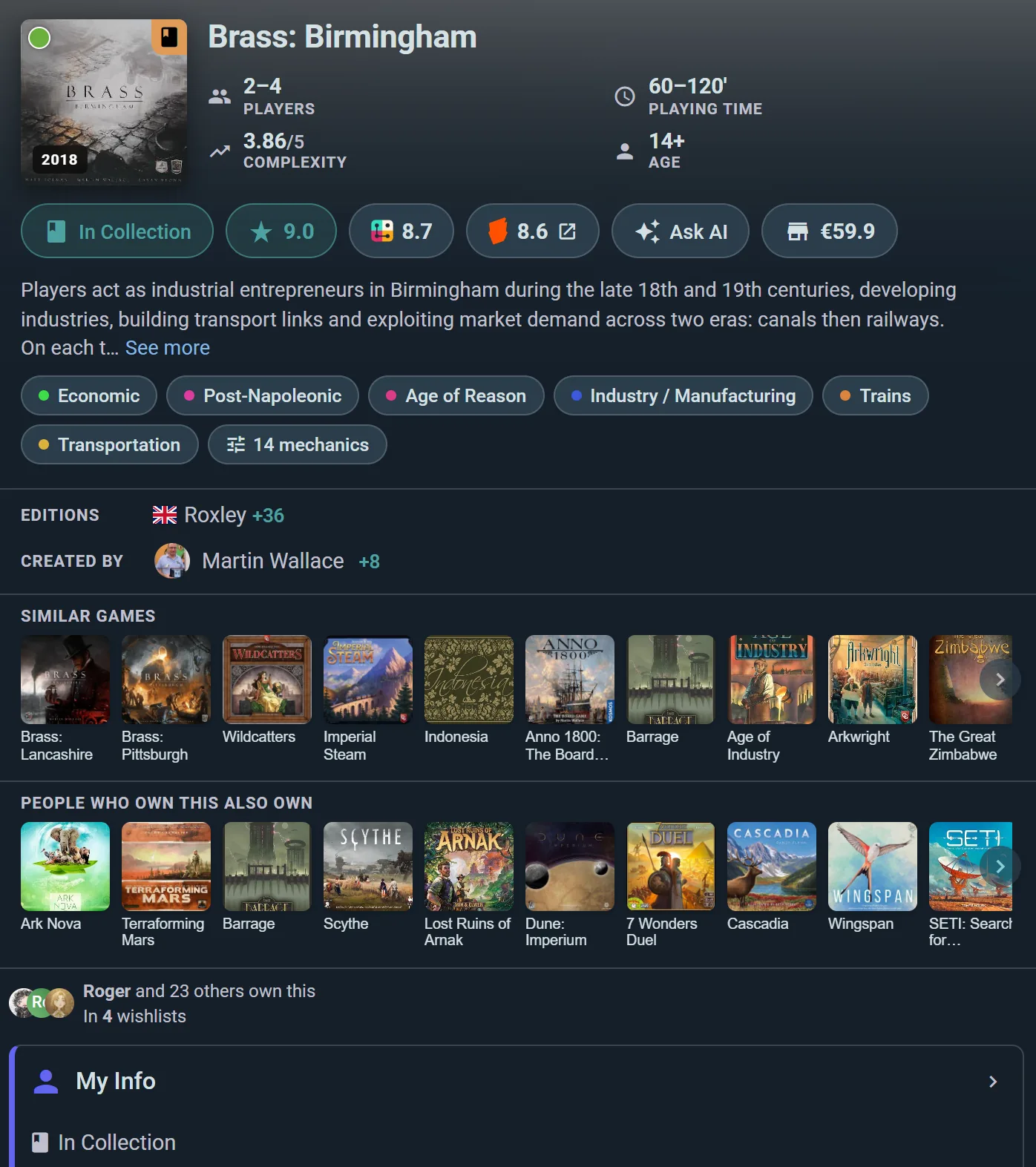
Minden játék a Ludoyán külön, bőséges információkat tartalmazó oldallal rendelkezik. Elérheted bármely játékra kattintva a keresési találatokban, a gyűjteményedben vagy az eseményeknél. Ha már kapcsolatba léptél a játékkal, megjelenik egy Saját adatok widget is, amely összefoglalja a személyes adataidat — kattints rá a teljes Saját adatok oldal megnyitásához.
Áttekintés szakasz
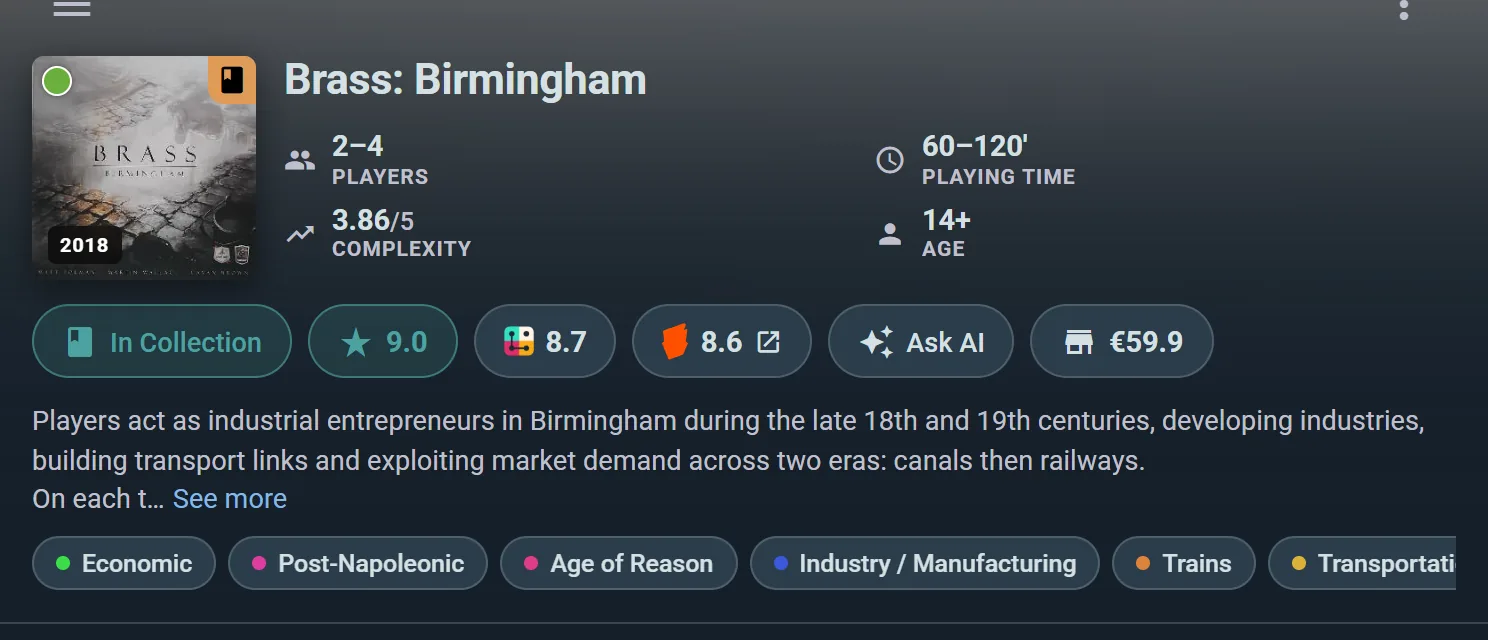
- Dobozgrafika — Borítókép
- Alapinformációk — Játékosok, játékidő, minimális életkor
- Készítők — Tervező, kiadó, megjelenés éve
- Leírás — Szabályok összefoglalása és téma
Kiegészítők
- Az alapjátékhoz elérhető összes kiegészítő megtekintése
- Kiegészítők hozzáadása a gyűjteményedhez
- Kövesd, mely kiegészítőkkel rendelkezel
Közösségi bejegyzések & értékelések
- A közösség legutóbbi bejegyzései erről a játékról
- Felhasználói értékelések pontszámokkal és megjegyzésekkel
- Kiemelt értékelések az általad követett barátoktól
Játszmákkal alátámasztott értékelések
- Böngészd a közösség összes értékelését, mindegyiknél azzal, mennyit játszott valójában a szerzője a játékkal, a rögzített játszmái alapján
- Nézd meg az átlagot (minden értékelő egyszer számít), az 1–10-es pontszámok eloszlását, és hogy mit mondtak az egyes játékosszámokon játszó értékelők: legjobb, jó vagy kerülendő
- A leghasznosabb értékelések jönnek elöl: az újabbak, az ítéletet vagy szöveget tartalmazók, és azoké, akik többet játszottak vele
Közösségi gráf réteg
A játékoldalon láthatod:
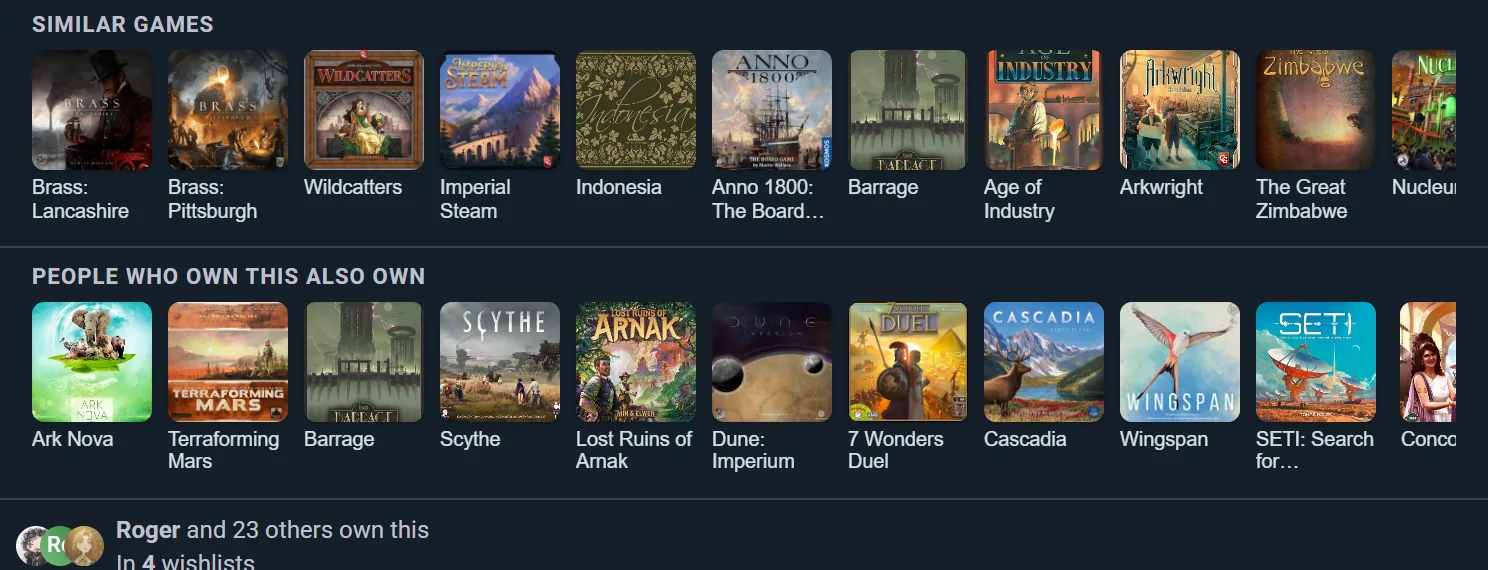
- Barátok, akiknek megvan ez a játék — Kiknek van meg a hálózatodban
- Barátok, akik kívánságlistára tették ezt a játékot — Kik szeretnék
- Közös játékok — Mód új társasjátékos barátok megtalálására
Közösségi statisztikák
- Játszmák száma játékosszámonként — Szűrhető Minden időszakra vagy az elmúlt 30 napra
- Megmutatja, hány játszma történt az egyes játékosszámoknál
- Segít eldönteni, hogy a játék megfelelő-e az asztallétszámodhoz
- Közösségi pontszám
- A Ludoya-értékelések átlaga, minden értékelőt egyszer számolva, és hogy hogyan oszlanak el az 1–10-es pontszámok
- Mit mondtak az egyes játékosszámokon játszó értékelők: legjobb, jó vagy kerülendő
Személyes statisztikák
A saját előzményeid ezzel az egy játékkal, nem a közösségé:
- A fejlécsor — a játszmáid, összidő, átlagos hossz és győzelmek
- Játékosok — akikkel játszol, rangsorolva
- Játékosszámok — az asztallétszámok, amelyeken ténylegesen játszol
- Helyszínek — ahol játszol
- Játékpontszámok — minden pontszám, amit bárki rögzített, így láthatod a legjobbodat és hogy az asztal általában hogyan végez
- Szerepstatisztikák — aszimmetrikus szerepekkel vagy frakciókkal rendelkező játékoknál, hogyan teljesítesz az egyes szerepekben
Az egész rácsot átkapcsolhatod a Csak én és a Barátaim között, hogy összehasonlítsd a saját rekordodat azokéval, akikkel játszol. Lásd a Statisztikák oldalt ugyanezekért az eszközökért a teljes előzményeidre.
Közelgő események
- Ütemezett játszmák — Nézd meg, játsszák-e ezt a játékot a közelgő eseményeken
- Regisztrálj eseményekre — Gyors hozzáférés egy eseményhez való csatlakozáshoz, ahol ez a játék szerepel
Piactéri hirdetések
- Aktív eladások — Nézd meg, ki árulja ezt a játékot a közeledben
- Állapot és ár — Szűrés állapotkategóriára és árkategóriára
- Vásárlás itt — Linkek vásárláshoz más játékosoktól
Bolti árak
- Kiskereskedelmi árak — Hivatkozások a nagy online kiskereskedők aktuális áraihoz
- Árkövetés — Nézd meg az ártörténetet (ha elérhető)
- Vásárlás most — Gyors linkek új példányok megvásárlásához
MI játékasszisztens belépési pont
- Kérdezd meg az MI-t — Kezdj beszélgetést az AI-asszisztensünkkel azoknál a játékoknál, amelyekhez van
- Kérdezd a szabályokról játék közben
Változtatás kérése (Player csomag)
- Módosítás beküldése — ha a játék oldalán valami hibás vagy hiányzik (név, játékosszámok, korhatár-besorolás, játékidő, borító vagy egyéb képek, tervező/illusztrátor/kiadó feltüntetése), válaszd a játék menüjében a Változtatás kérése lehetőséget, és küldd be a javításodat
- Minden beküldés tartalmazza a magyarázatodat arról, mi változzon és miért, hogy a moderációs csapatnak legyen kontextusa
- A beküldések felülvizsgálati soron mennek át, mielőtt a katalógusban alkalmazásra kerülnének, így az adatok megbízhatóak maradnak az egész közösség számára
- Elérhető a Player vagy magasabb csomagra előfizetők számára
Egy játékoldal átrendezése
A fenti elemek mind widgetek, az oldalt pedig kedved szerint rendezheted. Válaszd a játék menüjében az Elrendezés testreszabása lehetőséget, majd húzd a szakaszokat a kívánt sorrendbe, vagy rejtsd el azokat, amelyeket sosem olvasol — Saját adataim, Játszmák, Személyes statisztikák, Események, Közösségi statisztikák, Játékkészletek és Kampányok.
Az elrendezés fiókonként értelmezett, és minden játékoldalra vonatkozik, így elég egyszer beállítanod. A kezdő irányítópultod és a profilod is ugyanígy működik, mindkettőnek saját elrendezése van.
A Saját Információim oldal
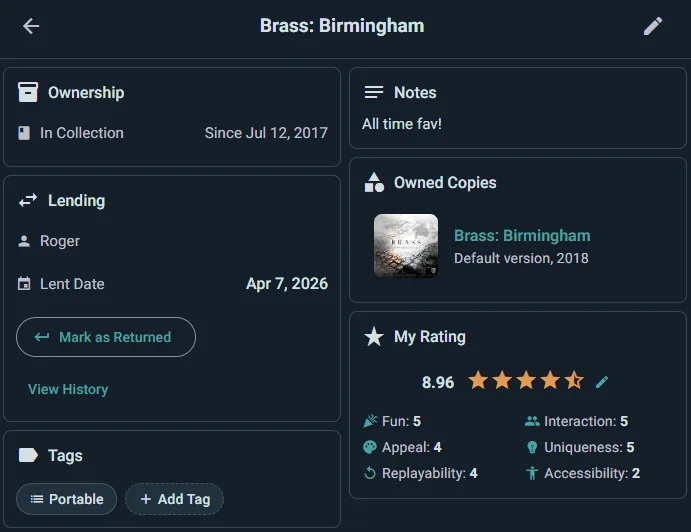
Ha hozzáadtál vagy kapcsolatba léptél egy játékkal, kattints a játék oldalán a Saját Információim widgetre, hogy elérd a személyes adataidat:
- Tulajdon — Típus (Gyűjteményben, Előrendelve, Kívánságlistán, Korábban tulajdonolt), a beszerzés dátuma és személyes megjegyzések
- Verziók & példányok — A birtokolt kiadások megtekintése és közöttük váltás
- Egyéni listák — Kezeld, mely listákhoz tartozik ez a játék
- Beszerzés & érték — Vételár, továbbértékesítési érték és játszmánkénti költség (Vételár ÷ Lejátszott játszmák száma)
- A pontszámod — 1-től 10-ig, az értékelésed mellett, ha írsz egyet
- Kölcsönzés (Player csomag) — Válaszd a játék oldalán a Játék kölcsönadása lehetőséget, add meg a Kölcsönvevőt (a Ludoya-profilját, hogy össze legyen kapcsolva, és ne csak egy jegyzet legyen magadnak), állítsd be a Kölcsönadva és a Visszavárjuk dátumot, majd Kölcsönadás. Amikor visszajön, rögzítsd a visszahozatalt állapotjegyzetekkel, ha bármi megváltozott. A teljes kölcsönzési előzményed a játéknál marad, a Jelenleg kölcsönadva gyűjteményszűrő pedig mindent megmutat, ami még kint van.
- Eladás — A Példány eladása felteszi azt a dobozt a Piactérre, a kiadásával, az állapotával és az Eladási ár értékével már kitöltve. Amíg hirdetve van, a példányon az áll: Eladó a piactéren. Ha valakinek a Ludoyán eladod, a doboz az ő gyűjteményébe kerül, a tiédben pedig Korábban tulajdonolt példányként marad meg, a jegyzeteiddel és áraiddal együtt, a jegyzeteid után pedig egy sor jelzi, ki vette meg, mennyiért és mikor.
Játékkönyvtári kölcsönzés: QR-címkék (Club csomag)
Egy Club csomagos klub vagy helyszín a teljes könyvtárát önkiszolgálóvá teheti. Nyisd meg a klub gyűjteményét, válaszd a ⋮ menüből a QR-címkék nyomtatása lehetőséget, és a Ludoya minden példányhoz egy QR-matricát tördel egy szabványos A4-es lapra — nyomtasd ki, vágd szét, és ragassz egyet minden dobozra.

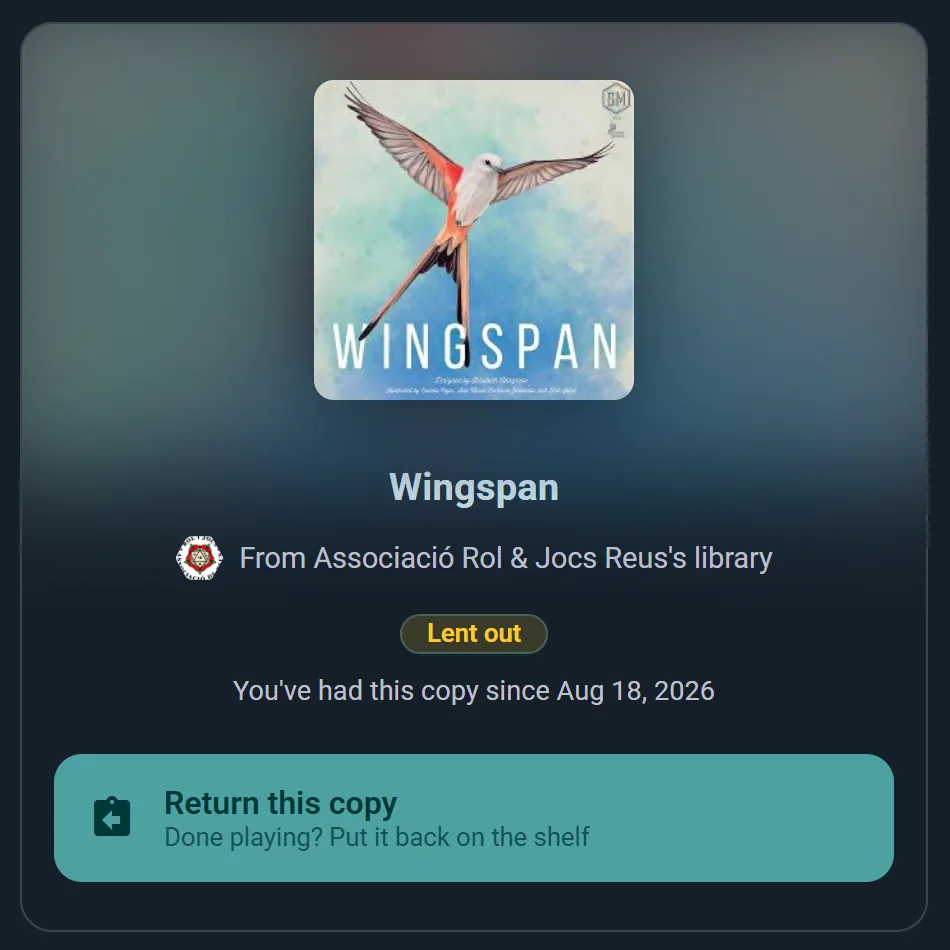
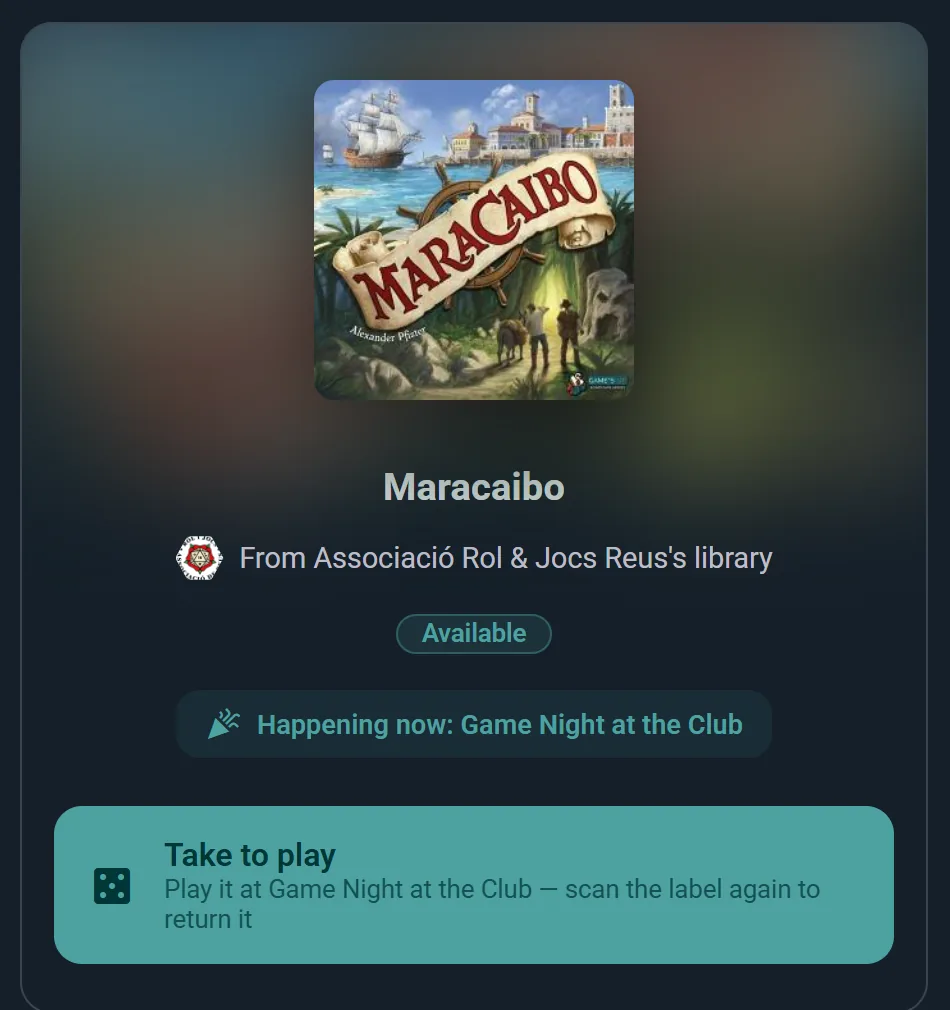
Innentől a címke végzi a munkát. Bárki, aki a telefonja kamerájával beolvassa, látja a játékot, hogy melyik könyvtárhoz tartozik, és hogy épp elérhető-e — és pontosan egy, a helyzetének megfelelő gombot kap:
- Tagok a kölcsönzéshez beolvasnak — megerősítik, opcionálisan megadják a várható visszaadási dátumot, és a kölcsönzést a rendszer automatikusan nyomon követi a példányon.
- Eseményeid során egy, az esemény játéklistáján szereplő beolvasott példány ehelyett az Elvinni játszani lehetőséget kínálja — a résztvevők elvisznek egy játékot az asztalukhoz, majd amikor végeztek, ugyanazt a címkét újra beolvassák a visszaadáshoz. Minden elvitel az eseményhez kerül társításra.
- Akinél egy példány van, újra beolvassa, hogy visszaadja — a folyamat egyik lépésénél sincs szükség személyzetre.
A csapatnak tömeges eszközei is vannak: egy Szkennelési munkamenet (a gyűjtemény menüjéből vagy egy esemény játéklistájából, telefonnal vagy a számítógép webkamerájával) ugyanazt a műveletet végzi el minden egymás után beolvasott címkén — polcról polcra beállítja a Tárolási hely értékét, egy halom játékot regisztrál a ma esti eseményhez, vagy záráskor egyszerre visszaveszi mindazt, ami az asztalokon maradt.
Kint lévő játék előjegyzése (Club csomag)
Ha egy játék minden példánya ki van kölcsönözve, a klub tagja az Előjegyzés gombbal előjegyezheti a klub gyűjteményéből, ahogy a könyvtárakban szokás. Beáll a játék sorába, és látja a helyét („Következő a sorban”, „2. a sorban”); azt is látja, mikor kell visszaérnie az első kint lévő példánynak, vagy hogy már lejárt a határideje. Egy tag annyi sorban állhat, ahány játék a tagsági szintje szerint egyszerre lehet nála. Olyan játékot, amelynek van példánya a polcon, nem lehet előjegyezni: azt ki lehet kölcsönözni.
Amikor egy példány visszaér, nem kerül a polcra: félretesszük a sorban elsőnek, bármelyik példány is az, és a tag értesítést kap, hogy rá vár. Az is megtudja, aki visszaveszi, hogy a pultra kerüljön, ne a polcra: a könyvtáros, aki visszahozottnak jelöli, és a kölcsönzőpult látja, kié; a kölcsönvevő, aki beolvasással hozza vissza, csak annyit tud meg, hogy egy tag előjegyezte.
- A klub következő eseménye utáni nap végéig vár (bármelyik esemény számít, amit a klub tart, bárhol legyen is; egy hétig vár, ha két héten belül nincs esemény), és az utolsó nap reggelén a tag emlékeztetőt kap. Utána a sorban következőhöz kerül, vagy visszamegy a polcra, és a tag újra előjegyezheti.
- A félretett példány beleszámít a tag kölcsönzési korlátjába, és csak ő kölcsönözheti ki. A sorban elfoglalt hely nem számít bele, így az a tag is megkapja, akinél már annyi játék van, amennyit a szintje megenged: az értesítés és a belépő is szól neki, hogy az átvételkor hozzon vissza egyet. Ha nem teszi, a személyzet törölheti a Kölcsönök oldalon, és a példány azonnal a sorban következőhöz kerül.
- A klub szabályai továbbra is érvényesek: egy tagsági szintnek fenntartott példány csak az adott vagy annál magasabb szintű tagokhoz kerülhet.
- A tag a kezdőlapján az Átvehető játékok alatt és A foglalásaim oldalon találja, ahol a Belépő QR-kódot tartalmaz; az értesítés ezt a belépőt nyitja meg. Itt vannak a sorai is, a Kilépés a sorból gombbal. A belépőn az Előjegyzés törlése megerősítés után a sorban következőnek adja a félretett példányt.
- Akinél olyan játék van, amelyet valaki előjegyzett, ezt a késedelmi emlékeztetőjéből is megtudja.
A tag kétféleképpen veheti át: beolvassa a doboz QR-matricáját és kikölcsönzi, vagy megmutatja a belépőjét a klub pultjánál. A személyzet mindent lát a klub Kölcsönök oldalán, az Előjegyzett játékok alatt: a Félretéve példányokat, amelyeket az Átadás gombbal vagy a tag belépőjének beolvasásával (Átvétel beolvasása) adhat át, vagy törölhet (a tag értesítést kap); és minden játék számozott sorát. Ha egy tag egy eseményen játszani kölcsönöz ki egy példányt, nem veszíti el a helyét a sorban. Az emlékeztetők a Beállítások → Értesítések menüben kapcsolhatók ki, a könyvtár többi emlékeztetőjével együtt.
A sorokat is a személyzet kezeli. A Sor szerkesztése – a játék bejegyzésénél a Kölcsönök oldalon, vagy a játék menüjében a klub gyűjteményében, ha minden példány kint van – megnyitja a játék sorát, benne azzal, hogy melyik tag mikor állt be, és hogy a személyzet feljebb helyezte-e:
- A Feljebb, a Lejjebb és A sor elejére új sorrendet állít össze; a Sorrend mentése megtartja, az Elvetés elveti. Minden tag, akinek változott a helye, egyszer értesítést kap arról, hol áll most, akit pedig hátrébb soroltak, megtudja, hogy egy másik tagot elé tettek.
- Az Eltávolítás a sorból a tag kérésére kiveszi őt a sorból; értesítést kap róla.
- A Tag hozzáadása beállít valakit, aki a pultnál, telefonon vagy a csevegőben kérte. Ugyanazok a szabályok érvényesek, mint amikor maga jegyzi elő, és értesítést kap a helyéről, és arról, hogy A foglalásaim oldalon kiléphet a sorból. Csak Ludoya-fiókkal rendelkező tagok állhatnak sorba, mert a sornak szólnia kell nekik, amikor a játék visszaér. Fiók nélküli tag akkor kölcsönözheti ki a játékot, amikor már senki sem várja: a sor az első.
- Akik az elmúlt évben kihagytak átvételeket, azoknál ez látszik, például „Az elmúlt évben 5 átvétel közül 2 kimaradt”: a rájuk váró példányok közül azok, amelyekért senki sem jött el. A Kölcsönök oldalon a félretett példányok bejegyzései is jelzik, és minden tag a saját számát A foglalásaim oldalon látja.
Kölcsönzőpult az eseményeden (Business csomag)
A QR-címkék önkiszolgálóvá tesznek egy polcot. A kölcsönzőpult épp az ellenkezőjét teszi: a dobozokra semmi nem kerül, és a személyzeted minden játékot személyesen ad át. Illik egy fesztivál játéktárához, vagy bármilyen pulthoz, amely tényleg személyzettel működik, és a felkészülés nem áll többől, mint hogy kiválasztod, mely játékokat kölcsönzi.
Állítsd be az esemény Játékok listájáról, a Kölcsönzőpult beállítása alatt. Te választod meg, meddig tart egy kölcsönzés, hány játék lehet egyszerre egy látogatónál, meddig vár egy foglalás a pultnál (egy perctől egy óráig; öt perc, ha nem változtatod meg), és hogy a kölcsönvevőknek előbb ki kell-e tölteniük az esemény kérdőívét. Ezután a Mi van a polcon felsorolja az esemény összes játékát, hogy bejelöld a kölcsönözhetőket, mindegyikből hány példány van, és hol állnak. Az a példány, amelyiknek már van Raktári jelzete, magával hozza a saját polcjelölését, így semmit nem kell újra beírni.
Meddig tart egy kölcsönzés? Vagy egyetlen időtartam az egész polcra, vagy az egyes játékok saját játékidejéből számolva — például a kétszerese plusz fél óra —, hogy egy filler jóval hamarabb visszakerüljön, mint amikor egy négyórás játéknak vissza kell érnie.
Mit csinál a látogató
- Megnyitja az esemény játéklistáját és keres, vagy leszűri arra, ami épp szabad
- Kiválaszt egy játékot, és a Kölcsönzés gombra koppint — a lap mutatja a kölcsönzés hosszát és azt, melyik polcon áll a doboz
- Kap egy QR-kódot, amely lefoglalja a példányt, hogy közben más ne vihesse el: öt percre, hacsak a szervező nem állított be valamit egy perc és egy óra között
- Megmutatja a pultnál, és elviszi a dobozt
- Visszahozza úgy, hogy ugyanannál a játéknál újra megmutatja a kódot
Mit csinál a személyzeted
- Beolvassa a látogató kódját és megerősíti — a kölcsönzés visszahozatali idővel nyílik meg, vagy lezárul, ha a játék visszaérkezik
- A pult képernyőjéről dolgozik, amely listázza az átvételre váró foglalásokat és mindent, ami kint van, a lejártakat elöl
- Átad vagy visszavesz egy játékot mindenféle beolvasás nélkül is, ha egy mobil lemerült vagy elveszett
- Utána elolvassa a könyvtári jelentést: mit kölcsönöztek a legtöbbet, meddig tartott az átlagos kölcsönzés, és mikor volt sok dolga a pultnak
Ha egyetlen példány sem szabad, a látogató kérheti, hogy szóljanak neki, amint visszakerül egy.
Kívánságlistád
A kívánságlistád a gyűjteményed egyik, tulajdon szerinti nézete — ugyanaz a polc, csak a vágyott játékokra szűrve, nem pedig azokra, amelyek már megvannak. Saját címe van, így közvetlenül hivatkozhatsz rá, és pontosan úgy rendezhető és szűrhető, mint a gyűjteményed többi része.
Adj hozzá egy játékot a keresésből vagy a saját oldaláról, és vedd le úgy, hogy ismét megérinted a kívánságlista ikont. A barátaid egy játék oldalán is láthatják, ha az adatvédelmi beállításaid engedik — ez teszi különösen hasznossá decemberben.
A vágyott játékokat is figyeljük helyetted: a Beállítások → Értesítések alatt kapcsold be a Kívánságlista-egyezéseket és az Árcsökkenéseket, és a Ludoya szól, amikor valamelyik felbukkan használtan, vagy olcsóbb lesz egy boltban.
Egy játék áthelyezése az állapotok között
A Ludoya csak azokat az áthelyezéseket kínálja, amelyeknek van értelme, így a vártnál rövidebb menüt fogsz látni:
- Gyűjteményben → Korábban megvolt (eladtad vagy elajándékoztad)
- Előrendelve → Gyűjteményben (megérkezett)
- Kívánságlistán → Gyűjteményben vagy Előrendelve (megvetted, vagy előrendelted)
- Korábban megvolt → bármelyik állapot (újra megvetted, vagy visszatetted a listára)
Ha a kívánt áthelyezés nem érhető el, a játék általában olyan állapotban van, amelynek először a Gyűjteményben állapoton kell keresztülmennie.
A csoportod polcai
Egy csoport közös gyűjteménnyel rendelkezik: minden tag játékai egyetlen kereshető nézetben. Megválaszolja a "Van valakinek ilyen játéka?" kérdést körbekérdezés nélkül, és így tudja egy klub eldönteni, hogy kell-e vennie egy példányt valamiből a következő játékest előtt.
Nyisd meg a csoport profiljából: Kollektív játékok a játékkönyvtára alatt. Minden játéknál látszik, kié: egy tag arca és az, hogy hány tagnak van meg. Válaszd ki a teljes névsorért, az egyes tulajdonosok profiljára mutató linkkel. Ha kölcsönkérnéd, nyomd meg az Üzenet gombot egy tulajdonos mellett: mindenkinél megjelenik, aki fogad tőled üzeneteket, és a csevegés egy már megírt rövid kéréssel nyílik meg, amelyet küldés előtt módosíthatsz. Egy bizonyos játékot keresel? Írd be a nevét itt: Szűrő → Keresés. A listanézetben ugyanezek a tulajdonosok a Tagok oszlopban láthatók, és a Tagok szerinti rendezés előre hozza azokat a játékokat, amelyek a legtöbb tagnak megvannak.
Tulajdonváltozások & közösségi hírfolyam-bejegyzések
Amikor játékokat adsz hozzá a gyűjteményedhez, vagy távolítasz el onnan, lehetőséged van erről bejegyzést közzétenni a közösségi hírfolyamodban.
A hírfolyam láthatósága
A tulajdonhoz kapcsolódó bejegyzéseid megjelennek:
- A profilod aktivitási hírfolyamában
- A követőid közösségi hírfolyamaiban
- A játék közösségi bejegyzései között (összesítve az összes játékos gyűjteményében történt változásokat)
Adatvédelem kezelése
Megteheted, hogy:
- Szabályozod, ki láthatja a bejegyzést az Adatvédelem & Láthatóság beállításaiban
- Később törlöd a bejegyzéseket, ha meggondolod magad
A gyűjteményed szinkronizálása
Amikor be vagy jelentkezve, a gyűjteményed automatikusan szinkronizálódik minden eszközödön. A telefonodon végrehajtott módosítások azonnal megjelennek az asztali gépeden.