
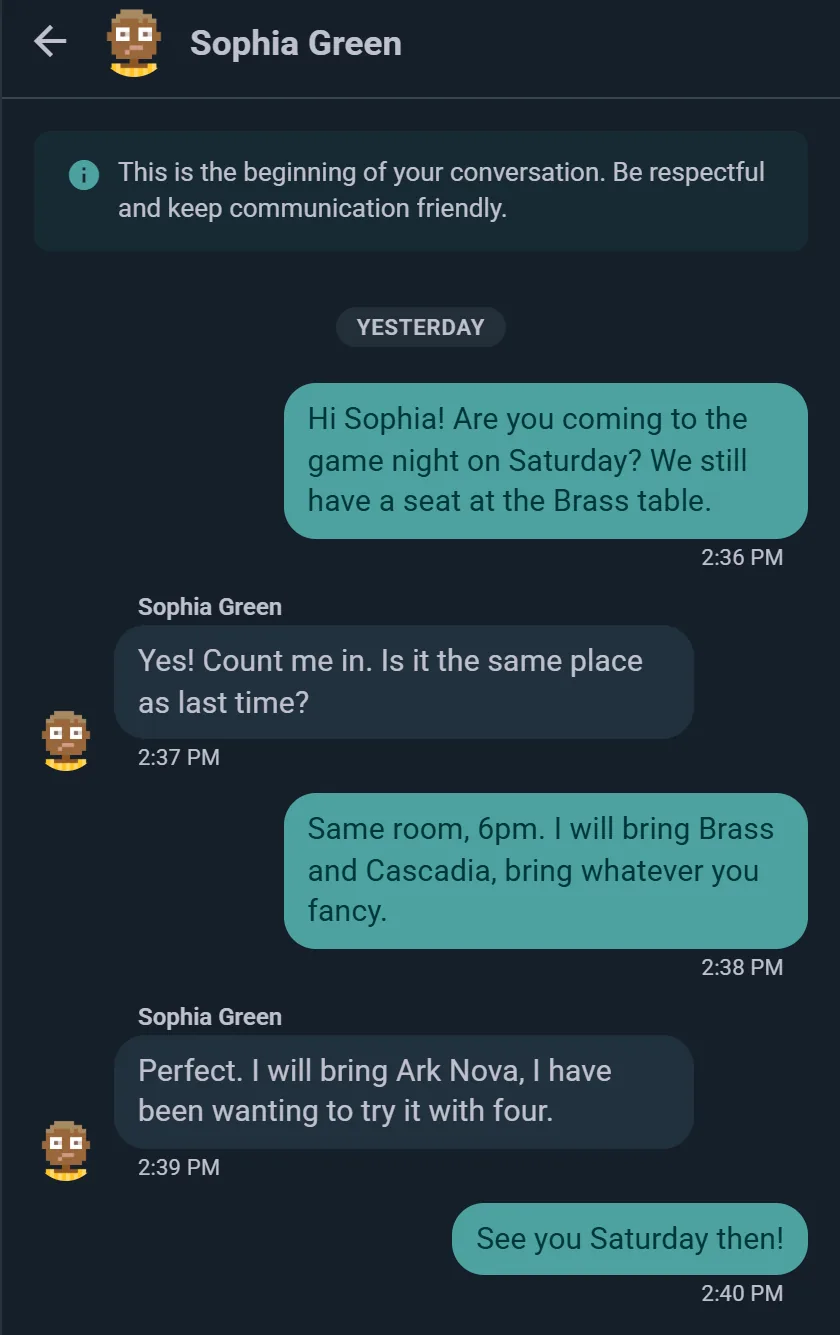
Il sistema di messaggistica di Ludoya ti consente di avere conversazioni in tempo reale con altri giocatori. Usalo per coordinare serate di gioco, negoziare scambi sul Marketplace, fare domande o semplicemente chattare.
Avviare una conversazione
Puoi avviare un messaggio diretto da diversi punti:
- Profilo utente: Tocca l'icona dei messaggi sul profilo di qualcuno
- Marketplace: Tocca il venditore per inviargli un messaggio riguardo a un'inserzione del marketplace
- Evento elenco dei giochi: invia un messaggio a chi porterà un gioco specifico
- Scheda Messaggi: Tocca il pulsante + per avviare una nuova conversazione
Quando scrivi a qualcuno, si apre un thread di conversazione in tempo reale e puoi scambiare messaggi all'istante.
Chat di gruppo
Scegli più di una persona in Nuovo messaggio e avvii un gruppo invece di una chat a due. Dagli un nome se vuoi (fino a 80 caratteri) e una foto; un gruppo arriva a 50 persone.
- Aggiungi o togli persone dal pannello informativo del gruppo. Tutti vedono una riga nella chat quando qualcuno entra, esce o il gruppo viene rinominato.
- Esci quando vuoi. Se ti tolgono, conservi la conversazione da leggere, ma non puoi più scriverci.
- Scegli quanto ti avvisa: ogni messaggio, solo menzioni e risposte, o silenziata. I gruppi più grandi partono più silenziosi; una menzione o una risposta a te arriva sempre.
L'uso di sempre: gli habitué del giovedì sera che decidono cosa portare, o qualche amico che organizza un fine settimana di giochi.
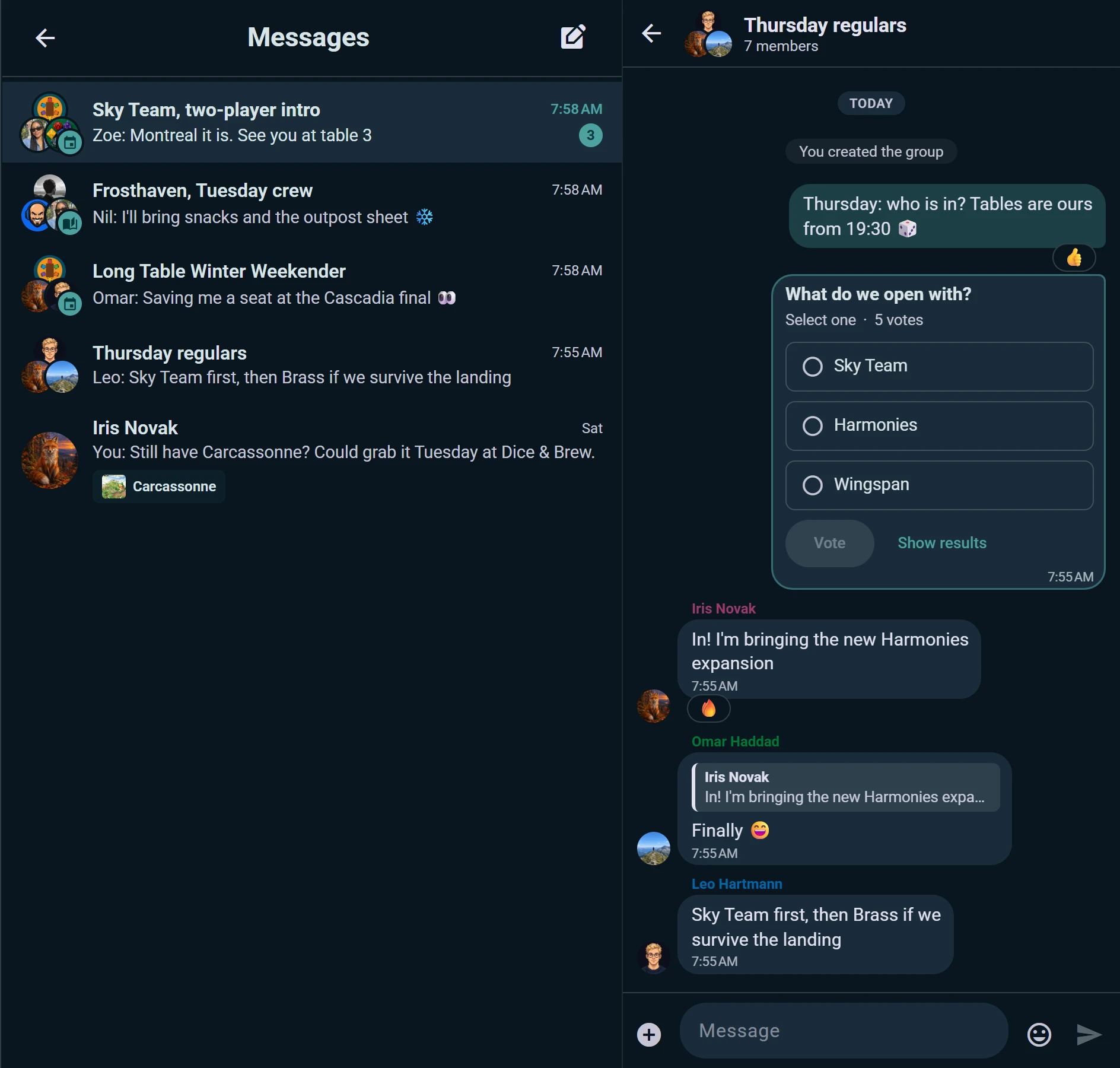
Chat che arrivano con un evento, una campagna, un tavolo o un club
Alcune chat appartengono a qualcosa, e i loro membri la seguono da sé, così nessuno deve mantenere un elenco:
- Chat dei partecipanti: ogni evento ne ha una per i partecipanti confermati e gli organizzatori. Aprila dalla pagina dell'evento o dall'elenco dei partecipanti.
- Chat dei giocatori: ogni partita programmata con iscrizione ha la sua, per chi è a quel tavolo.
- Chat dei membri: il gruppo di una campagna parla tra una sessione e l'altra nella sua chat.
- Chat del club: un club i cui amministratori la attivano ha una chat con tutti i membri, che si apre dalla riga Chat del club nella pagina del club. Non c'è limite di dimensione, e le chat grandi partono con le sole menzioni e risposte, così un club di 300 persone non fa vibrare 300 telefoni a ogni messaggio.
Quando qualcuno si iscrive all'evento, al tavolo, alla campagna o al club, entra nella chat; quando si ritira o se ne va, ne esce. La prima riga di ogni chat dice a cosa appartiene e chi può leggerla.
Un club sceglie chi scrive nella sua chat: tutti i membri, o solo i suoi organizzatori o amministratori, il che la rende un canale di annunci. Allora ogni messaggio notifica tutti i membri, per quanto grande sia il club, a meno che non abbiano scelto diversamente nelle info della chat. Chi non può scrivere legge comunque tutto e reagisce, e la casella in cui scriveresti spiega perché; gli amministratori del club compaiono per primi tra i membri. Un membro silenziato dal club legge ma non scrive finché il silenziamento non finisce. Se gli amministratori disattivano la chat, ciò che è stato detto resta lì da leggere, e riattivandola si riapre la stessa chat.
Puoi anche scrivere a una sola persona direttamente da un elenco di partecipanti o di membri, e l'elenco delle chat mostra l'ultimo messaggio di ogni conversazione.
Dentro una conversazione
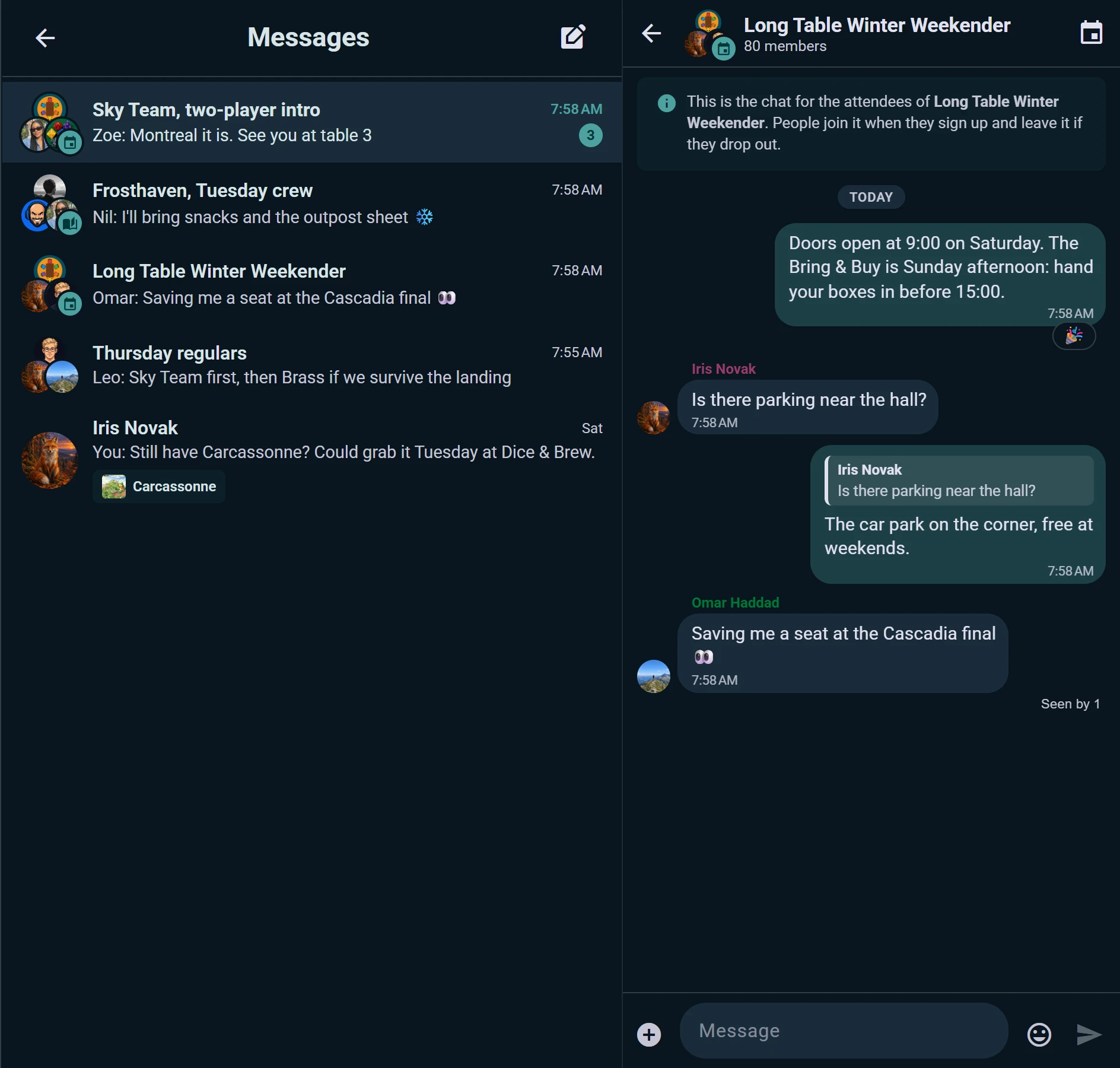
- Rispondi a un messaggio preciso, e la risposta lo cita
- Reagisci con un emoji; passa il mouse o tieni premuta una reazione per vedere chi l'ha messa
- Modifica o elimina quello che hai inviato; un messaggio modificato lo dice, e uno eliminato mostra "Messaggio eliminato" per tutti
- Foto (fino a 5 MB ciascuna) e messaggi vocali, riprodotti alla velocità che scegli
- Pannello emoji e GIF nel compositore, con gli ultimi usati per primi
- Sondaggi: fai una domanda al gruppo, tipo quale gioco portare, e fai votare tutti
- Visto da: in un gruppo, guarda chi ha letto un messaggio; vedi anche quando qualcuno sta scrivendo
- Invio invia su un computer, e Maiusc+Invio va a capo; sul telefono, Invio va a capo e si invia con il pulsante di invio
Consegna in tempo reale
I messaggi arrivano all'istante: senza aggiornare, senza attese. Il tuo elenco di conversazioni mostra i non letti accanto a ogni discussione con messaggi nuovi, e si svuota mentre leggi.
Ricevi una notifica quando qualcuno ti scrive, a meno che tu non abbia quella chat aperta sullo schermo in quel momento. Ludoya può avvisarti anche per email se un messaggio resta non letto: vedi Notifiche.
Conversazioni contestuali
Conversazioni del marketplace
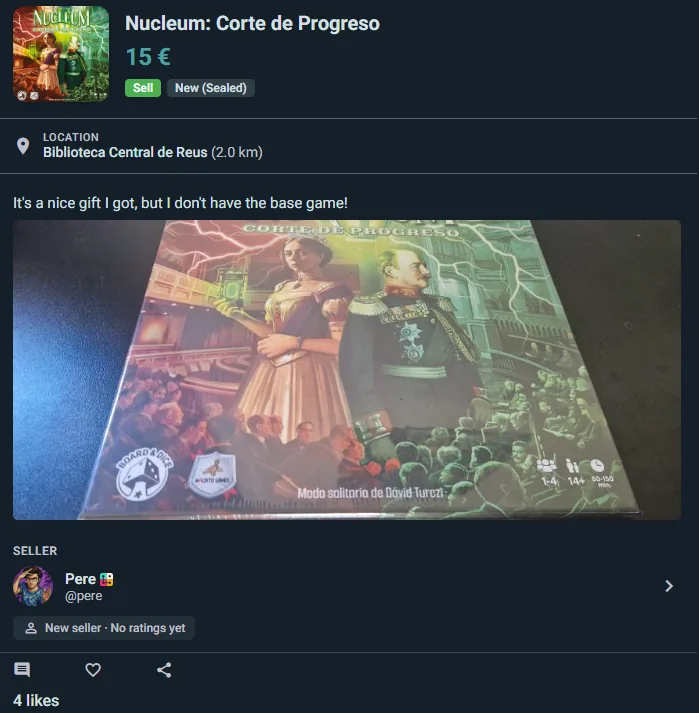
Inviare un messaggio a un venditore riguardo a un'inserzione del marketplace apre un thread che include l'inserzione del marketplace:
- Una scheda in alto mostra il gioco, il suo prezzo e lo stato attuale dell'inserzione del marketplace — prenotato, consegnato, completato, scaduto o annullato
- Entrambe le parti lo vedono sempre, così nessuno deve spiegare a quale copia si riferisce
- Fai domande e concorda il pagamento e la consegna nello stesso thread
I venditori hanno una scorciatoia: la scheda ha un pulsante Prenota per questo acquirente, quindi, una volta concordati i termini, puoi contrassegnare l'inserzione del marketplace come prenotata per quella persona senza uscire dalla conversazione.
Controlli sulla privacy
Chi può inviarti messaggi
Controlla chi può contattarti direttamente. Vai a Impostazioni → Privacy, cerca Chi può inviarmi messaggi e scegli:
- Chiunque: chiunque su Ludoya può inviarti messaggi
- Amici: solo le persone che segui e che ti seguono a loro volta
- Persone con cui condivido un gruppo: solo i membri dei tuoi gruppi
- Nessuno: nessun messaggio in arrivo (puoi comunque inviare messaggi agli altri)

Blocco
Se qualcuno ti infastidisce, apri il suo profilo e scegli Blocca — puoi anche bloccare da qualsiasi loro pubblicazione, commento o recensione. Gli utenti bloccati non possono inviarti messaggi e non vedrai i loro messaggi.
Vedi anche:
- Mercato — comprare e vendere giochi
- Privacy e visibilità — controlla la privacy dei tuoi messaggi
- Eventi — organizzare partite
- Integrazioni — pubblicare gli eventi del tuo club su Telegram e Discord