
ライブセッションは、アクションが起こる場所です。ゲームを準備し、ラウンドを進め、スコアを記録し、写真やコメントでその瞬間を残しましょう。すべてがプレイヤー全員の端末でリアルタイムに同期されます。
ライブセッションと簡易記録したプレイは、内部的には同じプレイのデータ です。ライブセッションは、ゲームの進行中にみんなでインタラクティブに記入していく方法にすぎず、ここで記録したものはすべて、通常のプレイとしてプレイ履歴に入ります。
1つのテーブル、1つの画面
プレイ をタップし、ゲームを選んで、ダイアログ上部で いま または プレイ済み を選びます。Ludoya は前回どちらを使ったかを覚えています。いま はテーブルを開き、プレイ済み はすでに終わったゲームの結果に直接進みます。今日の最後のテーブルにいた人たちが、場所とコミュニティとともにすでに着席しているので、その夜の2つ目のゲームは2タップで始められます。
そこから先は、準備、プレイ、スコアが1本のバーを持つ1つの全画面テーブルになります。どこから来たか、これが何か、そして次の1歩(開始、スコア、終了)。プレイに付けられるものはすべて、チップとしてテーブル上に置かれます。キットとその準備手順、AI アシスタント、プレイヤー、手番順、タイマー。拡張、場所、メモ、プレイの公開範囲はワンタップで開け、触れたそばから保存されます。
予定されたプレイを開始すると、来ると言っていた人たちと一緒にテーブルが開きます。複数のゲームを同時に進めていますか?アプリ上部のバナーに、進行中のすべてのプレイと、それぞれの状況、経過時間が表示されます。誰も閉じなかったテーブルは、自動で時計を止めます。
プレイのライフサイクル
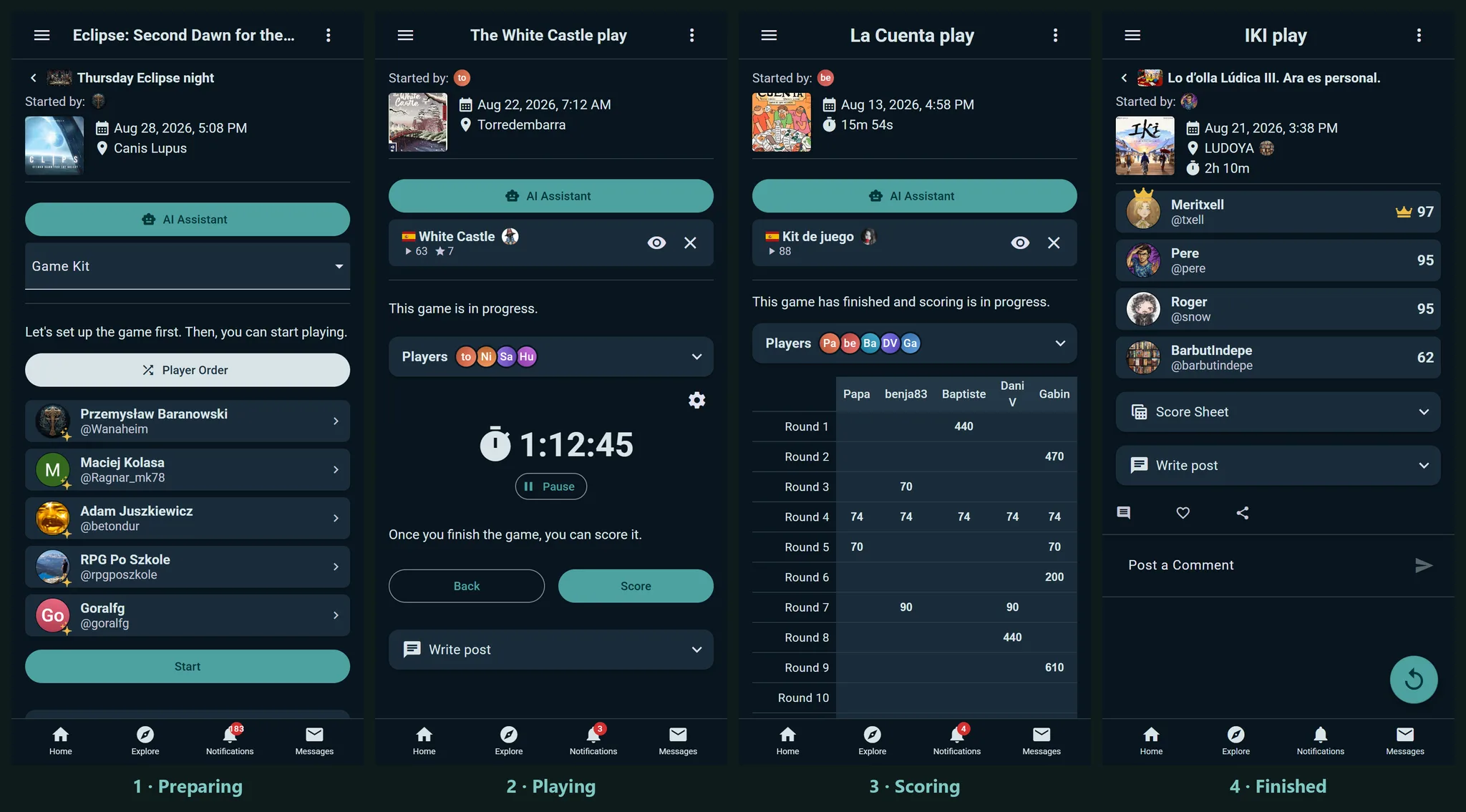
すべてのセッションは4つの段階を経ます。
準備
ゲームの準備をします。カタログからゲームを選び、プレイヤーを追加し、手番順を決め、必要ならチームを作り、構造化されたスコアのためのゲームキットを選びます。プレイを押せば、ゲーム開始です。
プレイ
タイマーと手番ナビゲーションで、手番とラウンドを進めます。アプリには、誰の手番か、持ち時間があとどれだけかが表示されます。素早い計算には電卓を使い、盤面の写真を撮り、印象的な瞬間があればコメントを書き留めましょう。
スコア
各プレイヤーにスコアシートの1列が割り当てられます。スコアを入力すると、順位と王冠がそれに従います。手動で順位を決めるには、プレイヤーの順位(#)をタップして順位を選びます。その順位を持っていた人と入れ替えるか、同点として共有できます。協力ゲームのテーブルは全員一緒に勝利か敗北を選び、チームはそれぞれ1列を持ち、勝負に加わっていなかったプレイヤーは除外できます。ゲームキットを使うと、シートにキットのカテゴリーごとの行が並び、それらが合計されます。誰が勝ったか誰も覚えていないときは、順位なしで終了することもできます。
終了
セッションが終わり、プレイ履歴に自動で保存されます。終わった直後に間違いに気づきましたか?プレイのメニュー(⋮)の スコアに戻る で、ゲーム終了から6時間以内なら再び開けます。それ以降もプレイは編集できますが、ライブのスコア画面ではなく、通常の編集ダイアログからになります。
保存されたセッションを再開
ゲームの途中でうっかりアプリを閉じてしまいましたか?大丈夫です。進行中のセッションは保存されていて、アプリ上部の 進行中のプレイ からすぐに戻れます。中断したところからそのまま再開できます。
セッションを設定する
ゲームを選ぶ
まずカタログからゲームを選びます。あなたのコレクションにあるゲームはすべてここに表示され、さらに何でも検索できます。
プレイヤーを追加
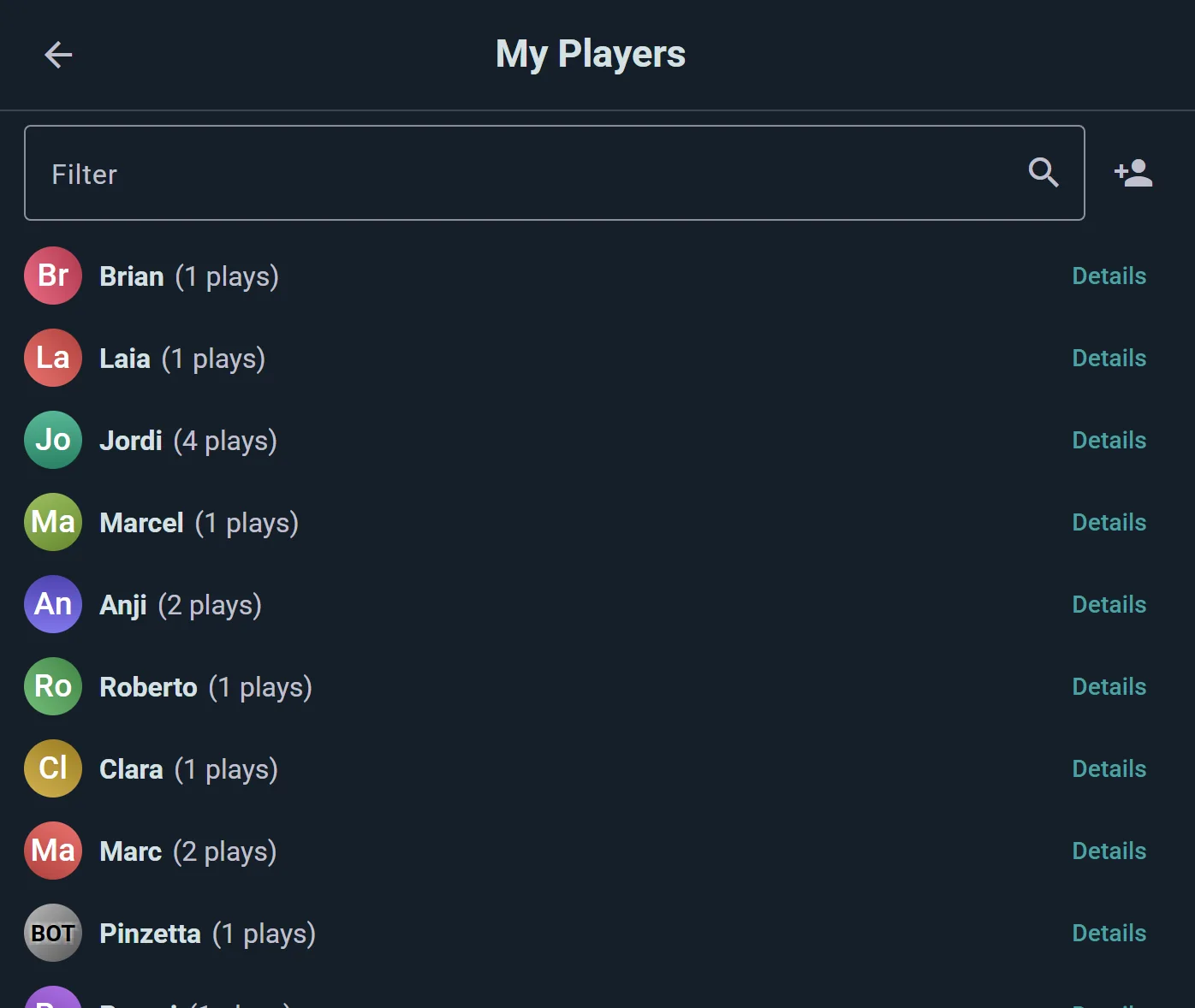
名前でLudoyaのユーザーを検索するか、Ludoyaに存在しない名前を入力して自分専用のプレイヤーを作成します——今後のゲーム会で保持して再利用できる軽量のエントリです。保存したプレイヤーは設定 → プレイヤーにあり、重複を統合でき、友だちがようやく登録したときには本物のLudoyaアカウントにリンクして、共有の履歴をまるごと引き渡せます。急いでいますか? 匿名の仮プレイヤーを追加して、後で誰が誰だったかを整理できます。
誰でも、アプリのプレイヤーカラーから好きな色を1つ選べます。自分の色はプロフィールを編集で、保存したプレイヤーの色は設定 → プレイヤーで(プレイヤーを開いて選びます)。アカウントにリンクされていて自分の色を持たない保存済みプレイヤーは、アカウントの色を使います。ゲームキットにプレイヤーカラーがあるゲームでプレイの参加者を選び、テーブルの誰かが好きな色を持っていると、保存したときに色のない全員にキットの色が1つずつ割り当てられます。好きな色が優先され、色相で合わせられます。同じ色が好きな2人が同じ色になることはありません(先に追加された人がその色を取り、もう1人は自分の色に最も近い空いている色になります)。手動や以前に設定済みの色は変わらず、後から追加された人にも空いている色が割り当てられます。キットに色がないゲームでは、座席の色が自動で割り当てられることはありません。多くのゲームには遊びに使う色がないためです(Codenames、Just One)。それでも、その場やプレイヤーの詳細から、座席ごとに手動で色を選ぶことはできます。テーブルツールからゲームを始めると、自分の座席には好きな色に最も近いキットの色が付きます。座席に色が付けられなかったプレイ(急いで記録した場合や、好きな色を選ぶ前のプレイ)でも、スコアシートではあなたが自分の色で表示されます(テーブルで先の人がすでにその色で表示されている場合を除く)。また、カバー写真をアップロードしていない間は、プロフィールのヘッダーもその色になります。
プレイヤー順を設定
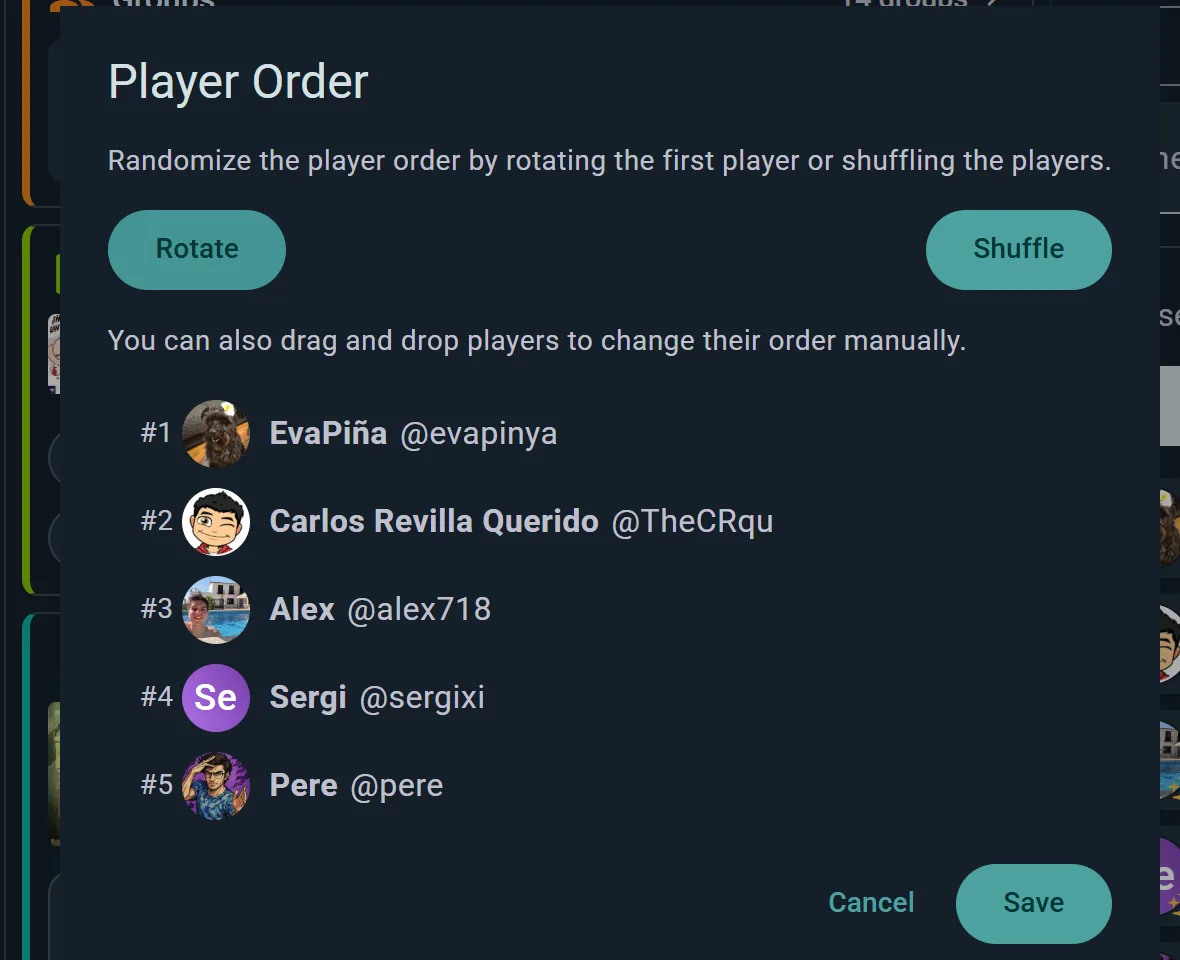
手番の決め方を選びます:
- 手動: プレイヤーをドラッグして希望の順に並べ替え
- シャッフル: 全体の順番をランダムにする
- ローテーション: 相対的な席順は保ったまま、開始プレイヤーだけをランダムに選ぶ(3人以上で利用可能)
- タッチ: スマホやタブレットで全員が同時に画面に指を置くと、Ludoyaがランダムに1人を選びます——開始プレイヤーを決める最も公平な方法です
チームを作成(任意)
プレイヤーを名前付きのチームに分けられます(最大10チーム)。ゲームマスターのようにどのチームにも属さない人は チームなし に入ります。その後は、各チームが1つとして得点します。
ゲームキットを選択
補助ツールを選ぶ(この手順はスキップ可)。ゲームキットは、ゲームに合わせたセットアップ用チェックリスト、ラウンドの手順、構造化されたスコアシートを提供します。詳しくはゲームキットをご覧ください。
タイマー
タイマーは、ゲームの進行を妨げずにスムーズに保ちます。各セッションにはプレイ時間の合計を計測する時計が常に動作しています。その他の機能は、タイマー上の歯車アイコンから任意で有効化できます。ここからタイマー設定が開きます。
プレイヤー別タイマー
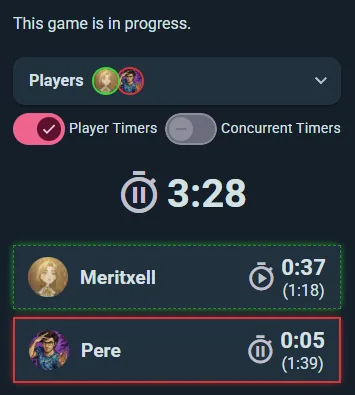
プレイヤー別タイマーをオンにすると、各プレイヤーに現在の手番時間と(括弧内に)これまでの手番の累計時間を表示する専用パネルが与えられます。プレイヤーのパネルをタップしてその人に手番を渡します。そのプレイヤーの手番タイマーがカウントアップを開始し、累計時間が加算され、直前にアクティブだったプレイヤーのタイマーは一時停止します。アクティブなプレイヤーのパネルは強調表示され、一目で誰の手番か分かります。
プレイヤー別タイマーは切り替えない限りオフのままなので、カジュアルなゲームでも画面が煩雑になりません。
同時タイマー
プレイヤー別タイマー内には同時タイマーがあり、複数のプレイヤーの時計を同時に動かせます。これは、同時アクション選択やリアルタイムのフェーズ、複数人が同時に制限時間内で行動する場面に便利です。
時間制限
いわゆるチェスクロック的な使い方。誰かがいつも時間をかけすぎるときに有効です。
- プレイ全体 — セッション全体に対する制限
- プレイヤーごと — 各プレイヤーに与える合計時間
- 手番ごと — 1回の手番が続けられる最大時間
プレイヤーごと/手番ごとの制限を使うには、プレイヤー別タイマーを有効にする必要があります。誰かが制限を超えると、アプリがはっきりと知らせます。
手番の切り替え
- 任意のプレイヤーのパネルをタップして直接その人に手番を渡せます — 順番どおりに回す必要はありません
- 画面下部の前へおよび次へボタンを使って、現在のプレイヤー順でアクティブプレイヤーを前後に移動できます
- これにより、誰かがやり直したいときは戻すことができ、プレイヤーがすぐに終えた場合は先に進めることもできます
スコアリング
構造化されたスコアリングにはゲームキットを選択
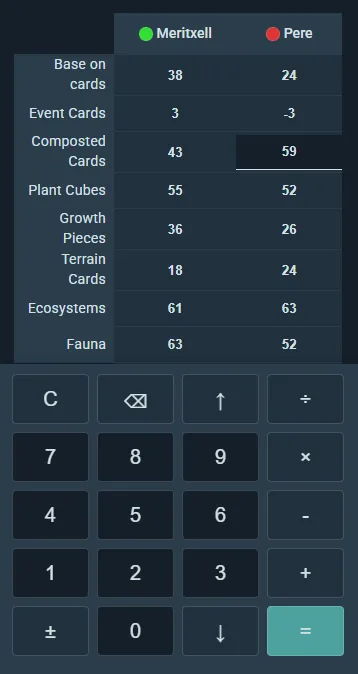
セットアップ時にゲームキットを選択した場合、スコアシートにすべてのカテゴリが表示されます。値を入力するだけです。アプリが各プレイヤーのスコアを自動合計します。
プレイヤーごとの内訳を入力
各プレイヤーの各カテゴリにスコアを入力します。合計は即座に下部に表示されます。
勝者を指定
アプリに勝者を判定させることもできます(ゲームに応じて最高スコアまたは最低スコアで決定)。スコアだけではすべてを物語らない場合は、手動で勝者を選択できます。
チームスコアリング
チーム戦では、各チームにシートの1列と1つのスコアが割り当てられ、チームのプレイヤーはチームの順位を共有します。
アプリ内電卓
任意のスコア欄をタップすると、画面下部からテンキーがスライド表示されます。これは単なるテンキーではなく本物の電卓です — 12+3×5 と入力すれば、演算の優先順位を守って正しく計算します。だから、自分で計算するのではなく、口に出して言うのと同じ感覚でラウンドを入力できます。
↑ と ↓ キーでテンキーを閉じずにプレイヤー間を移動できるため、卓全員の得点入力が素早く行えます。
スコアは人が書くとおりに読み取ります:小数(ピリオドでもカンマでも可、7,5)、負の数、かっこ。0 の隣のキーで使用言語の小数点記号を入力でき、= で次に進む前に計算結果を確認でき、± で結果全体の符号を反転できます。割り算は切り捨てで、"コイン3枚につき1点"のようなルールの数え方と同じです。
ライブセッション専用ではありません — スコアを入力する場所ならどこでも同じテンキーが表示され、後から入力しているプレイ記録でも使えます。
瞬間を捉えよう
投稿を書く
ゲームを保存したら、そのプレイで 投稿を書く を使いましょう。ひとこと(「ジョーダンの大逆転!」)と、盤面や勝利の瞬間、友達の反応の写真を添えて。プレイを添付した投稿がフォロワーのフィードに届き、ほかの投稿と同じように「いいね」やコメントがもらえます。投稿を編集 で、あとからテキストや写真を変更できます。
テーブルの写真を追加
保存したプレイのページで、投稿を書く の下にある テーブルの写真を追加 を押すと、写真(スマホならカメラも)が開きます。選んだ写真はプレイの投稿に入り、あとは 公開 を押すだけ。ひとこと添えることもできます。写真なしで記録したプレイに、何日か後から追加するのにも使えます。写真があるプレイでは、その下に 写真をさらに追加 が表示されます。
セッションを共有
プレイのメニュー(⋮)の 共有 から、リンク、コピーしたリンク、結果の画像、または QR コードを取得できます。リンクを知っている人なら誰でもプレイを見られます。
権限 & 編集履歴
リアルタイム同時編集 — テーブルの全員で
ライブセッションは本質的に マルチプレイヤーでリアルタイム です。最初に席に着かせた Ludoya ユーザーはプレイ全体を編集でき、すべての変更がほかの全員の端末にライブで反映されます。2人のプレイヤーが同時にスコアシートの自分の列を記入し、3人目が手番タイマーを調整し、4人目が写真を撮る、といったことができ、全員がその変更を即座に目にします。
これこそが、協力してスコアシートを記入する場面でライブセッションが真価を発揮する理由です。1人がタブレットを抱えて全員に数値を聞いて回るのではなく、各プレイヤーが自分のスマホで自分の結果を入力し、テーブル全体でセッションが同期し続けます。リロード不要、"誰が端末を持ってるの?"というボトルネックもありません。
もっと厳しく管理したい場合は、プレイヤーを開いて プレイの編集権限 を 表示専用、自分のスコアを編集、フルアクセス のいずれかに設定します。プレイの途中で追加された人は、自分のスコアを編集できます。
セッション終了後の編集
プレイ記録は、セッションを終了済みとしてマークし、プレイ記録の履歴に保存した後でも編集可能です。誤ったスコアに気づいたり、勝者のマークを付け忘れたりしても、後から戻って修正できます。
編集履歴
セッションへの変更は、ライブ中でも終了後でもすべて記録されます。プレイのメニュー(⋮)の 履歴を表示 で、誰がいつ何を変えたかが分かるので、誰かの知らないところで何かが変わることはありません。これにより、正直な修正は可能なまま、統計、プレイヤープロフィール、グループのランキングのスコアが信頼できるものに保たれます。