
Het berichtensysteem van Ludoya laat je in realtime gesprekken voeren met andere spelers. Gebruik het om spelavonden te coördineren, te onderhandelen over deals op de Marktplaats, vragen te stellen of gewoon te chatten.
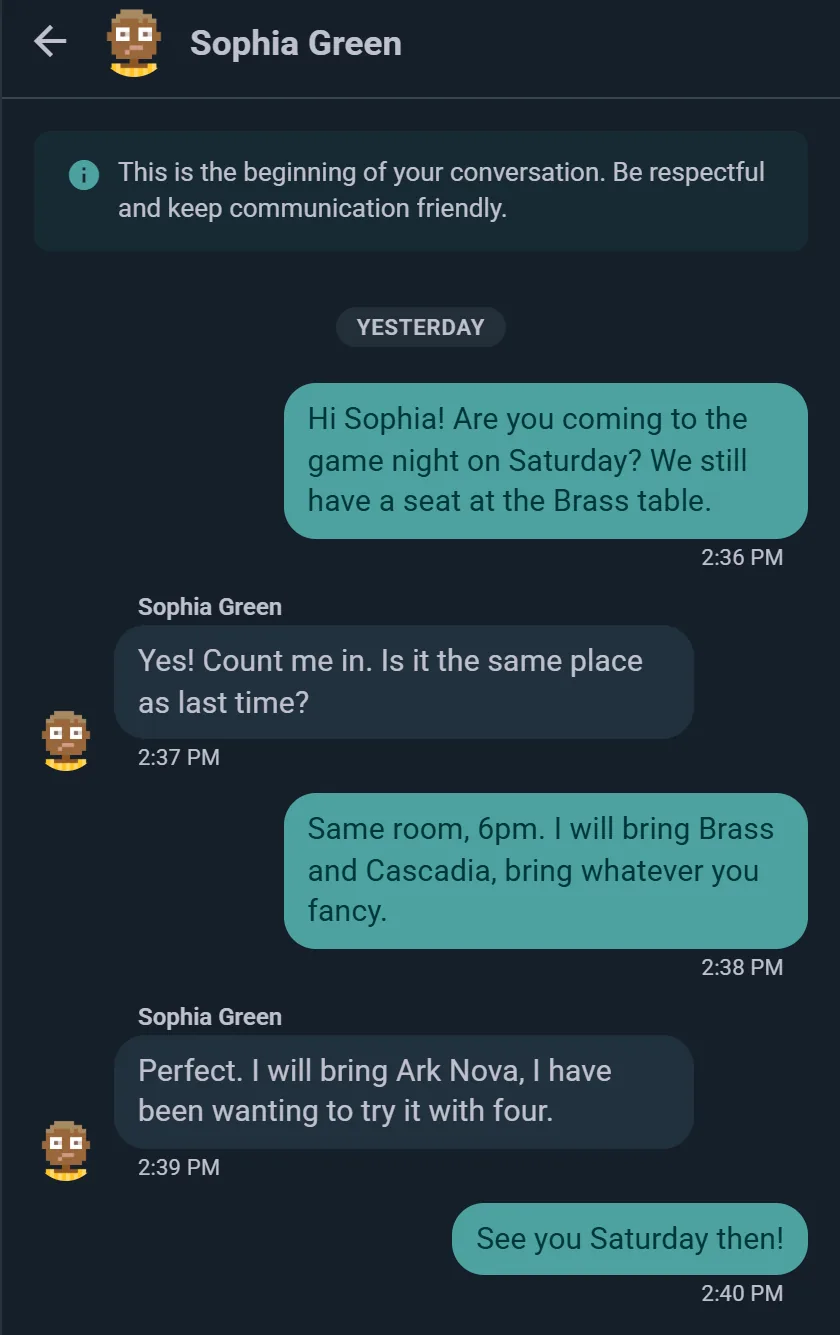
Een gesprek starten
Je kunt vanaf meerdere plekken een privébericht starten:
- Gebruikersprofiel: Tik op het berichtpictogram op iemands profiel
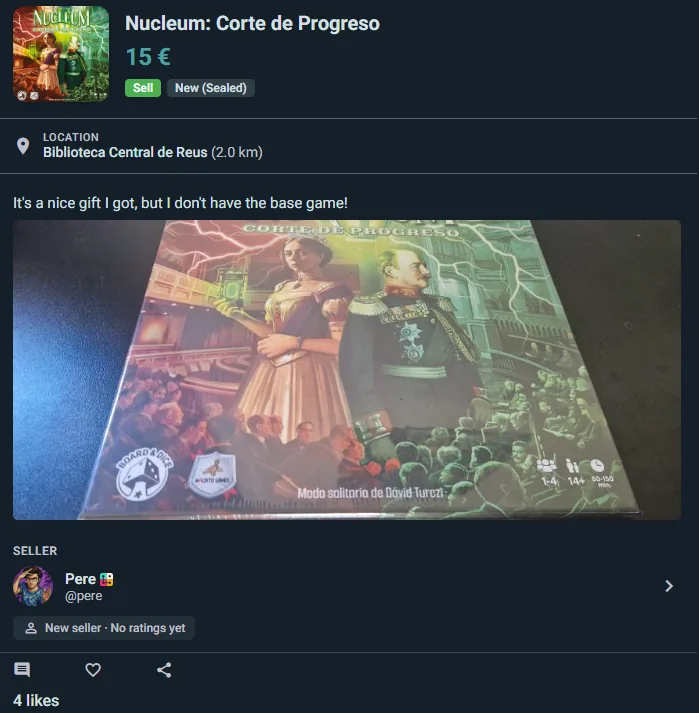
- Marktplaats: Tik op de verkoper om deze een bericht te sturen over een marktplaatsadvertentie
- Evenement spellenlijst: stuur een bericht naar degene die een bepaald spel meebrengt
- Tabblad Berichten: Tik op de knop + om een nieuw gesprek te starten
Wanneer je iemand een bericht stuurt, wordt er een realtime conversatie geopend en kunnen jullie direct berichten uitwisselen.
Groepsgesprekken
Kies meer dan één persoon in Nieuw bericht en je start een groep in plaats van een gesprek met twee. Geef het een naam als je wil (tot 80 tekens) en een foto; in een groep kunnen 50 mensen.
- Mensen toevoegen of verwijderen vanuit het infopaneel van de groep. Iedereen ziet een regel in het gesprek wanneer iemand erbij komt, weggaat of de groep een andere naam krijgt.
- Verlaat de groep wanneer je wil. Word je verwijderd, dan houd je het gesprek om te lezen, maar je kan er niet meer in schrijven.
- Kies hoeveel het je meldt: elk bericht, alleen vermeldingen en antwoorden, of gedempt. Grotere groepen beginnen stiller; een vermelding of een antwoord aan jou komt altijd door.
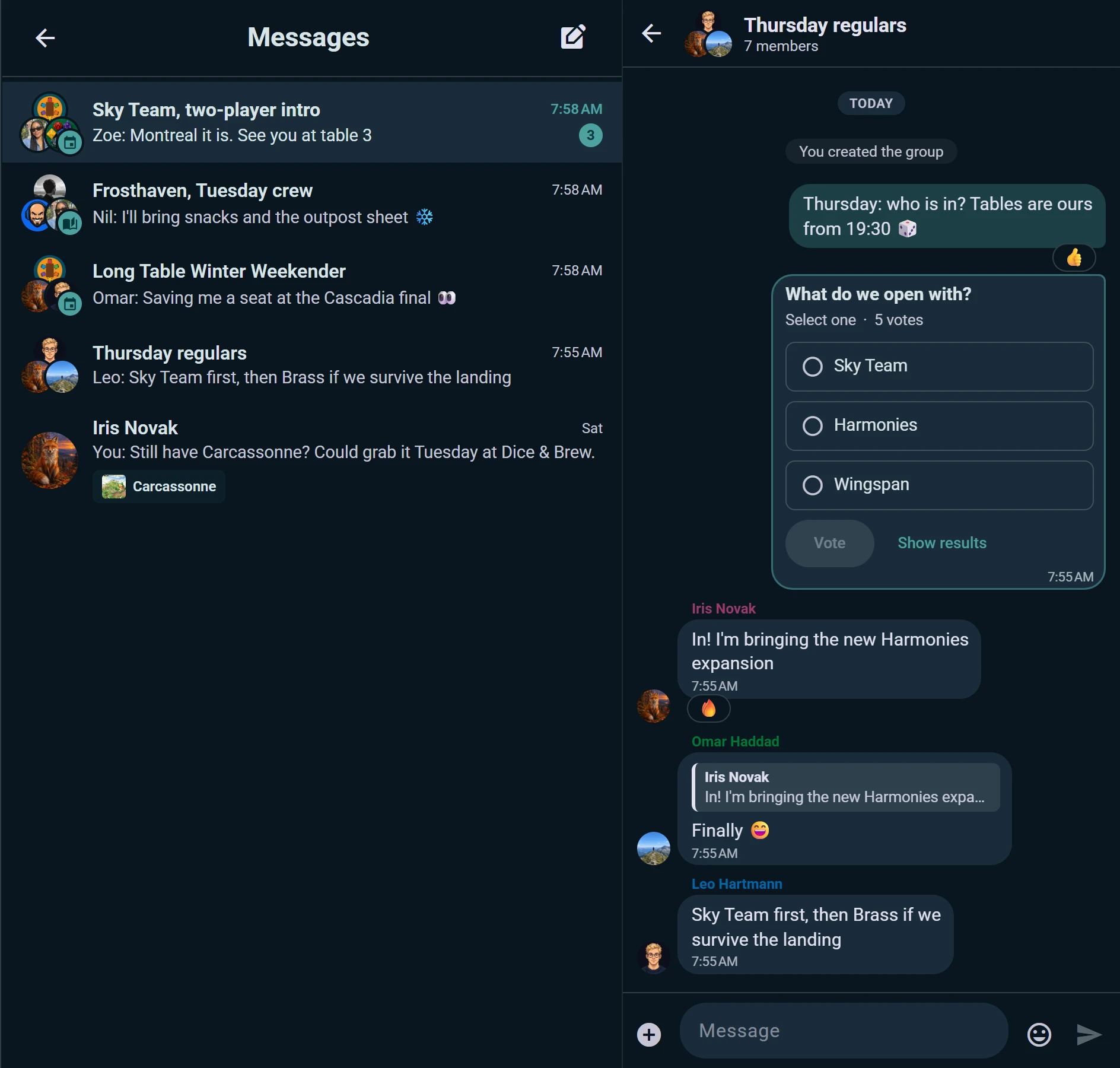
Het gewone gebruik: de vaste gasten van een donderdagavond die afspreken wie wat meeneemt, of een paar vrienden die een weekend spellen plannen.
Gesprekken die bij een evenement, een campagne, een tafel of een club horen
Sommige gesprekken horen bij iets, en hun deelnemers volgen dat van zelf, dus niemand hoeft een lijst bij te houden:
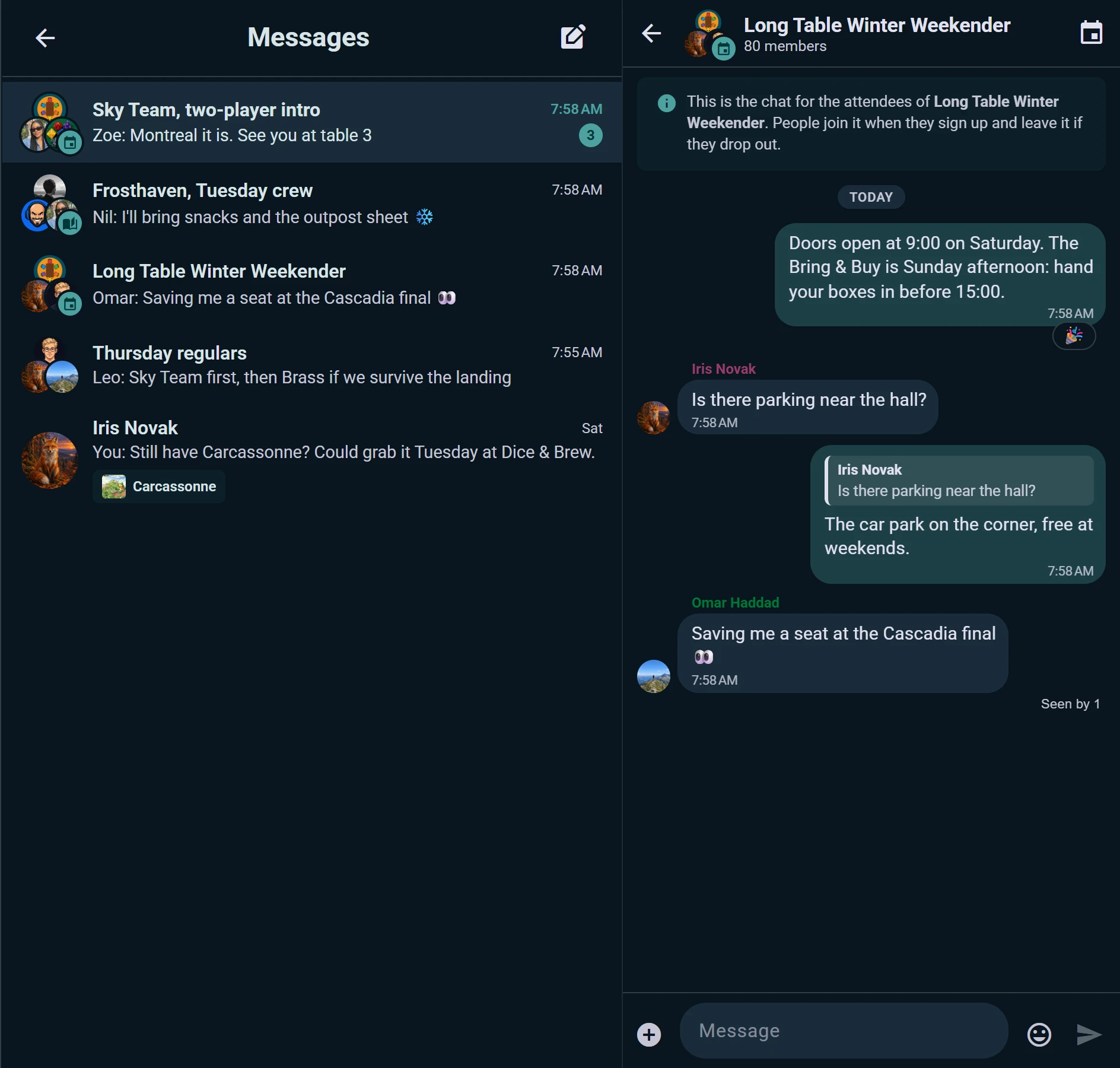
- Gesprek van de aanwezigen: elk evenement heeft er een voor de bevestigde aanwezigen en de organisatie. Open het vanaf de evenementpagina of vanuit de aanwezigenlijst.
- Gesprek van de spelers: elk gepland spel met inschrijving heeft het zijne, voor de mensen aan die tafel.
- Gesprek van de leden: het gezelschap van een campagne praat tussen sessies in zijn eigen gesprek.
- Clubchat: een club waarvan de beheerders hem aanzetten, heeft één gesprek met alle leden erin, dat je opent via de rij Clubchat op de pagina van de club. Er is geen maximale grootte, en grote gesprekken beginnen met alleen meldingen bij vermeldingen en antwoorden, zodat een club van 300 niet bij elk bericht 300 telefoons laat trillen.
Wanneer iemand zich bij het evenement, de tafel, de campagne of de club aansluit, zit hij in het gesprek; haakt hij af of vertrekt hij, dan verlaat hij het. De eerste regel van elk gesprek zegt waar het bij hoort en wie het mag lezen.
Een club kiest wie er in zijn gesprek schrijft: alle leden, of alleen de organisatoren of beheerders, wat er een aankondigingskanaal van maakt. Dan geeft elk bericht alle leden een melding, hoe groot de club ook is, tenzij ze in de info van het gesprek iets anders hebben gekozen. Wie niet mag schrijven, leest nog steeds alles en reageert, en het vak waar je zou typen zegt waarom; de beheerders van de club staan bovenaan bij de leden. Een lid dat door de club gedempt is, leest mee maar schrijft niet tot het dempen afloopt. Zetten de beheerders het gesprek uit, dan blijft wat er gezegd is leesbaar, en zet je het weer aan, dan gaat hetzelfde gesprek opnieuw open.
Je kan ook één persoon rechtstreeks vanuit een aanwezigen- of ledenlijst een bericht sturen, en de gesprekkenlijst laat het laatste bericht van elk gesprek zien.
In een gesprek
- Antwoord op een specifiek bericht, en het antwoord citeert het
- Reageer met een emoji; houd je muis erop of druk lang op een reactie om te zien wie die plaatste
- Bewerk of verwijder wat je stuurde; een bewerkt bericht zegt dat, en een verwijderd bericht laat iedereen "Bericht verwijderd" zien
- Foto's (tot 5 MB per stuk) en spraakberichten, afgespeeld op de snelheid die je kiest
- Emoji- en GIF-paneel in het invoerveld, met je recente keuzes eerst
- Polls: stel de groep een vraag, zoals welk spel er mee moet, en laat iedereen stemmen
- Gezien door: in een groep zie je wie een bericht heeft gelezen; je ziet ook wanneer iemand aan het typen is
- Enter verstuurt op een computer, en Shift+Enter begint een nieuwe regel; op een telefoon begint Enter een nieuwe regel en verstuur je met de verzendknop
Bezorging in real time
Berichten komen meteen aan — niets verversen, niets afwachten. Je gesprekkenlijst laat het aantal ongelezen berichten zien naast elk gesprek met nieuwe berichten, en dat loopt leeg terwijl je leest.
Je krijgt een melding wanneer iemand je een bericht stuurt, behalve als je die chat op dat moment open op je scherm hebt. Ludoya kan je ook mailen als een bericht ongelezen blijft — zie Meldingen.
Contextuele gesprekken
Gesprekken op de marktplaats
Een verkoper een bericht sturen over een marktplaatsadvertentie opent een gesprek waarin de marktplaatsadvertentie wordt meegestuurd:
- Een kaart bovenaan toont het spel, de prijs en de huidige status van de marktplaatsadvertentie — gereserveerd, geleverd, voltooid, verlopen of geannuleerd
- Beide partijen zien die altijd, zodat niemand hoeft uit te leggen om welk exemplaar het gaat
- Stel vragen en spreek betaling en overdracht af in hetzelfde gesprek
Verkopers krijgen een snelkoppeling: de kaart heeft een knop Voor deze koper reserveren, zodat je, zodra je de voorwaarden bent overeengekomen, de marktplaatsadvertentie voor die persoon als gereserveerd kunt markeren zonder het gesprek te verlaten.
Privacy-instellingen
Wie kan jou berichten sturen
Bepaal wie jou rechtstreeks mag contacteren. Ga naar Instellingen → Privacy, zoek Wie kan mij berichten sturen, en kies:
- Iedereen: iedereen op Ludoya kan je een bericht sturen
- Vrienden: alleen mensen die jij volgt en die jou ook terugvolgen
- Mensen met wie ik een groep deel: alleen leden van je groepen
- Niemand: geen inkomende berichten (je kunt anderen nog steeds berichten sturen)

Blokkeren
Als iemand je lastigvalt, open hun profiel en kies Blokkeren — je kunt ook blokkeren vanuit elk van hun berichten, reacties of recensies. Geblokkeerde gebruikers kunnen je geen berichten sturen en je ziet hun berichten niet.
Zie ook:
- Marktplaats — spellen kopen en verkopen
- Privacy en zichtbaarheid — regel de privacy van je berichten
- Evenementen — speelavonden afstemmen
- Integraties — de evenementen van je club op Telegram en Discord zetten