
Breng je club op gang in vier stappen. Al het andere is optionele verdieping waar je later op kunt terugkomen.
Breng je club op gang — 4 stappen
1. Maak een groep
Ga naar Verkennen → Gemeenschappen, tik op de knop + en kies Nieuwe community om een Groep te maken. Stel de naam, beschrijving, avatar en locatie in. Voor het toelatingsbeleid werkt Open voor de meeste clubs: iedereen kan zich aansluiten en je kunt het later aanscherpen.
2. Nodig je mensen uit
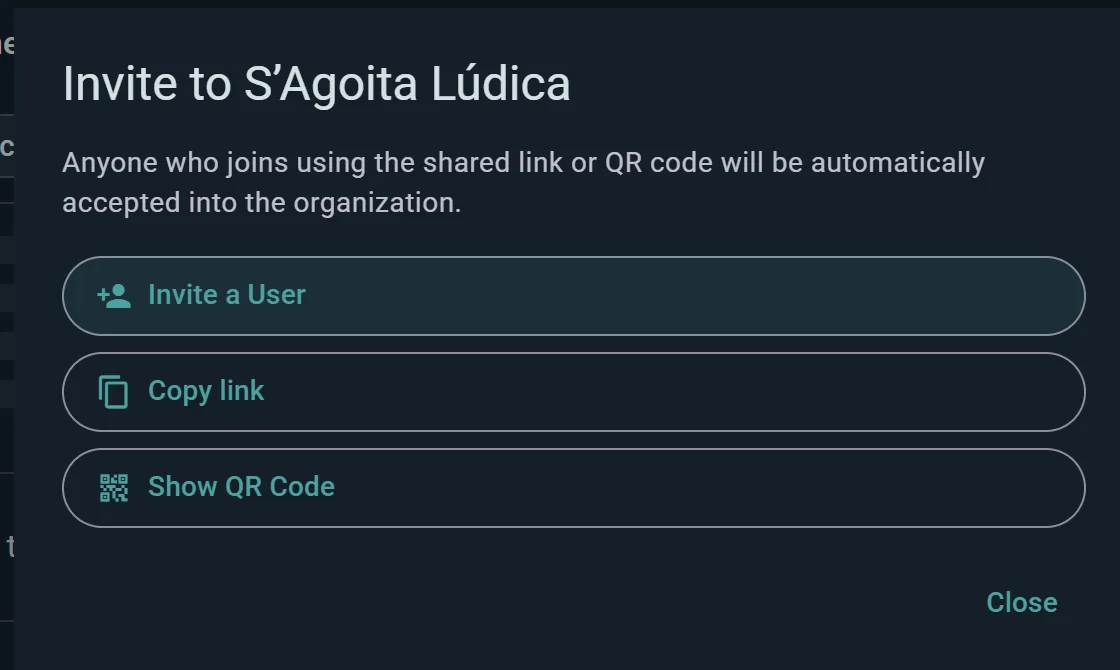
Genereer vanaf je groeppagina een deelbare uitnodigingslink of QR-code. Stuur deze naar je groepschat, print hem voor je locatie of plaats hem overal waar je mensen zijn. Iedereen die erop tikt kan zich meteen aansluiten (als de groep Open is) of verzoeken om toe te treden.
3. Maak een evenement
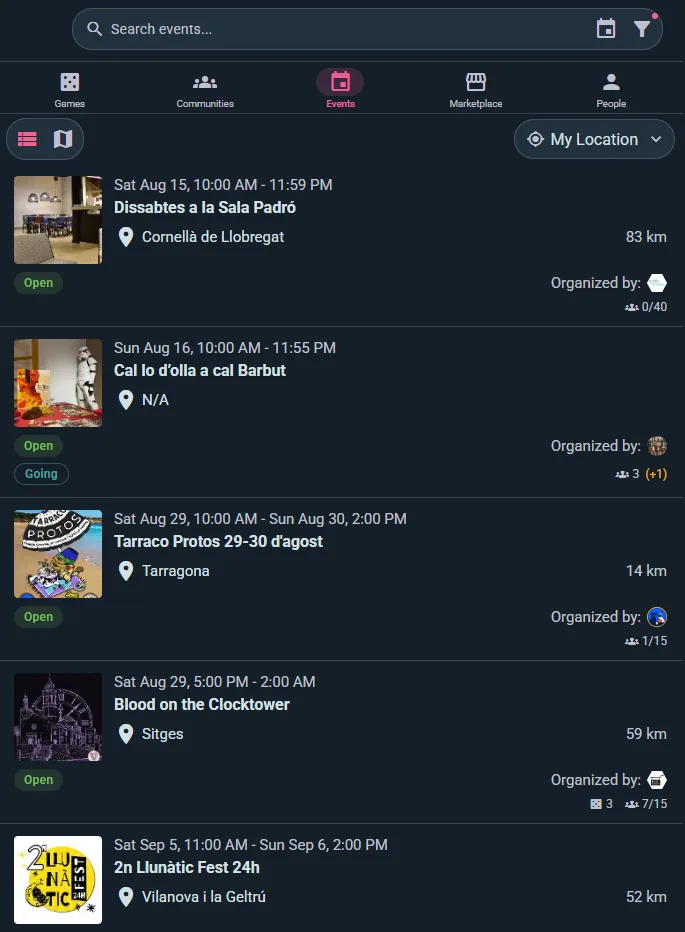
Maak vanuit je groep een Evenement. Stel de titel, datum, tijd en locatie in.
Een evenement is een bijeenkomst. Het kan op zichzelf staan — alleen een tijd, een plek en een deelnemerslijst — of geplande speelsessies bevatten (aanmeldtafels voor specifieke titels) en, voor clubs met het Club-abonnement of hoger, sub-evenementen (aparte tracks of zalen onder één dak). Je kunt geplande speelsessies ook direct in je groep aanmaken zonder bovenliggend evenement, handig als je alleen spelers zoekt voor een specifieke titel zonder er een hele avond omheen te organiseren.
4. Deel het
Kopieer vanaf de evenementpagina de evenementlink of pak de QR-code. Deel hem waar je leden ook zijn. Leden kunnen ook op Exporteren naar agenda tikken om je spelavond te synchroniseren met hun persoonlijke agenda met automatische updates.
Dat is alles. Je club bestaat, je mensen zijn binnen en jullie volgende spelavond staat in hun agenda. Maak er een wekelijkse avond van met een terugkerend evenement, hieronder.
Als je club eenmaal draait
Alles hieronder is optioneel. Kom erop terug wanneer je het nodig hebt.
Breid je evenementen uit
Terugkerende evenementen (Player-plan; een club krijgt het bij elk van zijn betaalde abonnementen) — laat je evenement elke week, om de twee weken of om de zoveel weken herhalen, op de weekdagen die je kiest. Toekomstige edities worden automatisch aangemaakt en leden melden zich per sessie aan. Je kunt nieuwe edities ook als concept laten aanmaken, zodat je ze nog een laatste keer bekijkt voordat ze live gaan.
Voeg geplande speelsessies toe om je leden een gestructureerd aanbod te geven. Elke geplande speelsessie heeft een eigen spel, tijdslot, aantal plekken en wachtlijst, en plekken kunnen gemarkeerd worden als Uitlegger (iemand die het spel uitlegt) of Spelleider — het een of het ander, niet allebei. Leden bekijken het aanbod en melden zich aan voor bepaalde tafels, waarbij ze hun ervaringsniveau aangeven.
Spellen op het evenement — een gedeelde lijst van wat er in de zaal is. Iedere deelnemer kan aangeven een titel mee te nemen, en als organisator kun je er in één keer meerdere toevoegen vanuit de collectie van je groep in plaats van spel voor spel. Elk exemplaar is gemarkeerd als vrij te spelen of eigenaar aanwezig, en je kunt de exemplaren die je club levert als officieel markeren. Deelnemers lopen het aanbod door en reageren van "Moet nog spelen" tot "Sla over", en jij ziet de opgetelde vraag — de snelste manier om te beslissen welke tafels het plannen waard zijn.

Ludoya plant de tafels — voor clubavonden waarop je helemaal geen aanbod wilt plannen. Leden zeggen wanneer ze er zijn en welke spellen ze willen spelen, en Ludoya stelt voor wie wat wanneer en aan welke tafel speelt; zij melden zich zelf, en jij bevestigt de rest met één tik.
Capaciteit — begrens je evenement en stel een minimum in, zodat de pagina laat zien hoeveel mensen er nog nodig zijn voordat de avond doorgaat. Met het Player-plan, dat een club bij elk van zijn betaalde abonnementen krijgt, blaast Automatisch annuleren als het minimum niet gehaald wordt de avond voor je af als die te krap blijft, een ingestelde tijd voor de start, en laat het iedereen weten die zich aanmeldde; jij krijgt eerst een seintje, zolang er nog tijd is om mensen te werven. Let op: een vol evenement toont gewoon Vol en de aanmeldknop werkt niet meer; er is geen rij om in te staan, dus reserveer zelf plekken voor wie je er nog bij wilt hebben.
Een uitzondering om te kennen: als iemand zich aanmeldt terwijl er nog plekken zijn, maar meer gezelschap meebrengt dan er plekken over zijn, komen de extra mensen op een wachtlijst in plaats van geweigerd te worden, en Ludoya zegt vooraf hoeveel.
Beheer je gemeenschap
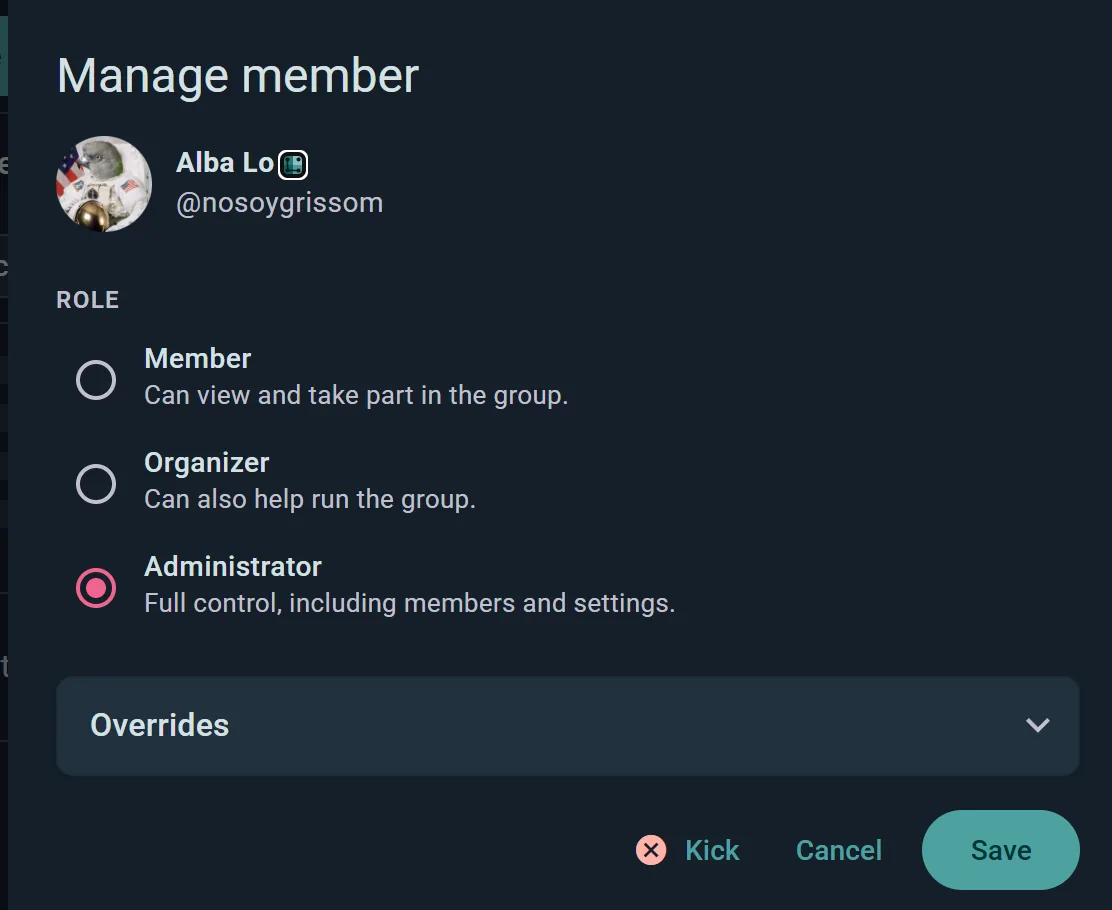
Rollen — je begint als Beheerder. Promoveer leden tot Organisator om te helpen de groep te runnen, of houd ze als Lid. Voeg zoveel organisatoren toe als je nodig hebt. Elke beheerder kan de rol van elk ander lid wijzigen, ook van andere beheerders.
Aanpasbare rechten — kies voor elke actie (berichten plaatsen, evenementen organiseren, speelsessies plannen, partijen vastleggen, mensen uitnodigen, de ledenlijst zien) het minimale publiek: Iedereen, Leden, een lidmaatschapsniveau, Organisatoren of Beheerders. Het is één tabel in de clubconsole.
Lidmaatschapsniveaus en contributie — zet leden op een ladder (erelid, lid, supporter, jeugd…), elk met eigen contributie en leenlimieten, en zie in één oogopslag wie heeft betaald en wie nog moet. Zie Lidmaatschapsniveaus en contributie.
Uitzonderingen per lid — naast rollen kun je één specifieke persoon toestaan of verbieden om evenementen te organiseren en speelsessies te plannen, en iemand markeren als altijd onder voorbehoud, zodat diens aanmeldingen als voorlopig gelden.
Zet een bericht vast — Vastmaken aan groep houdt één aankondiging, de huisregels of het volgende grote evenement bovenaan het profiel van je groep. Een ander vastmaken vervangt het, zodat het altijd wijst naar wat nu belangrijk is.
Leer je community kennen
Groepscollectie — bekijk alle spellen die de leden bezitten in één doorzoekbare weergave. Ideaal om direct te antwoorden op "Heeft iemand dit?".
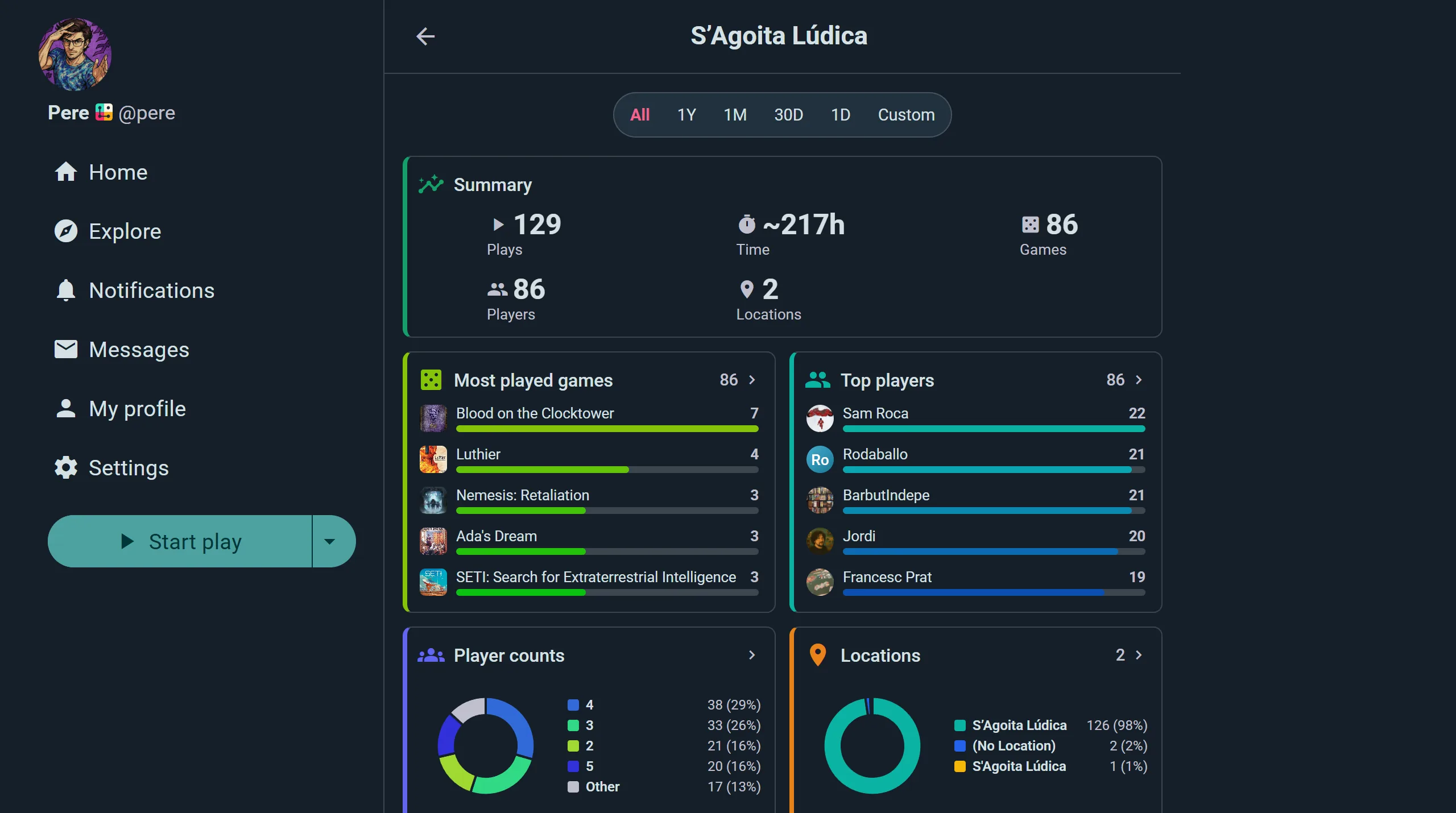
Statistieken — totaal aantal speelsessies en uren, een tabel met meestgespeelde spellen met speelsessies, tijd, gemiddelde duur en winpercentages per titel, en een klassement van topspelers dat leden rangschikt op speelsessies, uren of overwinningen. Filter op periode om te zien waar je club echt van geniet, en plan vervolgens toekomstige evenementen eromheen.
Replay van de groep — een geanimeerde terugblik op het jaar (of de maand) van je community die je met de leden kunt delen. Individuele evenementen krijgen ook hun eigen Replay, wat een mooie afsluiter is na een conventie of een grote speldag.
Promoot je evenementen
Afbeeldingsexporten en QR-codes — maak deelbare visuals van je evenementen, groepsstatistieken of spellijsten. Plaats op Discord, Instagram, of print ze voor je locatie.
Kalenderexporten — leden voegen je evenementen met één tik toe aan hun persoonlijke agenda's, als iCalendar-bestand of een Google Calendar-link.
Organisch bereik — wanneer leden hun aanwezigheid bevestigen, verschijnt het evenement in de feeds van hun volgers, waardoor het zich vanzelf verspreidt.
Insluitbare widgets — plaats de collectie van je groep, speelsessies of aankomende evenementen rechtstreeks op je eigen website of forum. De collectie heeft een knop Webinsluitcode maken die het codefragment voor je genereert; zie Integraties voor de adressen van de speelsessies en de evenementen.
Toernooien organiseren
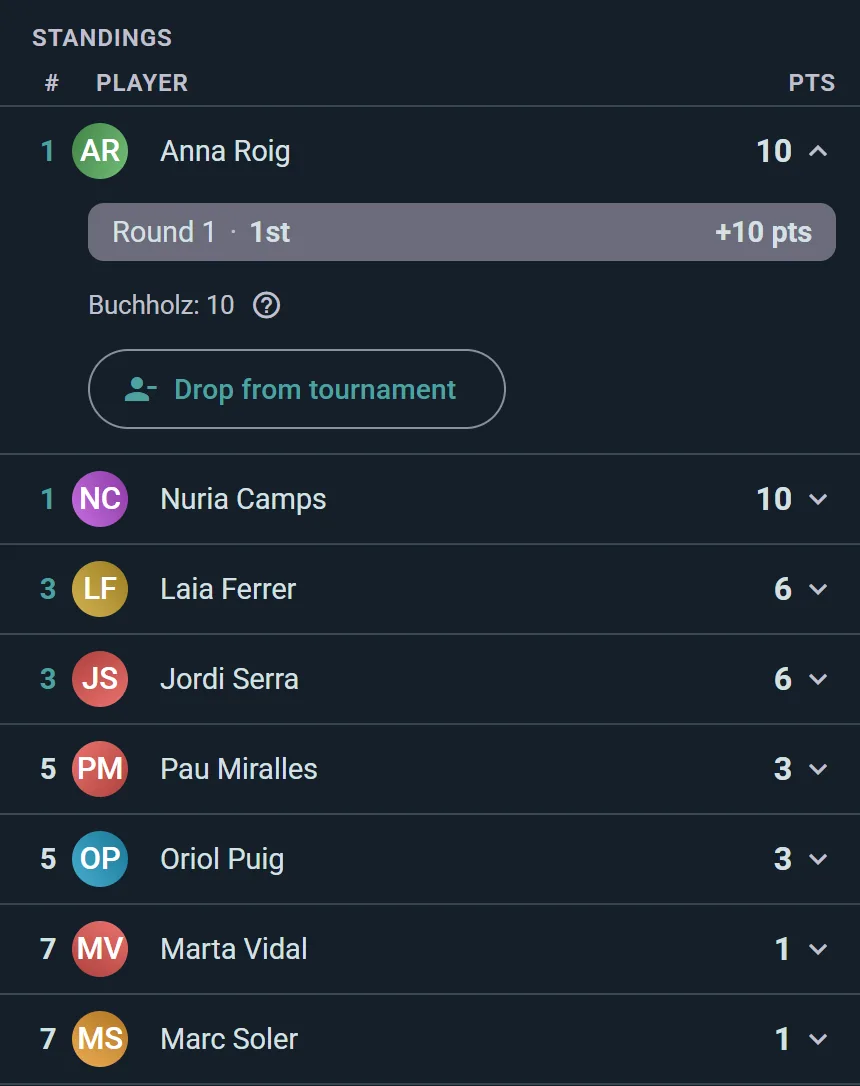
Kies op je groepspagina Toernooi organiseren (Club-plan, voor de groep — elke beheerder ervan kan het abonnement kopen). Kies een formaat — Zwitsers, mixer of enkele/dubbele eliminatie — en Ludoya maakt de paringen van elke ronde, houdt live de stand bij met tiebreakers en tekent het schema terwijl partijen beslist worden.
Elke indeling wordt een geplande sessie die je spelers net als elke andere rapporteren, en byes gaan automatisch door. Ideaal voor competitieavonden, winkelkampioenschappen en knock-outschema's.
Operaties en gegevens
Telegram en Discord (Club-abonnement) — koppel je Telegram-kanaal of groepschat, of een kanaal van je Discord-server. Ludoya post automatisch aankondigingen wanneer je een nieuw evenement publiceert.
Eigen aanwezigheidsformulieren (gratis, tot vijf vragen; onbeperkt met Club) — stel leden vragen wanneer ze zich aanmelden: "Neem je snacks mee?", "Wat is je ervaringsniveau?" Zie Evenementbeheer.
Export van deelnemersgegevens (gratis) — download aanmeldlijsten en formulierantwoorden als CSV.
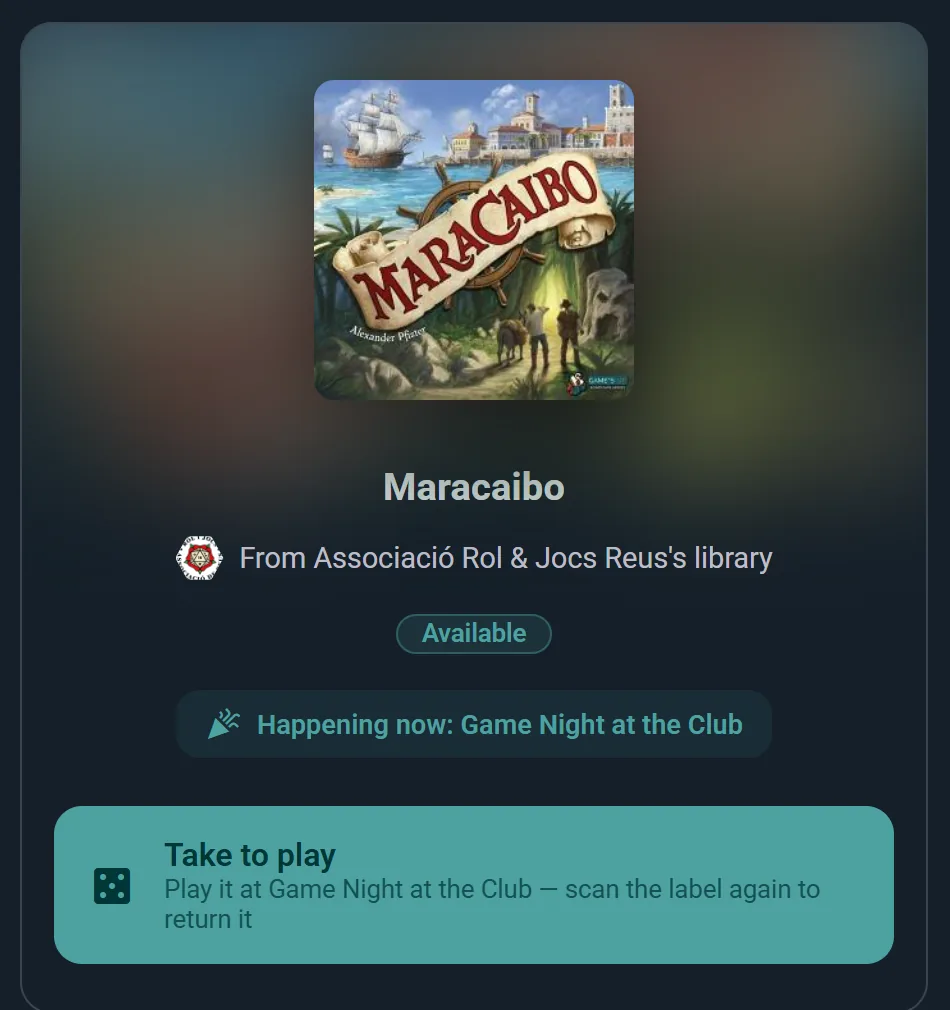
Uitlenen uit de spelotheek (abonnement Club) — druk een QR-label voor elk exemplaar af voor de spelotheek van je club. Leden scannen een doos om hem zelf te lenen, reserveren een uitgeleend spel, en bezoekers van je evenementen pakken en brengen spellen direct aan tafel terug. Elke uitlening wordt automatisch bijgehouden — zonder dat er iemand achter de balie hoeft te staan.

Wat gratis is, en de abonnementen
Jullie avonden organiseren is gratis: de club, de leden en de evenementen, aanmeldingen met plaatsen en wachtlijsten, geplande potjes tafel voor tafel, formulieren tot 5 vragen, exporteren wie er komt en de berichten van de club beantwoorden.
Begin als groep, zonder vooraf iets te beslissen. Elke beheerder kan een abonnement kopen voor de groep, zoals hij is. Geef hem een eigen login wanneer je wilt dat het team inlogt als de club: hij wordt een organisatie, en zijn leden, rollen, evenementen en geschiedenis gaan allemaal mee. De mensen die hem runnen, blijven spelen en zich aanmelden vanaf hun eigen account.
De abonnementen zijn een ladder: elk bevat alles van het abonnement eronder. Bij het evenement van een club telt het abonnement van de club, niet dat van de organisator; de AI-spelassistent is de uitzondering en hoort bij het eigen abonnement van elke persoon.
- Player: terugkerende evenementen zoals een wekelijkse spelavond (dus het Club-abonnement heeft ze ook), de AI-spelassistent, campagnes en uitleenbeheer.
- Club: lidmaatschapsniveaus en contributie, met de hand vastgelegd of per kaart betaald; toernooien met Zwitsers systeem, mixer en knock-outschema's; prijsverlotingen, subevenementen, standhouders en aanmeldlinks voor je evenementteam; Telegram en Discord; beschikbaarheids-heatmaps; eigen badges van de club; een gedeelde inbox voor meerdere beheerders; de statistieken van de club; formulieren met zoveel vragen als je wilt; QR-labels op elk exemplaar, waarmee leden spellen lenen en de uitgeleende reserveren; en de openbare API.
- Business: Ludoya Tickets voor betaalde toegang, QR-check-in aan de deur, plattegronden en tafelboekingen, aanmeldingen die vanzelf openen en sluiten, een bemande uitleenbalie voor spellen op evenementen, een tweedehandsmarkt op evenementen, het evenement op een scherm, elke locatie op het profiel en de openbare API zonder daglimiet.
Abonnementen koop je hier op de website: prijzen en alle details staan op de pagina Premium.
Checklists voor de dag van het evenement
Voor het evenement: Maak het evenement aan en voeg geplande sessies toe. Nodig organisatoren uit. Zet aankondigingen vast. Deel de evenementlink, QR-code en kalenderexport. Controleer de lijst Spellen op het evenement en de geaggregeerde wensen om te plannen welke spellen je wilt uitlichten.
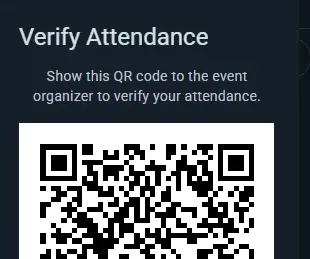
Tijdens het evenement: Laat organisatoren live-sessies starten zodra de spellen beginnen. Scan de QR-codes van aanwezigen bij de ingang als je het Business-plan hebt. Beantwoord vragen in de sociale thread van het evenement. Werk toernooiscores bij zodra resultaten binnenkomen.
Na het evenement: Open het Rapport van het evenement in de console: wie er kwam, wat volliep, wat er verkocht is, wat goed werkte en waar je de volgende keer op let, naast je eerdere evenementen, met een PDF om naar sponsors te sturen. Bedank aanwezigen in de feed. Plan van daaruit het volgende evenement.