
Organiseer professionele evenementen, laat je community groeien en begrijp je klanten — allemaal vanaf één platform.
Breng je locatie op gang — 4 stappen
1. Maak een Organisatie aan
Je locatie wil een eigen account — een organisatie — zodat het personeel namens de locatie kan handelen zonder via iemands persoonlijke profiel te gaan, en zodat er een premium-abonnement aan kan hangen. Registreer een nieuw account en kies bij de stap "Voor wie is dit account?" in de introductie Een organisatie; vul op het volgende scherm de naam van je locatie in en kies Winkel (of Festival, als dat beter past). Heb je al een groep? Je kunt die later een login geven zonder iets te verliezen.
2. Stel je Locatie in

Geef je locatie bij het aanmaken een naam en beschrijving in Organisatie-instellingen, en een foto via Profiel bewerken; voeg daarna je adres toe onder Locaties in de console — dat zet je op de kaart zodat spelers je vinden. Nu je er toch bent, vul je Openingstijden in: ze staan op je profiel, waarschuwen je als je een evenement daarbuiten plant, en laten spelers gemeenschappen filteren op Open om — een datum en een tijd, zodat ook wie volgende zaterdagavond plant je vindt, niet alleen wie nu zoekt.
3. Maak je eerste Evenement aan
Vanaf de pagina van je Organisatie maak je een Evenement aan. Stel de titel, datum en tijd in, en selecteer je locatie als locatie. Een evenement kan op zichzelf staand zijn (alleen aanwezigheid), of het kan geplande sessies bevatten (inschrijftafels voor specifieke titels) en, met het plan Club, subevenementen (afzonderlijke trajecten onder één dak).
4. Deel het
Publiceer het evenement en deel de link of QR-code — plaats het op je website, hang het bij de balie op of stuur het naar je vaste klanten. Leden kunnen het ook exporteren naar hun persoonlijke agenda's.
Dat is je locatie op Ludoya. Alles hieronder voegt operationele diepgang toe naarmate je die nodig hebt.
Zodra je locatie operationeel is
Benoemde plekken
Leg benoemde plekken vast voor je locatie — afzonderlijke tafels, zalen of speelruimtes. Als je een evenement organiseert, claimen sub-evenementen en geplande speelsessies elk een plek, zodat bezoekers altijd weten waar ze heen moeten en twee activiteiten nooit om dezelfde tafel vechten. Benoemde plekken zijn gratis voor elke club.
Interactieve plattegronden (plan Business)
Upload een plattegrondafbeelding voor je locatie en sleep elke plek op de kaart — deelnemers zien een verschuifbare, in- en uitzoombare weergave van je ruimte. Zonder een plattegrond fungeren plekken als eenvoudige labels ("Tafel 3", "Achterkamer"). De visuele kaart is de moeite waard bij grotere locaties waar navigatie echt ertoe doet.

Gestructureerde evenementen
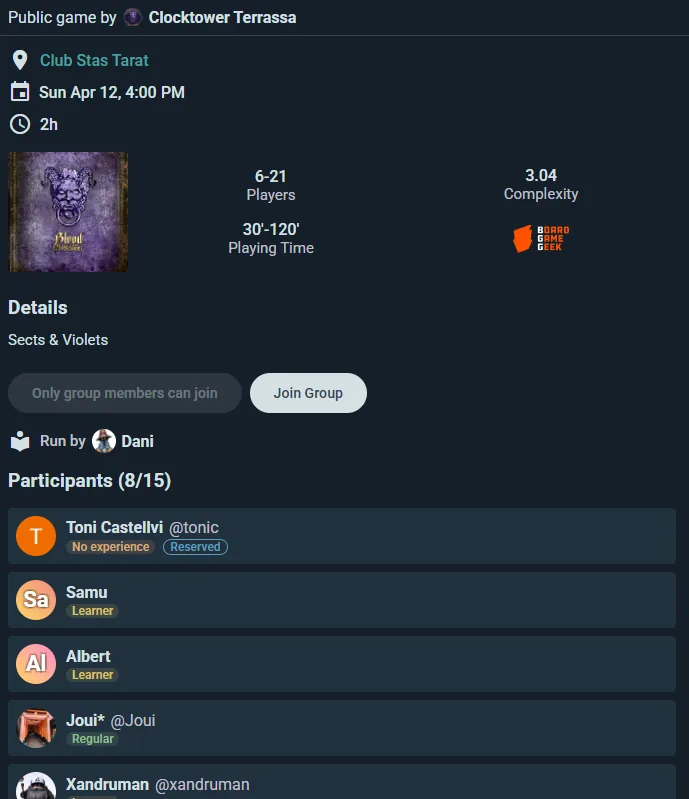
Geplande speelsessies — voeg een aanbod toe aan je evenement met tijdsloten, aantallen plekken en wachtlijsten. Een plek kan gemarkeerd worden als Uitlegger (iemand die het spel uitlegt) of Spelleider. Iedereen geeft bij aanmelding zijn eigen ervaringsniveau aan, zodat je in één oogopslag ziet of een tafel vol nieuwkomers of veteranen zit.
Spellen op het evenement — een gedeelde lijst van wat er in de zaal is. Iedere deelnemer kan een titel uit de catalogus toevoegen, en als organisator kun je er in één keer meerdere toevoegen vanuit de collectie van je locatie in plaats van één voor één. Markeer elk exemplaar als vrij te spelen of eigenaar aanwezig, en markeer wat jij levert als officieel. Deelnemers reageren op het aanbod van "Moet nog spelen" tot "Sla over", zodat je de vraag ziet voordat je beslist welke tafels je plant.
Terugkerende evenementen (Player-abonnement; een locatie krijgt het bij elk van haar betaalde abonnementen) — zet bordspelavonden op die zich elke week of om de paar weken vanzelf herhalen, op de weekdagen die je kiest. Leden zien de hele reeks en melden zich per sessie aan.
Subevenementen (Club-abonnement) — run evenementen met meerdere sporen, elk met eigen roosters, capaciteit en aanmeldlijsten, onder één hoofdevenement.
Tafelindeling — laat Ludoya de tafels van een avond met open tafels plannen op basis van wat mensen willen spelen, of run een demostand op een rooster dat bezoekers boeken, met een balie die ze incheckt en mensen zonder boeking aan tafel zet.
Spelotheek
De collectie van je organisatie staat los van persoonlijke collecties. Catalogiseer elk spel in je kasten — klanten die je Ludoya-pagina bekijken, zien wat er is voordat ze langskomen. Noteer met Locatie in de inventaris ("Plank B", "Achterkamer") waar elk exemplaar staat, zodat het team het ook echt vindt. Verkoop je spellen, zet ze dan op de Marktplaats om het publiek van Ludoya te bereiken.
QR-labels op elke doos (Club-abonnement en hoger) — druk via het ⋮-menu van je collectie een QR-label voor elk exemplaar af en plak er een op elk spel. Klanten op je evenementen scannen een doos om hem mee naar hun tafel te nemen en scannen opnieuw om hem terug te brengen — elke uitlening bijgehouden, zonder personeel. Je team scant labels in bulk om locaties in de inventaris in te stellen of een stapel spellen aan het evenement van vanavond toe te voegen.

Promoot je locatie
Telegram en Discord (Club-plan) — post evenementaankondigingen automatisch in de Telegram-chat of het Discord-kanaal van je locatie zodra je publiceert.
Insluitbare widgets — sluit je evenementenkalender, spellencollectie of activiteit van speelsessies in op je website. Haalt live gegevens op van Ludoya.
QR-codes — print er één bij de balie zodat mensen die binnenlopen zich meteen bij je groep kunnen aansluiten.
Afbeeldingsexporten — deelbare visuals voor sociale media: evenementenprogramma's, meest gespeelde spellen, maandelijkse statistieken.
Toernooiavonden (plan Club)
Vanaf de pagina van je groep kies je Toernooi organiseren — voer het uit als Zwitsers systeem, mixer of enkelvoudige/dubbele eliminatie. Ludoya genereert de indelingen en het toernooischema en houdt een live klassement bij dat je op een scherm op je locatie kunt tonen; deel vervolgens de eindstand in je feed.

Prijsverlotingen (plan Club)
Organiseer prijsverlotingen tijdens je evenementen — voeg je prijzen toe en trek winnaars met een live geanimeerde onthulling die iedereen kan bekijken. Perfect voor weggeefacties in winkels en prijzentafels op conventies.
Toegangsverificatie met QR (plan Business)
Bezoekers tonen een QR-code vanaf de evenementpagina. Scan die aan de deur en Ludoya bevestigt dat ze op de lijst staan; één tik op Inchecken legt vast dat ze er waren, zodat de aanwezigheid zich opbouwt terwijl mensen binnenkomen. Zet eerst Aanwezigheid controleren met QR-code aan bij het evenement. Wie aan de deur staat, scant met elke telefoon, tablet of laptop met camera: de Ludoya-app, of de website in een browser. Markeer achteraf wie nooit kwam opdagen met Markeren als niet opgedaagd.
Eigen aanwezigheidsformulieren (gratis, tot vijf vragen; onbeperkt met Club)
Voeg vragen toe aan je evenement die deelnemers beantwoorden wanneer ze RSVP'en — dieetwensen, ervaringsniveau, marketingtoestemmingen, spelvoorkeuren. Antwoorden zijn zichtbaar in het beheerpaneel van het evenement en kunnen als CSV worden geëxporteerd.

Export van deelnemersgegevens (gratis in elk plan)
Download aanmeldlijsten en formulierantwoorden als spreadsheet of CSV voor analyse na het evenement, opvolgmails of rapportage aan de leiding van de locatie.
Tafelboekingen (Business-plan)
Laat spelers via je profiel een bezoek boeken: een tafel en een tijd en, als je dat toestaat, spellen uit je collectie die voor het bezoek worden apart gelegd. Alles gebeurt in het onderdeel Tafelboekingen van je console, voor winkel- en café-accounts.
Instellen
Open in Tafelboekingen de instellingen en zet Boekingen aannemen aan: je profiel toont dan Een bezoek boeken. Kies waar (op welke van je locaties), hoe vaak bezoeken beginnen, het kortste en het langste bezoek, hoeveel voorbereidingstijd een boeking nodig heeft, hoeveel dagen vooruit mensen kunnen boeken, het grootste gezelschap en de tijd die je tussen bezoeken nodig hebt. Bezoekers kunnen om spellen vragen laat hen spellen uit je collectie kiezen die voor hun bezoek worden apart gelegd; een spel dat voor het ene bezoek apart ligt, wordt niet tegelijk aan een ander aangeboden.
Tafels die online te boeken zijn toont je tafels: vink de tafels uit die je vrijhoudt voor wie zonder boeking binnenloopt. Aan de balie kun je daar nog steeds mensen plaatsen.
Boekingen automatisch bevestigen bepaalt wie het laatste woord heeft. Uit: elke boeking wacht op jouw antwoord, in de console en op je telefoon, en de tafel blijft vastgehouden tot je antwoordt; een aanvraag die niemand beantwoordt, wordt 30 minuten voor de tijd afgewezen.
De balie
Tafelboekingen toont de bezoeken van elke dag. Boeking toevoegen neemt een telefonische boeking aan, Zonder boeking plaatst iemand die net binnenkomt, en Code scannen leest de QR-code die een bezoeker laat zien. Zoek een boeking in de komende twee maanden op naam, telefoon of e-mail.
Controlelijsten voor de dag van het evenement
Configuratie (eenmalig): Maak je organisatie aan. Leg plekken vast voor je locatie. Voeg eventueel een plattegrondafbeelding toe (Business). Catalogiseer je spellencollectie. Koppel Telegram of Discord. Sluit de evenementenwidget in op je website.
Voor elk evenement: Maak het evenement aan, wijs plekken toe aan sub-evenementen en geplande speelsessies, voeg formuliervragen toe, publiceer. Telegram of Discord kondigt het aan. Deel de link en de QR-code.
Tijdens het evenement: Scan QR-codes bij de ingang (Business). Organisatoren starten live-sessies aan elke tafel. Werk toernooiscores in realtime bij. De AI-spelassistent helpt spelers met de regels.
Na het evenement: Exporteer aanwezigheidsgegevens. Bekijk samenvattingen van speelsessies en statistieken. Plaats hoogtepunten op je feed. Plan het volgende evenement.