
Welkom bij Ludoya! Deze gids helpt je bij het instellen van je account en bij de voorbereiding op je eerste spelavond.
Je account aanmaken
Je kunt je met slechts enkele klikken bij Ludoya aansluiten op twee manieren:
Registreren met e-mail
- Bezoek de startpagina van Ludoya en klik op Registreren
- Vul onder Maak je account aan je naam en e-mailadres in en Doorgaan
- Bevestig je e-mail: typ de code die we je mailen (Stuur me een nieuwe code als hij niet aankomt)
- Stel een wachtwoord in, en je bent binnen
Inloggen met Google
- Klik op Inloggen met Google op de registratiepagina
- Geef Ludoya toestemming om toegang te krijgen tot je Google-account
- Je bent meteen ingelogd
Je accounttype kiezen
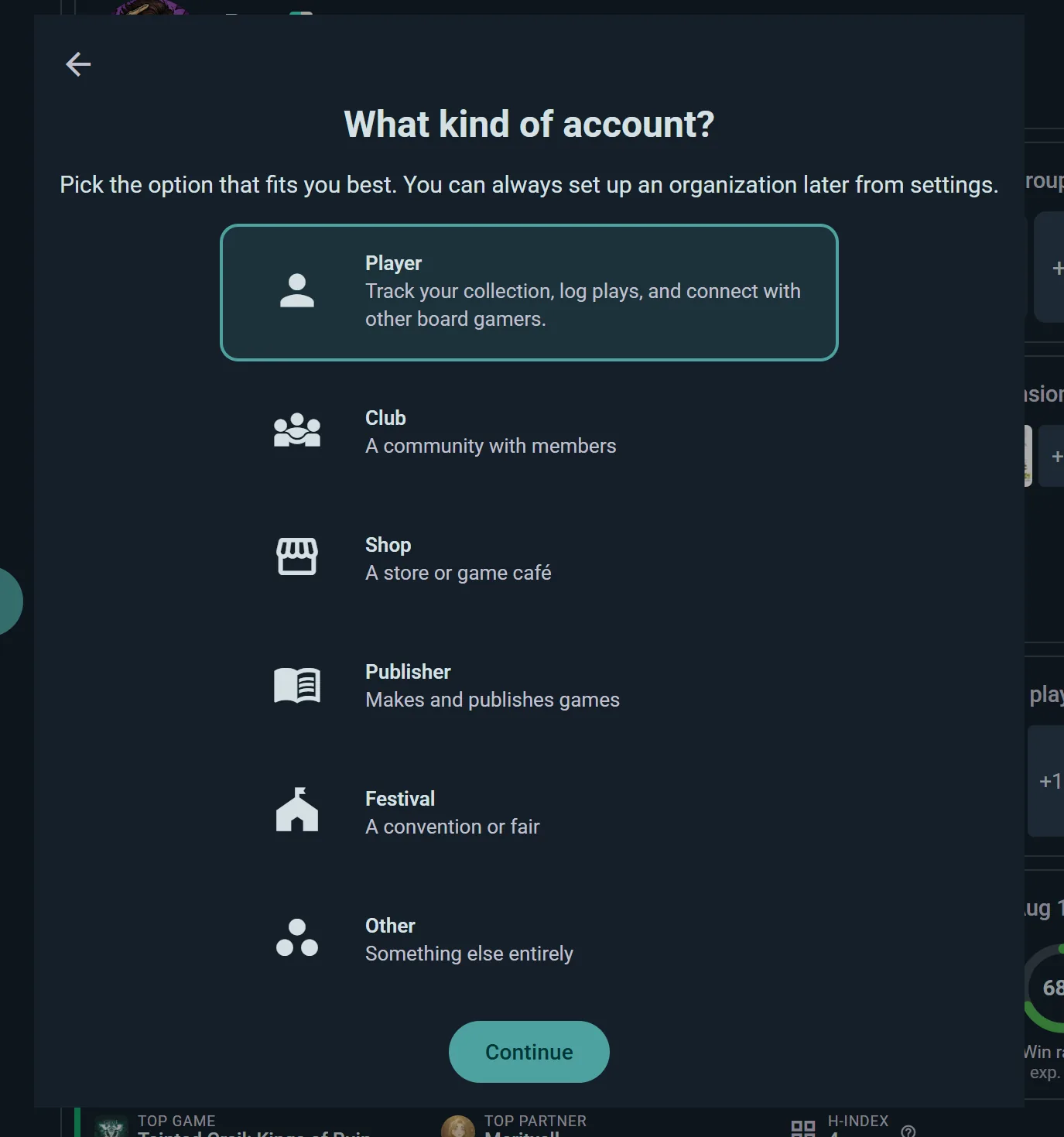
Zodra je binnen bent, vraagt Ludoya voor wie het account is. De meeste mensen kiezen Ik. Meld je je aan voor een club, een winkel, een festival of een uitgever, kies dan Een organisatie: dit account wordt dan de organisatiepagina ervan, met een eigen profiel en premiumopties. Niets ligt vast — je kunt die later via de instellingen aanmaken.
Instellen bij eerste aanmelding
Bij je eerste aanmelding helpt een korte assistent je op weg. Het zijn vier schermen en het duurt ongeveer een minuut.
- Servicevoorwaarden — bekijken en accepteren
- Voor wie is dit account? — zie hieronder
- Hoe ga je Ludoya gebruiken? — zie hieronder. Kan worden overgeslagen
- Welkom! — je komt op je startdashboard terecht
Je kunt op elk moment voor het laatste scherm een stap teruggaan, en als je de assistent halverwege sluit, gaat hij de volgende keer opnieuw open. Je foto, bio en de rest van je profiel komen daarna, via Stel je profiel in onder Jouw eerste stappen op de Startpagina.
Voor wie is dit account?
Twee opties, en je kunt later van gedachten veranderen:
| Ik | Houd je collectie bij, registreer speelsessies, doe mee aan evenementen en maak contact met andere bordspelers |
| Een organisatie | Een club, winkel, festival of uitgever die je runt. Dit account wordt de pagina daarvan, niet je profiel |
Een organisatie maakt van dit account een organisatie: een account dat een gemeenschap vertegenwoordigt in plaats van een persoon. Het volgende scherm vraagt om de naam, omdat de naam waarmee je je aanmeldde meestal je eigen naam is, en om het soort: Club (een gemeenschap met leden), Winkel (een winkel of spellencafé), Uitgever, Festival (een conventie of beurs) of Anders. Vanaf dan is wat het account plaatst, registreert en verzamelt van de organisatie. Meldde je je toch voor jezelf aan? Het is alleen ik, geen organisatie brengt je terug.
Het is geen ander soort account, alleen een andere vorm van hetzelfde, en een persoonlijk account kan op elk moment een organisatie worden via Instellingen → Accountinformatie.
Hoe ga je Ludoya gebruiken?
Als je Ik hebt gekozen, kun je hier aan Ludoya vertellen waarvoor je hier bent. Selecteer alles wat van toepassing is — Sociaal staat standaard geselecteerd:
- Sociaal — je aansluiten bij groepen, evenementen bij jou in de buurt ontdekken en contact maken met andere bordspelers
- Collectie — je spellen bijhouden, verlanglijsten beheren en kopen of verkopen op de marktplaats
- Speelsessie-assistent — je speelsessies registreren, scores bijhouden en je spelstatistieken verkennen
Je keuzes bepalen welke widgets op je startscherm, op je spelpagina's en in je profiel verschijnen, en welke eerste stappen Ludoya voorstelt. Niets is afgeschermd — iemand die voor Collectie kiest kan nog steeds speelsessies registreren — het betekent alleen dat de app de nadruk legt op wat voor jou echt belangrijk is. Je kunt dit later allemaal herindelen in de bewerkingsmodus van elke pagina.
Een eenvoudiger app om mee te beginnen
Je antwoorden bepalen ook wat een nieuwkomer de eerste dagen ziet, zodat de app op dag één geen muur van opties is:
- De maakknop biedt drie dingen, benoemd zoals jij het zou zeggen, zoals Vind een spelavond, Leg een gespeeld spel vast of Voeg een spel toe dat je hebt, gekozen op basis van je antwoorden. Meer… bevat al het andere. Op Home zegt de knop tot je eerste partij wat hij doet, in plaats van een kale + te zijn.
- Verkennen opent op het tabblad dat bij je past: evenementen als je kwam om mensen te ontmoeten. Zolang Ludoya je smaak niet kent, stelt het Goede eerste spellen voor in plaats van aanbevelingen.
- Je profiel legt zichzelf uit. Lege stukken tonen een kaart die zegt wat daar komt en hoe je het vult; ze verdwijnen als je er een paar hebt gevuld.
- Spelers kiezen is eenvoudiger. De spelerszoekbalk komt eerst; teams en anonieme plaatsen zitten achter één regel tot je ze nodig hebt.
Als je vier verschillende dingen hebt gedaan, groeit de maakknop naar de volledige lijst. Wissel wanneer je wilt tussen Eenvoudig en Alle gereedschappen bij Instellingen → Maakknop. Accounts die er al waren houden de app die ze kennen.
Als je een organisatie hebt gekozen
Organisaties slaan de vraag over — hun soort beantwoordt hem al. In plaats daarvan ga je direct naar Stel je organisatie in, waar je de naam invult, het soort kiest en het Lidmaatschapsbeleid bepaalt en wie berichten mag plaatsen, evenementen organiseren, partijen vastleggen, uitnodigen en leden zien, en Ludoya past de widgets toe die erbij passen:
| Type | Ingericht voor |
|---|---|
| Club, Overig | Evenementen, inventaris en statistieken van speelsessies |
| Winkel | Evenementen en inventaris |
| Uitgever, Festival | Evenementen |
Zoals met alles hier is het een vertrekpunt, geen kooi — reorganiseer het wanneer je wilt.
Je startdashboard
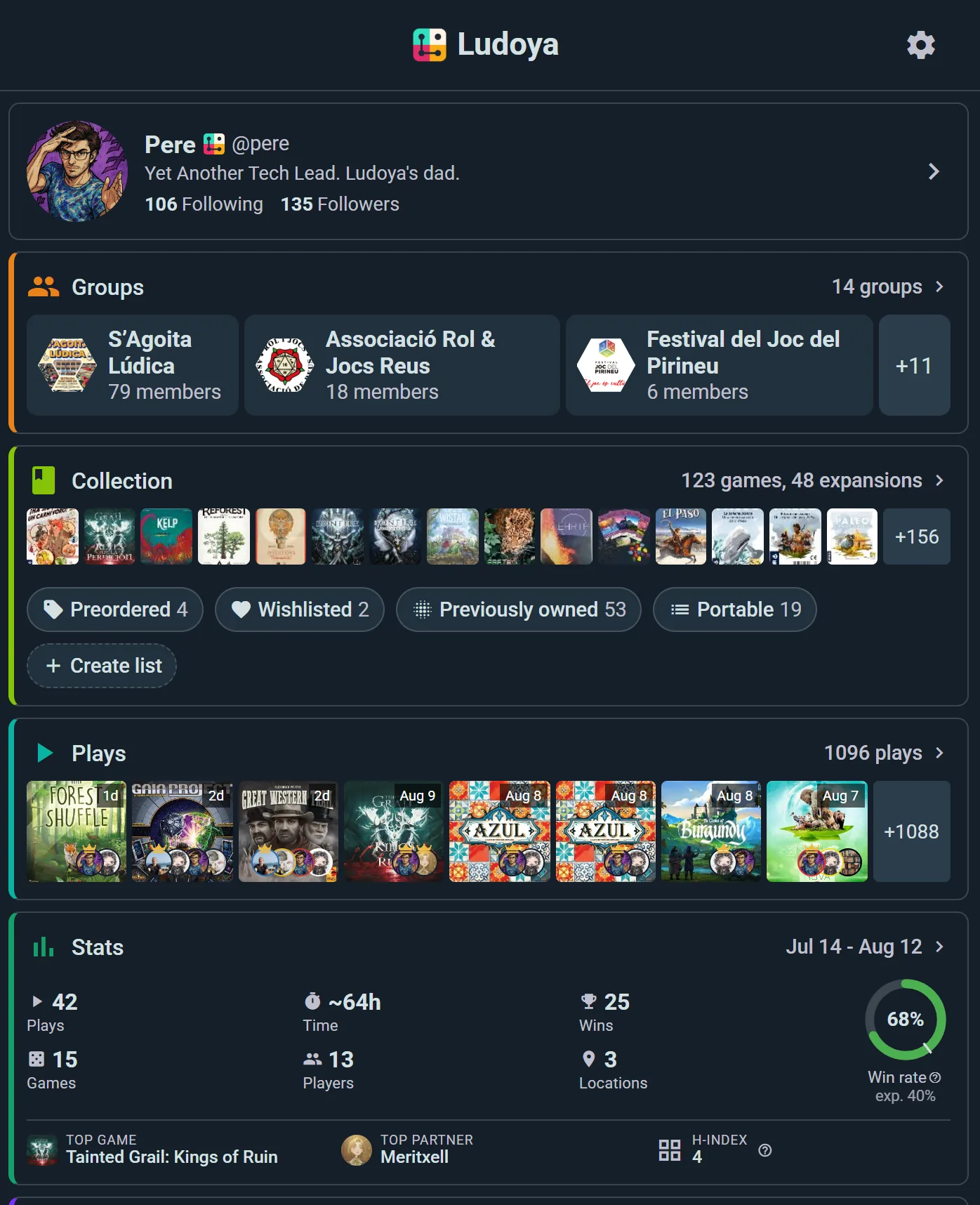
Je dashboard is je persoonlijke commandocentrum. Het toont aanpasbare widgets die het volgende weergeven:
- Groepen — Je spelgroepen in één oogopslag
- Evenementen — Spelavonden en evenementen waaraan je deelneemt
- Collectie — Uitgelichte spellen uit je bibliotheek
- Speelsessies — Spellen die je onlangs hebt gespeeld
- Statistieken — Snelle overwinningen, aantal speelsessies, favoriete genres
- Marktplaats — Nieuwe marktplaatsadvertenties en items die je volgt
- Spelpakketten — Scorebladen en speelhulpjes die je gebruikt
- Campagnes — Je lopende spellen met meerdere speelsessies
In het begin is alles leeg, maar naarmate je speelt voeg je er inhoud aan toe — widgets blijven op de achtergrond totdat ze iets te tonen hebben.
Drie pagina's, dezelfde bediening
Je startdashboard, elke Collectie en je profiel zijn allemaal opgebouwd uit widgets, en alle drie werken ze hetzelfde — sleep om te herschikken, schakel om te verbergen, elk met een eigen indeling. Leer het hier één keer en dan ken je het overal.
Widgets herschikken & in-/uitschakelen
Klik op het tandwielpictogram rechtsboven om de widget-bewerkingsmodus te activeren. Hier wordt elke widget:
- Versleepbaar verplaats het overal op het dashboard
- In-/uitschakelbaar als je het niet gebruikt, kun je het verbergen
Organiseer je dashboard zodat het past bij hoe jij speelt.
De Aan de slag-kaart
Boven je widgets staat een kaart Jouw eerste stappen met een voortgangsteller, afgestemd op hoe je zei Ludoya te gaan gebruiken.
Op een persoonlijk account kan deze bevatten: stel je profiel in · importeer van BGG · start je eerste speelsessie · deel je speelsessies · voeg je eerste spel toe · deel je collectie · bekijk de marktplaats · vind een groep bij jou in de buurt · neem deel aan een evenement · volg iemand · start een campagne.
Op een organisatie krijg je een volledig andere lijst, bedoeld om een community van de grond te krijgen: stel je groepsprofiel in · maak je eerste evenement aan · nodig leden uit · registreer een groepsspeelsessie.

Twee dingen die op bugs lijken maar dat niet zijn:
- De lijst groeit terwijl je bezig bent. "Deel je speelsessies" verschijnt pas zodra je er één hebt geregistreerd, en "deel je collectie" zodra je een spel hebt toegevoegd — stappen die van iets anders afhangen, blijven verborgen totdat dat bestaat.
- Optionele items overslaan kost je niets. Alles wat als Optioneel of Premium is gemarkeerd, telt pas mee voor het totaal zodra je het hebt voltooid, dus het negeren ervan kan je voortgang niet verlagen.
Sluit de kaart wanneer je je op je gemak voelt. Zodra deze is gesloten — of zodra elke vereiste stap is voltooid — verdwijnt deze voorgoed en komt niet terug.
Je locatie instellen
Ludoya toont je evenementen en gemeenschappen bij jou in de buurt op basis van je locatie. Zo stel je die in:
- Ga naar Verkennen en kies het tabblad Evenementen of Gemeenschappen
- Gebruik de locatiekiezer in de werkbalk boven de resultaten
- Voer je stad, buurt of coördinaten in
- Stel je afstandfilter in (bijv. evenementen binnen 10 km tonen)
- De lijst wordt direct vernieuwd om te laten zien wat er in de buurt is
Je kunt ook naar de kaart overschakelen en die helemaal naar een andere plek slepen, tik vervolgens op Zoeken in dit gebied.
Je collectie opbouwen
Je spelcollectie is het hart van Ludoya. Begin met het toevoegen van je spellen via een van deze methoden:
Snel toevoegen
De snelste manier. Ga naar Instellingen → Snel toevoegen voor een filterbare lijst met spellen met naast elk spel een selectievakje — vink een spel aan en het staat meteen in je collectie, zonder dialoogvenster per titel. Je kunt er ook komen via Collectie → Spel toevoegen → "Meerdere spellen tegelijk toevoegen".
Importeren van BoardGameGeek
- In Collectie kies je Synchroniseren met BGG. Je komt op hetzelfde scherm via Instellingen → BoardGameGeek-integratie.
- Voer je BoardGameGeek-gebruikersnaam in
- Ludoya importeert alle spellen uit je BGG-collectie
- Controleer en pas indien nodig de eigendomstypen aan
Importeren is een geweldige manier om snel aan de slag te gaan als je je spellen al ergens anders catalogueert.
Importeer je partijen van Board Game Arena
- Ga in Instellingen naar Board Game Arena
- Instellen met je BGA-gebruikersnaam, en kies vanaf wanneer met Begin met importeren vanuit
- Ludoya importeert je BGA-partijen en blijft ze synchroniseren zolang Automatische synchronisatie aan staat
Board Game Arena brengt je partijen mee, geen collectie.
Mensen & groepen volgen
Het opbouwen van je netwerk helpt je spellen en evenementen te ontdekken:
Mensen vinden
- Ga naar Verkennen en kies het tabblad Mensen
- Zoek op naam of gebruikersnaam — of blader gewoon door wie er in de buurt is
- Klik op een profiel om hun collectie en recensies te bekijken
- Klik op Volgen om hun activiteit in je feed te zien
Gemeenschappen vinden
- Ga naar Verkennen en kies het tabblad Gemeenschappen
- Zoek op naam, filter op afstand of verken de kaart
- Klik op een gemeenschap om de leden en aankomende evenementen te zien
- Klik op Lid worden om lid te worden

Je feed toont nu recensies, speelsessies en evenementen van mensen en groepen die je volgt.
Je weg vinden
Op een computer is het zijmenu links er altijd:
- Startpagina, Verkennen, Meldingen en Berichten, dan Mijn profiel
- Groep beheren, als je een club, winkel of organisatie runt: bij één opent het de console ervan, bij meerdere krijg je een lijst om er een te kiezen
- Instellingen, voor je account, privacy, meldingen en de rest
- Meer, voor de af-en-toe-dingen: Opgeslagen spelers, Locaties, de schakelaar voor de Donkere modus, Wat is nieuw, Over Ludoya en Feedback sturen
- De maakknop, om een potje vast te leggen, er een te starten, een evenement te maken en meer
- Help onderaan, waar je kunt vragen hoe je iets doet en het je laat zien waar het zit
- Je naam en foto helemaal onderaan: wissel naar een ander account waarmee je bent ingelogd, Account toevoegen of Uitloggen
Op een telefoon staan Startpagina, Verkennen, Meldingen en Berichten in de balk onderaan het scherm. Al het andere zit in het zijmenu achter de menuknop, met je account bovenaan, de onderdelen van Meer er direct in en Uitloggen als laatste regel.
Twijfel je nog, of heb je nog geen account? Op deze website vertelt de ronde knop rechtsonder op elke pagina wat Ludoya voor je kan doen, en wijst je de handleiding om te lezen of de plek in de app om te beginnen.
Je instellingen personaliseren
Open Instellingen via het zijmenu:
- Help — Vraag hoe je iets doet en Feedback sturen
- Accountinformatie — je e-mail en gebruikersnaam, Omzetten naar organisatie als je er ooit een wilt (Terug naar normale gebruiker bij een organisatieaccount) en Account verwijderen
- Premium beheren — je abonnement en de facturen ervan, of Ontdek Premium als je het gratis abonnement hebt
- Privacy — wie je collectie, speelsessies en statistieken kan zien, en wie jou een bericht kan sturen
- Gekoppelde apps — sites waarop je bent aangemeld met je Ludoya-account
- Meldingen — kies een afleverkanaal voor elk type melding
- Taal — de taal van de app, en Talen die ik begrijp, wat bepaalt wat automatisch wordt vertaald in je feed
- Wachtwoord wijzigen — of Wachtwoord instellen, als je je met Google hebt aangemeld en er nooit een had
- Speelsessie-statistieken — hoe speeltijd wordt geteld en hoe je meest gespeelde worden gerangschikt
- Aanmaakknop — Eenvoudig of Alle tools
- Spelers — de mensen met wie je speelsessies registreert die niet op Ludoya zitten
- Locaties — waar je speelt
- Gedeelde collectie — één collectie gedeeld met iemand met wie je samenwoont
- Snel toevoegen — de snelste manier om een collectie op te bouwen, hierboven beschreven
- BoardGameGeek en Board Game Arena — synchronisatie van collectie en speelsessies
- Gegevens exporteren en importeren — je collectie en partijen als spreadsheet, naar buiten of naar binnen
Donkere modus is een schakelaar in Meer (op een telefoon een regel van het zijmenu), en Weergave in Instellingen doet hetzelfde. Hij wisselt tussen licht en donker; een optie om het systeem te volgen is er niet.
Zie Privacy & zichtbaarheid voor alle details over de privacy-instellingen.
Checklist voor je eerste spelavond
Je bent er bijna! Zorg er vóór je eerste spelavond voor dat je het volgende hebt gedaan:
- Je account aangemaakt en de configuratie voltooid
- Je locatie ingesteld in Verkennen
- Je eerste spel aan je collectie toegevoegd
- Geïmporteerd van BoardGameGeek, als je je spellen daar catalogiseert
- Minstens één speler of gemeenschap gevolgd
- Je eerste speelsessie geregistreerd of gestart
- Aan een evenement deelgenomen, of je eigen evenement aangemaakt
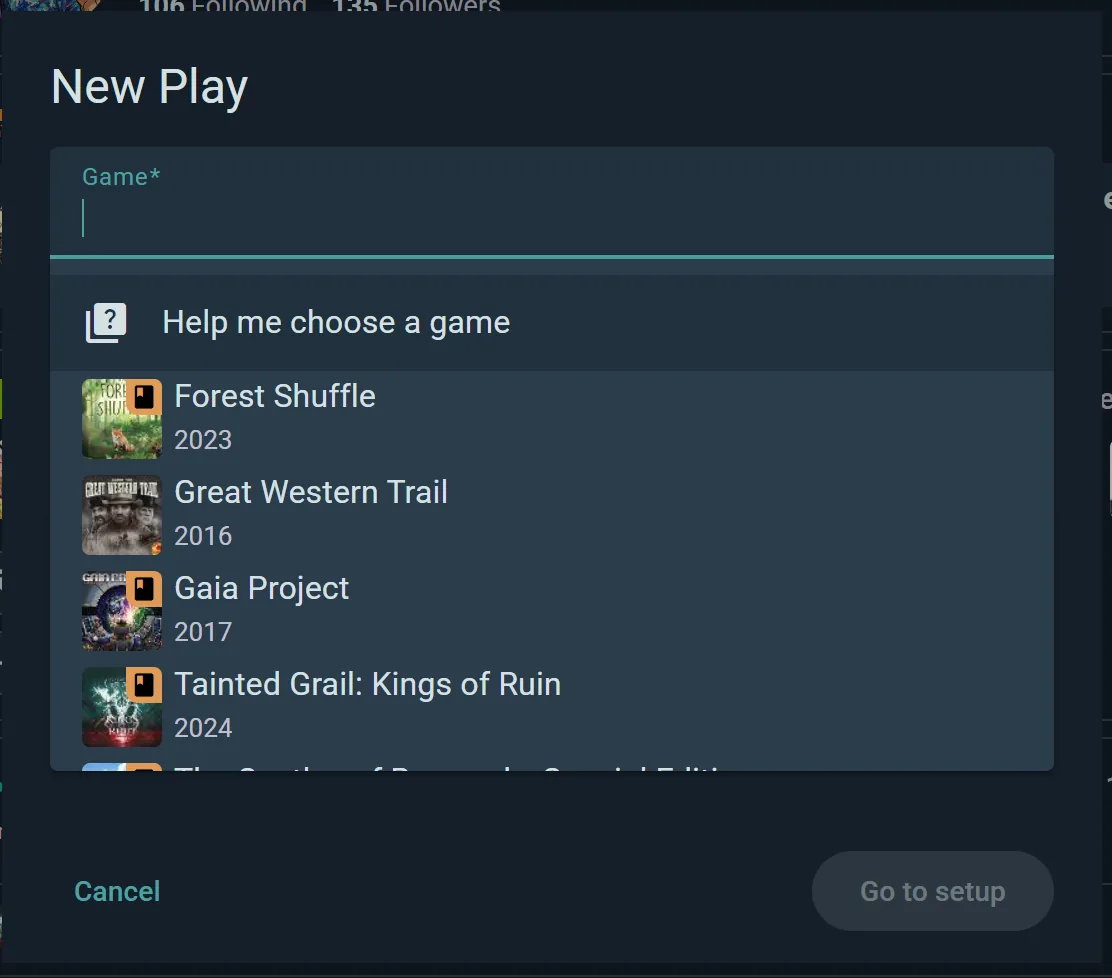
De kaart Jouw eerste stappen op je startscherm houdt het meeste hiervan voor je bij en vinkt af wat je hebt gedaan.
Wat is de volgende stap?
Kies de gids die bij je past
Deze leiden je van begin tot eind door Ludoya vanuit een specifieke invalshoek. Begin met degene die het best past bij hoe je de app gaat gebruiken:
- Spelers — je wilt vooral spellenavonden vinden, je speelsessies registreren en je bordspelleven bijhouden
- Verzamelaars — je wilt je spellenbibliotheek catalogiseren, waarderen en recenseren (en misschien verkopen of ruilen)
- Clubs & Organisatoren — je leidt een groep of club en moet evenementen plannen, leden beheren en aan je gemeenschap aankondigen
- Winkels & Locaties — je beheert een locatie (winkel, café, conventie) en hebt professioneel evenementenbeheer nodig
Of duik in een specifiek onderwerp
- Klaar om een spellenavond te vinden? Bekijk Evenementen
- Wil je meer weten over je collectie? Zie Collectie
- Nieuwsgierig naar het ontdekken van nieuwe spellen? Bezoek Zoeken & Ontdekken
- Wil je je BoardGameGeek-account koppelen? Lees Integraties
- Heb je privacy-instellingen nodig? Verken Privacy & Zichtbaarheid
Welkom bij de Ludoya-gemeenschap. Veel plezier!