
Katalogisér hvert spill du eier, synkronisér BGG-samlingen din, og legg ut spill for salg eller bytte på markedsplassen.
Kom i gang
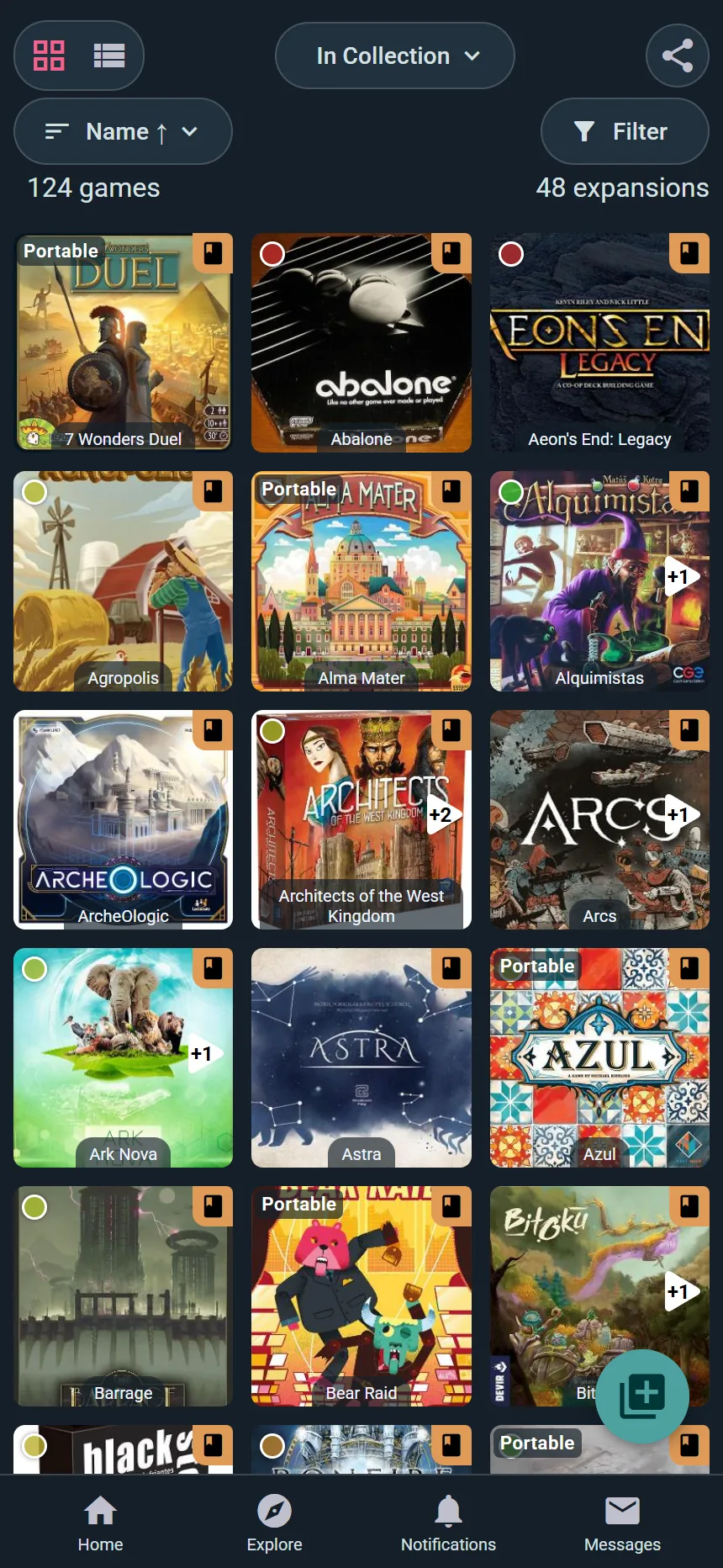
Allerede på BoardGameGeek? Knytt til BGG-kontoen din under Integrasjoner, og importer hele samlingen og spillhistorikken din på én gang. Toveis synkronisering er gratis på alle planer — endringer på begge sider holder seg i sync av seg selv. Samlingen din er på plass i løpet av minutter.
Starter du fra null? Gå til Innstillinger → Legg til spillene dine. Skriv et spillnavn i søkefeltet — hvert treff har en avkrysningsboks. Kryss av, og spillet er i samlingen din med det samme. Jobb deg gjennom hylla så fort du klarer å søke.
Når samlingen din er i gang
Fyll ut hver oppføring
Hvert spill i samlingen din kan romme så mye eller så lite du vil:
- Eierskapsstatus — I samlingen, Forhåndsbestilt, På ønskelisten eller Tidligere eid
- Anskaffelsesdato, utgave og utvidelser — hold styr på opplag, og knytt utvidelser til grunnspill
- Anskaffelsespris og bruktverdi — bare for deg, blir aldri delt
- Merknader — husregler, tips om oppbevaring, alt som er særegent for ditt eksemplar
- Din vurdering — 1 til 10, og anmeldelsen din når du skriver en
Organiser med egne lister
Lag lister som deler opp samlingen din slik du vil — "Favoritter for 2 spillere", "Skammens hylle", "Spiel des Jahres-vinnere". Hvert spill kan ligge på så mange lister du vil.
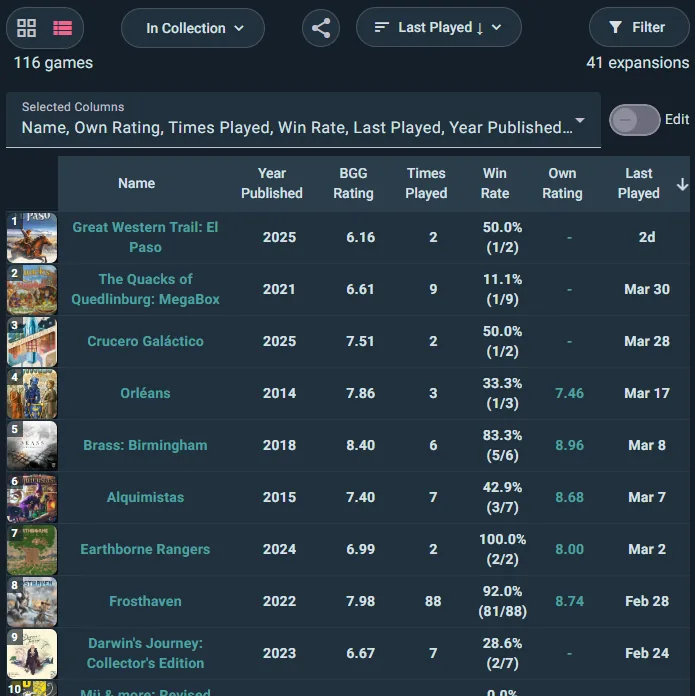
Bytt mellom Rutenettvisning (visuell) og Listevisning (tett, sorterbar). Filtrer på antall spillere, alder, varighet, kompleksitet, kategorier og mekanikker, egen liste, hva som er utlånt nå, og spilt vs. uspilt — og sorter så etter din egen vurdering, antall ganger spilt, pris per spilløkt eller per time eller et dusin andre ting.
Vurder og anmeld
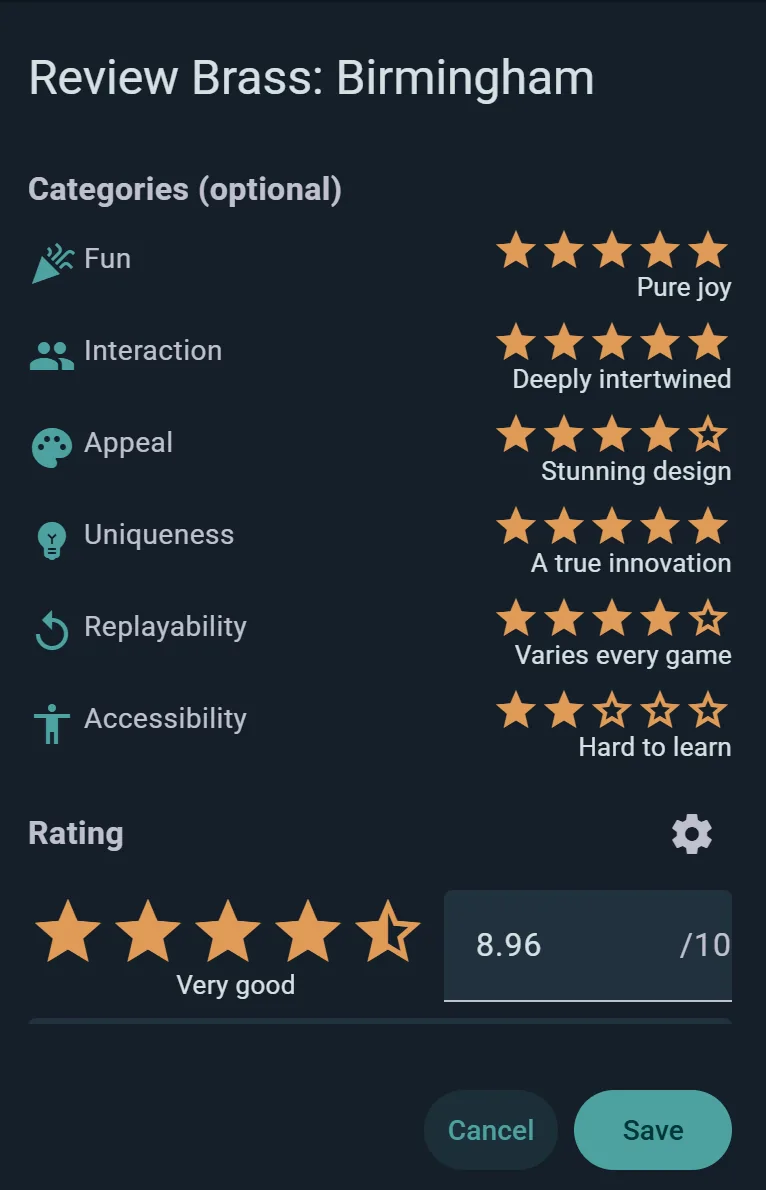
Ludoyas anmeldelser bygger på det du faktisk har spilt: gi et spill en vurdering fra 1 til 10, gi dommen din på én linje, og si for hvert antall spillere om det er best, bra eller et å unngå, ved siden av hvor ofte du har spilt med det antallet. De loggførte spilløktene dine vises med anmeldelsen din, så leserne vet hvor godt du kjenner spillet. Oppdater den fritt etter hvert som meningen din endrer seg; oppdaterte anmeldelser dukker opp igjen i feedene til følgerne dine.
Følg priser og verdi
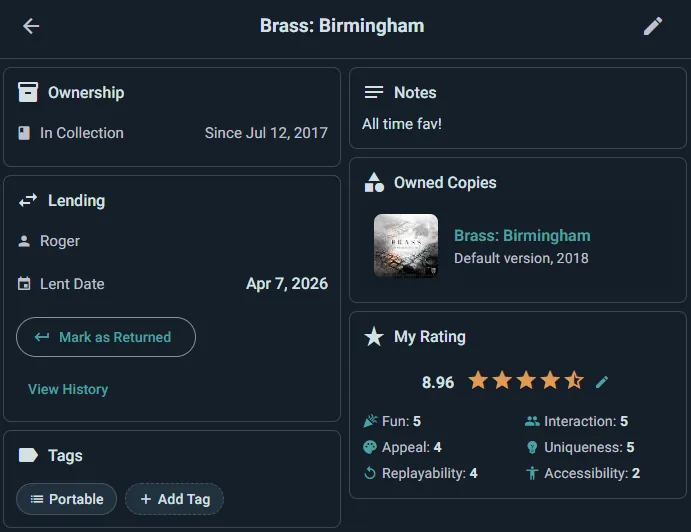
Skriv ned hva du betalte og hva eksemplaret ditt er verdt nå, på Min info-siden til spillet — anskaffelsespriser og personlige merknader er alltid private. Den åpne spillsiden viser annonser fra markedsplassen og butikkpriser, så du kan anslå hva eksemplaret ditt kan hente når du er klar for å selge.
Selg og bytt
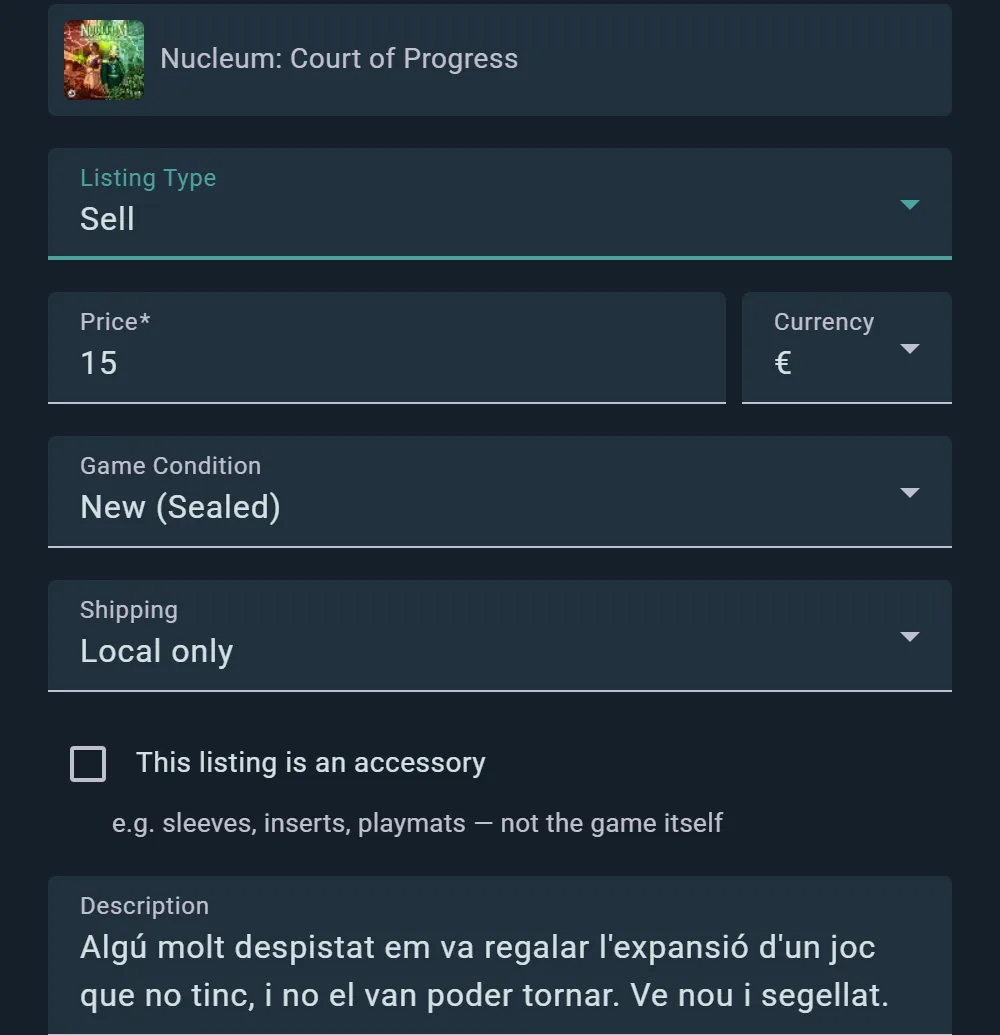
Lag en annonse på markedsplassen fra grunnen av — bilder, stand, utgave, pris, beskrivelse. Annonser er uavhengige av de private opplysningene i samlingen din. Kjøpere tar kontakt gjennom meldinger i appen; Ludoya holder styr på ryktet ditt som selger ut fra fullførte handler. Se også annonser fra andre samlere: filtrer på spill, stand, pris og avstand.
Del samlingen din
Del samlingen din som en widget på profilen, en kodebit du kan legge inn på nettstedet eller forumet ditt, eller et bilde og en QR-kode du kan sende videre. Bestem hvem som ser den med personverninnstillinger — alle, venner (folk du følger som følger deg tilbake), folk du deler en gruppe med eller skjult.
Spillhistorikk fra BGA
Spiller du på Board Game Arena, kan du hente spillhistorikken din fra BGA inn i Ludoya, så digitale økter står side om side med dem ved bordet (bare import — ingen synkronisering av samlingen, siden BGA-spill ikke eies).
Hyllene dine
Skammehyllen
Åpne ⋮-menyen i samlingen din og velg Skammehyllen: spillene du eier og Aldri har spilt, og de som Samler støv siden sist. Hvert spill sier hvor lenge det har ventet og, når det lar seg si, hvorfor det stadig taper — det trenger flere spillere enn dere pleier å være, eller varer lenger enn øktene deres. Vet du ikke hva du skal spille? Velg ett for meg. Utvidelser og nye kjøp holdes utenfor med mindre du krysser av for Ta med utvidelser eller Ta med nye kjøp; utlånte spill står for seg, med når de kommer tilbake.
På hvert spill: Dette har jeg spilt før fjerner det, Minn meg på det om 3 måneder henter det frem igjen senere, og Slutt å minne meg på det (eller Ikke minn meg på noe spill) stopper påminnelsene.
Hyller: de ekte hyllene dine i 3D
Hyller, det første valget i ⋮-menyen i samlingen din (Hyller i 3D), er en 3D-kopi av møblene spillene dine bor i, gratis i alle planer. Bruk den til å finne et hvilket som helst spill på sekunder og til å prøve en ny oppstilling uten å løfte en eneste eske.
Vis hyllene mine til besøkende, i ⋮-menyen (se planene), lar alle som kan se samlingen din, gå rundt i hyllene dine også: Hyller i 3D dukker opp i ⋮-menyen i samlingen din for dem. De ser, søker og åpner spill, og endrer ingenting; skjulte spill og hvem som har lånt hva, forblir ditt.
Legg til møbel (ved siden av navnet på stedet ditt øverst i Hyller, eller i ⋮-menyen) fra en mal — Kallax med spill stablet oppå, Billy, et smalt tårn, et lavt skap, Detolf — eller bygg ditt eget som kolonner av hyller i hvilken som helst høyde. Slå på Spill stablet oppå for plassen over en Kallax eller et skap, og si hvor høyt du vanligvis stabler: Ordne holder seg til det, og for hånd kan du stable så høyt du vil. Velg farge, og hvilket av stedene dine møbelet står på: møbler på forskjellige steder vises som faner. For å endre et møbel senere åpner du det og trykker på blyanten ved siden av navnet.
Trykk på et møbel for å fly dit, trykk på en hylle for å åpne den. Med et møbel åpent drar du et spill, eller et omslag fra Brett-stripen, til en av hyllene: hyllen lyser opp, og spillet havner sist. På en åpen hylle:
- Dra en eske, eller et omslag fra Brett-stripen, og slipp den der etiketten sier: Mellom to spill (i en rad eller en stabel), Under det nederste spillet i en stabel, Oppå en stabel, en hel rad eller en rekke lavere esker, Stående oppå en stabel, en rad, en rekke lavere esker eller en enkelt stående eske med plass over, en Ny rad oppå eller Ny stabel oppå, Bak en rad i en dyp hylle, eller en Ny rad eller Ny stabel ved siden av de andre. Dra mot kanten av skjermen for å ta den med til neste hylle.
- Esker står oppreist når de kan: på kortsiden, eller på langsiden med den lange siden innover når hyllen er dyp nok. Bare en eske som ikke får plass stående på noen av måtene, ligger flatt. På en åpen topp er det ingen vegger, så eskene ligger flatt i stabler.
- Fyll denne hyllen plasserer mange spill på én gang: kryss dem av i den rekkefølgen de står, Som rad (fra venstre mot høyre) eller Som stabel (nedenfra og opp), dra de avkryssede for å endre rekkefølgen, og trykk så Plasser. Utenfor en hylle, mens spill venter på brettet, åpner Fyll en hylle ved siden av brettet rommets første tomme hylle med den samme listen.
- Trykk på en eske for Legg til side, Flytt til…, Legg flatt (den ligger der den sto; Still opp setter en eske fra en stabel ved siden av stabelen sin, unntatt på en åpen topp, der esker bare kan ligge flatt), Stå på kortsiden (Snu på siden for en liggende eske), Åpne spill, Rediger størrelse (også for spill med kortlommer som får esken til å bule) og Oppbevart i… for en utvidelse som ligger i esken til grunnspillet sitt (grunnspillet, spill som integreres med det, og utvidelsene listes først; skriv for å finne en hvilken som helst annen eske).
- Linjen under hyllen viser hvor full den er. Når en hylle har mer enn det som får plass etter Ludoyas eskestørrelser, sier den hvor mye (for bred, for høy, for dyp eller flere på en gang) og gir eskene som ikke får plass, striper, i oransje med ≈ mens noen størrelser er anslått og i rødt når alle er målt; ingenting blir avvist. Sjekk eskestørrelser leder deg gjennom de anslåtte. Hvis det virkelig får plass, skjuler Det får plass advarselen så lenge hyllen har de samme spillene (Vis advarsel henter den tilbake). Toppen av et møbel advarer aldri om høyde.
- Gi en hylle nytt navn med blyanten ved siden av navnet («Euros», «A–B»); ellers heter den etter plasseringen, som «Rad 2 · Kolonne 3».
- Et spill på en hylle får hyllen som sin Lokasjon i inventaret («Kallax › Rad 2 · Kolonne 3»), så samlingen din, sortering etter lokasjon, QR-etikettene dens, utlånsskranken i en klubb og BoardGameGeek alle viser hvor det står. Det du hadde skrevet der, flyttes til de private notatene til spillet («Lokasjon før Hyller: …»), så ingenting går tapt. Tar du det ned fra hyllene, mister det hyllens tekst igjen.
- I redigeringsskjemaet til spillet følger Lokasjon i inventaret med: på en hylle viser det hyllen, med Flytt (åpner Hyller ved esken) og Ta ned fra hyllen; oppbevart i en annen eske viser det I det spillet, med Ta ut; ellers er det fritekst: det første forslaget beholder det du skrev slik det er, deretter kommer hyllene dine med hvor mange spill hver rommer, og velger du en, havner spillet på den (det samme skjer hvis du skriver det eksakte navnet på en hylle, som «E3», og lagrer).
Brett rommer det som ikke står på en hylle: spill du tar ut med Legg til side mens du omorganiserer, spill som er Ikke på en hylle ennå, spill som er Utlånt, og spill som oppbevares Et annet sted — trykk på et spill i brettet og velg Oppbevar på… et av stedene dine. Et utlånt spill som har en plass, beholder den som en gjennomsiktig eske til det kommer tilbake.
For å finne et spill kan du søke i Hyller eller trykke på Hvor er det? på spillets side: Ludoya flyr til esken og lyser den opp. Angre i topplinjen reverserer den siste flyttingen din. For å tømme hyller på én gang velger du Tøm denne hyllen i ⋮-menyen på en åpen hylle (Tøm og møbelets navn med et møbel åpent, Tøm alle møbler fra rommet): etter et spørsmål havner spillene i Lagt til side på brettet, og Angre henter dem tilbake. Liste-knappen viser hver hylle og hvert spill som tekst, noe som også fungerer med tastatur og skjermleser. Eskene har omslaget på alle sider; for å lese titlene på ryggene i en åpen hylle, slå på Vis titler på eskene i ⋮-menyen.
Ordne samlingen min (Player)
Ordne, øverst i Hyller, legger ut spillene dine for deg som et utkast. Velg hvordan: Beslektede sammen (like spill og utvidelser deler hylle), Flest mulig (så mange spill som møblene dine rommer, esker av samme størrelse sammen) eller Alfabetisk (etter tittel, rad for rad ovenfra, fra venstre mot høyre). Velg hva: Hele samlingen, Dette møbelet når et er åpent, eller Bare brettet, som lar alle spill som allerede står på en hylle, bli stående. Møbler du har markert som planlagte, telles med når du krysser av for Ta med planlagte møbler. Uansett hva du velger, havner de tyngste spillene nederst, etter BGGs vekt for hver utgave (eller et anslag ut fra eskestørrelsen): først hvert møbels nederste hylle, så toppen, så hyllene over, med de tyngre eskene lavere i en stabel. En eske som er for stor for alle hyllene, havner på toppen.
Eskene flyr inn i hyllene dine i løpet av noen sekunder, og Ludoya fortsetter å forbedre utkastet i omtrent et halvt minutt mens den teller hvor mange som er plassert og hvor mange som ikke fikk plass. Stopp og bruk dette beholder det som det er; Avbryt stopper det og beholder ingenting fra denne runden (et utkast du allerede hadde, forblir som det var). Ingenting endres ennå i de ekte hyllene dine.
Når den er ferdig, ser du resultatet: hvor mange spill som er plassert, hvor mange esker som må flyttes, og hvor mange som ikke får plass. Bytt mellom Nå og Forslag over hyllene for å sammenligne, og åpne et møbel for å se hva som endres på hver hylle (−2 +3: to esker ut, tre inn). Det som ikke fikk plass, og Råd står rett under: møbler som ville romme resten (Prøv det legger det til som planlagt møbel og ordner på nytt) og utvidelser som får plass i esken til grunnspillet sitt (Legg oppi, eller Legg alle oppi).
Velg så hvordan du vil gjøre det virkelig:
- Led meg, hylle for hylle åpner én hylle om gangen. Esker som skal ut, er stripet i rødt; esker som skal inn, vises som blå omriss der de skal stå, og listen sier hvor hver av dem står nå. Kryss av hver eske når du flytter den; Neste hylle går videre, og åpner du en annen hylle, hopper du dit. Det første steget tar ut spillene utkastet ikke har plass til. Angre tar tilbake den siste esken.
- Jeg flyttet dem selv markerer alle flyttinger som gjort på én gang, for når du har omorganisert på egen hånd. Angre tar det tilbake.
Stopp når du vil: utkastet venter bak en Utkast · N esker igjen-brikke, og Liste-visningen har de samme flyttingene. Forkast sletter utkastet; når hver eske er på plass, lukker Fullfør det.
Rydd opp i lokasjonene du har skrevet
Har du skrevet hvor spillene dine bor før Hyller fantes («A1», «Cubo 1-3», «Casa», «CAJA BASE»)? Hyller kan gjøre den teksten om til virkelighet. Når spill som ikke står på en hylle, har en lokasjon du har skrevet, tilbyr brettet Rydd opp (krysset ✕ der lar det bare bli igjen i ⋮-menyen som Rydd opp i lokasjoner, der det også venter når du har ryddet opp), og Hyller uten møbler ennå tilbyr Start fra lokasjonene dine. Spill du allerede oppbevarer på et av stedene dine, holdes utenfor.
Siden viser hver tekst du har skrevet, én gang, uansett hvordan du stavet den («CAJA BASE» og «Caja Base» er én rad), med hvor mange spill som har den, og hva som skjer med dem:
- Nye møbler fra kodene dine. Koder skrevet i flere tekster blir møbler tegnet slik Hyller tegner dem, med hver hylle oppkalt etter koden sin: «A1»…«I3» blir ett rutenett, «Cubo 1-1»…«Cubo 2-4» ett møbel per enhet, «LDC.E13-4-2» et møbel per enhet med rad og kolonne. Ble rader og kolonner omvendt, bruk Bytt rader og kolonner, eller snu rutenettet med Rad 1 øverst; velg en mal kodene passer i, gi møbelet nytt navn, eller flytt en kode til en annen hylle (da deler begge den). Ikke det møbelet i det hele tatt? Utelat beholder kodene som tekst, og Ta det med henter det tilbake; med flere møbler lar Utelat alle deg starte med bare noen få. En kolonne ingen kode nevner, forblir tom, og møbelet sier fra om det. En tekst som nevner en av hyllene dine, havner der.
- Steder. Et ord på tre spill eller flere («Casa», «Club») blir et sted, et av dine hvis navnet stemmer; nye steder er private. Spill på et sted beholder også teksten sin.
- I en eske. «Caja base» legger en utvidelse i esken til grunnspillet når du eier ett eksemplar av det; «Caja de Root» havner i Root-spillet ditt; ethvert annet eskeord spør hvilken eske, med de beslektede spillene først.
- Beholdes som tekst. «Solgt», «Forhåndsbestilt», et tall på bare ett spill og alt som er blandet eller uklart, forblir som det er. Hver rad som beholdes som tekst, sier hvorfor: for få koder som den til å bygge et møbel av, den ser ut som et notat, den ville tatt deg over 20 møbler eller over de 400 spillene en hylle rommer, den har ikke noe av grunnspillene dine å ligge i, eller du utelot møbelet.
Endre hvilken som helst rad til et annet utfall. Ingenting endres før Gjør dem om til hyller (Bruk disse endringene når ingenting havner på en hylle), som gjør alt på én gang, forteller hva den gjorde og åpner de nye møblene. Et spill du plasserte for hånd mens siden var åpen, blir der du satte det. Det du hadde skrevet, er tatt vare på i notatene til hvert spill.
Angrer du? Angre denne oppryddingen på resultatet, eller senere Angre siste opprydding i ⋮-menyen i Hyller, setter det tilbake: spillene går tilbake til lokasjonene du hadde skrevet, notatlinjen forsvinner, og møblene og stedene den laget, fjernes med mindre noe annet står på dem. Spill du har flyttet for hånd siden, blir der du satte dem.