
Hold profesjonelle arrangementer, bygg fellesskapet ditt og forstå kundene dine — alt fra én plattform.
Få lokalet ditt i gang — 4 trinn
1. Opprett en organisasjon
Lokalet ditt vil ha sin egen konto — en organisasjon — slik at personalet kan opptre på vegne av stedet uten å gå via noens personlige profil, og slik at den kan ha et premium-abonnement. Registrer en ny konto, og velg i trinnet "Hvem er denne kontoen for?" i oppstarten En organisasjon; skriv inn navnet på lokalet på neste skjerm, og velg Butikk (eller Festival, om det passer deg bedre). Har du allerede en gruppe? Du kan gi den en innlogging senere uten å miste noe.
2. Angi lokasjonen din

Gi lokalet navn og beskrivelse i Organisasjonsoppsett når du oppretter det, og bilde med Rediger profil; legg så til adressen din under Steder i konsollen — det er det som setter deg på kartet så spillere finner deg. Når du først er der, fyll inn Åpningstider: de vises på profilen, varsler deg hvis du planlegger et arrangement utenfor dem, og lar spillere filtrere miljøer etter Åpen kl. — en dato og et klokkeslett, så den som planlegger neste lørdagskveld finner deg, ikke bare den som leter akkurat nå.
3. Opprett ditt første arrangement
Fra organisasjonssiden din oppretter du et Arrangement. Angi tittel, dato, klokkeslett og lokalet ditt som lokasjon. Et arrangement kan være frittstående (kun oppmøte), eller det kan romme planlagte spilløkter (påmeldingsbord for bestemte titler) og, på Club-planen, underarrangementer (separate spor under samme tak).
4. Del det
Publiser arrangementet og del lenken eller QR-koden — legg den ut på nettstedet ditt, fest den på disken eller send den til stamkundene dine. Medlemmer kan også eksportere den til sine personlige kalendere.
Det er lokalet ditt på Ludoya. Alt nedenfor gir driftsmessig dybde etter hvert som du trenger det.
Når lokalet ditt er i gang
Navngitte plasser
Definer navngitte plasser for lokalet ditt — enkeltbord, rom eller spilleområder. Når du holder et arrangement, tar subarrangementer og planlagte spilløkter hver sin plass, så deltakerne alltid vet hvor de skal, og to aktiviteter aldri slåss om samme bord. Navngitte plasser er gratis for alle klubber.
Interaktive plantegninger (plan Business)
Last opp et bilde av plantegningen for lokasjonen din og dra hver plass inn på kartet — deltakerne ser et panorerbart, zoombart oppsett av lokalet ditt. Uten en plantegning fungerer plasser som rene etiketter ("Bord 3", "Bakrom"). Det visuelle kartet er verdt det i større lokaler der navigasjon faktisk betyr noe.

Strukturerte arrangementer
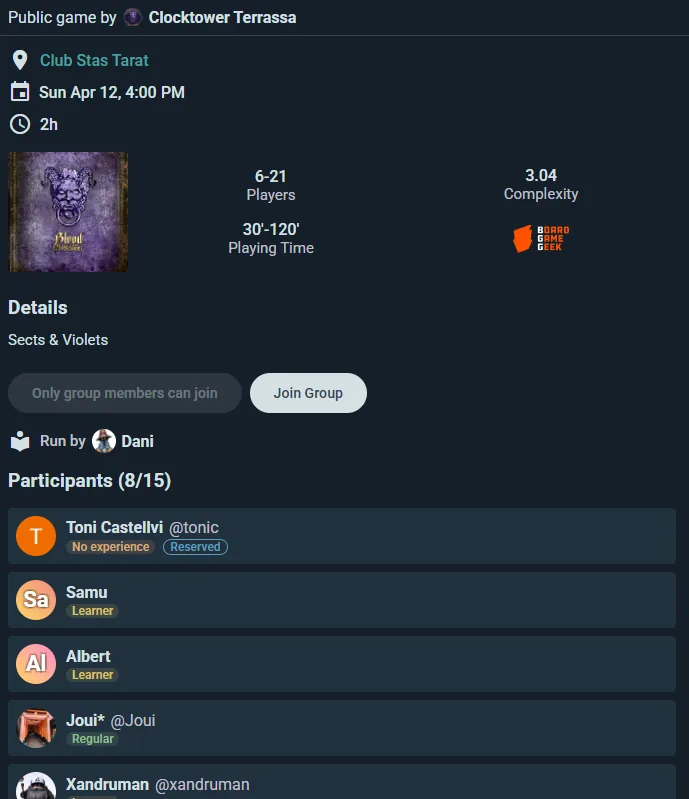
Planlagte spilløkter — legg til et tilbud i arrangementet med tidsluker, antall plasser og ventelister. En plass kan merkes som Spillforklarer (en som lærer bort spillet) eller Spilleder. Hver person oppgir sitt eget erfaringsnivå ved påmelding, så du ser med ett blikk om et bord er fullt av nybegynnere eller veteraner.
Spill på arrangementet — en felles liste over hva som finnes i rommet. Alle deltakere kan legge til en tittel fra katalogen, og som arrangør kan du legge til mange på én gang rett fra stedets samling i stedet for én om gangen. Merk hvert eksemplar som fritt å spille eller eieren til stede, og merk dem du stiller med, som offisielle. Deltakerne reagerer på tilbudet fra "Må spille" ned til "Dropper", så du ser etterspørselen før du bestemmer hvilke bord du setter opp.
Gjentakende arrangementer (Player-plan; et sted får det med hvilken som helst av sine betalte planer) — sett opp brettspillkvelder som gjentar seg selv hver uke eller med noen ukers mellomrom, på ukedagene du velger. Medlemmene ser hele serien og svarer på hver enkelt økt.
Underarrangementer (Club-plan) — kjør arrangementer med flere spor, med egne timeplaner, kapasiteter og påmeldingslister under ett overordnet arrangement.
Bordplassering — la Ludoya planlegge bordene til en kveld med åpne bord ut fra hva folk vil spille, eller kjør en demostand etter en timeplan som besøkende booker, med en skranke som registrerer dem og setter folk uten booking til bords.
Spillbibliotek
Organisasjonens samling er atskilt fra personlige samlinger. Katalogiser hvert spill i hyllene — kunder som ser på Ludoya-siden din, ser hva som finnes før de kommer. Noter hvor hvert eksemplar står med Lagerplassering ("Hylle B", "Bakrommet"), så de ansatte faktisk finner det. Selger du spill, legg dem ut på Markedsplassen for å nå Ludoyas publikum.
QR-etiketter på hver eske (Club-planen og oppover) — skriv ut en QR-etikett for hvert eksemplar fra ⋮-menyen i samlingen din, og fest én på hvert spill. Kunder på arrangementene dine skanner en eske for å ta den med til bordet sitt og skanner den igjen for å levere den tilbake — hvert utlån registrert, uten ansatte. De ansatte skanner etiketter i bunker for å sette lagerplasseringer eller registrere en stabel spill til kveldens arrangement.

Markedsfør lokalet ditt
Telegram og Discord (Club-plan) — publiser arrangementskunngjøringer automatisk i Telegram-chatten eller Discord-kanalen til lokalet ditt når du publiserer.
Innebyggbare widgeter — bygg inn arrangementskalenderen, spillsamlingen eller spilløktaktiviteten din på nettstedet ditt. Henter sanntidsdata fra Ludoya.
QR-koder — skriv ut én ved disken slik at drop-in-gjester kan bli med i gruppen din umiddelbart.
Bildeeksport — delbare bilder for sosiale medier: arrangementsprogram, mest spilte spill, månedlig statistikk.
Turneringskvelder (plan Club)
Fra gruppesiden din velger du Arranger turnering — kjør den som sveitser, mixer eller enkelt-/dobbeltutslag. Ludoya genererer rundeoppsett og turneringstre og holder en resultatliste i sanntid som du kan vise på en skjerm på stedet ditt, og deretter dele sluttstillingen i feeden din.

Premieutlodninger (plan Club)
Hold premieutlodninger på arrangementene dine — legg til premiene dine og trekk vinnere med en direktesendt, animert avsløring som alle kan se. Perfekt for butikkutdelinger og premiebord på konventer.
Verifisering av inngang med QR (plan Business)
Deltakerne viser en QR-kode fra arrangementssiden. Skann den i døren, så bekrefter Ludoya at de står på listen; ett trykk på Registrer fører inn at de kom, så oppmøtet bygger seg opp mens folk kommer. Slå på Bekreft oppmøte med QR-kode på arrangementet først. Den som står i døren, skanner med en hvilken som helst telefon, nettbrett eller bærbar PC med kamera: Ludoya-appen, eller nettstedet i en nettleser. Merk etterpå dem som aldri kom, med Merk som ikke møtt opp.
Egne oppmøteskjemaer (gratis, opptil fem spørsmål; ubegrenset med Club)
Legg til spørsmål i arrangementet som deltakerne besvarer når de svarer (RSVP) — kostholdsbehov, erfaringsnivå, markedsføringssamtykker, spillpreferanser. Svarene er synlige i administrasjonspanelet for arrangementet og kan eksporteres som CSV.

Eksport av deltakerdata (gratis på alle planer)
Last ned påmeldingslister og skjemasvar som regneark eller CSV for analyse etter arrangementet, oppfølging på e-post eller rapportering til ledelsen av lokalet.
Bordbookinger (Business-plan)
La spillere booke et besøk fra profilen din: et bord og et klokkeslett og, hvis du tillater det, spill fra samlingen din som holdes av til besøket. Alt skjer i delen Bordbookinger i konsollen din, for butikk- og kafékontoer.
Sette det opp
Åpne innstillingene i Bordbookinger og slå på Ta bookinger: profilen din viser da Book et besøk. Velg hvor (på hvilket av stedene dine), hvor ofte besøk starter, det korteste og lengste besøket, hvor lang varsel en booking trenger, hvor mange dager fram man kan booke, det største selskapet og tiden du trenger mellom besøk. Besøkende kan be om spill lar dem velge spill fra samlingen din som holdes av til besøket; et spill som er holdt av til ett besøk, tilbys ikke til et annet samtidig.
Bord som kan bookes på nett viser bordene dine: fjern haken for dem du holder av til folk som kommer uten booking. Ved disken kan du fortsatt sette folk der.
Bekreft bookinger automatisk avgjør hvem som har siste ord. Av: hver booking venter på svaret ditt, i konsollen og på telefonen, og bordet holdes til du svarer; en forespørsel ingen svarer på, avslås 30 minutter før tidspunktet.
Disken
Bordbookinger viser hver dags besøk. Legg til booking tar imot en telefonbooking, Uten booking setter noen som nettopp kom inn, og Skann kode leser QR-koden en besøkende viser. Finn en booking de neste to månedene etter navn, telefon eller e-post.
Sjekklister for arrangementsdagen
Oppsett (én gang): Opprett organisasjonen din. Definer plasser for lokalet ditt. Legg eventuelt ved et bilde av plantegningen (Business). Katalogiser spillsamlingen din. Koble til Telegram eller Discord. Bygg inn arrangementswidgeten på nettstedet ditt.
Før hvert arrangement: Opprett arrangementet, tildel plasser til subarrangementer og planlagte spilløkter, legg til skjemaspørsmål, publiser. Telegram eller Discord kunngjør det. Del lenken og QR-koden.
Under arrangementet: Skann QR-koder ved inngangen (Business). Arrangørene starter livesesjoner ved hvert bord. Oppdater turneringsresultater i sanntid. KI-spillassistenten hjelper spillerne med reglene.
Etter arrangementet: Eksporter oppmøtedata. Gå gjennom sammendrag av spilløkter og statistikk. Publiser høydepunkter som innlegg i din feed. Planlegg neste arrangement.