
Velkommen til Ludoya! Denne veiledningen hjelper deg med å sette opp kontoen din og gjøre deg klar for din første spillkveld.
Opprette kontoen din
Du kan bli med i Ludoya med bare noen få klikk ved å bruke en av to metoder:
Registrering med e-post
- Gå til hjemmesiden til Ludoya og klikk Registrer deg
- Under Opprett kontoen din skriver du inn navnet og e-postadressen din og velger Fortsette
- Bekreft e-posten din: skriv inn koden vi sender deg på e-post (Send meg en ny kode hvis den ikke kommer)
- Sett et passord, og du er inne
Innlogging med Google
- Klikk Logg inn med Google på registreringssiden
- Autoriser Ludoya til å få tilgang til Google-kontoen din
- Du blir logget inn umiddelbart
Velge kontotype
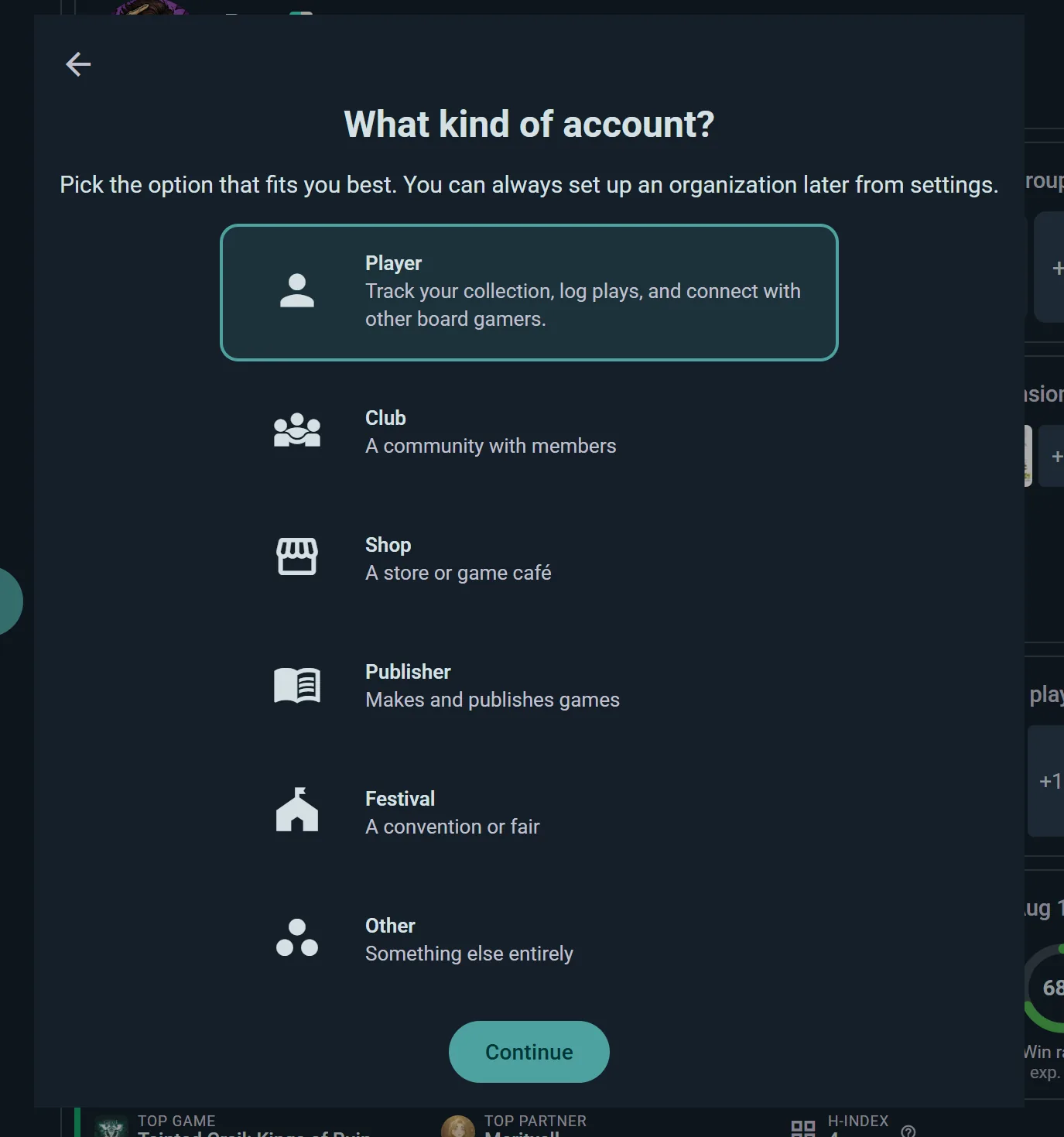
Når du er inne, spør Ludoya hvem kontoen er for. De fleste velger Meg. Hvis du registrerer deg for en klubb, en butikk, en festival eller en utgiver, velger du En organisasjon: Kontoen blir da organisasjonssiden dens, med egen profil og premium-alternativer. Ingenting er låst — du kan sette opp en slik konto senere fra innstillingene.
Førstegangsoppsett
Ved din første innlogging hjelper en kort veiviser deg i gang. Den består av fire skjermer og tar omtrent ett minutt.
- Vilkår for bruk — les gjennom og godta
- Hvem er denne kontoen for? — se nedenfor
- Hvordan vil du bruke Ludoya? — se nedenfor. Kan hoppes over
- Velkommen! — du kommer til startsiden din
Du kan gå tilbake når som helst før den siste skjermen, og hvis du lukker veiviseren underveis, åpnes den igjen neste gang. Bildet ditt, bioen din og resten av profilen kommer etterpå, fra Sett opp profilen din under Dine første steg på Hjem.
Hvem er denne kontoen for?
To alternativer, og du kan ombestemme deg senere:
| Meg | Hold oversikt over samlingen din, logg spilløkter, bli med på arrangementer og få kontakt med andre brettspillere |
| En organisasjon | En klubb, butikk, festival eller utgiver som du driver. Denne kontoen blir siden dens, ikke profilen din |
En organisasjon gjør denne kontoen til en organisasjon: en konto som representerer et fellesskap i stedet for en person. Neste skjerm spør om navnet, siden navnet du registrerte deg med som regel er ditt eget, og hva slags organisasjon det er: Klubb (et fellesskap med medlemmer), Butikk (en butikk eller en spillkafé), Utgiver, Festival (en konvensjon eller messe) eller Annet. Fra da av tilhører det kontoen publiserer, logger og samler, organisasjonen. Registrerte du deg likevel bare for deg selv? Det er bare meg, ikke en organisasjon tar deg tilbake.
Det er ikke en annen type konto, bare en annen variant av den samme, og en personlig konto kan bli til en organisasjon når som helst fra Innstillinger → Kontoinformasjon.
Hvordan vil du bruke Ludoya?
Hvis du valgte Meg, er dette stedet der du forteller Ludoya hva du er her for. Velg alle som passer — Sosial er valgt som standard:
- Sosial — bli med i grupper, oppdage arrangementer i nærheten av deg og knytte kontakt med andre brettspillere
- Samling — holde oversikt over spillene du eier, administrere ønskelister og kjøpe eller selge på markedsplassen
- Assistent for spilløkter — loggføre spilløktene dine, holde oversikt over poeng og utforske spillstatistikken din
Valgene dine avgjør hvilke widgeter som vises på hjemskjermen, på spillsidene dine og på profilen din, og hvilke første steg Ludoya foreslår. Ingenting er låst bort — en Samling-person kan fortsatt loggføre spilløkter — det betyr bare at appen prioriterer det du faktisk bryr deg om. Du kan omorganisere alt senere i redigeringsmodus for hver side.
En enklere app å starte med
Svarene dine former også hva en fersk bruker ser de første dagene, så appen ikke er en mur av valg på dag én:
- Opprett-knappen tilbyr tre ting, sagt slik du selv ville sagt det, som Finn en spillkveld, Registrer en spilløkt du har spilt eller Legg inn et spill du har, valgt ut fra svarene dine. Mer… rommer alt det andre. På Hjem sier knappen hva den gjør i stedet for å være en naken +, helt til den første spilløkten din.
- Utforsk åpner på fanen som passer deg: arrangementer, hvis du kom for å møte folk. Helt til Ludoya kjenner smaken din, foreslår den Gode førstespill i stedet for anbefalinger.
- Profilen din forklarer seg selv. Tomme områder viser et kort som sier hva som skal stå der og hvordan du fyller det ut; de forsvinner når du har fylt ut et par av dem.
- Å velge spillere er enklere. Spillersøket kommer først; lag og anonyme plasser ligger bak én rad til du trenger dem.
Når du har gjort fire ulike ting, vokser opprett-knappen til hele listen. Bytt mellom Enkel og Alle verktøy når som helst under Innstillinger → Opprett-knapp. Kontoer som fantes før, beholder appen de kjenner.
Hvis du valgte en organisasjon
Organisasjoner hopper over spørsmålet — typen deres svarer allerede på det. I stedet går du rett til Sett opp organisasjonen din, der du skriver inn navnet, velger type og bestemmer Bli med-policy og hvem som kan publisere, arrangere arrangementer, loggføre spilløkter, invitere og se medlemmer, og Ludoya legger inn widgetene som passer:
| Type | Satt opp for |
|---|---|
| Klubb, Annet | Arrangementer, beholdning og statistikk for spilløkter |
| Butikk | Arrangementer og beholdning |
| Utgiver, Festival | Arrangementer |
Som alt her er det et utgangspunkt, ikke et bur — omorganiser det når du vil.
Startpanelet ditt
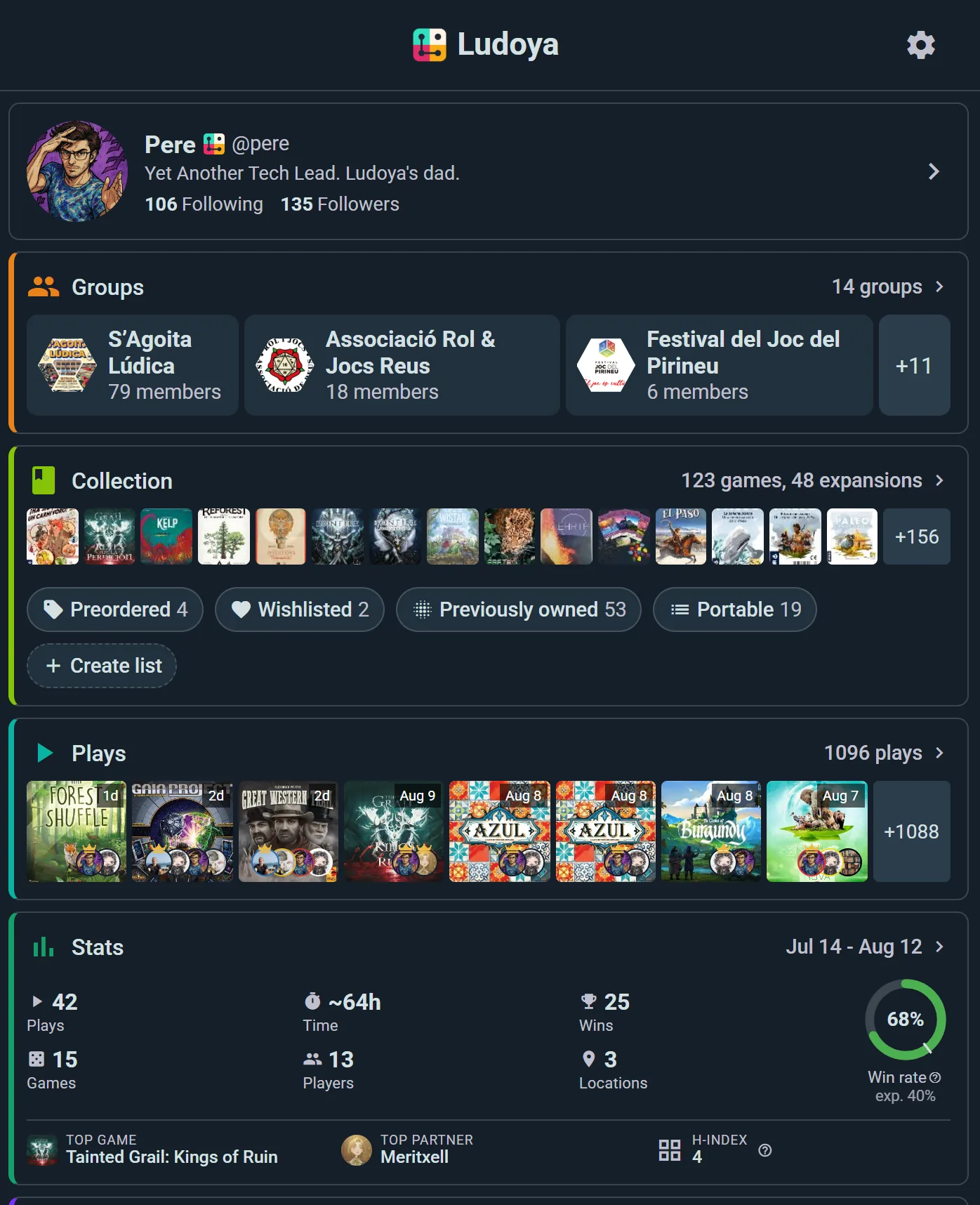
Panelet ditt er ditt personlige kommandosenter. Det viser tilpassbare widgets som viser:
- Grupper — Spillgruppene dine ved et øyekast
- Arrangementer — Spillkvelder og arrangementer du deltar på
- Samling — Utvalgte spill fra samlingen din
- Spilløkter — Spill du har spilt i det siste
- Statistikk — Raske seire, antall spilløkter, favorittsjangre
- Markedsplass — Nye markedsannonser og varer du følger
- Spillpakker — Poengskjemaer og spillhjelpemidler du bruker
- Kampanjer — Dine pågående spill over flere spilløkter
I begynnelsen er alt tomt, men du vil begynne å legge til innhold etter hvert som du spiller — widgets holder seg i bakgrunnen til de har noe å vise.
Tre sider, samme kontroller
Ditt startpanel, hver Samling og profilen din er bygd opp av widgets, og alle tre fungerer på samme måte — dra for å endre rekkefølge, veksle for å skjule, hver med sitt eget oppsett. Lær det én gang her, så kan du det overalt.
Endre rekkefølge & slå av/på widgets
Klikk på tannhjulikonet øverst til høyre for å aktivere widget-redigeringsmodus. Her blir hver widget:
- Kan dras — flytt den hvor som helst på panelet
- Kan slås av/på — hvis du ikke bruker den, kan du skjule den
Organiser startpanelet ditt slik at det passer hvordan du spiller.
Kom i gang-kortet
Over widgetene dine ligger et kort Dine første steg med en fremdriftsteller, tilpasset hvordan du sa at du ville bruke Ludoya.
På en personlig konto kan den inkludere: sett opp profilen din · importer fra BGG · start din første spilløkt · del spilløktene dine · legg til ditt første spill · del samlingen din · bla gjennom markedet · finn en gruppe i nærheten av deg · bli med på et arrangement · følg noen · start en kampanje.
På en organisasjon får du en helt annen liste, laget for å få et fellesskap opp og stå: sett opp gruppeprofilen din · opprett ditt første arrangement · inviter medlemmer · registrer en gruppespilløkt.

To ting som kan se ut som feil, men ikke er det:
- Listen vokser etter hvert. "Del spilløktene dine" vises bare når du har registrert én, og "del samlingen din" når du har lagt til et spill — trinn som er avhengige av noe annet forblir skjult til det finnes.
- Å hoppe over valgfrie elementer koster deg ingenting. Alt som er merket Valgfritt eller Premium teller bare mot totalen når du har fullført det, så å ignorere dem kan ikke trekke ned fremdriften din.
Avvis kortet når du er kommet i gang. Når det er avvist — eller når hvert påkrevd trinn er gjort — er det borte for godt og kommer ikke tilbake.
Angi lokasjonen din
Ludoya viser deg arrangementer og fellesskap i nærheten basert på lokasjonen din. Slik angir du den:
- Gå til Utforsk og velg fanen Arrangementer eller Fellesskap
- Bruk lokasjonsvelgeren i verktøylinjen over resultatene
- Skriv inn byen, nabolaget eller koordinatene dine
- Angi avstandsfilteret (f.eks. vis arrangementer innenfor 10 km)
- Listen oppdateres umiddelbart for å vise det som er i nærheten
Du kan også bytte til kartet og dra det til et helt annet sted, og deretter trykke Søk i dette området.
Bygg samlingen din
Spillsamlingen din er hjertet i Ludoya. Begynn å legge til spillene dine ved å bruke en av disse metodene:
Hurtigtillegging
Den raskeste veien inn. Gå til Innstillinger → Hurtig legg til for en filtrerbar liste over spill med en avkrysningsboks ved siden av hvert spill — kryss av for et spill, så er det i samlingen din med én gang, ingen dialog per tittel. Du kan også nå den fra Samling → Legg til spill → "Legg til flere spill samtidig".
Importer fra BoardGameGeek
- I Samling, velg Synkroniser med BGG. Du kan nå den samme skjermen via Innstillinger → BoardGameGeek-integrasjon.
- Skriv inn BoardGameGeek-brukernavnet ditt
- Ludoya importerer alle spill fra BGG-samlingen din
- Gå gjennom og juster eierskapstyper ved behov
Importering er en flott måte å komme raskt i gang på hvis du allerede katalogiserer spillene dine et annet sted.
Importer spilløktene dine fra Board Game Arena
- I Innstillinger, gå til Board Game Arena
- Sett opp med BGA-brukernavnet ditt, og velg fra når under Start importering fra
- Ludoya importerer BGA-spilløktene dine og fortsetter å synkronisere dem så lenge Autosynkronisering er på
Board Game Arena tar med spilløktene dine, ikke en samling.
Følge personer & grupper
Å bygge nettverket ditt hjelper deg med å oppdage spill og arrangementer:
Finne personer
- Gå til Utforsk og velg fanen Personer
- Søk etter navn eller brukernavn — eller bare bla gjennom hvem som er i nærheten
- Klikk på en profil for å se samlingen deres og anmeldelser
- Klikk på Følg for å se aktiviteten deres i feeden din
Finne fellesskap
- Gå til Utforsk og velg fanen Fellesskap
- Søk etter navn, filtrer etter avstand eller utforsk kartet
- Klikk på et fellesskap for å se medlemmene og kommende arrangementer
- Klikk på Bli med for å bli medlem

Din feed vil nå vise anmeldelser, spilløkter og arrangementer fra personer og grupper du følger.
Finne fram
På en datamaskin er sidemenyen til venstre alltid der:
- Hjem, Utforsk, Varsler og Meldinger, så Min profil
- Administrer gruppen, hvis du driver en klubb, butikk eller organisasjon: med én åpner den konsollen dens, med flere lister den dem opp så du kan velge
- Innstillinger, for kontoen din, personvern, varsler og resten
- Mer, for ting du gjør av og til: Lagrede spillere, Steder, bryteren for Mørk modus, Hva er nytt, Om Ludoya og Send tilbakemelding
- Opprett-knappen, for å registrere et spill, starte et, opprette et arrangement og mer
- Hjelp nederst, der du kan spørre hvordan du gjør noe, og den viser deg hvor det er
- Navnet og bildet ditt helt nederst: bytt til en annen konto du er logget inn på, Legg til konto eller Logg ut
På en telefon ligger Hjem, Utforsk, Varsler og Meldinger i linjen nederst på skjermen. Alt annet er i sidemenyen bak menyknappen, med kontoen din øverst, punktene fra Mer listet rett i den og Logg ut som siste rad.
Tenker du fortsatt, eller har du ingen konto ennå? På dette nettstedet svarer den runde knappen nede til høyre på hver side på hva Ludoya kan gjøre for deg, og viser deg guiden du bør lese eller stedet i appen du bør starte.
Tilpass innstillingene dine
Åpne Innstillinger i sidemenyen:
- Hjelp — Spør hvordan du gjør noe og Send tilbakemelding
- Kontoinformasjon — e-posten og brukernavnet ditt, Konverter til organisasjon hvis du noen gang vil ha en (Gjenopprett til vanlig bruker på en organisasjonskonto), og Slett konto
- Administrer Premium — planen din og fakturaene for den, eller Lær om Premium hvis du er på gratisplanen
- Personvern — hvem som kan se samlingen din, spilløktene og statistikken din, og hvem som kan sende deg meldinger
- Tilkoblede apper — nettsteder du har logget inn på med Ludoya-kontoen din
- Varsler — velg en leveringskanal for hver type varsel
- Språk — appens språk, og Språk jeg forstår, som styrer hva som blir automatisk oversatt i feeden
- Endre passord — eller Sett passord, hvis du registrerte deg med Google og aldri har hatt ett
- Statistikk for spilløkter — hvordan spilletid telles og hvordan de mest spilte rangeres
- Opprett-knapp — Enkel eller Alle verktøy
- Spillere — personene du logger spilløkter med som ikke er på Ludoya
- Lokasjoner — der du spiller
- Delt samling — én samling delt med noen du bor med
- Rask tilføying — den raskeste måten å bygge en samling på, beskrevet over
- BoardGameGeek og Board Game Arena — synkronisering av samling og spilløkter
- Eksportér og importér data — samlingen og spilløktene dine som regneark, ut eller inn
Mørk modus er en bryter i Mer (på en telefon en rad i sidemenyen), og Utseende i Innstillinger gjør det samme. Den bytter mellom lys og mørk; det finnes ikke noe valg for å følge systemet.
Se Personvern & Synlighet for alle detaljene om personverninnstillingene.
Sjekkliste for din første spillkveld
Du er nesten klar! Før din første spillkveld, sørg for at du har:
- Opprettet kontoen din og fullført oppsettet
- Angitt lokasjonen din i Utforsk
- Lagt til ditt første spill i samlingen din
- Importert fra BoardGameGeek, hvis du katalogiserer spillene dine der
- Fulgt minst én spiller eller et fellesskap
- Registrert eller startet din første spilløkt
- Blitt med på et arrangement, eller opprettet ditt eget
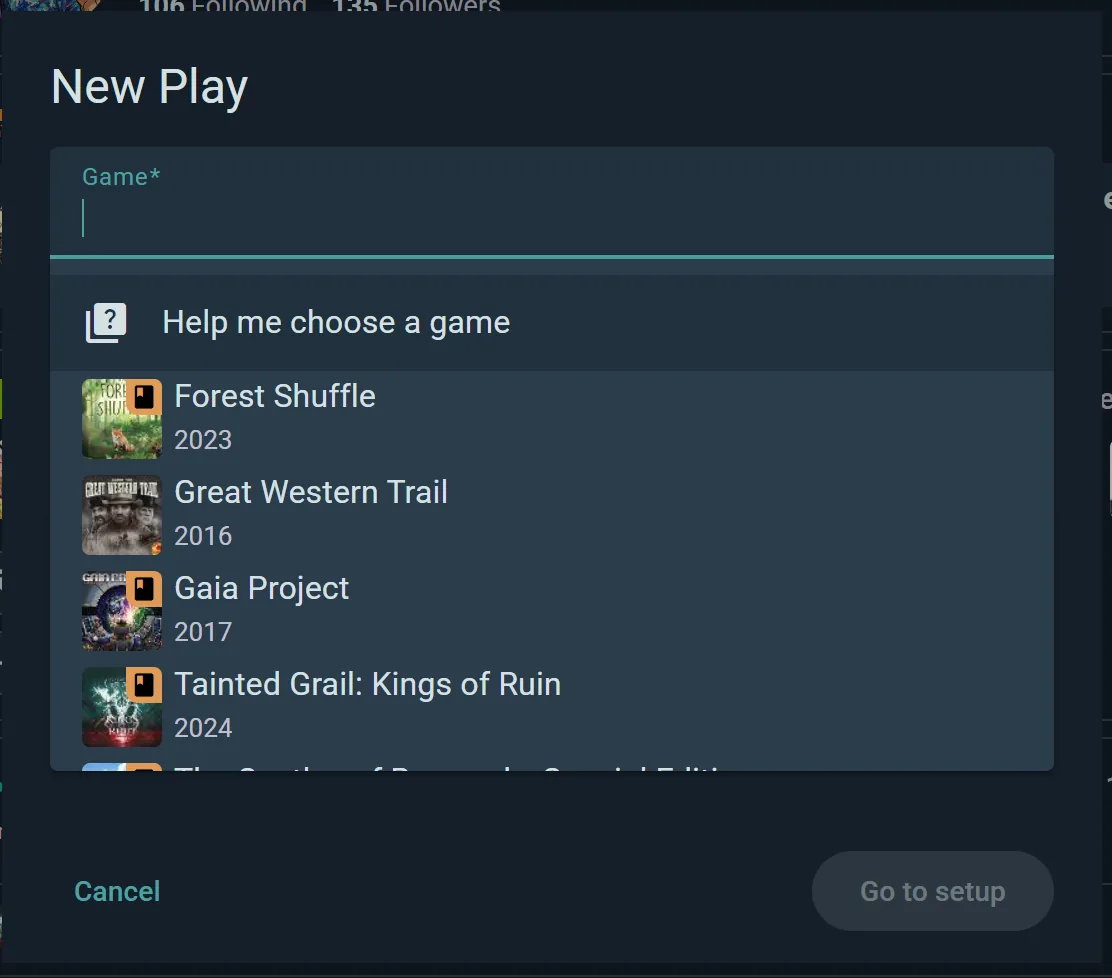
Kortet Dine første steg på startskjermen følger med på det meste av dette for deg, og krysser av punktene etter hvert.
Hva er neste steg?
Velg guiden som passer for deg
Disse tar deg gjennom Ludoya fra en bestemt vinkel, fra start til slutt. Begynn med den som best samsvarer med hvordan du vil bruke appen:
- Spillere — du vil hovedsakelig finne spillkvelder, loggføre spilløktene dine og holde oversikt over spilllivet ditt
- Samlere — du vil katalogisere, vurdere og anmelde spillbiblioteket ditt (og kanskje selge eller bytte)
- Klubber & arrangører — du driver en gruppe eller klubb og trenger å planlegge arrangementer, administrere medlemmer og kunngjøre til fellesskapet ditt
- Butikker & lokaler — du driver et lokale (butikk, kafé, konvent) og trenger profesjonell arrangementsdrift
Eller fordyp deg i et bestemt emne
- Klar til å finne en spillkveld? Sjekk ut Arrangementer
- Vil du lære mer om samlingen din? Se Samling
- Nysgjerrig på å oppdage nye spill? Besøk Søk & oppdagelse
- Vil du koble til BoardGameGeek-kontoen din? Les Integrasjoner
- Trenger du personvernkontroller? Utforsk Personvern & synlighet
Velkommen til Ludoya-fellesskapet. Ha det gøy!