
Få klubben din i gang i fire trinn. Alt annet er valgfri fordypning du kan komme tilbake til.
Få klubben din i gang — 4 trinn
1. Opprett en gruppe
Gå til Utforsk → Miljøer, trykk på +-knappen og velg Nytt fellesskap for å opprette en Gruppe. Angi navn, beskrivelse, avatar og lokasjon. For innmeldingsregler fungerer Åpen for de fleste klubber — hvem som helst kan bli med, og du kan stramme det inn senere.
2. Inviter folkene dine
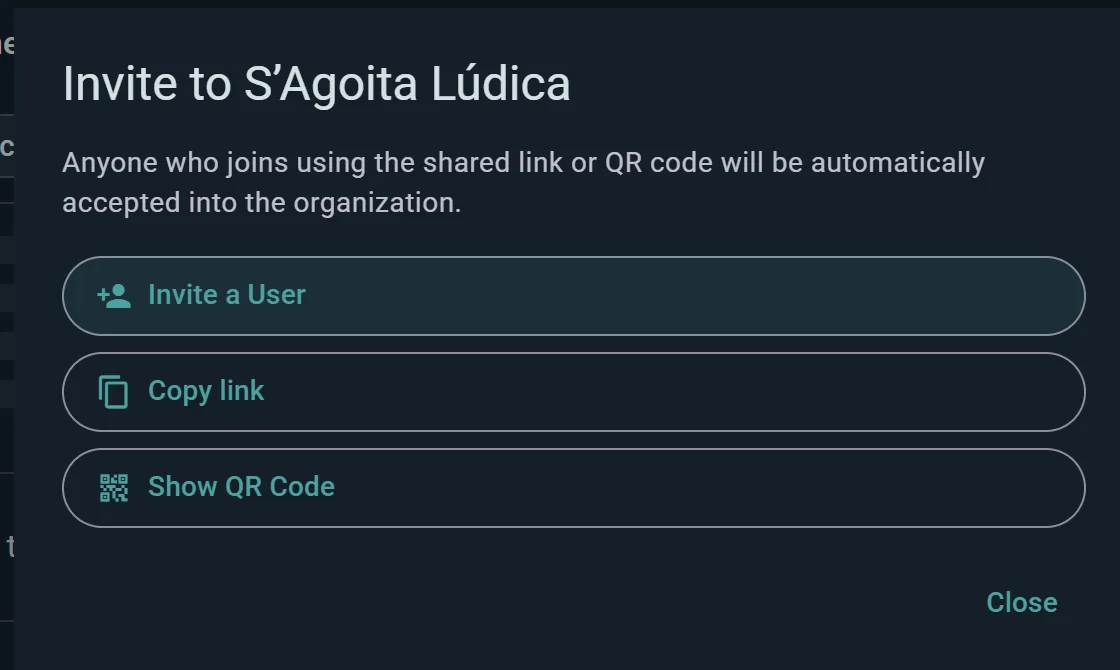
Fra gruppesiden din, generer en delbar invitasjonslenke eller QR-kode. Send den til gruppechatten din, skriv den ut for lokalet ditt, eller legg den ut der folkene dine er. Alle som trykker på den kan bli med umiddelbart (hvis gruppen er Åpen) eller be om å bli med.
3. Opprett et arrangement
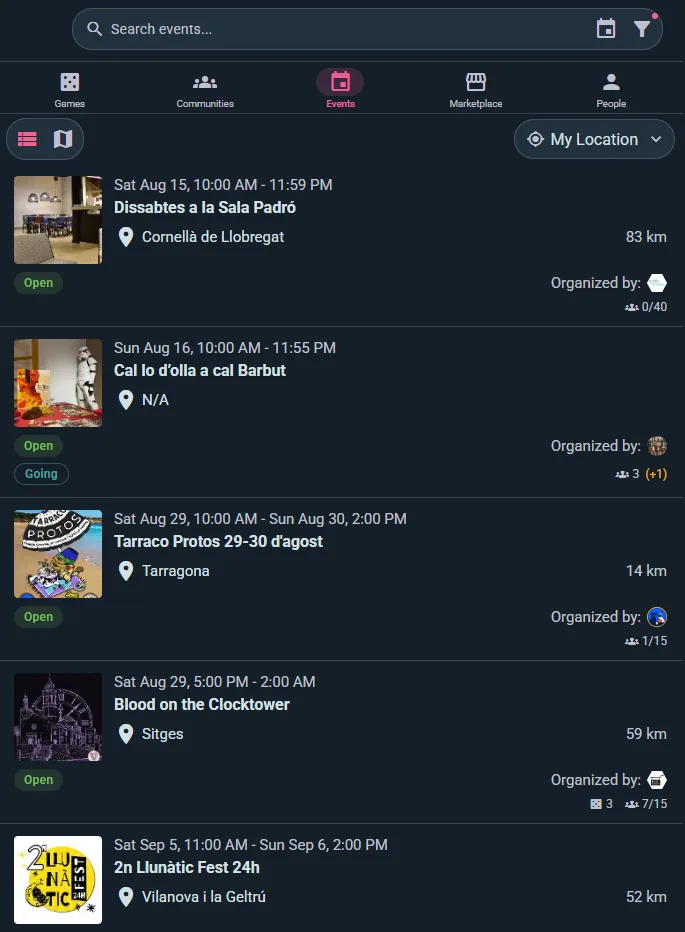
Fra gruppen din, opprett et Arrangement. Angi tittel, dato, klokkeslett og lokasjon.
Et arrangement er en samling. Det kan stå alene — bare en tid, et sted og en deltakerliste — eller inneholde planlagte spilløkter (påmeldingsbord for bestemte titler) og, for klubber på Club-planen eller høyere, subarrangementer (egne spor eller rom under samme tak). Du kan også opprette planlagte spilløkter direkte i gruppen uten et overordnet arrangement, praktisk når du bare vil finne spillere til en bestemt tittel uten å lage en hel kveld rundt det.
4. Del det
Fra arrangementsiden, kopier arrangementslenken eller hent QR-koden. Del den der medlemmene dine er. Medlemmer kan også trykke Eksporter til kalender for å synkronisere spillkvelden din til sin personlige kalender med automatiske oppdateringer.
Det var det. Klubben din finnes, folkene dine er med, og neste spillkveld står i kalenderne deres. Gjør det til en ukentlig kveld med et gjentakende arrangement, nedenfor.
Når klubben din først er i gang
Alt nedenfor er valgfritt. Kom tilbake til det når du trenger det.
Bygg ut arrangementene dine
Gjentakende arrangementer (Player-plan; en klubb får det med hvilken som helst av sine betalte planer) — la arrangementet gjentas hver uke, annenhver uke eller med et valgfritt antall ukers mellomrom, på ukedagene du velger. Kommende ganger opprettes automatisk, og medlemmene svarer på hver enkelt økt. Du kan også la nye ganger opprettes som utkast, så du får en siste titt før hver av dem publiseres.
Legg til planlagte spilløkter for å gi medlemmene et strukturert tilbud. Hver planlagt spilløkt har sitt eget spill, sin tidsluke, sitt antall plasser og sin venteliste, og plasser kan merkes som Spillforklarer (en som lærer bort spillet) eller Spilleder — det ene eller det andre, ikke begge. Medlemmene blar gjennom tilbudet og melder seg på bestemte bord og oppgir erfaringsnivået sitt når de blir med.
Spill på arrangementet — en felles liste over hva som finnes i rommet. Alle deltakere kan si at de tar med en tittel, og som arrangør kan du legge til mange på én gang rett fra gruppens samling i stedet for ett spill om gangen. Hvert eksemplar er merket som fritt å spille eller eieren til stede, og du kan merke dem klubben stiller med, som offisielle. Deltakerne blar gjennom tilbudet og reagerer fra "Må spille" ned til "Dropper", og du ser den samlede etterspørselen — den raskeste måten å avgjøre hvilke bord som er verdt å sette opp.

Ludoya planlegger bordene — for klubbkvelder der du ikke vil planlegge noe tilbud i det hele tatt. Medlemmene sier når de er der og hvilke spill de vil spille, og Ludoya foreslår hvem som spiller hva, når og ved hvilket bord; de melder seg selv, og du bekrefter resten med ett trykk.
Kapasitet — sett et tak på arrangementet og et minimum, så siden viser hvor mange flere som trengs før kvelden blir noe av. Med Player-planen, som en klubb får med hvilken som helst av sine betalte planer, avlyser Avlys automatisk hvis minimum ikke nås kvelden for deg hvis det blir for få, et fastsatt tidsrom før start, og gir alle påmeldte beskjed; du får et varsel først, mens det fortsatt er tid til å verve flere. Merk at et fullt arrangement bare viser Fullt, og påmeldingsknappen slutter å virke; det finnes ingen kø å stille seg i, så reserver selv plasser til dem du vil få med.
Ett unntak verdt å kjenne til: melder noen seg på mens det fortsatt er plasser, men tar med flere i følget enn det er plasser igjen, havner de overskytende på en venteliste i stedet for å bli avvist, og Ludoya sier hvor mange før de bekrefter.
Administrer fellesskapet ditt
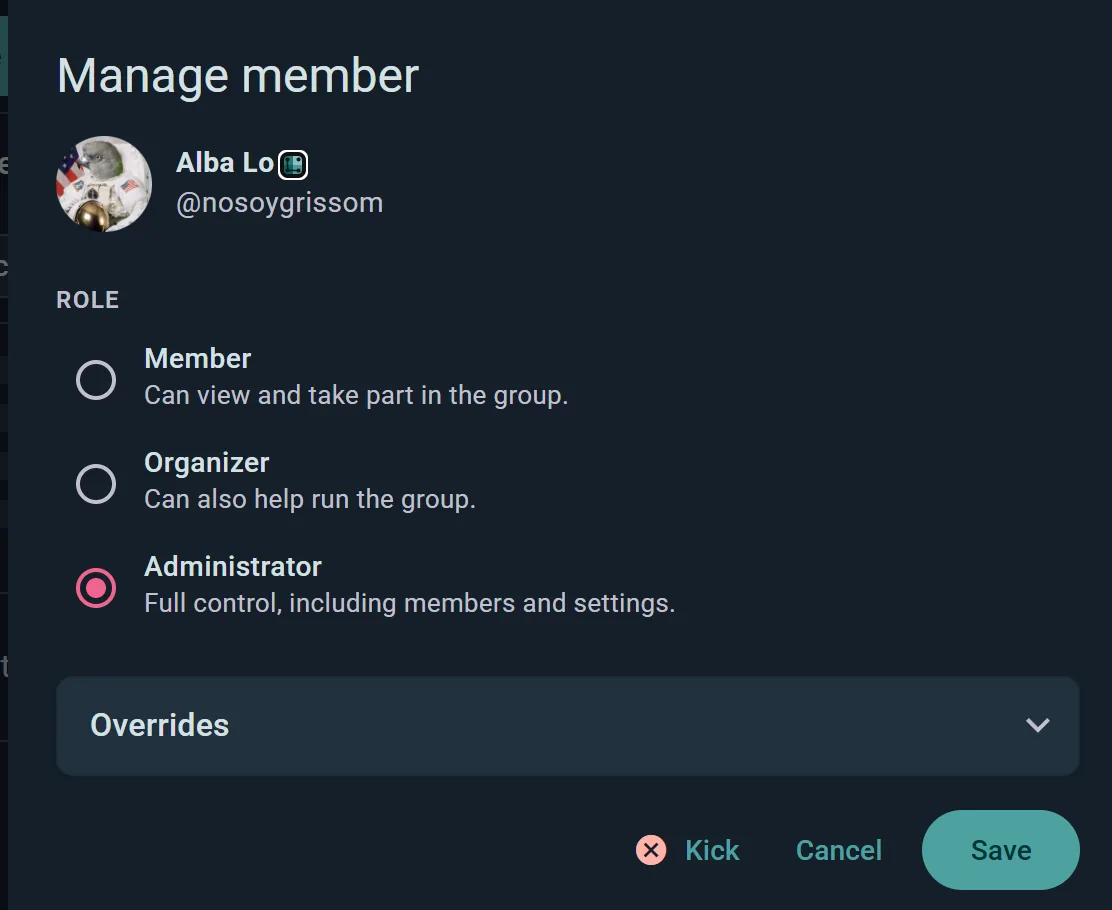
Roller — du starter som Administrator. Forfrem medlemmer til Arrangør så de kan hjelpe med å drive gruppen, eller la dem være Medlem. Legg til så mange arrangører du trenger. Enhver admin kan endre rollen til ethvert annet medlem, også andre admins.
Tilpassbare tillatelser — for hver handling (publisere, arrangere arrangementer, planlegge spilløkter, loggføre spilløkter, invitere folk, se medlemslisten) velger du minstepublikummet: Alle, Medlemmer, et medlemsnivå, Arrangører eller Admins. Det er én tabell i klubbkonsollen.
Medlemsnivåer og kontingent — sett medlemmene på en stige (æresmedlem, medlem, støttemedlem, ungdom…), hver med egen kontingent og egne lånegrenser, og se med et blikk hvem som har betalt og hvem som skylder. Se Medlemsnivåer og kontingent.
Unntak per medlem — utover rollene kan du tillate eller nekte én bestemt person å arrangere arrangementer og planlegge spilløkter, og merke noen som alltid usikker, så påmeldingene deres registreres som foreløpige.
Fest et innlegg — Fest til gruppe holder én kunngjøring, husreglene eller det neste store arrangementet øverst på gruppeprofilen. Å feste et annet erstatter det, så det alltid peker på det som gjelder nå.
Bli kjent med fellesskapet deres
Gruppesamling — se alle spill som eies av alle medlemmer i én søkbar visning. Perfekt for å svare "Eier noen dette?" umiddelbart.
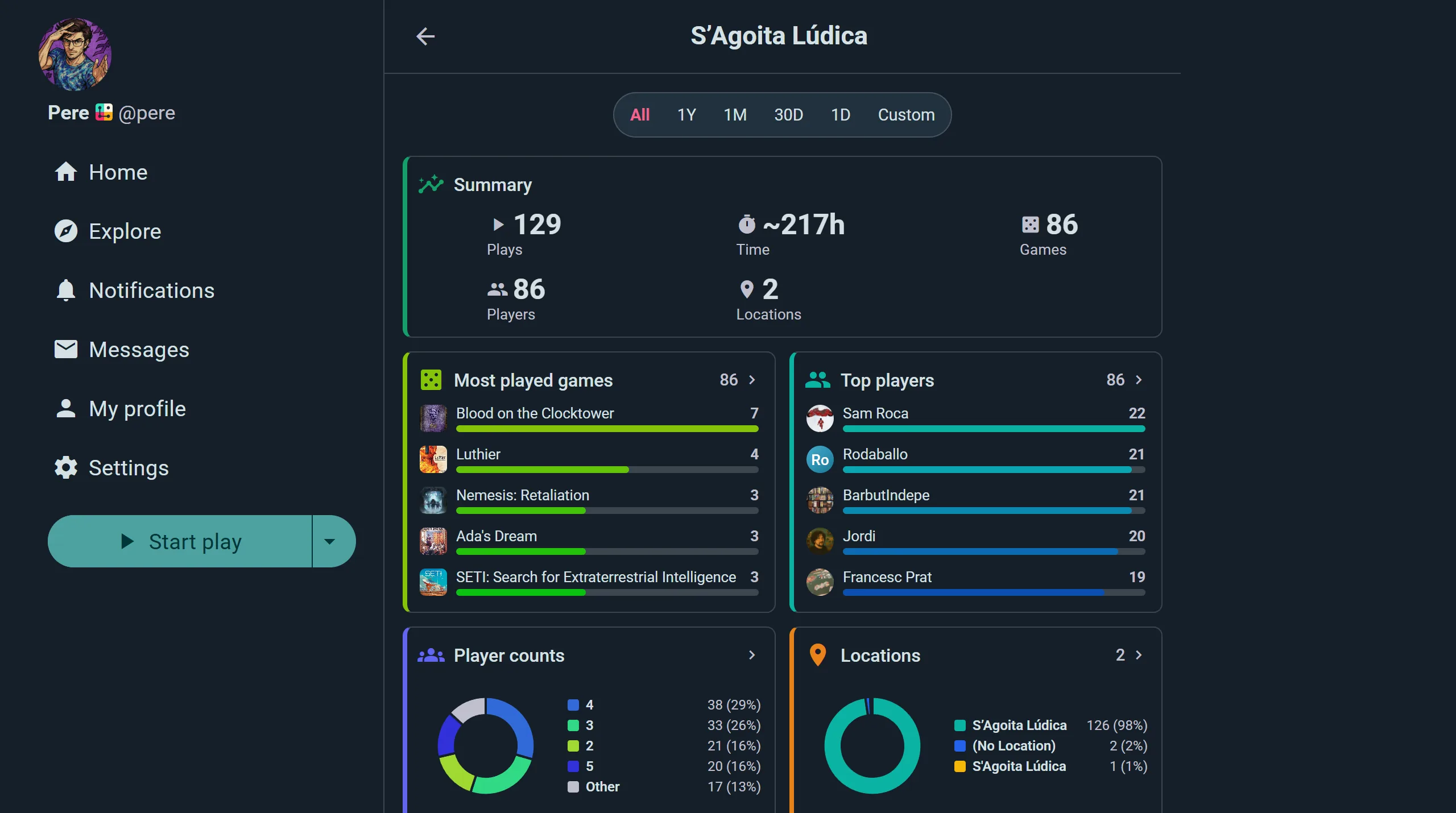
Statistikk — totalt antall spilløkter og timer, en tabell over mest spilte spill med spilløkter, tid, gjennomsnittlig lengde og seiersrater per tittel, og en toppliste for spillere som rangerer medlemmer etter spilløkter, timer eller seire. Filtrer etter periode for å se hva klubben deres faktisk liker, og planlegg fremtidige arrangementer rundt dette.
Replay for gruppen — en animert oppsummering av fellesskapets år (eller måned) som du kan dele med medlemmene. Enkeltstående arrangementer får også sin egen Replay, noe som er en fin avslutning etter et konvent eller en stor spilldag.
Markedsfør arrangementene dine
Bildeeksport og QR-koder — lag delbare visuelle elementer av arrangementene dine, gruppestatistikk eller spillutvalg. Publiser på Discord, Instagram, eller skriv ut for lokalet ditt.
Kalendereksport — medlemmer legger til arrangementene dine i sine personlige kalendere med ett trykk, som en iCalendar-fil eller en Google Kalender-lenke.
Organisk rekkevidde — når medlemmer melder seg på, vises arrangementet i feedene til følgerne deres, og budskapet spres naturlig.
Innebyggbare widgets — legg gruppens samling, spilløkter eller kommende arrangementer direkte på ditt eget nettsted eller forum. Samlingen har en knapp Opprett nettinnbygging som skriver kodesnutten for deg; se Integrasjoner for adressene til spilløkter og arrangementer.
Arranger turneringer
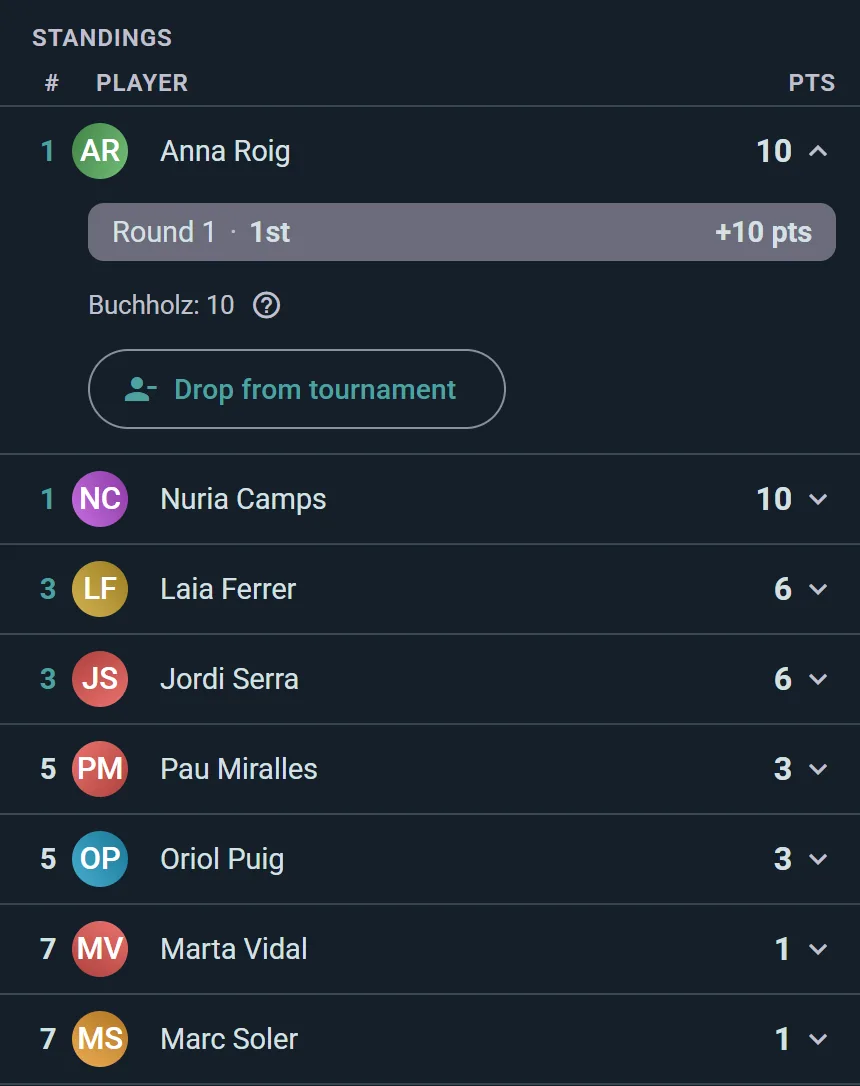
Fra gruppesiden velger du Organiser turnering (Club-plan, for gruppen — enhver av adminene kan kjøpe planen). Velg et format — sveitsisk, mikser eller enkel/dobbel utslagning — og Ludoya lager parringene for hver runde, holder en direkte stilling med tiebreakere og tegner sluttspillet etter hvert som partiene avgjøres.
Hver paring blir en planlagt spilløkt som spillerne dine rapporterer som enhver annen, og fritrekninger går videre automatisk. Perfekt for ligakvelder, butikkmesterskap og utslagsturneringer.
Drift og data
Telegram og Discord (Club-plan) — koble til Telegram-kanalen eller gruppechatten din, eller en kanal på Discord-serveren din. Ludoya publiserer kunngjøringer automatisk når du publiserer et nytt arrangement.
Egne oppmøteskjemaer (gratis, opptil fem spørsmål; ubegrenset med Club) — still medlemmene spørsmål når de melder seg på: "Tar du med snacks?", "Hvor erfaren er du?" Se Arrangementsdrift.
Eksport av deltakerdata (gratis) — last ned påmeldingslister og skjemasvar som CSV.
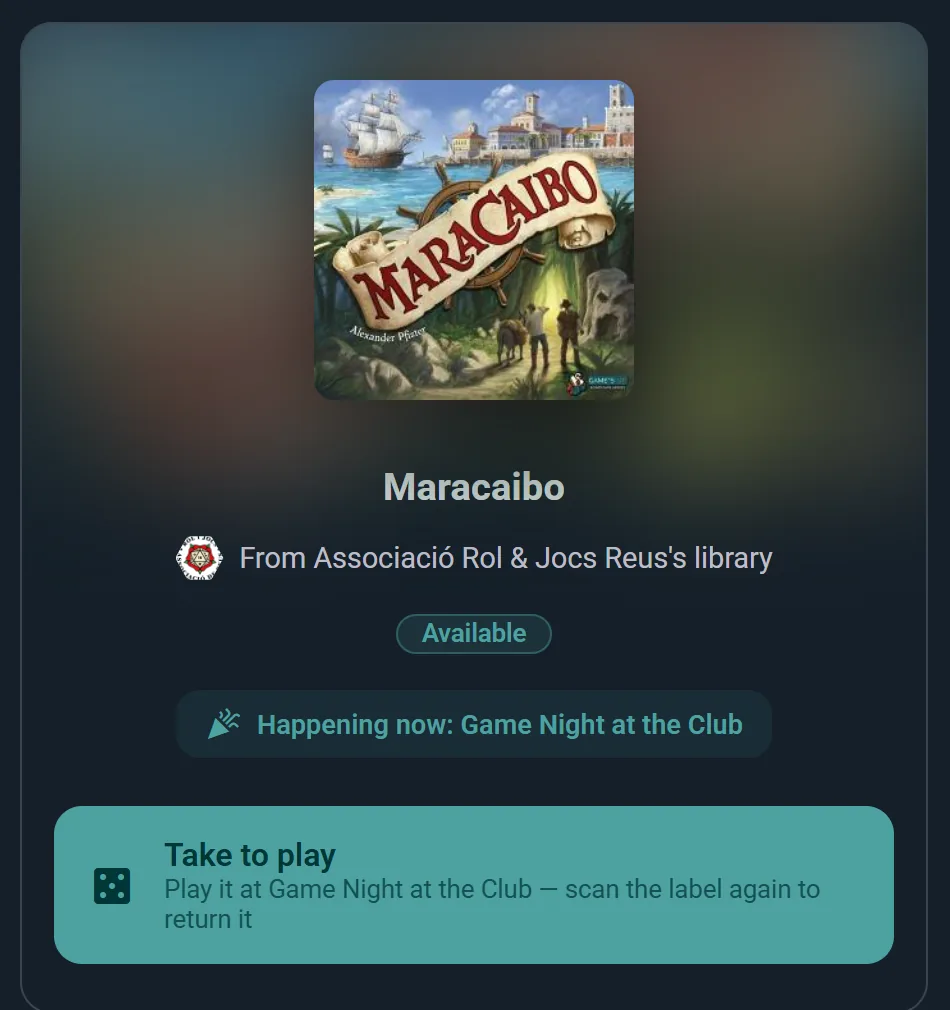
Utlån fra spillbiblioteket (Club-plan) — skriv ut en QR-etikett for hvert eksemplar i klubbens samling. Medlemmer skanner en eske for å låne den som selvbetjening og reserverer et spill som er ute, og deltakerne på arrangementene deres tar og leverer spill rett ved bordet. Hvert lån registreres automatisk — ingen trenger å stå bibliotekvakt.

Hva som er gratis, og planene
Å arrangere kveldene deres er gratis: klubben, medlemmene og arrangementene, påmeldinger med plasser og ventelister, planlagte spill bord for bord, skjemaer med opptil 5 spørsmål, eksport av hvem som kommer og svar på klubbens meldinger.
Start som gruppe, uten å bestemme noe på forhånd. Enhver admin kan kjøpe en plan for gruppen, slik den er. Gi den en egen innlogging når du vil at teamet skal logge inn som klubben: den blir en organisasjon, og medlemmer, roller, arrangementer og historikk blir med. De som driver den, spiller og melder seg på fra egne kontoer som før.
Planene er en stige: hver inneholder alt i den under. På en klubbs arrangement er det klubbens plan som gjelder, ikke arrangørens egen; AI-spillassistenten er unntaket og følger hver persons egen plan.
- Player: gjentakende arrangementer som en ukentlig spillkveld (så Club-planen har dem også), KI-spillassistenten, kampanjer og utlånsoversikt.
- Club: medlemsnivåer og kontingent, registrert for hånd eller betalt med kort; turneringer med sveitsersystem, mixer og utslagsspill; premietrekninger, underarrangementer, standverter og invitasjonslenker for teamet til arrangementet ditt; Telegram og Discord; tilgjengelighetskart; klubbens egne merker; en delt innboks for flere administratorer; klubbens statistikk; skjemaer med så mange spørsmål du vil; QR-etiketter på hvert eksemplar, der medlemmer låner spill og reserverer dem som er ute; og det offentlige API-et.
- Business: Ludoya Tickets for betalt inngang, QR-innsjekking i døren, plantegninger og bordbookinger, påmeldinger som åpner og lukker seg selv, en bemannet utlånsskranke for spill på arrangementer, et bruktmarked på arrangementer, arrangementet på en skjerm, alle steder på profilen og det offentlige API-et uten daglig tak.
Planer kjøpes her på nettstedet: priser og alle detaljer står på siden Premium.
Sjekklister for arrangementsdagen
Før arrangementet: Opprett arrangementet og legg til planlagte spilløkter. Inviter arrangører. Fest kunngjøringer. Del lenken til arrangementet, QR-koden og kalendereksporten. Sjekk listen Spill på arrangementet og de samlede ønskene for å planlegge hvilke spill som skal fremheves.
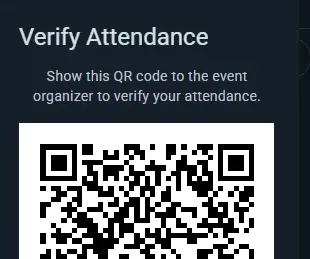
Under arrangementet: Be arrangørene starte live-økter etter hvert som spilløktene begynner. Skann deltakernes QR-koder ved inngangen hvis du har Business-planen. Svar på spørsmål i arrangementets sosiale tråd. Oppdater turneringspoengsummene etter hvert som resultatene kommer inn.
Etter arrangementet: Åpne arrangementets Rapport i konsollen: hvem som kom, hva som ble fullt, hva som ble solgt, hva som fungerte og hva du bør se på neste gang, ved siden av de tidligere arrangementene dine, med en PDF du kan sende til sponsorer. Takk deltakerne i feeden. Planlegg neste arrangement derfra.