
Grupy to przestrzenie społeczności, w których ekipy graczy, kluby, stowarzyszenia i znajomi mogą się łączyć, organizować wydarzenia i dzielić kolekcjami gier. Każda grupa ma własny kanał, listę członków i wspólne dane o grach — dzięki temu łatwo zaplanować wieczory gier i sprawdzić, kto co ma.
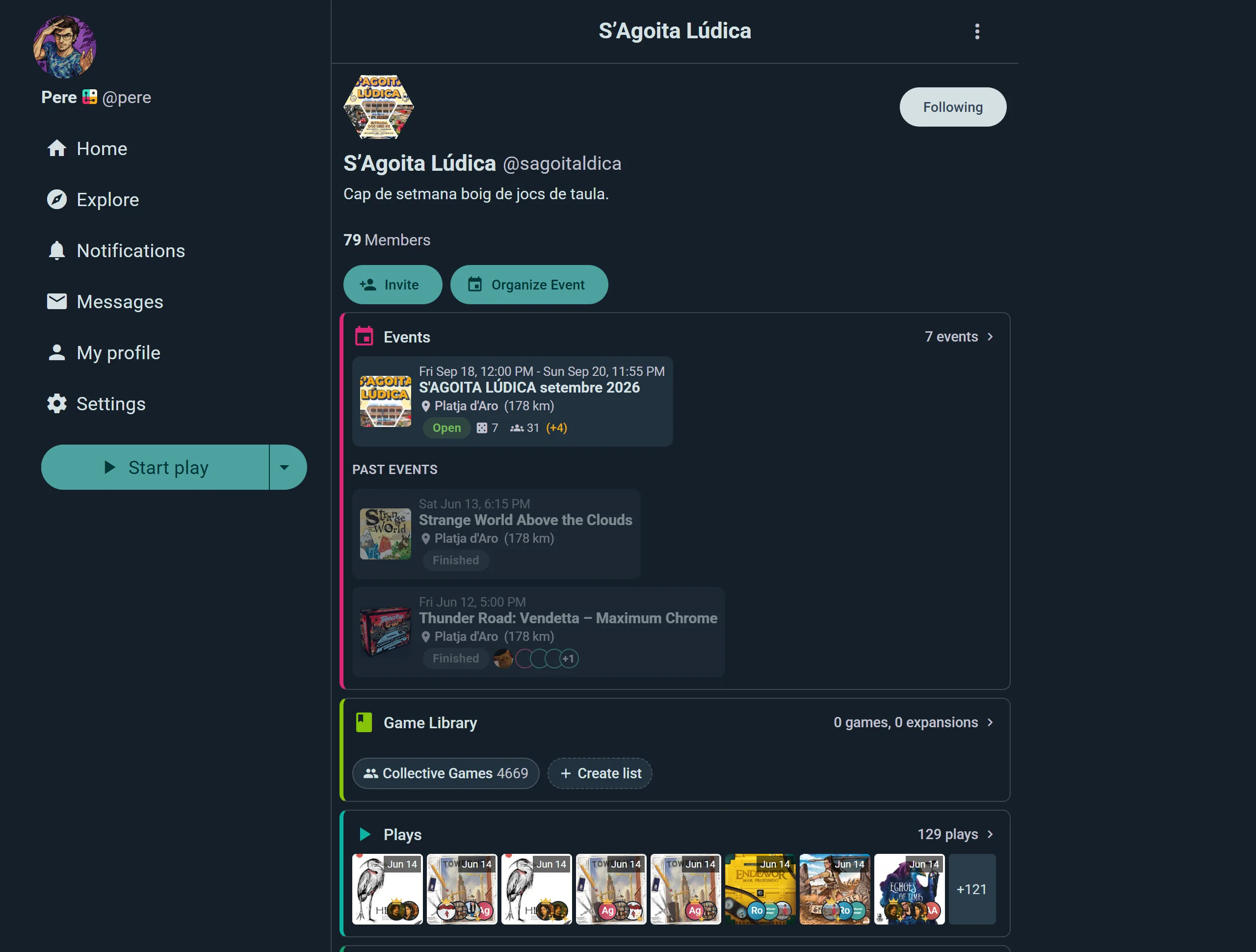
Tworzenie grupy
Żeby ją założyć, dotknij przycisku + i wybierz Nowa społeczność. Okno, które się otworzy, proponuje trzy drogi: utworzenie niezależnej społeczności prowadzonej z Twojego własnego konta, zamianę tego konta w organizację albo wylogowanie się i utworzenie dedykowanego konta dla niej. Opcja niezależna to najprostszy wybór — nie ma własnego loginu, a później możesz bez żadnych strat zrobić z niej pełnoprawną organizację.

Ustawisz:
- Nazwa: jak nazywa się Twoja grupa (np. „Planszówkowi maniacy z Nadodrza”)
- Opis: krótki opis tego, o co chodzi w grupie
- Widoczność: wybierz, kto może ją znaleźć i brać udział
- Publiczne: każdy może ją widzieć i brać udział — publikować, organizować wydarzenia, zapisywać rozgrywki
- Półprywatne: każdy może znaleźć i przeglądać grupę, ale udział biorą tylko członkowie
- Prywatne: ukryta przed osobami spoza grupy; tylko członkowie mogą ją widzieć i brać udział
- Polityka dołączania: jak ludzie dołączają
- Otwarta: każdy może dołączyć od razu
- Prośba: ludzie się zgłaszają; Ty akceptujesz lub odrzucasz
- Tylko na zaproszenie: wysyłasz zaproszenia konkretnym osobom
Po utworzeniu jesteś pierwszym Admin grupy, z pełną kontrolą. W każdej chwili możesz awansować innych członków na adminów — grupa może mieć tylu adminów, ilu potrzebuje, i wszyscy mają ten sam poziom uprawnień.
Role & uprawnienia
Każdy członek ma rolę, która określa, co może robić. Administratorzy mogą dostosować uprawnienia dla każdej czynności:
- Administrator: Pełna kontrola. Może edytować ustawienia grupy, zarządzać członkami, awansować lub degradować role, konfigurować uprawnienia oraz usuwać grupę. Grupa może mieć wielu administratorów, wszyscy z równymi uprawnieniami — nie ma jednego "właściciela" ponad nimi.
- Organizator: Może organizować wydarzenia, rejestrować rozgrywki i moderować treści. Dobre dla koordynatorów wydarzeń i aktywnych współtwórców.
- Członek: Podstawowe uprawnienia — zazwyczaj może dodawać wpisy i rejestrować rozgrywki. To, co członkowie faktycznie mogą robić, zależy od uprawnień przypisanych rolom, które skonfigurowali administratorzy.
Konfigurowalne uprawnienia
Zamiast ustalać, co wolno każdej roli, admini ustawiają minimalną grupę odbiorców dla każdej akcji. Każda z nich może być: Każdy, Członkowie, poziom członkostwa i wyższe, Organizatorzy albo Admini:
- Kto może publikować wpisy
- Kto może organizować wydarzenia
- Kto może organizować zaplanowane rozgrywki?
- Kto może rejestrować rozgrywki
- Kto może zapraszać
- Kto może zobaczyć członków

Wyjątki dla poszczególnych członków
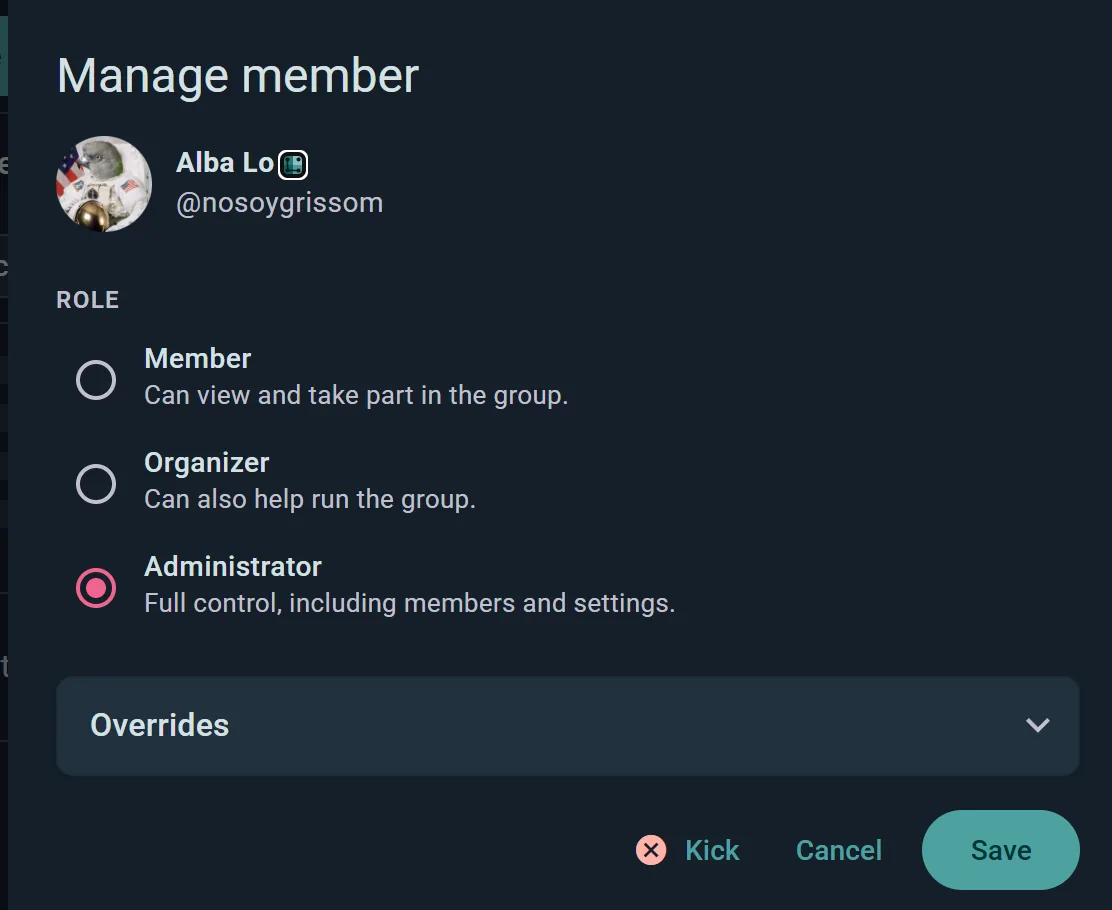
Czasem jedna osoba potrzebuje wyjątku. Otwórz dowolnego członka z listy członków i możesz nadpisać domyślne ustawienia grupy tylko dla tej osoby — pozwól lub odmów organizowania wydarzeń i tworzenia zaplanowanych rozgrywek, niezależnie od jej roli. Dostępny jest też przełącznik zawsze wstępny dla członków, których obecność bywa nawykowo niepewna, aby ich zgłoszenia (RSVP) były rejestrowane jako wstępne.
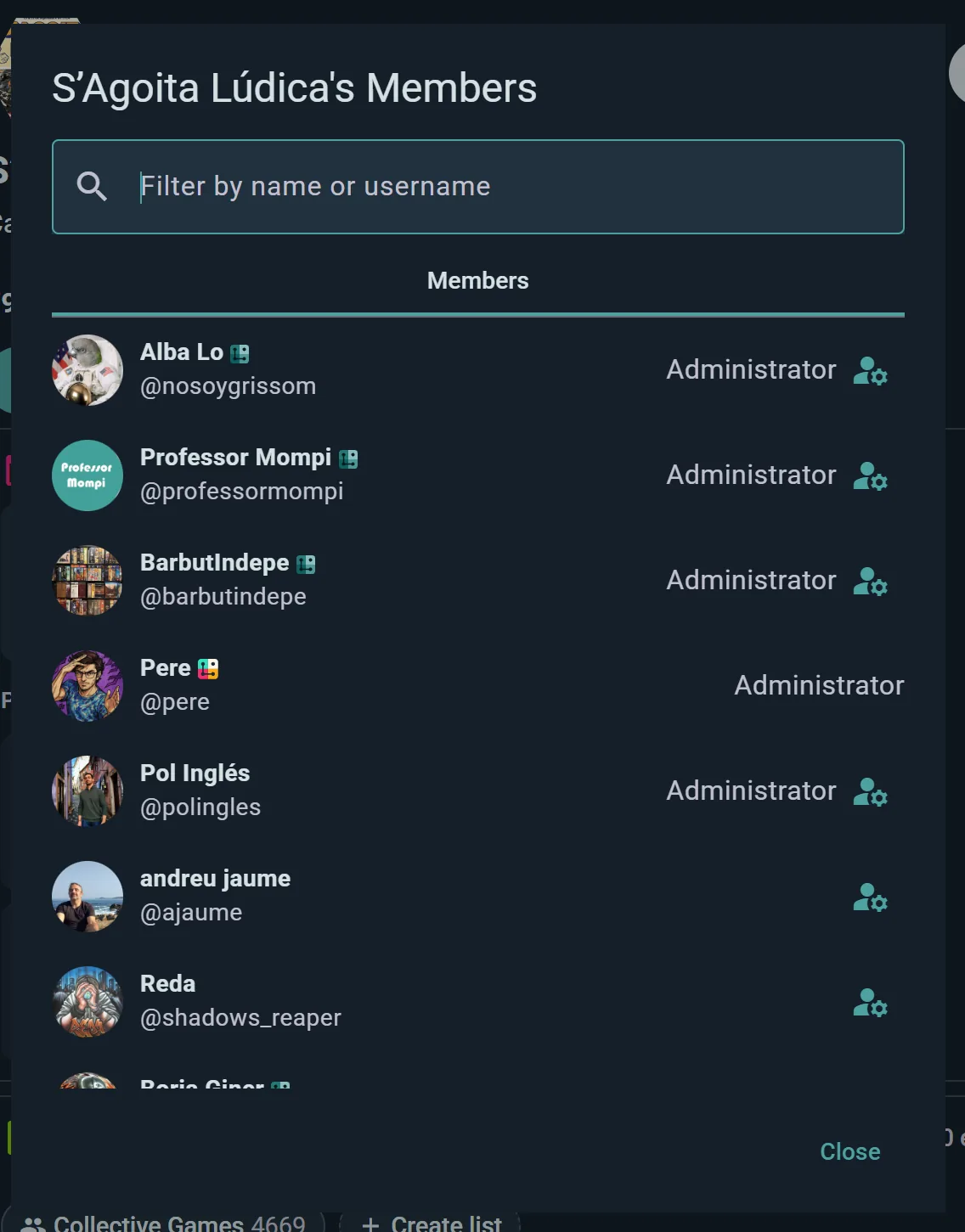
Zarządzanie członkami
Dołączanie & akceptacja
Jeśli Twoja grupa używa opcji Prośba lub Tylko na zaproszenie, oczekujące prośby zobaczysz w sekcji Członkowie konsoli klubu. Zaakceptuj lub odrzuć każdą z nich. W grupach Tylko na zaproszenie udostępnij link lub kod QR z zaproszeniem albo wyszukaj użytkowników po nazwie, żeby zaprosić ich bezpośrednio.
Zmiana ról
Stuknij członka, aby otworzyć Zarządzaj członkiem, a następnie wybierz Rolę: Członek (może przeglądać i uczestniczyć), Organizator (może też pomagać w prowadzeniu grupy) lub Administrator (pełna kontrola, w tym nad członkami i ustawieniami). Każdy administrator może zmienić rolę dowolnego innego członka, w tym awansować kogoś na administratora lub zdegradować innego administratora.
Wyjątki dla poszczególnych członków opisane powyżej znajdują się w tym samym oknie dialogowym, w sekcji Wyjątki.
Usuwanie członków
Stuknij członka i wybierz Wyrzuć w oknie dialogowym Zarządzaj członkiem. Ludoya najpierw poprosi o potwierdzenie, a po jego udzieleniu ta osoba natychmiast traci dostęp do grupy.
Linki zaproszeniowe & kody QR
Wygeneruj link do udostępnienia lub kod QR, aby zaprosić znajomych — idealne do umieszczenia na plakatach, ulotkach lub na ladzie w lokalnym sklepie.
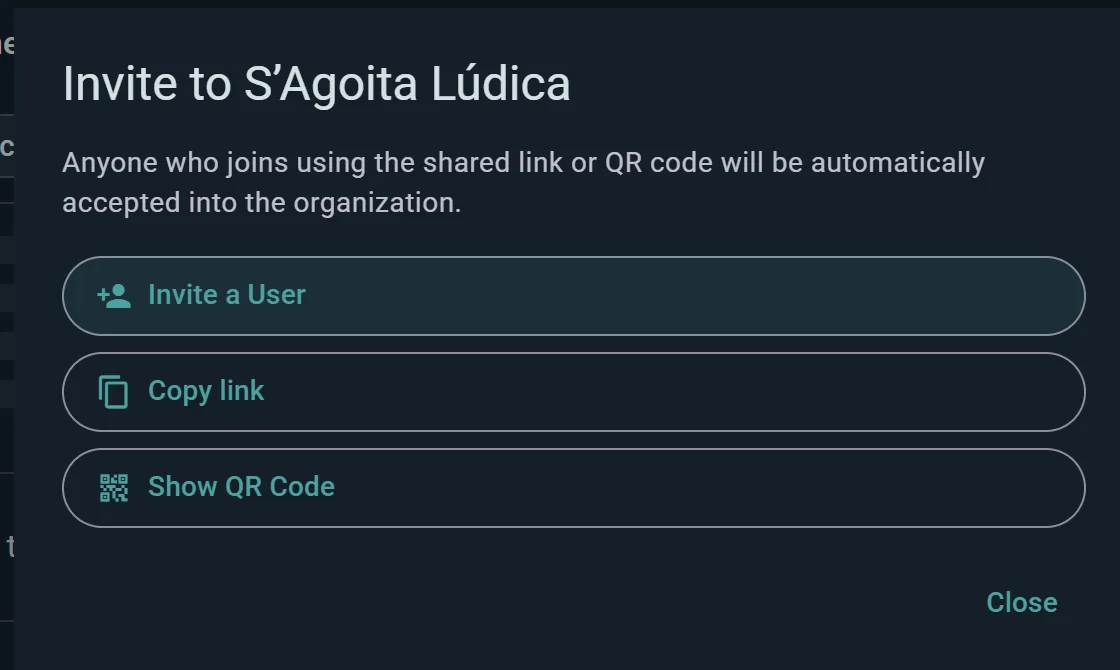
Warto wiedzieć: każdy, kto dołączy przez link lub kod QR, będzie zaakceptowany automatycznie, nawet jeśli twoja grupa normalnie wymaga prośby o dołączenie. Link jest zaproszeniem, więc udostępniaj go tylko tam, gdzie akceptujesz, że każdy może wejść.
Funkcje grupy
Oficjalne wydarzenia
Organizuj wydarzenia bezpośrednio w swojej grupie. Wszyscy w grupie zobaczą je w kanale wydarzeń grupy. Wydarzenia można powiązać z miejscem lub lokalizacją, a członkowie mogą potwierdzać udział, aby zaplanować obecność.
Zobacz Wydarzenia, aby poznać szczegóły dotyczące planowania i zarządzania wydarzeniami.
Kolekcja grupy
Zobacz wszystkie gry posiadane przez członków grupy w jednym miejscu — idealne do planowania, w co zagrać następnie, lub odkrywania ukrytych perełek, o których nie wiedziałeś(-aś), że ktoś je ma.

Otwórz ją przyciskiem Gry Zbiorowe pod ludoteką na profilu grupy. Pokazuje:
- Każdą grę, którą ktoś w grupie posiada
- Kto ją posiada: twarz i liczbę właścicieli przy każdej grze; wybierz je, aby zobaczyć ich imiona i profile (abyś mógł/mogła pożyczyć lub skoordynować rozgrywki)
- Liczbę posiadanych egzemplarzy i liczbę rozegranych rozgrywek
Użyj tego, aby odpowiedzieć na pytania typu "Czy ktoś ma Catan?" lub "W jakie nowe gry moglibyśmy zagrać?"
Podsumowania gier
Zobacz zbiorcze dane o rozgrywkach w grupie — najczęściej grane gry, średnie wyniki, częstotliwość rozgrywek. Świetne do zrozumienia preferencji grupy dotyczących gier.
Przypięte wpisy
Administratorzy mogą przypiąć jeden wpis na górze profilu grupy — ogłoszenie, zasady domowe lub kolejne duże wydarzenie. Przypięcie innego wpisu go zastępuje, więc przypięty element zawsze wskazuje na tę jedną rzecz, która w danej chwili jest najważniejsza.
Kanał grupy
Skupiony strumień aktywności pokazujący wyłącznie wpisy, rozgrywki i wydarzenia z twojej grupy. Oddzielony od kanałów globalnego i regionalnego, aby rozmowy pozostawały uporządkowane.
Czat klubu
Administratorzy mogą dać klubowi jeden czat ze wszystkimi członkami, opcją Kto może pisać w czacie klubu w ustawieniach konsoli. Ludzie dołączają do niego, gdy dołączają do klubu, i wychodzą, gdy go opuszczają, a członkowie otwierają go z wiersza Czat klubu na stronie klubu albo ze swoich wiadomości. Administratorzy wybierają, czy piszą w nim wszyscy członkowie, czy tylko organizatorzy lub administratorzy, co daje kanał ogłoszeń, na który wszyscy nadal mogą reagować.
Odkrywanie grup
Przejdź do Przeglądaj → Społeczności i wyszukaj po nazwie, albo po prostu przeglądaj to, co jest wokół ciebie. Sortuj wyniki według:
- Trafność — domyślna mieszanka bliskości i aktywności
- Odległość — najpierw najbliższe
- Liczba członków — najpierw największe społeczności
- Alfabetycznie — od A do Z
Możesz też filtrować według typu grupy (klub, sklep, wydawca, festiwal), tego, czy jesteś członkiem, minimalnej liczby członków oraz tego, co jest otwarte teraz — albo przełącz się na mapę i wyszukaj konkretną okolicę.
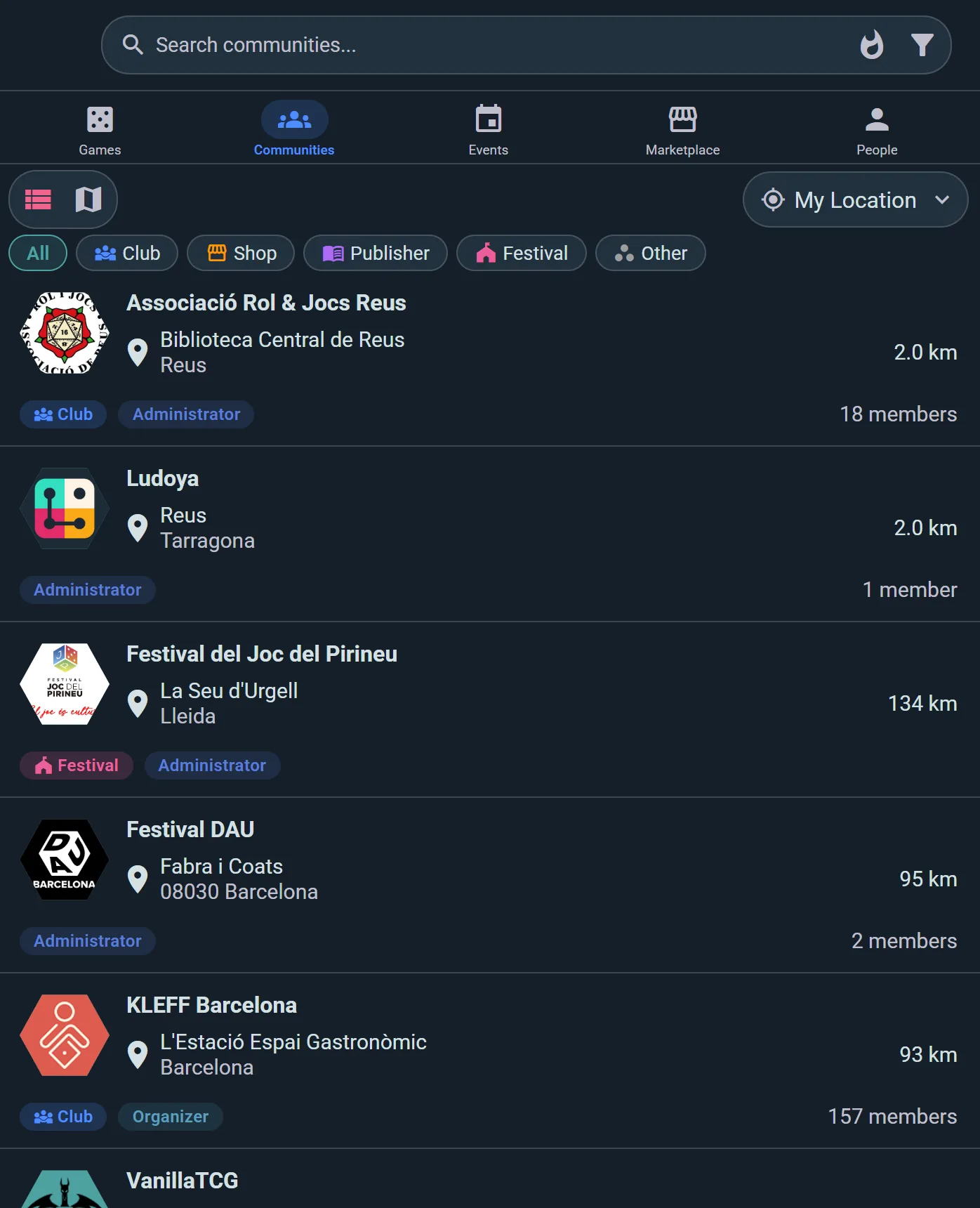
Profil grupy
Każda grupa ma publiczny profil, który pokazuje:
- Opis i liczbę członków
- Nadchodzące wydarzenia
- Ostatnie wpisy i rozgrywki
- Wyróżnione z kolekcji
- Przycisk Dołącz (lub status Prośba/Zaproszenie)
Widżety do osadzania
Jako administrator możesz generować fragmenty HTML do osadzenia na zewnętrznej stronie internetowej twojej grupy (zobacz Integracje):
- Widżet wydarzeń: Pokazuje nadchodzące wydarzenia
- Widżet gier: Wyświetla kolekcję grupy
- Widżet rozgrywek: Ostatnia aktywność w rozgrywkach

Udostępniaj aktywność swojej grupy poza Ludoya — to świetne rozwiązanie dla stron klubowych.
Przekształcenie w organizację
Grupa już jest kontem — ma nazwę użytkownika, profil i własną kolekcję. Daj jej w dowolnej chwili e-mail i hasło, a stanie się pełnoprawną organizacją: ekipa może logować się bezpośrednio jako ona. Plan premium na turnieje, sprzedaż biletów czy plany sali tego nie wymaga: każdy admin może go kupić dla grupy takiej, jaka jest. Przy zmianie nic nie przepada i możesz ją zostawić tak, jak długo chcesz.
Zobacz Organizacje, aby dowiedzieć się o procesie przekształcenia i o tym, co zyskujesz.
Zobacz także:
- Organizacje — dedykowane konta dla klubów i sklepów
- Wydarzenia — organizowanie i dołączanie do sesji gier
- Społeczność & kanały aktywności — strumienie aktywności i odkrywanie
- Kolekcja — śledzenie gier, które posiadasz
- Statystyki — dane o rozgrywkach i trendy