
Ludoya Tickets pozwala grupom z poziomu Business sprzedawać płatny wstęp na wydarzenia całkowicie w obrębie Ludoya — bez zewnętrznej platformy biletowej i bez przekierowań dla kupującego. Ta strona opisuje łączenie Stripe, definiowanie typów biletów, śledzenie sprzedaży i zwrotów oraz rejestrowanie wejścia uczestników jako organizator, a także kupowanie, przechowywanie i używanie biletów jako uczestnik.
🚧 Wdrażamy stopniowo. Sprzedaż biletów działa w kilku wybranych miejscach, podczas gdy upewniamy się, że strona finansowa jest solidna. Jeśli jesteś na poziomie Business i chcesz, abyśmy włączyli ją na twoim koncie, skontaktuj się — poniżej opisujemy, jak to działa po włączeniu.
Łączenie Stripe (poziom Business)
Zanim zaczniesz sprzedawać bilety, twoja grupa potrzebuje połączonego konta Stripe.
Konfiguracja
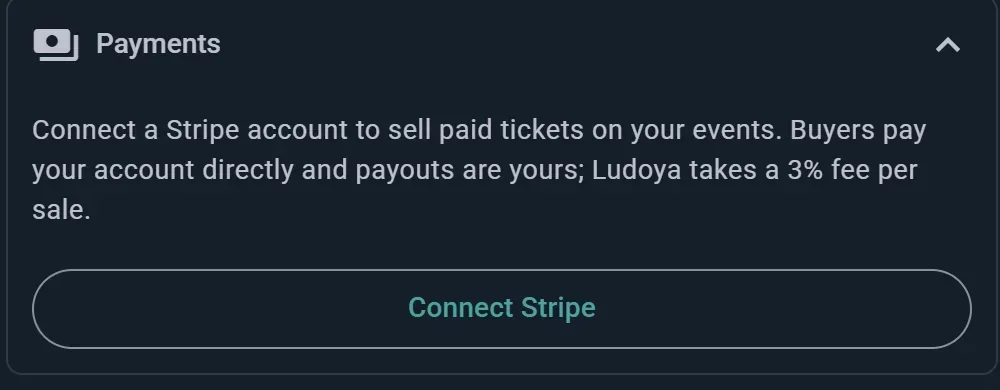
- Otwórz Ustawienia organizacji swojej grupy i rozwiń sekcję Płatności
- Kliknij Połącz Stripe
- Ukończ proces rejestracji Stripe (dane firmy, informacje bankowe, weryfikacja tożsamości)
- Wróć do Ludoya — twój znacznik statusu zaktualizuje się automatycznie
Stan połączenia
- Nie połączono — nie powiązano jeszcze żadnego konta Stripe
- Rozpoczęto rejestrację — rozpoczęto konfigurację Stripe, ale nie została ukończona
- Wymagane dokumenty — Stripe potrzebuje dodatkowej weryfikacji, zanim będzie mógł pobierać opłaty
- Gotowe — możesz teraz oferować Bilety Ludoya na swoich wydarzeniach
Jak działają płatności
Jesteś formalnym sprzedawcą każdej transakcji — kupujący płaci bezpośrednio na twoje konto Stripe, więc podatki/VAT, spory, obciążenia zwrotne i wypłaty należą do ciebie i są zarządzane w twoim własnym panelu Stripe.
Kupujący płaci dokładnie taką cenę biletu, jaką ustalisz. Przy płatności nic nie jest doliczane. Opłata Ludoya w wysokości 3% jest potrącana z tej kwoty, zanim trafi do ciebie, a opłaty za przetwarzanie Stripe są odejmowane jak zwykle — więc z biletu za 10 € kwota 0,30 € trafia do Ludoya, a reszta wpływa na twoje konto, pomniejszona o prowizję Stripe. Jeśli chcesz pokryć te koszty, uwzględnij je w cenie.
Konfigurowanie typów biletów
Gdy Twoje konto będzie gotowe, wybierz Ludoya Tickets jako Tryb uczestnictwa podczas tworzenia lub edytowania wydarzenia — to zastąpi przycisk RSVP przyciskiem Kup bilety dla uczestników.
Definiowanie typu biletu
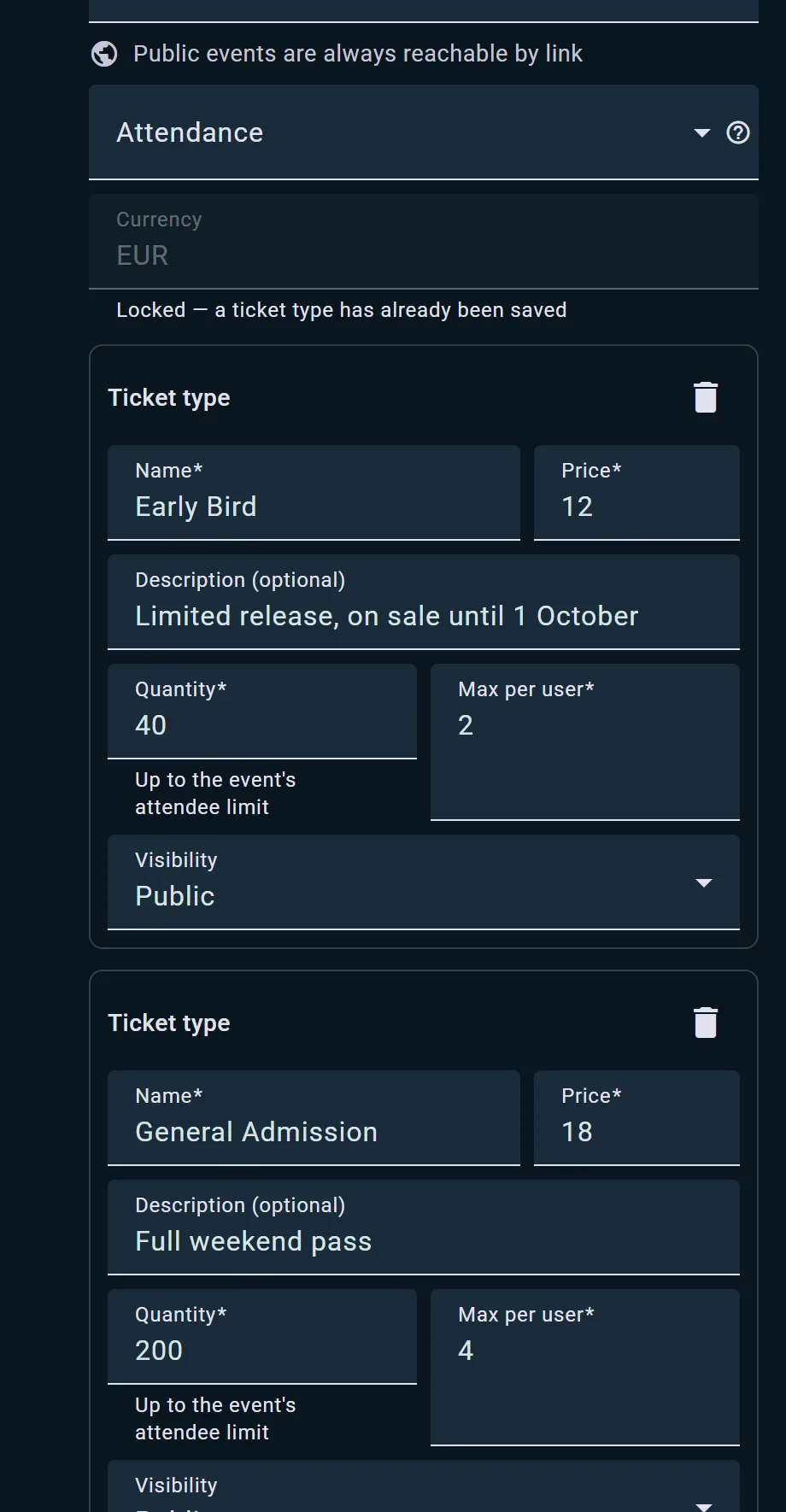
- Otwórz swoje wydarzenie i przejdź do Typów biletów
- Kliknij Dodaj typ biletu
- Wprowadź nazwę i opis
- Ustaw cenę i walutę swojego wydarzenia — wszystkie typy biletów w tym samym wydarzeniu współdzielą jedną walutę, ponieważ zakup jest pojedynczą płatnością
- Ustaw dostępną liczbę (nie może przekroczyć limitu uczestników Twojego wydarzenia) oraz maks. na osobę
- Wybierz widoczność: Publiczne, Tylko członkowie grupy lub Kod dostępu (tylko osoby, które wprowadzą kod, mogą go zobaczyć i kupić)
- Zapisz — powtórz dla tylu typów biletów, ilu potrzebujesz (np. „Ogólny”, „VIP”, „Dziecięcy”)
Edytowanie cen
Zmiana ceny typu biletu nie wpływa na bilety już sprzedane — kupujący zachowują cenę zapłaconą przy finalizacji zakupu. Ludoya zajmuje się tym automatycznie w tle.
Kopie i wydarzenia cykliczne
Typy biletów przenoszą się automatycznie, gdy kopiujesz wydarzenie lub ustawiasz serię cykliczną, więc nie musisz definiować ich od nowa za każdym razem.
Sprzedaż i śledzenie sprzedaży
Panel sprzedaży
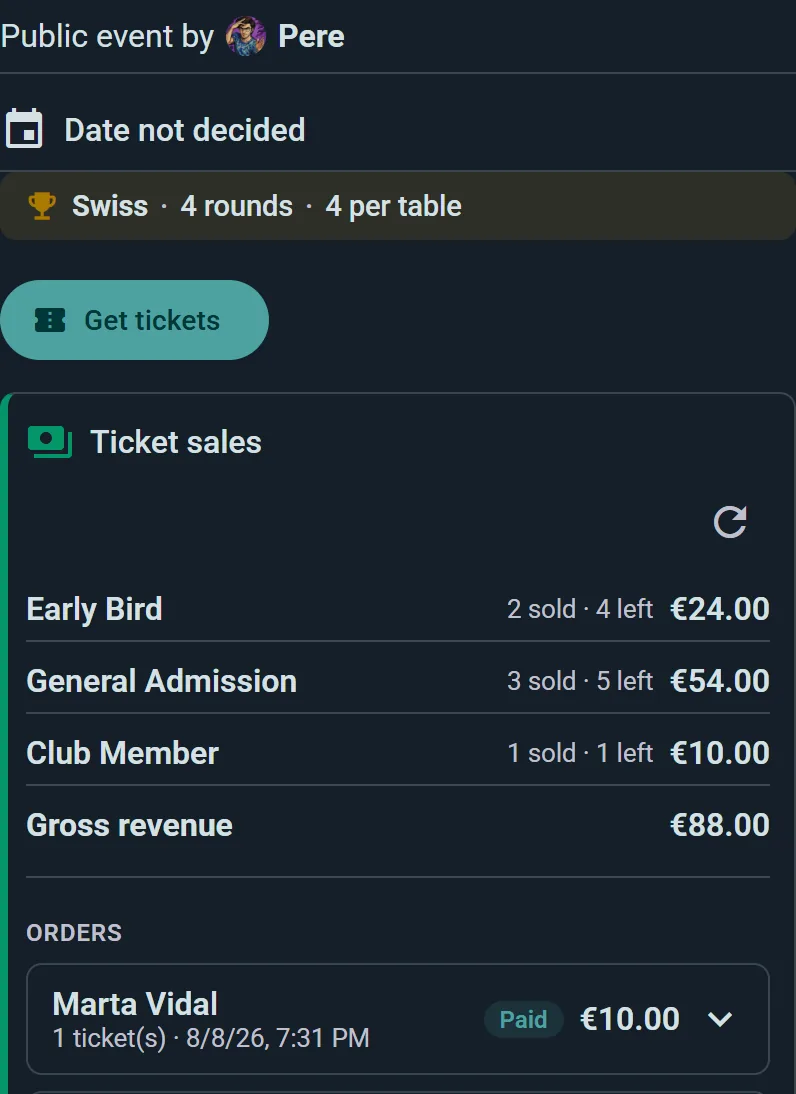
Otwórz kartę Sprzedaż swojego wydarzenia, aby zobaczyć:
- Sprzedane, pozostałe oraz przychód dla każdego typu biletu
- Pełną listę zamówień — kupujący, liczba biletów, imiona i nazwiska uczestników oraz status
- Status wypłaty Twojego połączonego konta
Realizowanie zwrotów
- Otwórz kartę Sprzedaż i znajdź zamówienie lub bilet, który chcesz zwrócić
- Kliknij Zwróć przy pojedynczym bilecie lub przy całym zamówieniu
- Potwierdź — dokładna kwota zwrotu jest wyświetlana przed potwierdzeniem
- Bilet zostanie oznaczony jako unieważniony, gdy Stripe potwierdzi zwrot (zwykle w ciągu kilku chwil, nie natychmiast)
Zwroty odbywają się w całości w Ludoya — nigdy nie musisz otwierać Stripe w przypadku rutynowego zwrotu. Spory i obciążenia zwrotne, jeśli się pojawią, są obsługiwane w Twoim panelu Stripe.
Zwroty i opłaty
Gdy realizujesz zwrot, kupujący otrzymuje z powrotem cenę biletu, a do Ciebie wraca 3% opłata serwisowa Ludoya — przy zwrocie częściowym wraca proporcjonalna część tej opłaty. Zgodnie ze standardową polityką Stripe nie są zwracane jedynie opłaty przetwarzania Stripe.
Spóźnione płatności dokonane po wygaśnięciu blokady checkout są zwracane automatycznie i w całości, bez Twojej ingerencji. Zobacz poniżej Blokadę checkout, aby dowiedzieć się, jak działa to okno czasowe.
Anulowanie wydarzenia biletowanego
Anulowanie wydarzenia nie powoduje automatycznych zwrotów — panel sprzedaży działa nadal po anulowaniu właśnie po to, abyś mógł zwracać środki kupującym na własnych zasadach. Jeśli anulujesz wydarzenie, na które sprzedano bilety, otwórz kartę Sprzedaż i zwróć zamówienia (pojedynczo lub wszystkie) samodzielnie. Nie możesz też usunąć wydarzenia, dopóki ma aktywne lub opłacone zamówienia — najpierw zwróć wszystkie bilety.
Rejestrowanie uczestników
Wydarzenia biletowane korzystają z tego samego skanera QR co zwykła weryfikacja wejścia kodem QR, ulepszonego tak, by działał dla każdego biletu z osobna:
- Otwórz skaner QR wydarzenia przy wejściu
- Zeskanuj kod QR biletu uczestnika
- Ludoya pokazuje imię i nazwisko tej osoby, typ biletu oraz ile biletów z zamówienia tej osoby jest już zarejestrowanych (np., "2 z 3 zarejestrowane")
- Stuknij Zarejestruj wejście, aby potwierdzić — zarówno bilet, jak i status uczestnika „Pojawił(a) się” zostaną oznaczone
Unieważnione lub nieopłacone bilety są odrzucane z podaniem jasnego powodu na ekranie skanera. Każdy bilet w grupie rejestruje się niezależnie, więc grupa może wejść razem lub rozdzielić się bez żadnego problemu.
Kupowanie biletów
Jak zdobyć bilety
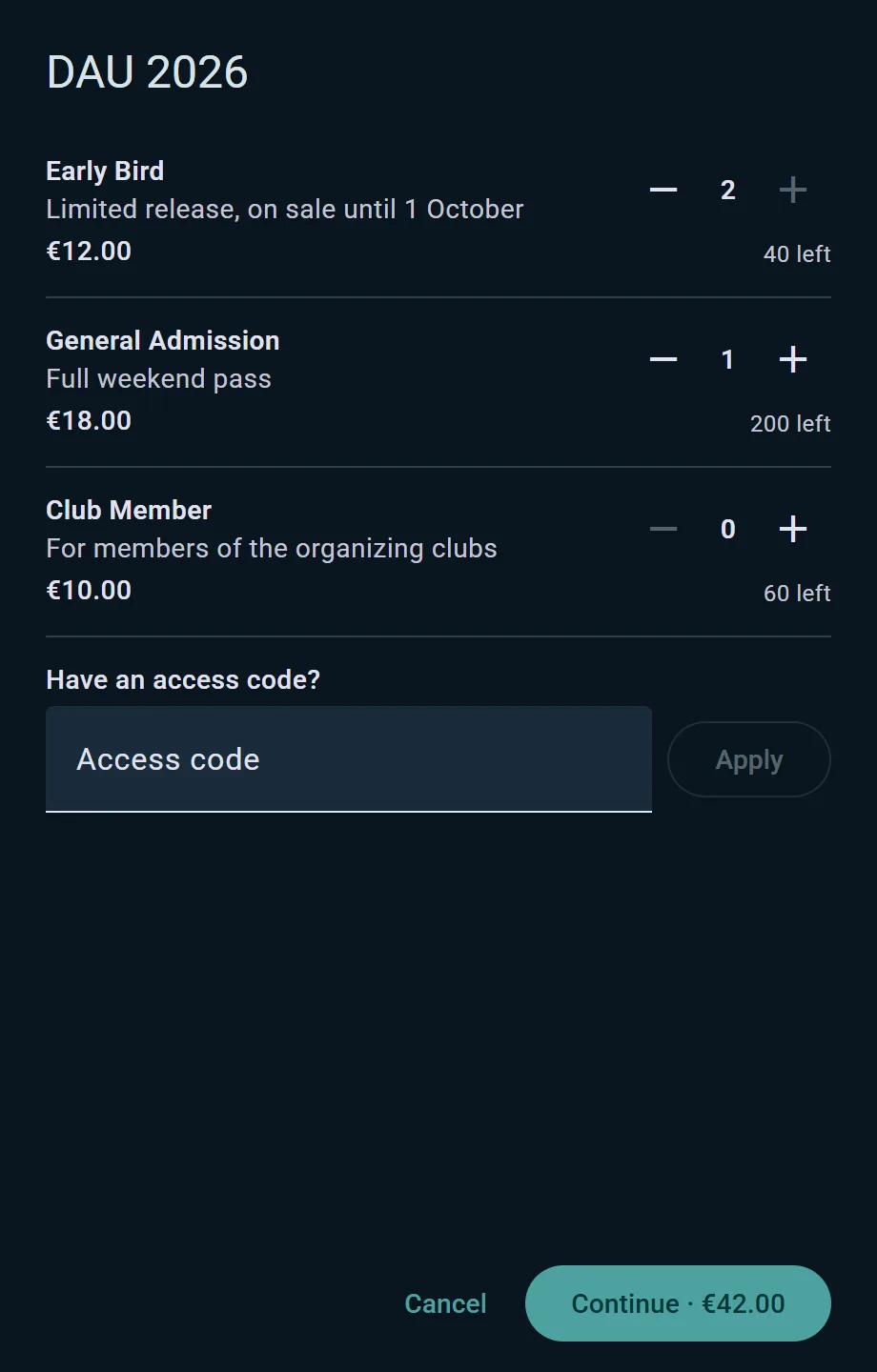
- Otwórz stronę wydarzenia i stuknij Kup bilety
- Wybierz liczbę sztuk dla każdego typu biletu, który chcesz (najpierw wprowadź kod dostępu, jeśli organizator podał Ci go dla ukrytego typu)
- Przypisz osobę do każdego biletu — siebie, konto Ludoya znajomego (wyszukaj tę osobę) albo imię i nazwisko gościa
- Nie masz konta? Wpisz swoje imię i nazwisko oraz e‑mail, aby szybko się zarejestrować przed płatnością
- Zapłać kartą bezpośrednio w oknie dialogowym — bez przekierowania na inną stronę
- Twoje bilety pojawią się w twoim portfelu w ciągu kilku sekund
Twój portfel biletów
Wszystkie twoje bilety na wydarzenie — twoje własne oraz te kupione dla znajomych — wyświetlają się razem jako stos kodów QR, każdy opisany imieniem i nazwiskiem uczestnika oraz typem biletu. Bilet wyszarza się po odprawieniu przy wejściu lub zwrocie, dzięki czemu od razu widzisz, które są nadal ważne.
Bilety dla znajomych i gości
Jeśli kupisz bilet dla znajomego, który ma konto w Ludoya, pojawi się on także na stronie wydarzenia tej osoby.
Możesz też kupić dla kogoś, kto w ogóle nie korzysta z Ludoya — podaj tylko imię i nazwisko. Ich bilet trafia do Ciebie, nie do nich: e‑mail z potwierdzeniem zakupu zawiera oddzielny link do każdego biletu w zamówieniu, więc przekaż właściwy, a dana osoba otworzy swój kod QR bez konta i logowania. To również oznacza, że całe zamówienie pozostaje w twoim portfelu, co zwykle jest pożądane, gdy kupujesz dla grupy.
Rezerwacja podczas płatności
Wybranie biletów rezerwuje je na 30 minut na czas dokonywania płatności. Jeśli nie sfinalizujesz zakupu w tym czasie, miejsca wracają do sprzedaży, aby ktoś inny mógł je kupić, zamiast żeby wydarzenie pozostawało w połowie zablokowane przez porzucone koszyki.
Jeśli płatność mimo wszystko zakończy się po upływie tego czasu, Ludoya automatycznie zwróci ją w całości — nigdy nie pobierzemy opłaty za miejsce, którego nie otrzymasz.
Twoje potwierdzenie
Po dokonaniu płatności otrzymasz e-mailem potwierdzenie z podsumowaniem zamówienia oraz linkiem do każdego pojedynczego biletu.