
Twój profil to Twoja tożsamość w Ludoya. Pokazuje, jakie masz gry, jak często grasz, kogo obserwujesz i w jakich grupach jesteś. Inni gracze używają Twojego profilu, żeby Cię znaleźć, obserwować i umawiać wieczory gier.
Nagłówek profilu
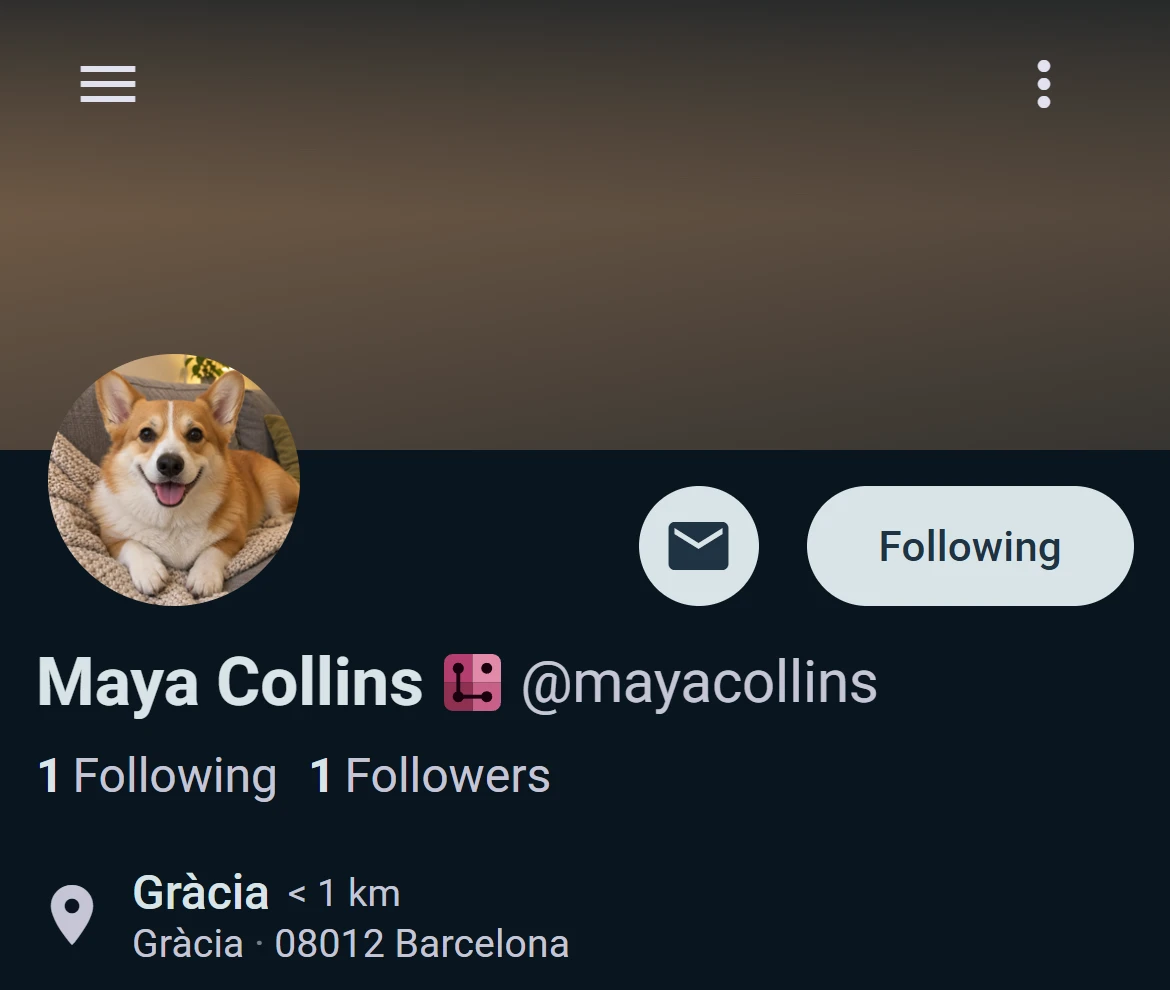
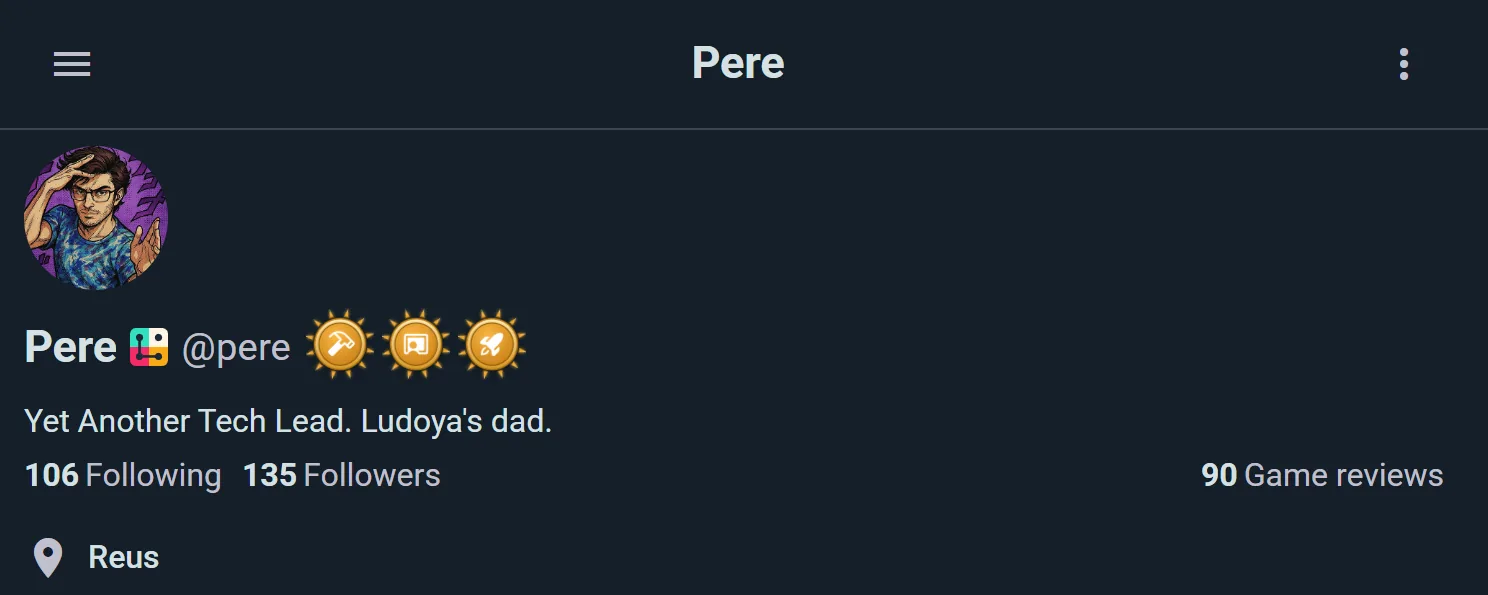
Na górze profilu zobaczysz:
- Okładka: szeroki pas za awatarem. Wgraj własne zdjęcie albo zostaw go, a Ludoya wypełni go Twoim ulubionym kolorem, jeśli wybrałeś go w Edytuj profil, a w przeciwnym razie odcieniem koloru Twojego awatara. Grupy i organizacje też go mają
- Avatar: Twoje zdjęcie profilowe
- Nazwa wyświetlana: jak znają Cię inni (może to być prawdziwe imię lub pseudonim)
- Odznaka Premium: odznaka, jeśli masz aktywną subskrypcję
- Wystawa odznak: do 3 odznak osiągnięć, które wybierasz na wizytówkę profilu, oraz odznaka klubowa jako herb na awatarze, jeśli ją nosisz
- Nazwa użytkownika: Twoja unikalna nazwa użytkownika (używana we wzmiankach i linkach)
- Bio: krótki opis Ciebie, z linkami, jeśli chcesz
- Lokalizacja (opcjonalnie): gdzie mieszkasz (pokazuje mapę)
Twój nagłówek widzą wszyscy (chyba że profil jest prywatny).
System obserwowania
Ludoya korzysta z jednokierunkowego systemu obserwowania:
- Obserwuj kogoś, aby widzieć wpisy, rozgrywki i aktywność tej osoby w Twoim kanale Obserwowanych
- Obserwujący to osoby, które Cię obserwują
- Znajomi to wzajemne połączenia (Ty ich obserwujesz, a oni obserwują Ciebie)
Stuknij Obserwuj na dowolnym profilu, aby dodać tę osobę do Twojego kanału Obserwowanych. Stuknij Obserwujesz, aby przestać obserwować.
Obserwowani & Obserwujący
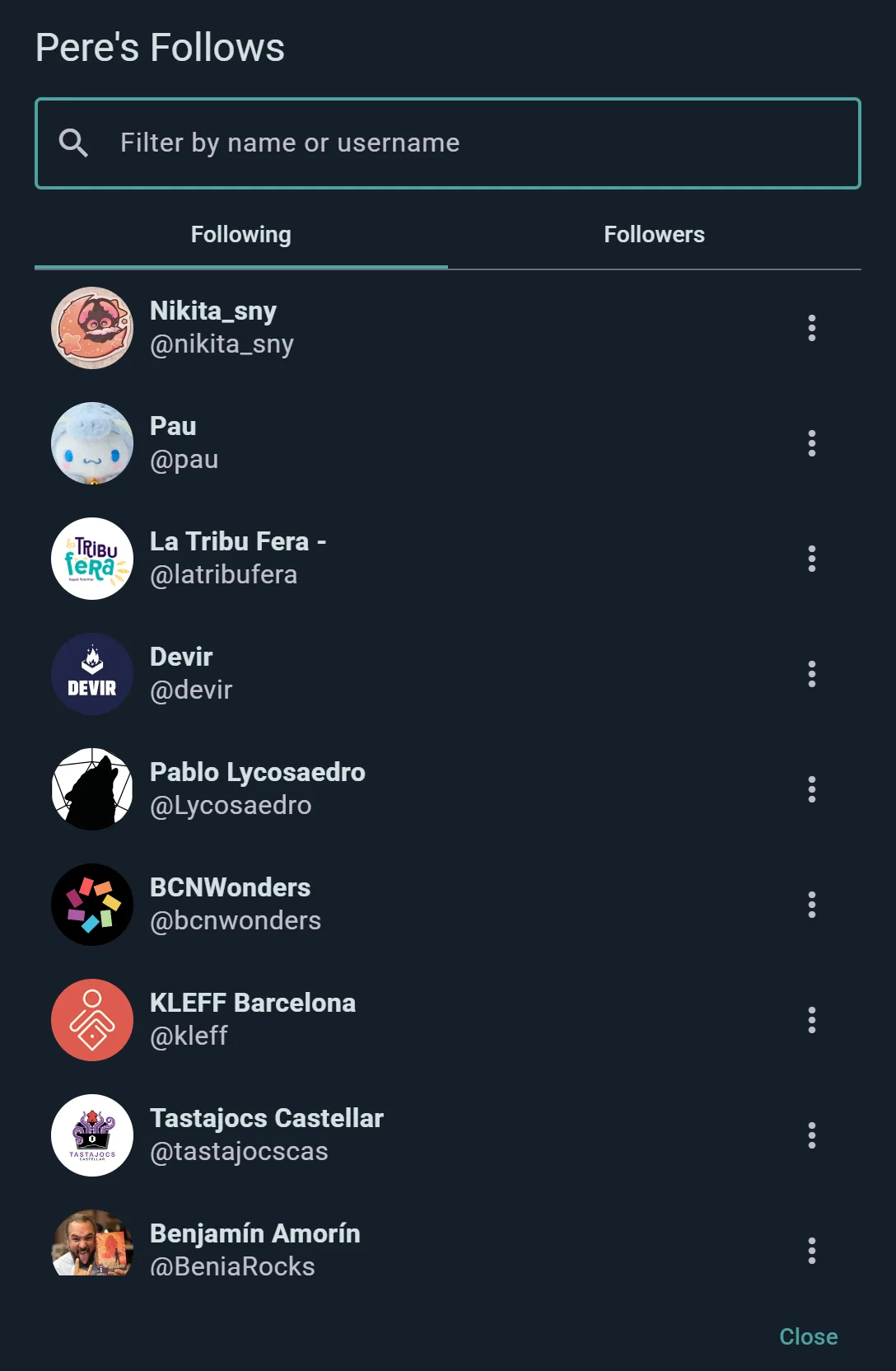
Stuknij liczniki, aby otworzyć listę z dwiema kartami — Obserwowani i Obserwujący. Stamtąd możesz:
- Wyświetlać ich profile
- Obserwować lub przestać obserwować bez opuszczania listy
- Wyszukać konkretną osobę
- Zablokować kogoś, jeśli zajdzie taka potrzeba
Wskaźnik niezawodności obecności
Jeśli gracz ma odsetek niepojawień się powyżej 5%, na jego profilu pojawi się odznaka niezawodności obecności (z oznaczeniem kolorystycznym od czerwonego do żółtego). To pomaga organizatorom i grupom ustalić, kto najprawdopodobniej naprawdę pojawi się na wydarzeniach.
Personalizowalny układ profilu
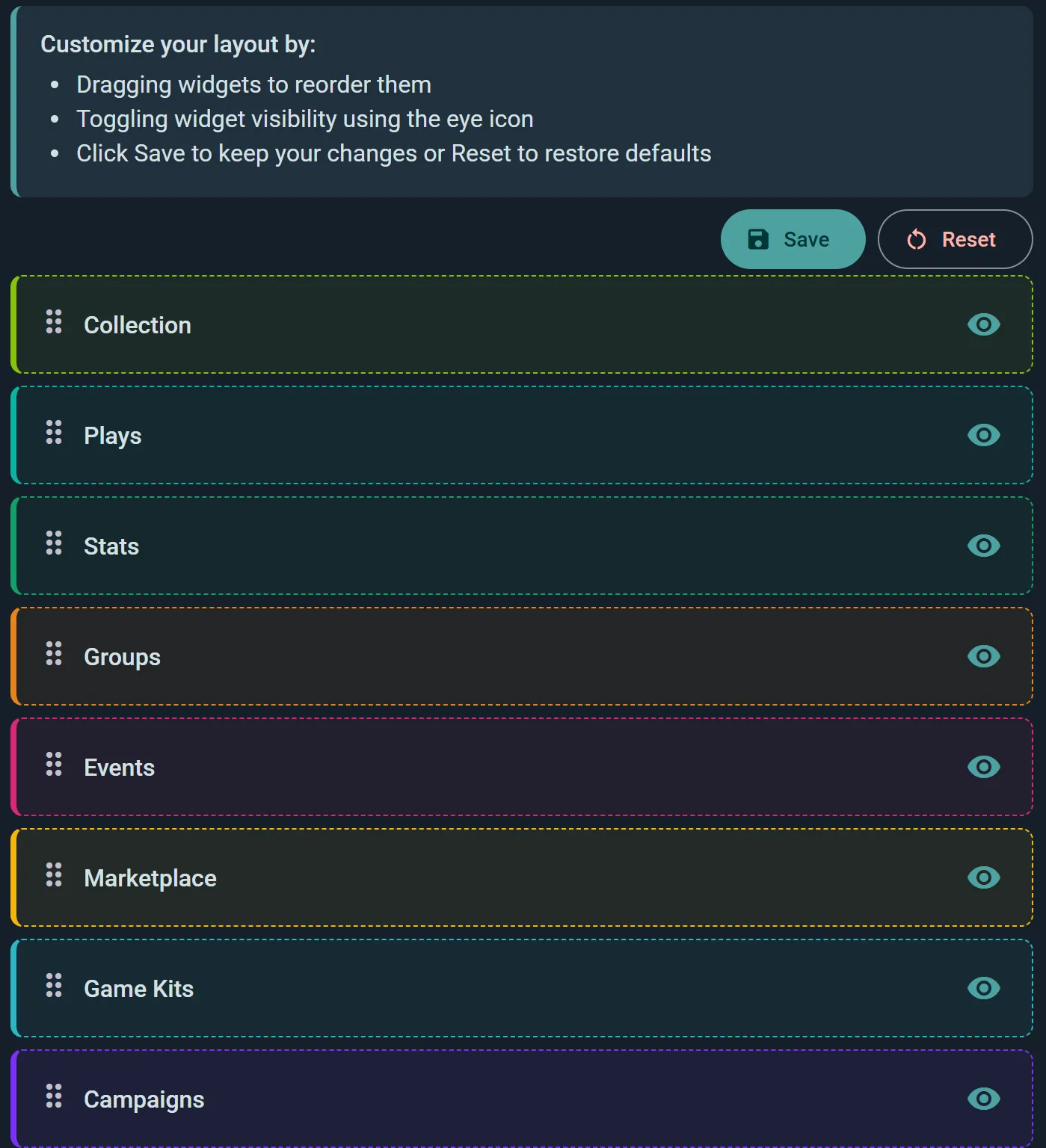
Możesz przeciągać i upuszczać sekcje profilu, aby dostosować, co inni widzą i w jakiej kolejności. Wybierz spośród:
- Witryna sklepu (dla sklepów): to, co sprzedajesz
- Utworzone gry (jeśli jesteś projektantem, artystą lub wydawcą)
- Kolekcja: Gry, które posiadasz
- Rozgrywki: Ostatnie rozgrywki, w których uczestniczyłeś(-aś)
- Statystyki: twoje statystyki i trendy rozgrywek
- Społeczności: grupy, do których należysz
- Wydarzenia: Nadchodzące i minione wydarzenia, w których uczestniczyłeś(-aś)
- Rynek: Gry, które sprzedajesz
- Giełda klubu (dla klubów): własny rynek członków
- Zestawy do gry: Zestawy do gry, które utworzyłeś(-aś)
- Kampanie: Aktywne kampanie, które prowadzisz
Przełączanie widoczności & zmiana kolejności
Dla każdej sekcji możesz:
- Włącz/wyłącz: Całkowicie ukryj sekcję
- Zmień kolejność: Przeciągaj sekcje, aby zmienić ich kolejność
- Zapisz lub resetuj: Zapisz układ lub przywróć ustawienia domyślne
Ukrywanie a prywatność
Wyłączenie sekcji w edytorze układu zmienia układ twojego profilu — chodzi o prezentację, a nie uprawnienia.
Prawdziwe kontrolki widoczności istnieją dla trzech obszarów: twojej kolekcji, twoich rozgrywek i twoich statystyk — każdy z nich można ustawić jako Każdy, Znajomi, Osoby, z którymi współdzielisz grupę, lub Ukryte w Ustawienia → Prywatność. Jeśli chcesz coś naprawdę ograniczyć, a nie tylko schować, zrób to właśnie tam. Zobacz Prywatność & widoczność.
Upodobania w grach
Odpowiedz na dziesięć szybkich pytań o gry, które lubisz; każde to suwak między dwoma końcami, z kilkoma znanymi grami przy każdym końcu, żeby było jasne, o co chodzi:
- Ciężar: lekkie (Uno, Dixit) czy ciężkie (Terraforming Mars, Brass)
- Kooperacja czy rywalizacja: razem przeciwko grze czy przeciwko sobie nawzajem
- Czas gry: krótkie czy długie
- Liczba graczy: solo lub we dwoje czy duża grupa
- Klasyka czy nowości: sprawdzone ulubione czy najnowsze premiery
- Interakcja: negatywna interakcja i bezpośredni konflikt czy spokojna gra, w której każdy buduje swoje
- Szczęście czy umiejętności
- Abstrakcja czy klimat: pionki i wzory czy świat, w który można się zanurzyć
- Fabuła czy mechanika: przeżywanie historii czy opanowanie działania gry
- Kampania czy jedna partia: historia na wiele sesji czy nowa partia za każdym razem
Ustawisz je w Ustawienia → Upodobania w grach, przyciskiem Sprawdź w powiadomieniu Jakim graczem jesteś? na swoim profilu albo z pierwszego kroku Określ swoje upodobania w grach. Każda zmiana zapisuje się sama. Pytania, które nie mają dla Ciebie znaczenia, pomiń przyciskiem Pomiń to pytanie. Odpowiedz na co najmniej cztery, aby można było porównać Cię z innymi graczami.
Twoje upodobania dostają tytuł na podstawie dwóch najsilniejszych skłonności, np. Dusza kompanii (Klimatyczne i Kooperacyjne) albo Tuner silniczków (Ciężkie i Mechanika). Na Twoim profilu karta zajmuje jedną linię: Twój tytuł i końce, ku którym skłaniasz się najmocniej (Ciężkie, Umiejętności…; na wąskim ekranie mniej). Na profilu innej osoby, gdy obie strony ustawią swoje upodobania, nagłówek pokazuje stopień podobieństwa (np. 54% zgodności), a pod nim są dwa suwaki: pytanie, w którym jesteście zgodni (=: bliskie odpowiedzi albo oboje skłaniacie się w tę samą stronę), i to, w którym najbardziej się różnicie (≠), z jej odpowiedzią jako wypełnioną kropką, a Twoją jako kółkiem. Przy mniej niż czterech wspólnych odpowiedziach liczba się nie pojawia, bo nic by nie znaczyła. Dotknij karty, aby otworzyć ją w całości: tytuł, stopień podobieństwa i Twój własny tytuł, każde pytanie, na które ta osoba odpowiedziała, jako taki sam suwak (z Twoją odpowiedzią na każdym, gdy możecie się porównać, oznaczony tak samo), każde ze znakiem ?, który wyjaśnia, czego dotyczy pytanie, i podaje przykładowe gry dla każdego końca, to, co nie ma dla niej znaczenia, oraz Pokaż jako gwiazdę, by zobaczyć te same odpowiedzi jako gwiazdę. W Przeglądaj → Osoby każdy gracz, z którym możesz się porównać, ma takie samo % zgodności.
Dopóki nie ustawisz swoich upodobań, Twój profil pokazuje w tym miejscu powiadomienie Jakim graczem jesteś? z przyciskiem Sprawdź; jego ✕ je ukrywa, a Dostosuj je przywraca. Ustawienie upodobań jest też jednym z Twoich pierwszych kroków na stronie głównej.
To Twoja deklaracja, a nie coś wyliczonego z Twoich partii, więc możesz ją zmienić w każdej chwili. Gracz, którego profilu nie widzisz, nie pokazuje Ci też swoich upodobań.
Podglądy sekcji
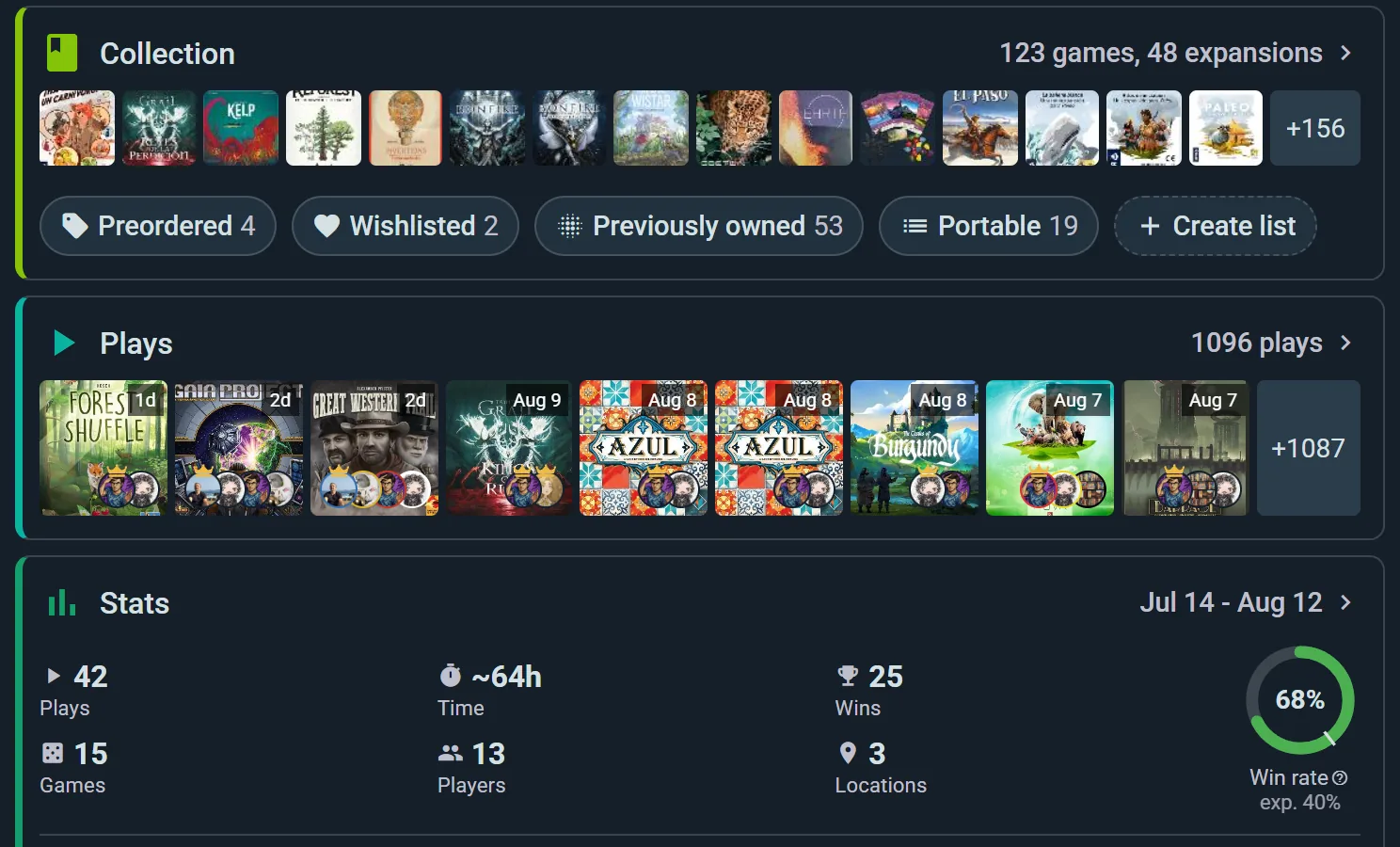
Sekcje układają się pionowo na stronie w dowolnej kolejności, którą ustawiłeś(-aś); każda pokazuje podsumowanie ze strzałką prowadzącą do pełnej wersji. Oto, co widać w każdej sekcji:
Kolekcja
Wszystkie gry, które posiadasz. Pokazuje liczbę posiadanych i rozegranych. Stuknij, aby przejść do pełnego filtrowania kolekcji.
Ostatnie rozgrywki
Ostatnie 5–10 rozgrywek, które zarejestrowałeś(-aś), z wynikami i zdjęciami. Pokazuje liczbę "niepotwierdzonych", jeśli rozgrywki oczekują na potwierdzenie od innych graczy. Tylko właściciel profilu widzi na swoim profilu niepotwierdzone rozgrywki.
Statystyki
Migawka twoich statystyk: rozgrywki, czas, zwycięstwa, gry, gracze i lokalizacje, a także trzy wyróżnienia — twoja najlepsza gra, twój najlepszy partner (osoba, z którą grasz najczęściej) oraz twój indeks H.
Grupy
Wszystkie grupy, do których należysz. Stuknij, aby przejść do strony grupy.
Nadchodzące wydarzenia
Wydarzenia, na które potwierdziłeś(-aś) udział (RSVP), posortowane według daty.
Giełda
Gry, które sprzedajesz lub wymieniasz. Stuknij, aby zobaczyć szczegóły ogłoszenia.
Zestawy do gry
Zestawy do gry, które zaprojektowałeś(-aś). Pokazuje nazwę zestawu i zawarte gry.
Aktywne kampanie
Kampanie, które prowadzisz. Pokazuje uczestników i postęp.
Kanał aktywności
Wszystkie twoje ostatnie wpisy, zapisy rozgrywek oraz interakcje. Przewijanie bez końca, aby zobaczyć swoją historię.
Edycja profilu
Dotknij Edytuj profil, żeby zaktualizować:
- Nazwa wyświetlana: jak widzą Cię inni
- Bio: powiedz innym coś o sobie (możesz dodać linki)
- Avatar: wgraj nowe zdjęcie profilowe
- Okładka: użyj przycisku na samym pasku, żeby ją wgrać, przyciąć lub usunąć
- Lokalizacja: ustaw swoją lokalizację na mapie
- Data urodzenia, Płeć i Numer telefonu: nigdy nie są pokazywane na profilu. Są po to, żeby formularz zapisów wydarzenia, który o nie pyta, mógł wypełnić się za Ciebie
Z Edytuj profil dotrzesz też do Wykup Premium lub Zarządzaj Premium oraz do Konwertuj na organizację (co to oznacza).
Nazwani gracze (osoby bez konta Ludoya)
Gdy rejestrujesz rozgrywki, nie każda osoba przy stole ma konto w Ludoya. Każdą, która go nie ma, dodajesz jako nazwanego gracza — lekką pozycję zawierającą tylko imię (i opcjonalnie awatar), powiązaną z twoją historią rozgrywek. Nazwani gracze pozwalają ci prowadzić pełny zapis tego, z kim grałeś(-aś), nawet gdy połowy osób przy stole nie ma w Ludoya.
Nazwani gracze są twoi: to ty ich tworzysz, należą do twojej historii rozgrywek i są odrębni od pełnych kont użytkowników Ludoya. Użytkownik Ludoya z własnym loginem nigdy nie jest „graczem” w tym sensie — to dwa odrębne pojęcia.
Łączenie nazwanego gracza z prawdziwym kontem Ludoya
Jeśli znajomy, którego dotąd rejestrowałeś(-aś) jako nazwanego gracza, dołączy do Ludoya, możesz powiązać nazwanego gracza z jego nowym kontem:
- Stuknij pozycję nazwanego gracza w swojej historii rozgrywek
- Stuknij Połącz
- Wyszukaj nazwę użytkownika w Ludoya lub udostępnij swój link z zaproszeniem/kod QR, aby ta osoba mogła je zaakceptować
Po połączeniu przeszłe rozgrywki, które zarejestrowałeś(-aś) z tym nazwanym graczem, zostaną przypisane do jego/jej prawdziwego konta, dzięki czemu profil tej osoby odzwierciedli pełną wspólną historię.
Łączenie użytkownika Ludoya z nazwanym graczem
Działa też w drugą stronę. Na przykład, gdy importujesz historię rozgrywek z BoardGameGeek, twoje rozgrywki z BGG zostaną zaimportowane wraz z nazwanymi graczami używanymi tam. Jeśli któryś z tych zaimportowanych nazwanych graczy okaże się prawdziwym użytkownikiem Ludoya, możesz połączyć użytkownika Ludoya z zaimportowanym nazwanym graczem, scalając zaimportowaną historię z BGG z kontem tej osoby.
Scalanie zduplikowanych nazwanych graczy
Jeśli utworzyłeś(-aś) kilku nazwanych graczy dla tej samej osoby (np. „Alex” i „Alexander”), możesz je scalić:
- Przejdź do jednego z nazwanych graczy → Scal
- Wybierz duplikat
- Potwierdź — wszystkie rozgrywki zostaną połączone w ramach jednego nazwanego gracza
Profile twórców
Jeśli projektujesz gry lub tworzysz ilustracje, Ludoya rozpoznaje Cię jako twórcę:
- Projektanci otrzymują dedykowaną sekcję "Utworzone gry"
- Artyści są wymieniani jako artyści na stronach gier
- Wydawcy otrzymują własną stronę gry z odnośnikami do wszystkich wydanych tytułów
Stuknij swój profil, aby zobaczyć wszystkie stworzone przez Ciebie gry — świetne do zaprezentowania swojej pracy.
Ustawienia prywatności
Twój profil, kolekcja, rozgrywki i statystyki mają własne ustawienie widoczności. Zobacz Prywatność & widoczność po pełny opis, ale oto skrócona wersja:
- Każdy — publiczne, widoczne dla wszystkich
- Znajomi — tylko osoby, które obserwujesz i które obserwują cię z powrotem
- Osoby, z którymi jestem w jednej grupie — tylko osoby z twojej grupy
- Ukryte — tylko ty
Kolekcja, rozgrywki i statystyki nigdy nie mogą być bardziej publiczne niż twój profil.
Blokowanie & zgłaszanie
Możesz:
- Zablokuj użytkownika: Ukrywa treści tej osoby przed tobą, a twoje przed tą osobą. Oboje zostaniecie usunięci z list obserwowania.
- Zgłoś użytkownika: Zgłasza niewłaściwe zachowanie do weryfikacji przez zespół Ludoya.
Automatyczna akceptacja rozgrywek
To ustawienie dotyczy konkretnej osoby, nie jest globalne. Gdy ktoś oznaczy cię w rozgrywce, możesz zaznaczyć opcję, aby w przyszłości zawsze dodawać rozgrywki tej osoby — idealne dla osób, z którymi grasz co tydzień. Aby ponownie to wyłączyć, otwórz profil tej osoby. Zobacz etykiety rozgrywek.
Zobacz także:
- Prywatność & widoczność — kontroluj, kto widzi twój profil i twoje dane
- Społeczność & kanały aktywności — strumienie aktywności i odkrywanie
- Rejestrowanie rozgrywek — rejestrowanie rozgrywek, które rozegrałeś
- Statystyki — twoje dane i trendy dotyczące gier
- Organizacje — tworzenie dedykowanego konta