
Fiecare club, grup sau organizație de pe Ludoya are o consolă pentru oamenii care îl conduc. Deschide pagina clubului tău și alege Gestionează sau mergi direct la ludoya.com/clubul-tau/manage. O pot deschide doar adminii clubului și membrii cărora le-ai dat acces suplimentar.
Consola e împărțită în secțiuni pe margine: Esențiale (panou, setări, integrări, date), Persoane, Ludotecă, Activitate, Statistici de club și Bani. Fiecare secțiune funcționează la fel: tabele pe care le poți sorta și filtra, un panou lateral care editează un rând fără să pleci din pagină și aceeași bară de instrumente sus. Pe telefon, lista laterală devine un selector de secțiune, iar tabelele devin cartonașe.
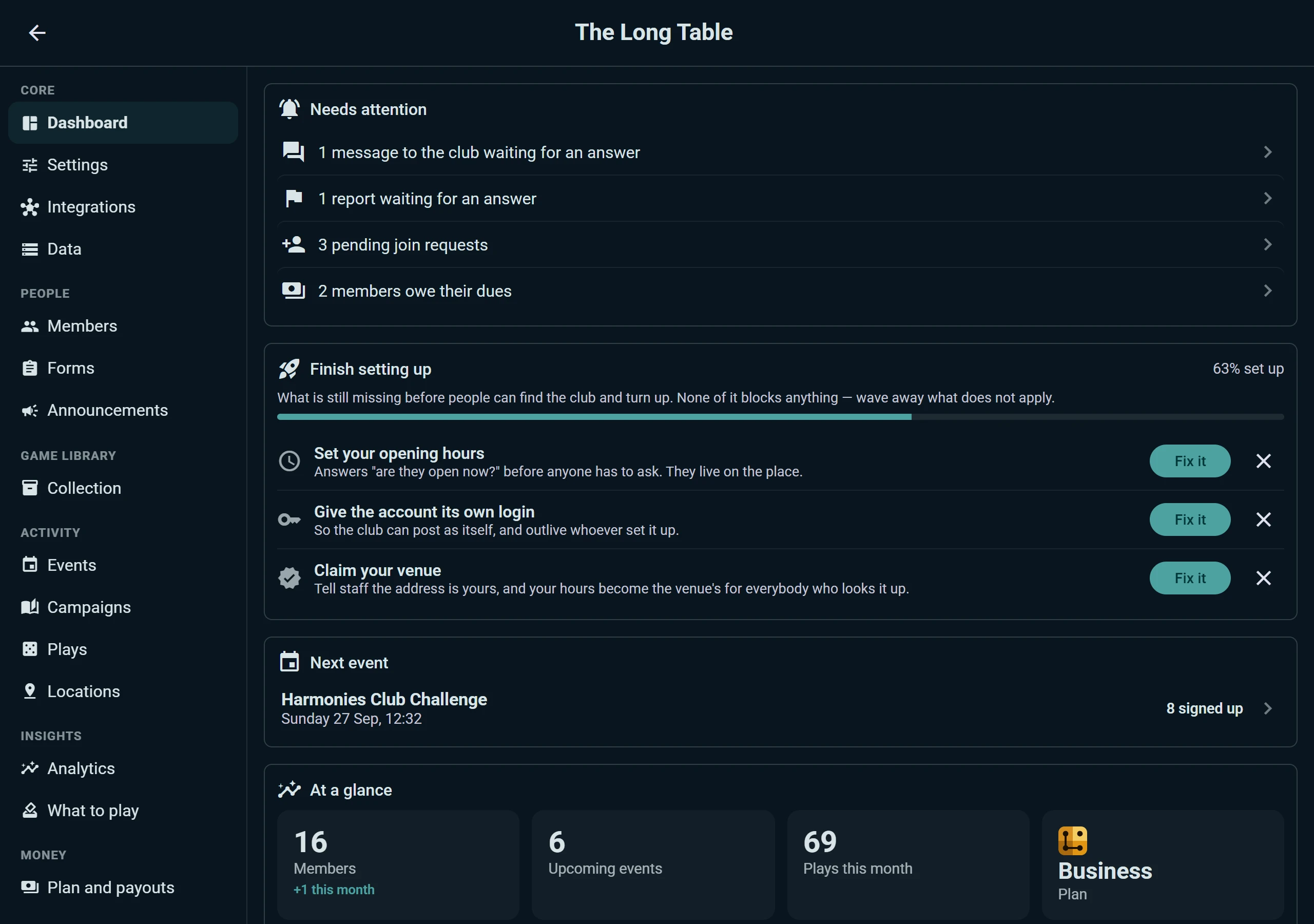
Panoul
Primul lucru pe care îl vezi este ce te așteaptă:
- Necesită atenție: mesajele către club fără răspuns, raportările de verificat, împrumuturile cu termen depășit, membrii cu cotizația restantă, evenimentele viitoare la care nu s-a înscris nimeni. Fiecare linie deschide locul unde rezolvi.
- Termină configurarea: aceiași pași ca pe cardul Pune-ți clubul pe picioare al clubului din Acasă, cu același progres (pagina lui, următoarea lui seară de joc, membrii lui, distribuirea paginii, încă un organizator; un magazin, un festival sau o editură îi vede cu vorbele lui). Fiecare pas are un buton Rezolvă, iar pe cei care nu te privesc îi poți înlătura definitiv. Dacă clubul nu are un cont de acces propriu, ți se spune la Necesită atenție.
- Evenimentul următor, cu numărul celor înscriși.
- Pe scurt: membri (și câți s-au înscris luna aceasta), evenimente viitoare, partide în luna aceasta și planul clubului.
- Adu alt club (pentru administratori): linkul de invitație al clubului pentru alt club, ca să-l distribui sau să-l copiezi. Când acel club organizează primul lui eveniment cu 5 persoane, un club gratuit primește o lună de Club, la fel și clubul pe care l-a adus (până la 12 luni pe an); un club plătitor sau Business primește în schimb insigna de Ambasador. Dedesubt, cluburile pe care le-ai adus: în așteptare, câștigate sau expirate după 90 de zile.
Membri
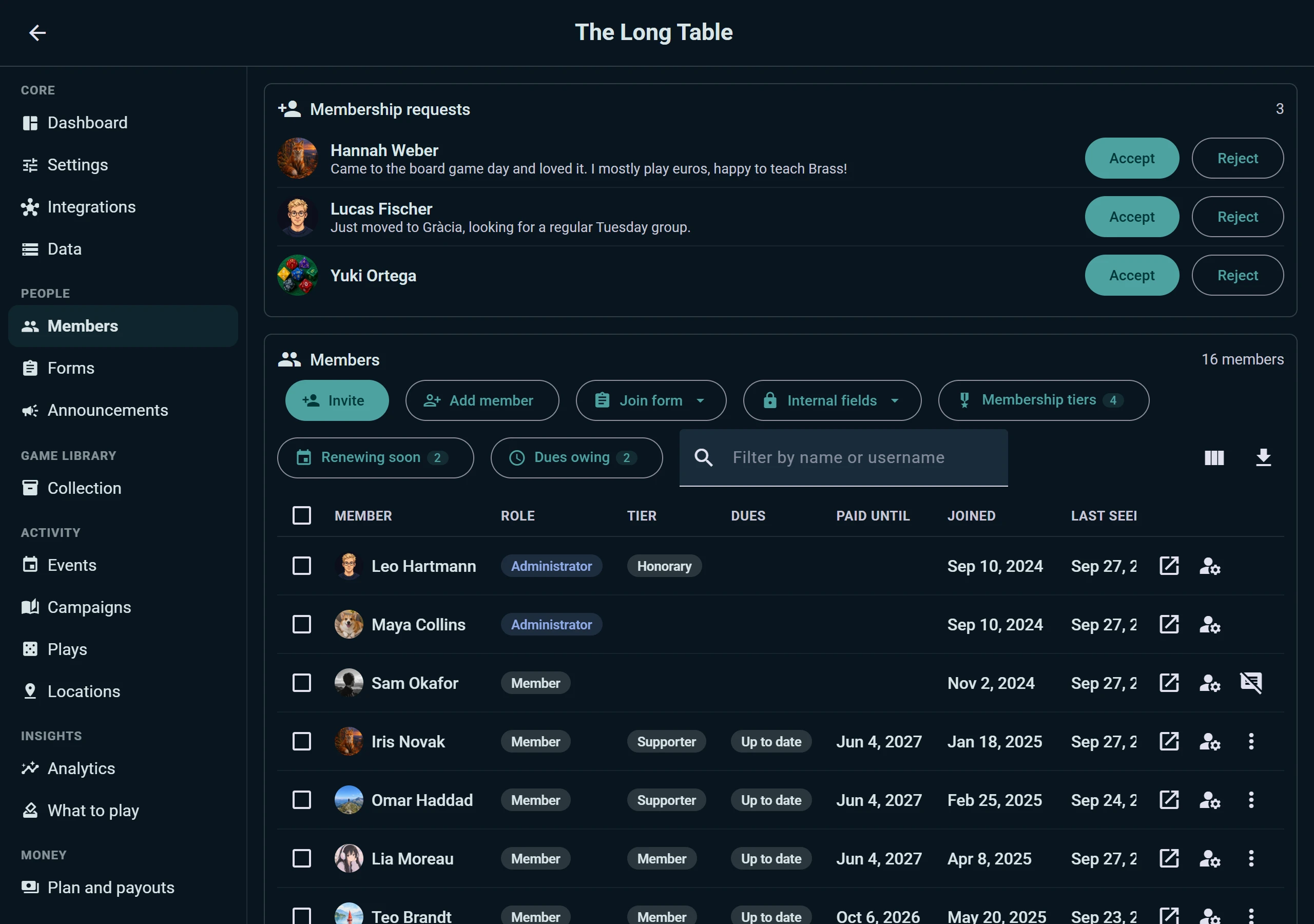
Cererile de înscriere stau sus, cu mesajul scris de fiecare persoană, și cu Acceptă sau Respinge lângă ele. Dedesubt e tot clubul: rolul, nivelul de membru, dacă are cotizația la zi și până când, data la care s-a înscris și când a fost văzut ultima dată. Filtrează după nume, alege coloanele dorite sau descarcă lista.
Din bara de instrumente:
- Invită prin link sau cod QR, ca să-l tipărești pentru panoul clubului.
- Adaugă membru pentru cei care nu au cont Ludoya. Se numără ca membri, clubul le păstrează datele, iar dacă se înregistrează mai târziu, se leagă la propriul cont.
- Formular de înscriere: întrebările la care răspund oamenii când cer să intre. Răspunsurile devin coloane în tabelul de membri. Formularele pot fi salvate ca șabloane și refolosite la evenimente.
- Câmpuri interne: coloanele proprii ale clubului, cum ar fi un număr de membru sau o notiță. Le văd doar administratorii.
- Niveluri de membru și filtrele Se reînnoiesc curând și Cotizație restantă: vezi Niveluri de membru și cotizații.
Fiecare membru se deschide într-o singură fereastră: schimbă-i rolul sau nivelul, înregistrează-i cotizațiile, scrie-i sau scoate-l din club. Când cineva care s-a alăturat se potrivește cu un membru adăugat de tine fără cont, folosește Îmbină cu ca clubul să păstreze o singură fișă.
Formularele au și ele o secțiune proprie, cu toate șabloanele pe care clubul le folosește pentru înscriere și pentru înscrierile la evenimente.
Mesaje, raportări și anunțuri oficiale
Căsuța de mesaje și moderarea sunt în Panou; anunțurile au propria secțiune, la Persoane.
Cutia poștală a clubului. Mesajele trimise clubului ajung într-o singură cutie comună. Alege o conversație ca să o citești și să răspunzi în numele clubului: răspunsul o marchează ca rezolvată, iar Marchează ca rezolvat o închide pe cea care nu are nevoie de răspuns, ca doi administratori să nu răspundă niciodată de două ori aceleiași persoane. Dacă membrul scrie din nou (chiar și doar un mulțumesc), conversația revine la În așteptare, unde Marchează ca rezolvat o închide din nou. Cu abonamentul Club, La cine e dă o conversație unui singur administrator.
Moderare. Raportările despre postările din club apar cu autorul și cu textul raportat: scoate postarea din club sau respinge raportarea. Nici nu trebuie să aștepți o raportare: Scoate din club, din meniul ⋮ al oricărei postări din fluxul clubului, face același lucru. Oricum ar fi, postarea iese din fluxul clubului, iar autorul o păstrează pe profilul său. Poți reduce un membru la tăcere până la o dată, cu un motiv pe care îl va vedea, și poți vedea cine a fost blocat.
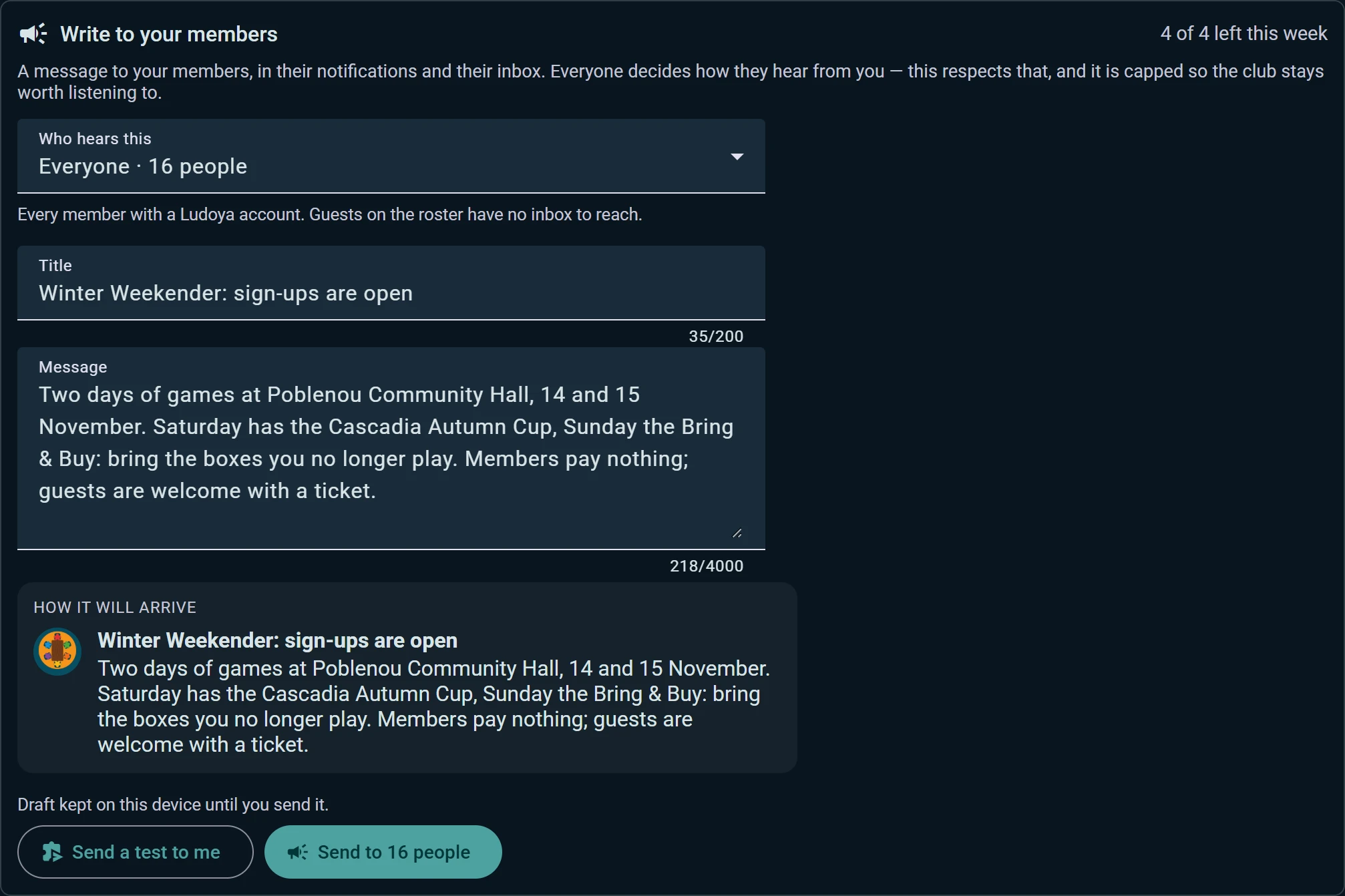
Anunțuri. Scrie-le membrilor prin notificările și căsuța lor de mesaje. Alege Cine primește asta:
- toată lumea;
- organizatorii;
- Obișnuiți: trei sau mai multe seri de club în ultimul an și încă vin în ritmul lor obișnuit;
- Obișnuiți care s-au potolit: veneau și s-au oprit, așa că nu sunt numărați la Obișnuiți;
- Nou-veniți care nu s-au întors: au venit o dată;
- Nu a participat niciodată: membrii care n-au venit la nicio seară;
- Cotizații de plată: membrii care au cotizația neachitată;
- membrii care au dat un anumit răspuns la o întrebare din formularul de înscriere.
Fiecare opțiune arată la câte persoane ajunge, iar Vezi cine îl primește le listează pe nume înainte să scrii vreun cuvânt; fiecare nume deschide profilul acelui membru.
Ca să le scrii tuturor celor de la un eveniment, deschide evenimentul din Evenimente și folosește anunțurile lui. Vezi cum va ajunge un mesaj înainte de trimitere, poți folosi întâi Trimite-mi un test, iar ciorna rămâne pe dispozitiv până o trimiți. Unul pe săptămână sau patru cu abonamentul Club, ca să merite în continuare să asculți clubul.
Jurnal de activitate. Fiecare schimbare făcută de un administrator (un rol, un nivel, o cotizație înregistrată, o setare) este scrisă și nu poate fi editată: cine, ce și când. Filtrează-l sau descarcă-l ca foaie de calcul.
Evenimente, campanii și partide
- Evenimente: viitoare, trecute și recurente. O serie săptămânală este un singur rând, nu nouăzeci: deschide-i programul, mută sau anulează o singură dată, ori pune pe pauză și reia seria. Repetă ultimul pregătește seara următoare cu un clic.
- Campanii: toate campaniile pe care le duce clubul, cu membrii și sesiunile lor. Campaniile pe care nu le-a mai jucat nimeni de mult sunt grupate separat, ca să le poți închide sau arhiva în bloc, iar cererile de înscriere la toate ajung într-o singură coadă.
- Partide: tot ce s-a jucat la club. Schimbă vizibilitatea, locul sau clubul multor partide deodată, ori șterge-le.
- Locații: fiecare adresă la care funcționează clubul, cu program și locuri. Vezi Locații.
Colecția clubului este același inventar pe care îl folosești pentru jocurile tale, gestionat pentru club: vezi Colecție.
Statistici de club
Analize arată cum îi merge clubului în ultimele douăsprezece luni: membrii, cine s-a înscris și cine a plecat, serile ținute și prezența medie pe seară, cât de plină a fost masa, oamenii care țin clubul, și care jocuri umplu mesele și care adună praf pe raft. Implicarea membrilor îi listează pe toți cu serile la care au venit și cu Renunțări de ultim moment: serile de club la care și-au cedat locul în cele 24 de ore dinaintea începerii și la care nu s-au mai întors. Fiecare apare în istoricul participării din seara respectivă. Fiecare grafic se descarcă drept foaie de calcul, iar Scrie-le acestor persoane transformă lista celor care s-au potolit, sau a celor care au venit o dată și nu s-au mai întors, într-un anunț către ei.
Ce să jucăm listează jocurile pe care membrii tăi vor să le joace, cele mai cerute primele, alături de faptul dacă clubul are un exemplar și când a fost jucat ultima dată. Programează o partidă direct din rândul lui.
Setări și permisiuni
Setări conține identitatea clubului (nume, logo, descriere, tip), linkurile sociale, locația principală, datele contului, vizibilitatea și felul în care se înscriu oamenii. Descrierea se poate schimba și direct pe pagina clubului: administratorii o văd la Despre, cu un creion care o editează chiar acolo.
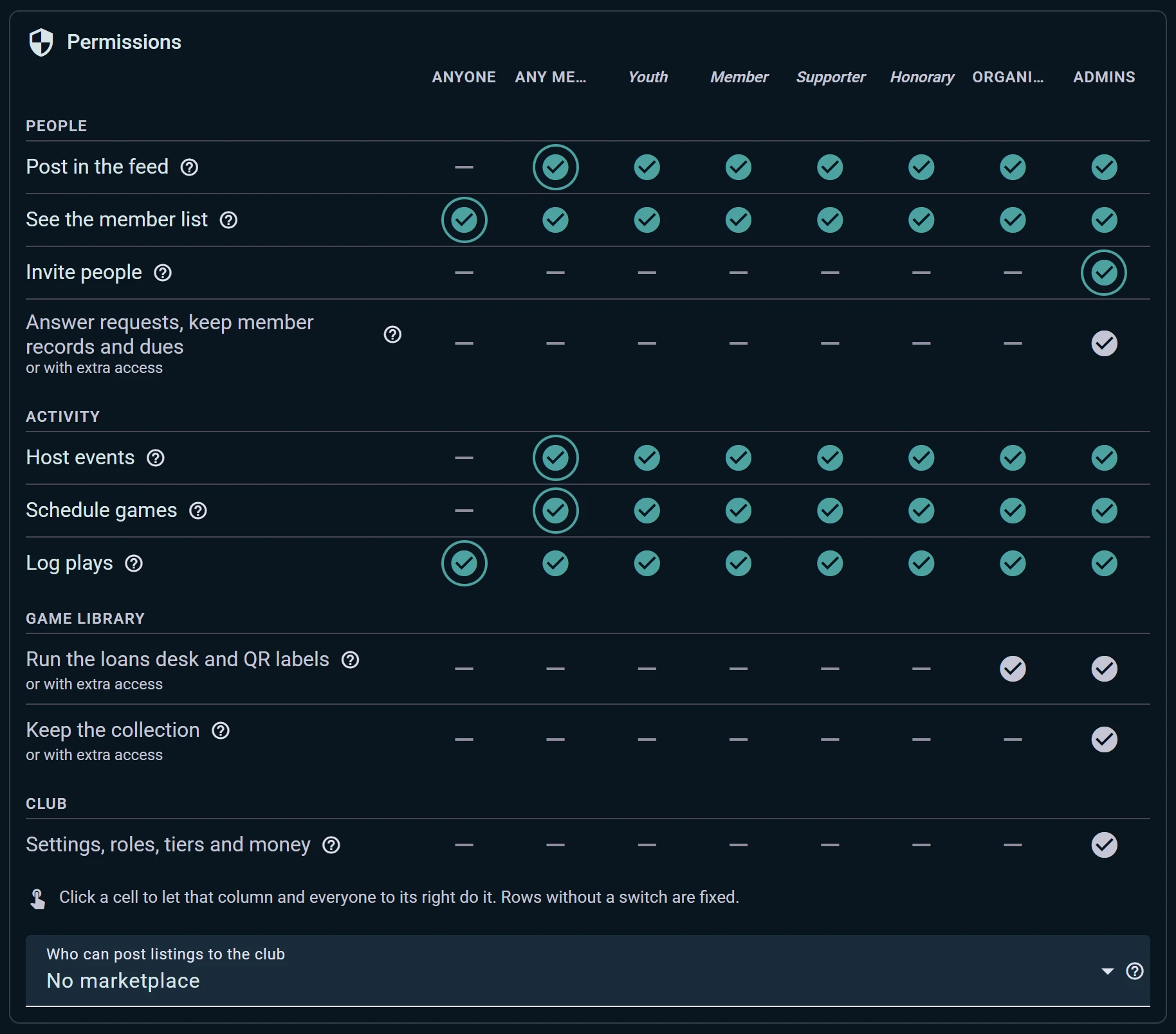
Permisiuni este un singur tabel. Rândurile sunt ce pot face oamenii: să posteze în fluxul clubului, să vadă lista de membri, să invite persoane, să organizeze evenimente, să programeze partide, să înregistreze partide, să țină biroul de împrumuturi. Coloanele merg de la Oricine, prin membri, fiecare dintre nivelurile tale de membru și organizatori, până la Administratori. Dă clic pe o celulă ca acea coloană, și toate din dreapta ei, să poată face asta. Rândurile fără comutator sunt fixe.
Aici deschizi și târgul de vechituri al clubului, cu Cine poate publica anunțuri în club, și chatul clubului, cu Cine poate scrie în chatul clubului: toți membrii, organizatorii sau administratorii. Amândouă pornesc dezactivate. Activarea chatului îi adaugă pe toți membrii deodată, iar pagina clubului primește un rând Chatul clubului; dezactivarea lui păstrează istoricul, doar pentru citit.
Acces suplimentar. Unele sarcini nu au nevoie de un admin. Dă-i unui membru acces doar la ludotecă sau doar la evidența membrilor și va avea acele secțiuni ale consolei și nimic altceva. Organizatorii pot deja conduce evenimentele și, cu abonamentul Business, ghișeul de rezervări de masă.
Bani, integrări și date
Abonament și plăți arată planul clubului și când se reînnoiește, ce acoperă și ce ar adăuga planul următor. Secțiunile pe care planul nu le acoperă rămân vizibile în consolă, marcate, și spun ce plan le deblochează. Sub plan, Facturi listează tot ce a plătit clubul către Ludoya pentru el, cele mai noi întâi, cu planul plătit de fiecare: deschide una pentru pagina facturii din Stripe sau descarcă-i PDF-ul pentru contabil, de câte ori ai nevoie. Numele, adresa și codul fiscal ale asociației apar pe facturi: alege Cumpăr ca firmă când plătești planul sau, dacă clubul plătește deja, folosește Date de facturare sub facturi. Pune la Nume denumirea legală a asociației, nu a unei persoane. O asociație din Spania alege ES CIF ca tip de cod fiscal și își scrie CIF-ul (G12345678), sau ES VAT cu ES în față (ESG12345678); oricare merge. Datele se aplică de la următoarea factură; ca să fie reemisă una anterioară, scrie la app@ludoya.com. Tot aici clubul își conectează contul Stripe ca să fie plătit pentru bilete și cotizațiile cu cardul, și vede cât au încasat evenimentele lui din bilete. Administratorii au sfaturi pentru această pagină, ca și pentru Apartenență, în Mai multe opțiuni (⋮) › Arată-mi ecranul.
Integrări listează toate locurile unde e conectat clubul: Telegram și Discord, cu un mesaj de test pentru fiecare legătură, widgeturile de inserat pe site-ul tău, pluginul WordPress și cheia API-ului public.
Date e o singură ușă de intrare și de ieșire:
- Importă membri dintr-un fișier CSV sau Excel, cu o previzualizare rând cu rând înainte să se salveze ceva
- Exportă membri, evenimente, colecția și partidele
- Importă colecția sau partidele din Ludoya sau din BoardGameGeek; conexiunea BGG a clubului se află aici și aparține administratorilor lui
- Răspunde la cererea de date a unui membru: descarcă-i fișa ca PDF sau șterge ce deține clubul despre el