
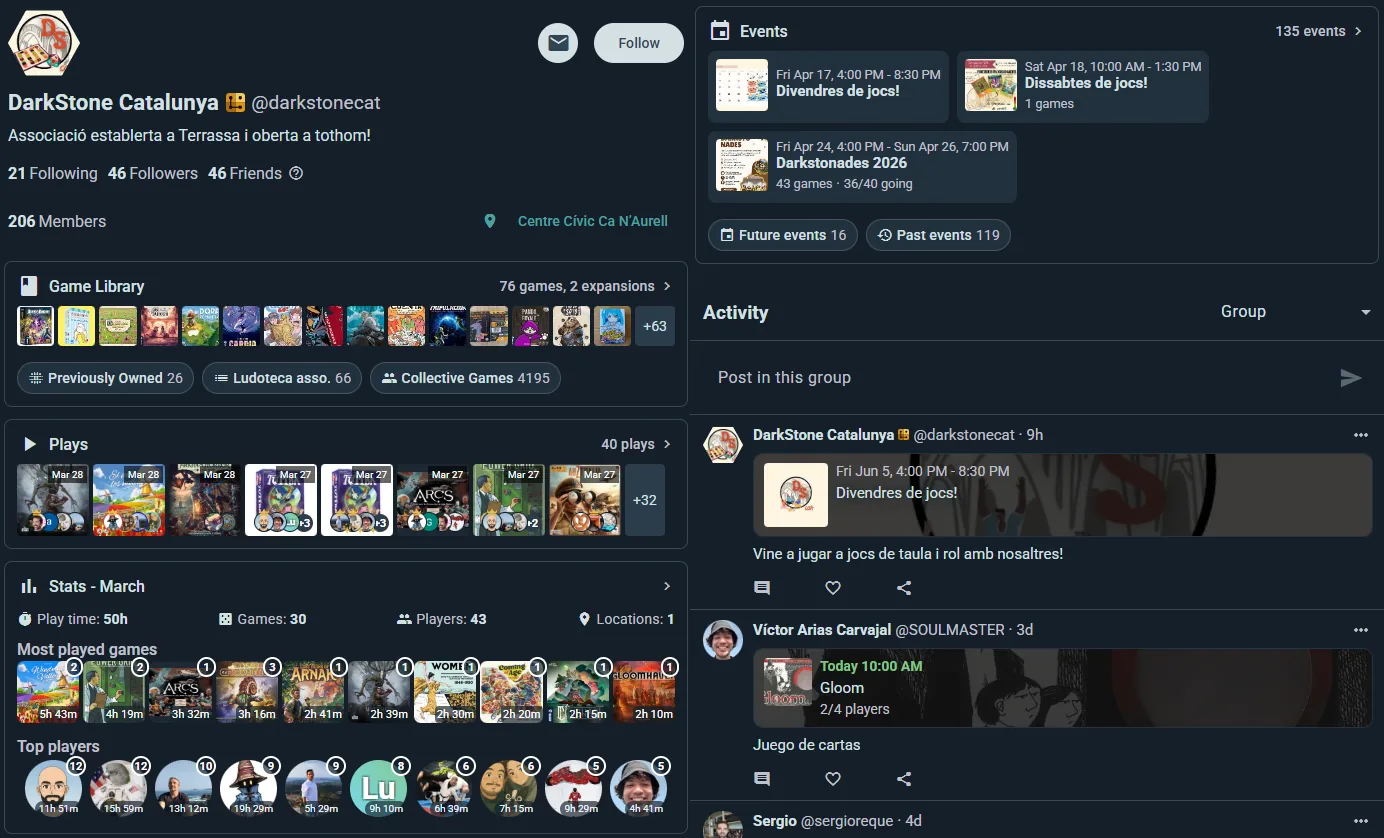
Pe Ludoya, o organizație este pur și simplu un cont care reprezintă o comunitate în locul unei persoane — un club, o cafenea de jocuri de societate, o editură, un festival. Funcționează ca orice alt cont: are un nume de utilizator și o pagină de profil la ludoya.com/your-name, deține o colecție de jocuri, publică postări și găzduiește evenimente. Ceea ce o face o organizație este că are membri.
Nu există o categorie separată de învățat. Un grup pe care îl creezi ca să-ți organizezi prietenii este același tip de cont, doar că fără autentificare proprie — îl administrezi din profilul tău. Atribuie-i o adresă de e-mail și o parolă când ești gata și devine independent, astfel încât personalul să se poată autentifica ca local fără a trece prin contul personal al cuiva. Membrii, rolurile, evenimentele, colecția și istoricul se păstrează intacte, și se face în câteva clicuri.
Transformarea propriului cont într-o organizație este la fel de rapidă, însă gândește-te bine înainte să faci asta pe un cont din care joci — vezi mai jos.
De ce să-i oferi credențiale proprii
Două lucruri se schimbă odată ce contul are credențiale:
- Personalul se poate autentifica ca local. Nimeni nu trebuie să împrumute date de autentificare personale, iar dacă cineva pleacă, nu ia contul cu el.
- Gestionează lucruri proprii: ludoteca sincronizată cu BoardGameGeek și propriile notificări.
Tot restul — membri, roluri, o colecție de jocuri, evenimente, postarea ca comunitatea — îl ai deja fără ele. Nici un abonament premium nu are nevoie de login: orice admin îl cumpără pentru club pe pagina Premium.
Crearea unei organizații

Opțiunea 1: Dintr-un cont de utilizator
Poți transforma un cont de utilizator într-o organizație fie înregistrând un cont complet nou și convertindu-l în organizație în timpul configurării inițiale, fie convertind un cont personal existent pe care îl ai deja.
Înregistrează un utilizator nou și configurează-l ca organizație
Calea recomandată când nu ai deja un cont potrivit: înregistrează un utilizator nou special pentru organizație și folosește scurtătura de onboarding pentru a-l configura ca atare din prima zi.
- Înscrie-te ca utilizator nou cu adresa de e-mail și parola pe care le dorești pentru organizație
- La pasul "Pentru cine este acest cont?", alege O organizație
- Pasul următor devine Configurează-ți organizația: scrie-i numele, alege tipul care se potrivește (Club, Magazin, Editură, Festival sau Altul) și setează-i Politica de aderare și cine ce poate face
- Finalizează configurarea inițială

Numele pe care îl scrii aici îl înlocuiește pe cel cu care s-a înregistrat contul, care de obicei este al unei persoane; avatarul este cel pe care i l-ai dat contului mai devreme, în configurarea inițială, iar descrierea poate fi adăugată mai târziu. Permisiuni setează publicul minim pentru fiecare acțiune (postare, găzduirea evenimentelor, programarea partidelor, înregistrarea partidelor, invitarea, vederea listei de membri). Toate pot fi editate mai târziu. Programul de funcționare ține de locațiile tale: setează-l acolo și apare pe profil și alimentează filtrul Deschis la din Explorează.
Tipul pe care îl alegi decide și cu ce widgeturi încep paginile tale, astfel încât un magazin își pune în prim-plan inventarul și evenimentele, în timp ce un festival scoate în față doar evenimentele. Poți rearanja oricare dintre acestea mai târziu.
Contul nou-nouț este configurat ca organizație de la început, fără o fază intermediară de utilizare personală.
Convertește-ți contul personal existent
Aceasta transformă contul tău actual din cont personal în cont de organizație pe loc. Datele tale de autentificare (e-mail și parolă) rămân exact la fel, împreună cu toate partidele, statisticile, prietenii și colecția deja asociate contului. Identitatea publică a organizației — nume, biografie, avatar — este setată de la zero în formularul de creare a grupului care apare în timpul conversiei, astfel încât să nu fii nevoit să duci mai departe detaliile profilului personal ca imagine de brand a organizației.
- Mergi la Setări → Informații despre cont, sau Profil → Editează profilul — opțiunea se află în ambele locuri
- Atinge Convertește în organizație
- Completează formularul (nume, biografie, avatar) — aceasta devine fața publică a organizației
- Confirmă conversia
Îți păstrezi contul și tot ce este în el; doar capătă funcții de organizație — membri, evenimente și postarea ca organizația. Membrii pe care îi adaugi te pot ajuta să o gestionezi. Mai târziu o poți transforma înapoi într-un profil obișnuit cu Șterge datele organizației, care elimină tot ce deține organizația (vezi mai jos).
⚠️ Gândește-te de două ori în privința unui cont de pe care chiar joci. Conversia nu șterge nimic — dar nici nu separă nimic. Toate partidele, statisticile, recenziile și jocurile pe care le-ai acumulat ca persoană rămân în acest cont și devin parte din istoricul public al organizației, iar profilul tău va fi interpretat acum ca o locație, nu ca tine. Dacă vrei ca viața ta de jocuri să rămână separată de cea a clubului, înregistrează un cont nou pentru organizație (mai sus) sau, în schimb, promovează un grup (Opțiunea 2). Conversia chiar se potrivește doar unui cont creat pentru organizație de la bun început.
Contul tău, alături
Contul unei organizații este organizația: ce publică, înregistrează și colecționează îi aparține. Partidele, recenziile și evenimentele tale merg pe un cont personal. Când o organizație nouă termină înregistrarea, ecranul de bun venit oferă Creează contul meu personal: înscrie-te acolo, iar noul cont este admin al organizației de la început, cu ambele conectate pe același dispozitiv. Comută între ele din meniu.
Ai deja un cont personal? Invită-l din consola organizației, la Membri, apoi fă-l admin din rândul lui.
Opțiunea 2: Transformă un grup
Dacă ești admin al unui grup și vrei să-i dai un login propriu, ca echipa să se poată autentifica drept locația:
- Deschide pagina grupului și alege Gestionează, apoi Setări
- La Dă acestei organizații un login propriu, introdu un Email și o Parolă, apoi atinge Următorul
- Introdu Cod de confirmare trimis la acea adresă de email și Confirmă
Grupul păstrează totul — membri, roluri, evenimente, colecție, istoric — și primește propriile date de autentificare. Rămâi conectat cu propriul cont; noul cont de autentificare este disponibil ori de câte ori vrei să acționezi în numele organizației.
Capabilitățile organizației
Funcții de bază
- Colecție de jocuri independentă: ține-ți propria colecție, separată de colecția personală a oricărui membru. Perfectă pentru magazinele care își arată stocul sau editurile care își prezintă jocurile.
- Colecții ale membrilor agregate: Pe lângă colecția proprie a organizației, vezi o vizualizare combinată a jocurilor deținute de membri — utilă pentru planificarea evenimentelor sau pentru a înțelege ce au jucătorii.

- Roluri ale membrilor & invitații: Gestionează administratorii, organizatorii și membrii. Invită prin căutare, link sau cod QR.
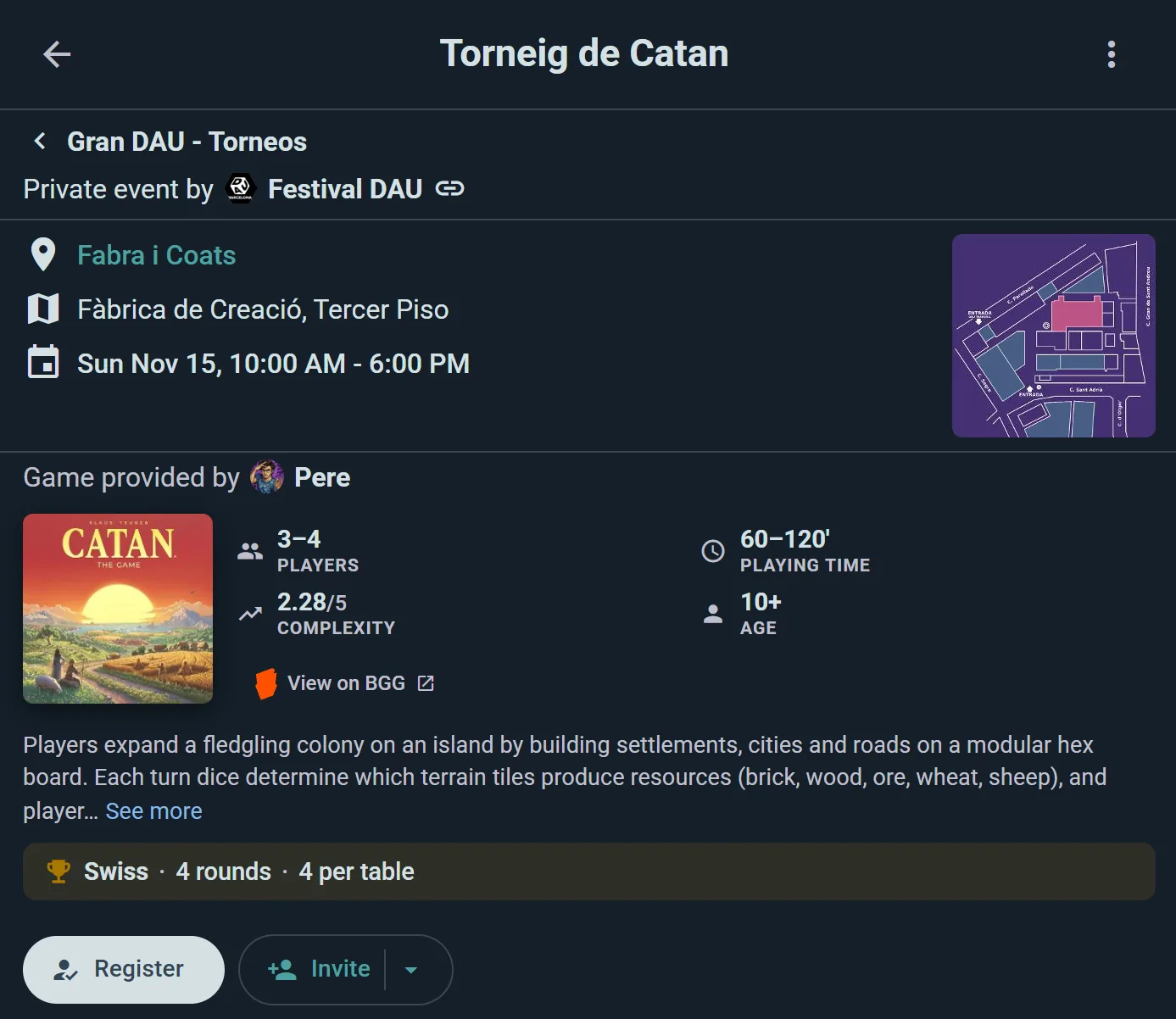
- Găzduire de evenimente: Găzduiește evenimente sub numele organizației tale. Membrii confirmă participarea și participă.
- Flux de activitate: Fluxul propriu al organizației tale cu postări, partide și evenimente.
- Statistici ale grupului: Număr de partide, cele mai jucate jocuri, tendințe ale activității membrilor.
- Widgeturi încorporabile: Fragmente HTML pentru site-ul tău care afișează evenimente, jocuri sau partide recente.
Sincronizare cu BGG
Conectează-ți contul Board Game Geek pentru a sincroniza automat colecția. Jocurile pe care le adaugi în BGG apar automat în colecția ta din Ludoya. Excelent pentru magazine și editori care mențin inventarul sincronizat.
Funcții premium
Abonamentele le cumpără pentru club oricare dintre adminii lui, pe pagina Premium — clubul nu are nevoie de un login propriu pentru asta. Sunt o scară: fiecare abonament include tot din cel de dedesubt. La evenimentul unui club contează abonamentul clubului, nu al organizatorului; asistentul IA de jocuri e excepția și merge cu abonamentul fiecărei persoane.
Planul Club
Tot ce folosește contul unui club din Player (evenimente recurente precum o seară de jocuri săptămânală, evenimente care se anulează singure, campanii și evidența împrumuturilor), plus:
- Niveluri de membru și cotizații: o scară de trepte cu prețurile lor și cotizații înregistrate de mână sau plătite cu cardul în contul Stripe al clubului.
- Turnee: Creează un eveniment de tip turneu și rulează-l în format elvețian, mixer sau eliminare simplă/dublă — Ludoya generează împerecherile și tabloul competițional și menține clasamentul în timp real cu criterii de departajare.
- Tombole: Oferă jocuri și premii participanților cu o extragere animată, în timp real, pe care o poate urmări toată lumea.
- Subevenimente: Înglobează evenimente complete într-un eveniment părinte pentru întâlniri cu fluxuri paralele.
- Echipe de festival: gazde de stand care conduc standuri proprii în evenimentul tău, voluntari limitați la anumite mese sau standuri și linkuri de alăturare cu un cod QR pentru o echipă întreagă. Coorganizarea unui eveniment cu alt club este gratuită.
- Hartă termică a disponibilității: Vezi când participanții tăi vor fi efectiv prezenți și programează jocurile mari în intervalele de vârf.
- Telegram și Discord: conectează organizația la un chat de Telegram sau un canal de Discord pentru anunțuri automate ale evenimentelor.
- Insignele proprii ale clubului: insigne pe care le creezi pentru membrii și treptele tale, purtate pe profilurile lor.
- O căsuță de mesaje comună: dă mesajele clubului de la un admin la altul, cu un jurnal cu cine s-a ocupat de ce. Citirea și răspunsul sunt gratuite.
- Statistici: membrii tăi, prezența, serile care se umplu și jocurile care adună praf.
- Recenziile jocurilor tale (edituri): cine le-a acoperit, ce laudă și ce critică recenzenții și cum se situează jocul tău principal față de altele.
- Formulare cu oricâte întrebări (cele de până la 5 sunt gratuite).
- Împrumut din ludotecă: etichete QR pe fiecare exemplar, ca membrii să împrumute și să returneze singuri jocurile și să rezerve unul împrumutat.
- API public: o cheie API pentru propriul site sau aplicație și Autentificare cu Ludoya.
Planul Business
Tot ce include Club, plus:
- Ludoya Tickets: vinde intrare cu plată, cu plată pe platformă, check-in cu QR pentru fiecare bilet și urmărirea vânzărilor, plătite prin propriul tău cont Stripe.
- Verificarea intrării cu QR: participanții arată un cod QR din pagina evenimentului; scanarea lui la intrare confirmă că sunt pe listă, iar o atingere pe Înregistrează îi consemnează, construind evidența prezenței pe măsură ce sosesc oamenii. Scanarea funcționează cu orice dispozitiv cu cameră, în aplicație sau în browser, iar evenimentul trebuie să aparțină unui grup.
- Planuri interactive ale sălii: încarcă o imagine a planului pentru oricare dintre locațiile tale și așază vizual pe el locurile (mese, săli, zone de joc) — participanții explorează o hartă a spațiului tău pe care o pot deplasa și mări. Locurile cu nume în sine sunt gratuite pentru orice club; asta adaugă stratul vizual al hărții.
- Rezervări de masă, pentru magazine și cafenele: jucătorii rezervă de pe profilul tău o masă, o oră și jocuri din ludoteca ta.
- Deschidere/închidere automate: Programează ca înscrierile să se deschidă și să se închidă automat.
- Un ghișeu de împrumut la evenimentele tale, unde personalul predă fiecare joc în persoană.
- Un târg de jocuri second-hand la evenimentele tale, condus de tine: primirea cutiilor, casa și plățile către vânzători.
- Evenimentul pe un ecran mare: runda și clasamentul unui turneu sau panoul programului.
- Toate locațiile pe profilul tău, nu doar cea principală.
- Limite mai mari pentru API-ul public: fără limită zilnică.
Formularele de până la 5 întrebări și exportul participanților sunt gratuite în orice abonament.
Vezi Premium pentru detalii despre abonamente și prețuri.
Cum îți administrezi organizația
Tot ce ții pentru organizație stă în consola ei: deschide pagina organizației și alege Administrează. Panoul arată ce așteaptă un răspuns astăzi, iar secțiunile din margine acoperă membrii și cererile de înscriere, nivelurile de membru și cotizațiile, evenimentele și seriile, ludoteca, anunțurile oficiale, permisiunile, abonamentul și plățile, integrările și datele. Vezi Consola clubului pentru un tur.
E-mailul și parola organizației stau la cont, nu la profil, sub Setări → Informații despre cont — în același loc ca la un cont personal, pentru că o organizație este un cont.
Ștergerea organizației
Dacă nu mai ai nevoie de organizație, Șterge datele organizației (în Editează profilul) elimină tot și transformă contul înapoi într-un cont personal obișnuit. Un grup fără login propriu se șterge direct cu Șterge organizația, din meniul paginii lui. Atenție: niciuna dintre ele nu poate fi anulată — exportă mai întâi ce ai nevoie (secțiunea Date a consolei exportă membrii, evenimentele, colecția și partidele).
L-ai transformat din greșeală în organizație?
Un cont transformat în organizație care după o săptămână tot nu are membri și nici evenimente este întrebat, în partea de sus a paginii de start și a propriului profil, dacă este cu adevărat una, cu cuvântul de pe insigna sa (… este un club?, un magazin?, o organizație?…), și o dată printr-o notificare.
- Da, este răspunde definitiv: nu se mai întreabă nimic, iar Primii tăi pași ia locul întrebării.
- Nu, sunt doar eu deschide Transformi … înapoi într-un profil de jucător?. Scrie numele pe care îl vrei pe profil (conversia poate să fi pus acolo numele organizației) și atinge Revino. Pagina organizației și instrumentele sale sunt eliminate; @utilizatorul tău, biografia, partidele, colecția, urmăritorii și mesajele rămân, iar tu ajungi pe profilul tău de jucător. Îl poți transforma din nou în organizație din Setări.
Un cont transformat poate reveni oricând și cu Reveniți la utilizator normal, din Setări → Informații despre cont. Această opțiune păstrează numele pe care îl are contul; schimbă-l apoi din Editează profilul.
Alăturarea la o organizație
Procesul este același ca atunci când te alături unui grup:
- Organizații deschise: Fă clic pe Alătură-te și intri imediat
- Doar pe bază de cerere: Fă clic pe Solicită să te alături și așteaptă aprobarea
- Doar cu invitație: Folosește un link de invitație sau un cod QR pentru a solicita sau a te alătura direct
Când te alături, un dialog de bun venit te întâmpină cu un scurt rezumat al lucrurilor pe care le poți face acum în această comunitate. Devii Membru în mod implicit (administratorii îți pot schimba rolul).
Profiluri de organizații
Organizația ta are un profil public care afișează:
- Siglă / avatar
- Nume și descriere
- Evenimente viitoare
- Postări și activitate recente
- Număr de membri
- Repere ale colecției (dacă este publică)
- Buton pentru a te alătura sau opțiunea de a solicita să te alături

Ideal pentru a atrage membri noi și pentru a arăta ce reprezintă organizația ta.
Vezi și:
- Grupuri — spații comunitare pentru grupuri de joc
- Evenimente — organizarea și participarea la evenimente
- Premium — funcții de abonament și prețuri
- Integrări — conectarea cu BGG și Telegram