
في Ludoya، المنظمة ببساطة حسابٌ يمثّل مجتمعًا لا شخصًا — نادٍ، أو مقهى ألعاب، أو ناشر، أو مهرجان. وهي تعمل كأي حساب آخر: لها اسم مستخدم وصفحة ملف على ludoya.com/your-name، وتملك مجموعة ألعاب، وتنشر، وتستضيف فعاليات. والذي يجعلها منظمةً أن لها أعضاء.
وليس ثمة صنف منفصل يُتعلَّم. فـالمجموعة التي تنشئها لتنظّم أصدقاءك هي الصنف نفسه من الحسابات، إلا أنها بلا تسجيل دخول خاص — فأنت تديرها من ملفك. أعطها بريدًا وكلمة مرور متى استعددت فتقف على قدميها، فيستطيع الموظفون الدخول بوصفهم القاعة دون المرور بحساب أحدٍ الشخصي. وتنتقل الأعضاء والأدوار والفعاليات والمجموعة والتاريخ سليمةً، ولا يستغرق الأمر إلا نقرتين.
وتحويل حسابك أنت إلى منظمة سريع بالقدر نفسه، لكن فكّر قبل أن تفعل ذلك بحساب تلعب منه — انظر أدناه.
لماذا تعطيها تسجيل دخول خاصًا
يتغير أمران متى صار للحساب بيانات دخول:
- يستطيع الموظفون الدخول بوصفهم القاعة. فلا يضطر أحد إلى إعارة دخوله الشخصي، ومن يغادر لا يأخذ الحساب معه.
- تدير شؤونها الخاصة: مكتبة ألعابها المتزامنة مع BoardGameGeek، وإشعاراتها الخاصة.
كل ما سوى ذلك — الأعضاء، والأدوار، ومجموعة ألعاب، والفعاليات، والنشر باسم المجتمع — متاح لك أصلًا دونها. ولا تحتاج الخطة المميزة إلى تسجيل دخول أيضًا: يشتريها أي مسؤول للنادي من صفحة Premium.
إنشاء منظمة

الخيار 1: من حساب مستخدم
تستطيع تحويل حساب مستخدم إلى منظمة إما بتسجيل حساب جديد تمامًا وقلبه إلى منظمة أثناء التعريف، وإما بتحويل حساب شخصي تملكه أصلًا.
سجّل مستخدمًا جديدًا وأعدّه منظمةً
وهو المسار الموصى به حين لا يكون لديك حساب مناسب أصلًا: سجّل مستخدمًا جديدًا للمنظمة تحديدًا واستخدم اختصار التعريف لتضبطه منظمةً من اليوم الأول.
- سجّل مستخدمًا جديدًا بالبريد وكلمة المرور اللذين تريدهما للمنظمة
- عند خطوة "لمن هذا الحساب؟" اختر منظمة
- الخطوة التالية هي قم بإعداد منظمتك: اكتب اسمها، واختر النوع المناسب (نادي، أو متجر، أو دار نشر، أو مهرجان، أو أخرى)، واضبط سياسة الانضمام ومن يمكنه فعل ماذا
- أنهِ التعريف

الاسم الذي تكتبه هنا يحلّ محلّ الاسم الذي سُجّل به الحساب، وهو عادةً اسم شخص؛ أما الأفاتار فهو الذي منحته للحساب سابقًا أثناء التعريف، ويمكن إضافة الوصف لاحقًا. تضبط الأذونات الحد الأدنى من الجمهور لكل إجراء (النشر، وتنظيم الفعاليات، وجدولة جلسات اللعب، وتسجيل جلسات اللعب، والدعوة، ورؤية قائمة الأعضاء). ويمكن تغيير كل ذلك لاحقًا. ساعات العمل تتبع مواقعك: اضبطها هناك فتظهر على ملفك وتغذّي مرشّح مفتوح في في استكشاف.
والنوع الذي تختاره يقرر أيضًا بأي أدوات تبدأ صفحاتك، فيتصدّر المتجرُ بمخزونه وفعالياته بينما يتصدّر المهرجانُ بالفعاليات وحدها. ويمكنك إعادة ترتيب أي من ذلك لاحقًا.
والحساب الجديد تمامًا مضبوط منظمةً منذ البداية، بلا طور استخدام شخصي بينهما.
حوّل حسابك الشخصي القائم
هذا يقلب حسابك الحالي من حساب شخصي إلى حساب منظمة في مكانه. وتبقى بيانات دخولك (البريد وكلمة المرور) كما هي تمامًا، ومعها كل الجلسات والإحصاءات والأصدقاء والمجموعة المرتبطة بالحساب أصلًا. أما هوية المنظمة العامة — الاسم والنبذة والصورة الرمزية — فتُضبَط من جديد في نموذج إنشاء المجموعة الذي يظهر أثناء التحويل، فلا تعلق حاملًا تفاصيل ملفك الشخصي هويةً للمنظمة.
- اذهب إلى الإعدادات ← معلومات الحساب، أو الملف الشخصي ← تحرير الملف — والخيار في كليهما
- انقر حوّل إلى منظمة
- املأ النموذج (الاسم، والنبذة، والصورة الرمزية) — فهذا يصير وجه المنظمة العام
- أكّد التحويل
تحتفظ بحسابك وبكل ما فيه؛ يكتسب فقط ميزات المنظمة — الأعضاء والفعاليات والنشر باسم المنظمة. ويمكن للأعضاء الذين تضيفهم المساعدة في إدارته. ويمكنك لاحقًا إعادته ملفًا عاديًا عبر حذف بيانات المنظمة، الذي يزيل كل ما تحتويه المنظمة (انظر أدناه).
⚠️ فكّر مرتين إن كان حسابًا تلعب منه فعلًا. التحويل لا يمحو شيئًا — لكنه لا يفصل شيئًا أيضًا. فكل جلسة وإحصاء ومراجعة ولعبة جمعتها بوصفك شخصًا تبقى على هذا الحساب وتصير جزءًا من تاريخ المنظمة العام، ويصير ملفك يُقرأ بوصفه القاعة لا بوصفه أنت. فإن أردت إبقاء حياتك في اللعب منفصلةً عن حياة النادي، فسجّل حسابًا جديدًا للمنظمة (أعلاه) أو رقِّ مجموعةً بدل ذلك (الخيار 2). والتحويل في الحقيقة لا يناسب إلا حسابًا أُنشئ للمنظمة من البداية.
حسابك الخاص بجانبه
حساب المنظمة هو المنظمة نفسها: ما ينشره ويسجّله ويجمعه ملك لها. ألعابك ومراجعاتك وفعالياتك تكون على حساب شخصي. عندما تنهي منظمة جديدة الإعداد، تعرض شاشة الترحيب إنشاء حسابي الشخصي: سجّل من هناك، ويصبح الحساب الجديد مسؤولًا عن المنظمة منذ البداية، مع بقاء الحسابين مسجّلين على الجهاز نفسه. بدّل بينهما من القائمة.
هل لديك حساب شخصي بالفعل؟ ادعُه من لوحة تحكم المنظمة ضمن أعضاء، ثم اجعله مسؤولًا من صفّه.
الخيار 2: رقِّ مجموعة
إذا كنت تدير مجموعة وتريد منحها تسجيل دخول خاصًا بها، ليتمكن الموظفون من الدخول باسم المقر:
- افتح صفحة المجموعة واختر إدارة، ثم الإعدادات
- ضمن امنح هذه المنظمة تسجيل دخول خاصًا بها أدخل بريد إلكتروني وكلمة المرور واضغط التالي
- أدخل رمز التأكيد المرسل إلى ذلك البريد، ثم تأكيد
تحتفظ المجموعة بكل شيء — الأعضاء، والأدوار، والفعاليات، والمجموعة، والتاريخ — وتكتسب بيانات دخول خاصة بها. وتبقى أنت داخلًا بحسابك؛ والدخول الجديد موجود لحين تريد أن تتصرف بوصفك المنظمة.
ما تستطيعه المنظمة
المزايا الأساسية
- مجموعة ألعاب مستقلة: احتفظ بمجموعتك الخاصة، منفصلة عن المجموعة الشخصية لكل عضو. مثالية للمتاجر التي تعرض مخزونها أو الناشرين الذين يعرضون ألعابهم.
- مجموعات الأعضاء المجمّعة: إلى جانب مجموعة المنظمة نفسها، اطّلع على عرضٍ موحّد للألعاب التي يملكها الأعضاء — مفيد للتخطيط للفعاليات أو لفهم ما لدى اللاعبين.

- أدوار الأعضاء & الدعوات: أدِر المسؤولين والمنظمين والأعضاء. وادعُ بالبحث أو برابط أو برمز QR.
- استضافة الفعاليات: استضف الفعاليات باسم منظمتك. ويسجّل الأعضاء حضورهم ويأتون.
- خلاصة النشاط: خلاصة منظمتك الخاصة من المنشورات والجلسات والفعاليات.
- إحصاءات المجموعة: أعداد الجلسات، وأكثر الألعاب لعبًا، واتجاهات نشاط الأعضاء.
- أدوات قابلة للتضمين: مقاطع HTML لموقعك تعرض الفعاليات أو الألعاب أو آخر الجلسات.
المزامنة مع BGG
اربط حسابك في Board Game Geek لمزامنة مجموعتك تلقائيًا. فالألعاب التي تضيفها في BGG تظهر في مجموعتك على Ludoya من تلقاء نفسها. ممتاز للمتاجر والناشرين الذين يبقون مخزونهم متزامنًا.
المزايا المميزة
يشتري الخطط للنادي أيٌّ من مسؤوليه، من صفحة Premium — ولا يحتاج النادي إلى تسجيل دخول خاص لذلك. إنها سُلّم: كل خطة تتضمن كل ما في التي تحتها. في فعالية النادي، تسري خطة النادي لا خطة المنظم الخاصة؛ ومساعد الألعاب بالذكاء الاصطناعي هو الاستثناء ويتبع خطة كل شخص.
خطة Club
كل ما في Player مما يستخدمه حساب النادي (الفعاليات المتكررة مثل سهرة لعب أسبوعية، والفعاليات التي تُلغى تلقائيًا، والحملات، وتتبّع الإعارات)، إضافة إلى:
- درجات العضوية والرسوم: سُلّم من الدرجات بأسعارها، ورسوم تُسجَّل يدويًا أو تُدفع بالبطاقة إلى حساب Stripe الخاص بالنادي.
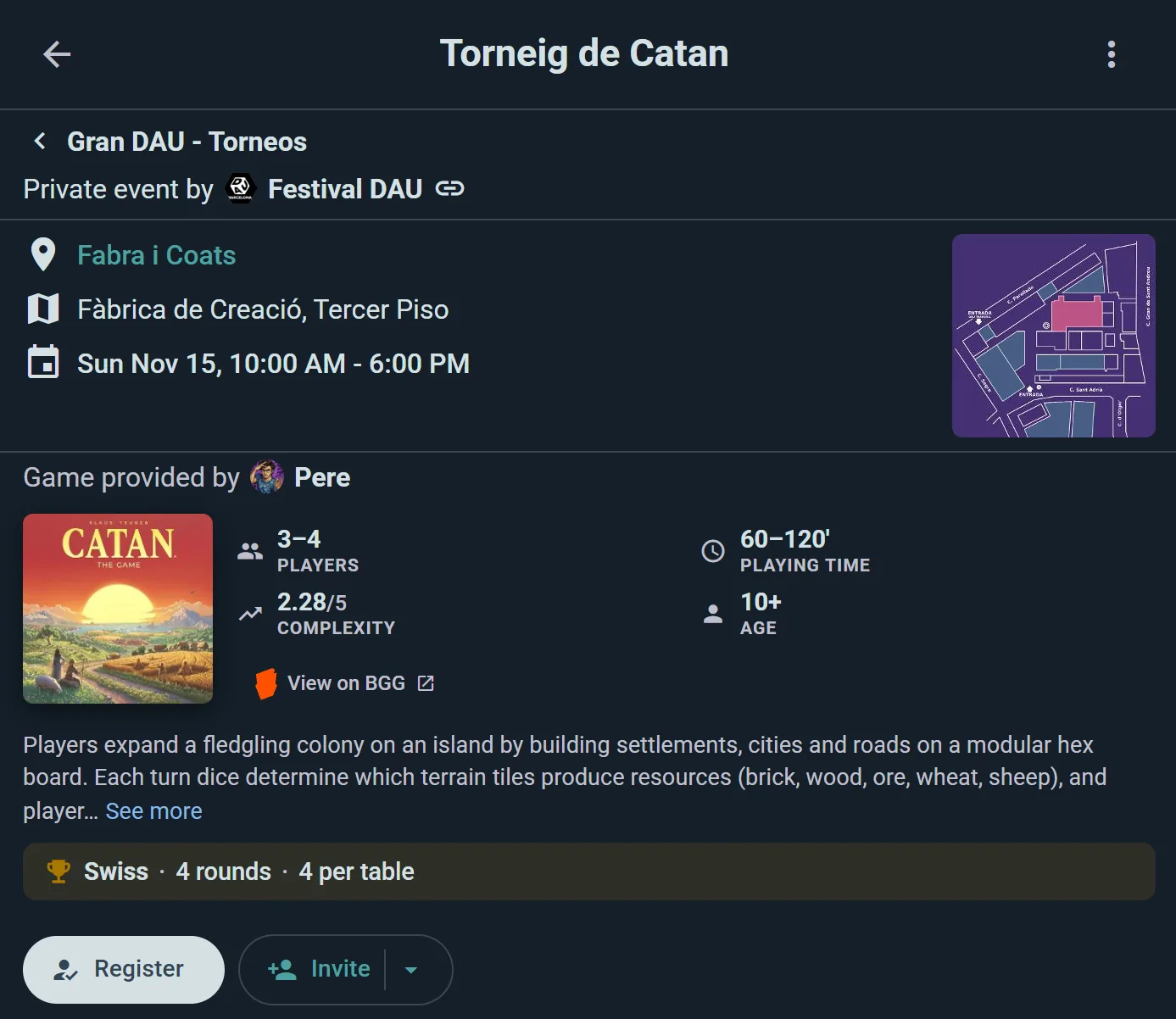
- بطولات: أنشئ فعالية من نوع بطولة وأدِرها بالنظام السويسري، أو المختلط، أو الإقصاء المباشر/المزدوج — فيولّد Ludoya المواجهات والمخطط ويحفظ ترتيبًا حيًّا بفواصل التعادل.
- سحوبات: وزّع الألعاب والجوائز على حاضريك بسحبٍ حي متحرك يشاهده الجميع.
- الفعاليات الفرعية: ضمّن فعاليات كاملة المزايا داخل فعالية أب لتجمّعات متعددة المسارات.
- فرق المهرجانات: عارضون يديرون منصاتهم الخاصة داخل فعاليتك، ومساعدون مقصورون على بعض الطاولات أو المنصات، وروابط انضمام مع رمز QR لطاقم كامل. والمشاركة في تنظيم فعالية مع نادٍ آخر مجانية.
- خريطة حرارية للتوافر: اعرف متى سيكون حاضروك موجودين فعلًا، وضع الألعاب الكبيرة عند الذروة.
- Telegram وDiscord: اربط المنظمة بدردشة Telegram أو قناة Discord لإعلانات الفعاليات التلقائية.
- شارات النادي الخاصة: شارات تصممها لأعضائك ودرجاتك، يحملونها على ملفاتهم.
- صندوق وارد مشترك: وزّع رسائل النادي بين المسؤولين، مع سجل بمن تولّى ماذا. وقراءتها والرد عليها مجانيان.
- الإحصاءات: أعضاؤك، والحضور، والأمسيات التي تمتلئ، والألعاب التي يعلوها الغبار.
- مراجعات ألعابك (للناشرين): من غطّاها، وما يمدحه المراجِعون وما يشكون منه، وكيف تُقيَّم لعبتك الرئيسية مقارنةً بغيرها.
- نماذج بأي عدد من الأسئلة (حتى 5 مجانية).
- الإعارة من مكتبة الألعاب: ملصقات QR على كل نسخة، كي يستعير الأعضاء الألعاب ويعيدوها بأنفسهم ويحجزوا لعبة مُعارة.
- الواجهة البرمجية المفتوحة: مفتاح API لموقعك أو تطبيقك الخاص، وتسجيل الدخول باستخدام Ludoya.
خطة Business
كل ما في Club، بالإضافة إلى:
- Ludoya Tickets: بِع الدخول المدفوع مع الدفع داخل المنصة، وتسجيل الحضور برمز QR لكل تذكرة، ولوحة للمبيعات، مع تحويل المدفوعات إلى حساب Stripe الخاص بك.
- التحقق من الدخول برمز QR: يُظهر الحضور رمز QR من صفحة الفعالية؛ ومسحه عند الباب يؤكد أنهم في القائمة، ونقرة واحدة على تسجيل تسجّلهم، فتُبنى قائمة الحضور مع وصول الناس. يعمل المسح بأي جهاز مزوّد بكاميرا، في التطبيق أو المتصفح، ويجب أن تكون الفعالية تابعة لمجموعة.
- مخططات الطوابق التفاعلية: ارفع صورة لمخطط الطابق لأي موقع وضع أماكن لعبك (الطاولات والغرف ومناطق اللعب) عليها بصريًا — يستكشف الحضور خريطة لمقرك يمكن تحريكها وتكبيرها. أماكن اللعب المسمّاة نفسها مجانية لكل نادٍ؛ وهذا يضيف طبقة الخريطة المرئية.
- حجوزات الطاولات، للمتاجر والمقاهي: يحجز اللاعبون طاولة ووقتًا وألعابًا من مكتبتك عبر ملفك.
- الفتح/الإغلاق التلقائي: جدوِل التسجيل ليفتح ويغلق من تلقاء نفسه.
- مكتب إعارة في فعالياتك، يسلّم فيه الطاقم كل لعبة باليد.
- سوق مستعمل في فعالياتك، تديره أنت: الاستلام، وصندوق الدفع، والدفع للبائعين.
- الفعالية على شاشة كبيرة: جولة البطولة وترتيبها، أو لوحة البرنامج.
- كل المواقع على ملفك، لا الموقع الرئيسي فقط.
- حدود أعلى لـ الواجهة البرمجية المفتوحة: بلا حد يومي.
النماذج حتى 5 أسئلة وتصدير الحضور مجانية في كل خطة.
راجع بريميوم لتفاصيل الاشتراك والأسعار.
كيف تدير مؤسستك
كل ما تديره للمؤسسة يعيش في وحدة التحكم الخاصة بها: افتح صفحة المؤسسة واختر إدارة. تُظهر اللوحة ما يحتاج جوابًا اليوم، وتغطي الأقسام على الجانب الأعضاء وطلبات الانضمام، ومستويات العضوية والاشتراكات، والفعاليات والسلاسل، ومكتبة الألعاب، والإعلانات، والأذونات، والخطة والمدفوعات، والتكاملات والبيانات. وللاطلاع العام انظر وحدة تحكم النادي.
أما بريد المؤسسة وكلمة مرورها فيتبعان الحساب لا الملف الشخصي، وهما في الإعدادات → معلومات الحساب — المكان نفسه كما في الحساب الشخصي، لأن المؤسسة هي حساب.
حذف المؤسسة
إذا لم تعد بحاجة إلى المنظمة، فإن حذف بيانات المنظمة (ضمن تعديل الملف) يزيل كل شيء ويعيد الحساب حسابًا شخصيًا عاديًا. والمجموعة التي لا تملك تسجيل دخول خاصًا تُحذف مباشرة عبر حذف المنظمة من قائمة صفحتها. تحذير: لا يمكن التراجع عن أيٍّ منهما — صدّر ما تحتاجه أولًا (قسم البيانات في وحدة التحكم يصدّر الأعضاء والفعاليات والمجموعة وجلسات اللعب).
هل حوّلته إلى منظمة عن طريق الخطأ؟
الحساب الذي حُوّل إلى منظمة ولا يزال بلا أعضاء ولا فعاليات بعد أسبوع يُسأل، أعلى صفحته الرئيسية وملفه الخاص، عمّا إذا كان كذلك فعلًا، بالكلمة الموجودة على شارته (هل … نادٍ؟، متجر؟، منظمة؟…)، ومرة واحدة عبر إشعار.
- نعم، صحيح إجابة نهائية: لن يُسأل مرة أخرى، وتحل خطواتك الأولى محل السؤال.
- لا، أنا فقط يفتح هل تريد إعادة … إلى ملف لاعب؟. اكتب الاسم الذي تريده في ملفك (ربما وضع التحويل اسم المنظمة هناك) واضغط العودة. تُزال صفحة المنظمة وأدواتها؛ ويبقى كلٌّ من @اسم_المستخدم ونبذتك وجلسات لعبك ومجموعتك ومتابعيك ورسائلك، وتنتقل إلى ملفك كلاعب. يمكنك تحويل الحساب إلى منظمة مرة أخرى من الإعدادات.
يمكن للحساب المحوَّل أيضًا الرجوع في أي وقت عبر العودة إلى المستخدم العادي، ضمن الإعدادات → معلومات الحساب. يحتفظ هذا الخيار بالاسم الحالي للحساب؛ غيّره لاحقًا من تعديل الملف.
الانضمام إلى منظمة
الانضمام يجري كما يجري الانضمام إلى مجموعة:
- المنظمات المفتوحة: انقر انضم فتصير في الداخل فورًا
- بالطلب فقط: انقر طلب الانضمام وانتظر الموافقة
- بالدعوة فقط: استخدم رابط دعوة أو رمز QR لتطلب الانضمام أو تنضم مباشرة
وحين تنضم، يستقبلك مربع ترحيب بموجز قصير لما صار بوسعك فعله في هذا المجتمع. وتصير عضوًا افتراضيًا (ويستطيع المسؤولون تغيير دورك).
ملفات المنظمات
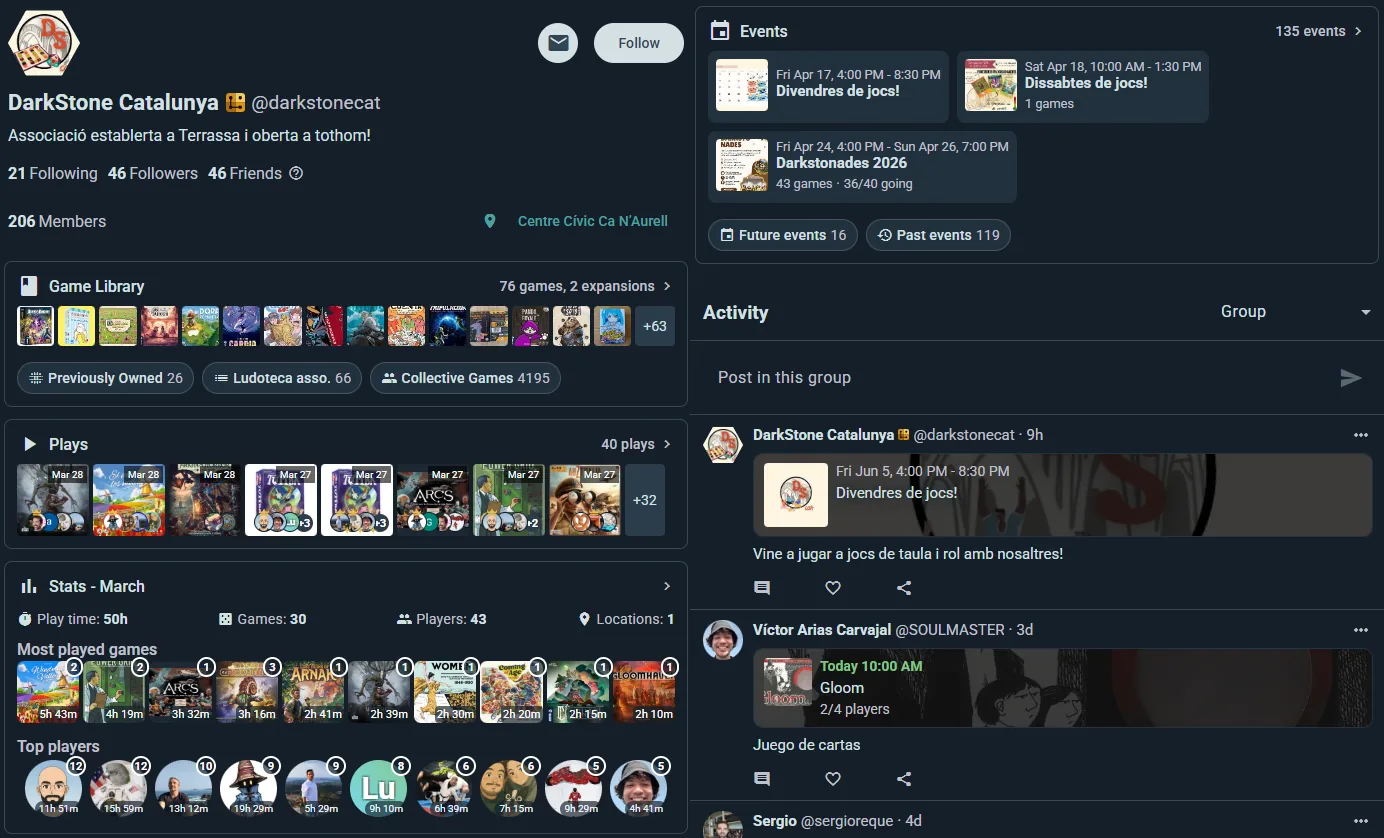
لمنظمتك ملف عام يعرض:
- الشعار / الصورة الرمزية
- الاسم والوصف
- الفعاليات القادمة
- آخر المنشورات والنشاط
- عدد الأعضاء
- أبرز ما في المجموعة (إن كانت عامة)
- زر الانضمام أو خيار طلب الانضمام

ممتاز لاجتذاب أعضاء جدد ولبيان ما تدور حوله منظمتك.
راجع أيضًا: