
Professionelle værktøjer til arrangører, der afvikler arrangementer i stor skala — verificering af adgang med QR-kode ved døren, interaktive plantegninger, egne tilmeldingsformularer, eksport af deltagerdata og tilgængelighedsanalyse. Egne tilmeldingsformularer (op til fem spørgsmål; ubegrænset med Club) og eksport af deltagerdata er gratis på alle planer; resten er tilgængeligt på premiumplanerne Club og Business.
Verificering af adgang med QR-kode (Business-planen)
Tjek folk ind ved døren ved at scanne en QR-kode. Ludoya bekræfter, at de står på listen, og ét tryk på Tjek ind markerer, at de er mødt op — deres selskab med — så dit fremmøderegister bygger sig selv op, mens folk ankommer. Ingen clipboard, ingen afstemning bagefter.
Det gør ikke noget at scanne den samme kode igen: appen siger »Allerede indtjekket« i stedet for at tælle dobbelt.
To ting, der skal sættes op, før dørene åbner:
- Slå QR-fremmøde til for arrangementet. Det er slået fra som standard — aktivér Bekræft deltagelse med QR-kode i arrangementets indstillinger. Muligheden findes kun for arrangementer, der afholdes af en gruppe, ikke for personlige.
- Enhver enhed med kamera kan bruges ved døren: Ludoya-appen eller hjemmesiden i en browser, på en telefon, tablet eller bærbar. Deltagerne behøver heller ikke appen — deres QR-kode vises fint i en browser.
Check-in hører til en dør. Slår du det til for en festival, gælder det dens aktiviteter, men et planlagt spil tjekker aldrig folk ind på egen hånd, og det gør intet, som en gæst tilføjer til dit arrangement, heller: den, der sidder ved et bord, står også på arrangementets liste, så arrangementets egen kode lukker dem ind.
Alle, der ikke mødte op, kan stadig markeres med Marker som udeblevet på deltagerlisten bagefter.
Sådan virker det
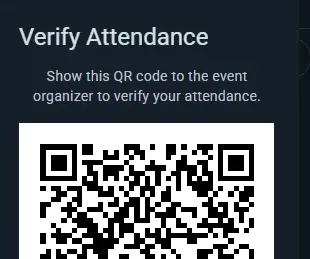
- Deltagerne åbner arrangementssiden, i appen eller på hjemmesiden, og trykker på RSVP-knappen
- RSVP-knappen viser en rullemenu med muligheder for at ændre deres RSVP, forlade arrangementet, redigere deres egen fremmødeplan og vise deres QR-kode, når de bliver bedt om det
- Den unikke QR-kode sendes til dem på mail, når de tilmelder sig (og til hver navngiven gæst, der har opgivet en e-mail), og den ligger altid under Vis QR-kode — intet at printe
- Scan koden ved døren — Ludoya tjekker den mod RSVP-listen og viser, om personen må komme ind; Tjek ind registrerer dem
QR-koder
- Hver deltagers kode er unik for det konkrete arrangement og ligger i deres e-mail og i RSVP-knappens rullemenu på arrangementssiden
- Peger man en telefons kamera på den, åbnes deltagerens egen check-in-side på Ludoya; ved døren scanner du den med Ludoyas scanner
- Scanningen sker med det samme
Fordele
- Hurtige, gnidningsfri dørkontroller uden clipboards eller papirlister
- Øjeblikkelig RSVP-verificering — må denne person komme ind eller ej?
- Intet at printe: en mistet mail er intet tab, koden ligger også på arrangementssiden
- Forhindrer, at folk uden RSVP smutter ind
Navngivne steder (organisationer)
Definér navngivne steder inde i dit lokale, og tildel arrangementer og planlagte spil til dem.
Steder og navngivne steder
Steder (dit lokale, eller ethvert fysisk sted organisationen bruger) kan indeholde navngivne steder, der svarer til de virkelige områder inde i dem:
- En café kan have et sted for hvert bord ("Bord 1", "Bord 2", "Vinduesbåsen")
- En messehal kan deles op i rum ("Store sal", "Rollespilsrummet", "Demoområdet")
- Et lokale i flere etager kan navngive steder efter etage ("Ovenpå — Bord A", "Nedenunder — Bagrummet")
At sætte navngivne steder op
- Åbn stedet: fra klubbens konsol, Steder (eller Indstillinger → Steder for dine egne steder)
- Opret og navngiv de navngivne steder for det sted (f.eks. "Bord 1", "Bagrummet", "Store sal")
At bruge navngivne steder i arrangementer
Ethvert arrangement på det sted kan gøre krav på navngivne steder — og det kan tage flere ad gangen, ikke bare ét. En klubaften, der lægger beslag på bagrummet og to borde forrest, vælger alle tre.
Sådan plejer det at forløbe:
- Et arrangement for hele lokalet (en messe, en klubaften der tager stedet) springer ofte navngivne steder helt over og ligger bare på stedet. Det er helt fint — navngivne steder er valgfri.
- Underarrangementer vælger de rum eller områder, deres spor optager, så deltagerne ved, hvor de skal hen: "Begynderspor → Store sal", "Viderekomne → Bagrummet".
- Planlagte spil vælger det bord, de spilles ved.
Én regel er værd at kende: når først et overordnet arrangement har gjort krav på navngivne steder, holder dets underarrangementer op med at tilbyde vælgeren — det overordnede valg beskriver allerede, hvor alting foregår. Lad det overordnede være uden navngivne steder, hvis du vil have hvert underarrangement og bord til at sætte sin egen nål.
Deltagerne ser så præcis, hvor deres spor eller bord er, og to ting, der kører samtidig, kan ikke ende med at gøre krav på det samme bord.
Ét spil pr. bord
Et sted, der er markeret som bord, har plads til ét spil ad gangen. Når du vælger et bord til et spil, markerer vælgeren hvert bord, som et andet spil har på det tidspunkt ("optaget 20:00–22:00"), og et optaget bord kan ikke gemmes. Spil lige efter hinanden er fint, et lokale har plads til flere spil side om side og bliver aldrig tjekket, og et spil i et arrangement, der har booket bordet, deler det med arrangementet.
En klub, der vil have, at hvert spil på dens sted angiver, hvor det spilles, slår Spil her vælger et bord til under Lokaler og borde på stedet (klubkonsollen → Steder). Derefter kan et nyt spil der ikke gemmes uden bord; spil, der allerede er planlagt, forbliver som de er.
Interaktive plantegninger (Business-plan)
Læg et visuelt kortlag oven på dine navngivne spilleområder. Upload et billede af plantegningen, og placér hvert spilleområde på det — deltagerne udforsker dit sted på et kort, der kan panoreres og zoomes, med hvert bord, rum eller spilleflade markeret.

Sæt en plantegning op
- Åbn et sted, der allerede har spilleområder (Steder i konsollen), og slå dets plantegning til
- Upload et billede af plantegningen (et foto, en skitse eller en arkitekttegning)
- Klik på et spilleområde for at trække det hen til den rigtige del af billedet
Uden plantegning virker spilleområderne stadig som almindelige tekstetiketter (»du sidder ved Bord 3«). Den visuelle plantegning kommer bedst til sin ret på større steder, hvor det er vigtigt at finde vej.
En by, et torv eller en park: et rigtigt kort
En festival spredt ud over en by, et marked med telte på ét torv, et løb gennem en park: der er ingen plan at tegne. Deres pladser kommer i stedet på et rigtigt kort (Google Maps), sat der, hvor de er.
- Åbn stedet under Steder i konsollen. En by valgt blandt forslagene (eller en park eller et torv, som Google kender som sådan) er et kortsted i sig selv; for alt andet (en festplads, et torv, som Google kalder en gade) slår du Vis det på et rigtigt kort til. Adressen skal komme fra forslagene, så kortet ved, hvor det ligger. Brug et billede i stedet går tilbage til et billede af plantegningen.
- Sæt pladser på kortet åbner det. Tryk på en plads, der står som ikke på kortet, og tryk så, hvor den er; eller tryk på et tomt stykke af kortet for at tilføje en ny plads der (Fortryd tager et tryk tilbage, der skulle have panoreret). Træk en markør for at flytte den; Fjern den fra kortet fjerner markøren.
- En plads kan stadig have sin egen plan (en hal med sine borde): tilføj dens billede i pladsens detaljer, så tegnes bordene på billedet som sædvanlig. De besøgende kommer derind med Se indenfor.
Deltagerne får det rigtige kort i arrangementets stedkort: hver plads med sit navn på markøren og hvor mange aktiviteter der foregår der (pladser uden noget på det viste tidspunkt er nedtonede), en Liste over pladser til at finde en ud fra navnet, en Satellitvisning til at skelne et telt fra det næste og Vis, hvor jeg er, som kun beder om telefonens placering, når de trykker på den. Et tryk på en plads beholder kortet og viser pladsens infokort: hvad der foregår der, hvordan man finder den på stedet, Se indenfor for en hal med sin egen plan og Rutevejledning; en aktivitet på en plads på kortet viser også Rutevejledning, og arrangementssiden viser et lille billede af kortet. En plantegning, der uploades senere, erstatter kortet; pladser på kortet beholder deres markør, indtil der tegnes en form til dem på billedet.
Stedkortet på dagen
Et arrangement på et sted med plantegning har sin egen visning stedkort. Hvert bord og rum viser, hvad der foregår der: tryk på et, så åbnes dets aktiviteter i en skuffe, med tider, pladser og en måde at deltage på. Bordnavnene skrumper for at passe på deres borde på en telefon, så kortet forbliver læsbart på en armslængdes afstand.
Et sted og hvert af dets spilleområder kan have sin egen korte tekst: hvilken dør, hvad rummet bruges til, »spørg efter nøglen i baren«. Spilleområderne kommer også ud via det åbne API, så din egen hjemmeside kan vise dem.
Passer bedst til
- Store steder med flere rum eller zoner
- Conventions med dusinvis af borde
- Spillecaféer, hvor stamgæsterne gerne vil vælge deres yndlingsplads
- Ethvert sted, hvor »Hvor er mit spil?« er et almindeligt spørgsmål
Egne fremmødeformularer (gratis på alle planer — op til fem spørgsmål, ubegrænset med Club)
Stil deltagerne spørgsmål, når de tilmelder sig — indsaml det, du har brug for til at afvikle et bedre arrangement, uden at forlade Ludoya for en ekstern formularbygger.
At oprette egne spørgsmål

- Åbn arrangementets indstillinger, og vælg afsnittet Formular
- Tilføj dine spørgsmål, og træk dem i den rækkefølge, du vil have (eller duplikér et, du allerede har sat op)
- Markér et hvilket som helst spørgsmål som Påkrævet
- Gem — spørgsmålene dukker op, når folk tilmelder sig
Bemærk, at arrangementet skal tilhøre en gruppe, og at tilføjelsen af en formular slår anonyme gæster fra: stiller du spørgsmål, har Ludoya brug for at vide, hvem der svarer.
Spørgsmålstyper
- Kort svar — en linje fri tekst
- Afsnit — et længere skrevet svar
- Enkeltvalg — vælg ét fra en liste
- Flervalg — vælg så mange, der passer
- Lineær skala — bedøm på en skala, med etiketter i hver ende
- Flervalgsgitter — flere spørgsmål, der deler ét sæt svar, i rækker og kolonner
- Personlige oplysninger — spørg om E-mail, Telefonnummer, Fødselsdato eller Køn, ordentligt valideret i stedet for indsamlet som fri tekst
Eksempler på spørgsmål:
- "Har du nogen kostrestriktioner?"
- "Hvor godt kender du tunge eurospil?"
- "Har du brug for et lift?"
- "Er det første gang, du deltager?"
Spørg pr. gæst
Ethvert spørgsmål med kort svar, valg eller personlige oplysninger kan markeres Spørg pr. gæst. Det besvares så separat for hver ekstra person, en deltager tager med — både reserverede venner og navngivne gæster — hvor deltageren udfylder det på deres vegne, og de påkrævede blokerer bookingen, indtil de er udfyldt. Sådan indsamler du fire sæt kostbehov fra én person, der booker et bord til fire.
Deltagerens oplevelse
Folk svarer, mens de tilmelder sig, og påkrævede spørgsmål skal udfyldes, før de kan bekræfte. Svarene gemmes sammen med tilmeldingen, er synlige i deltagerhåndteringen og eksporteres sammen med deltagerlisten.
Anvendelser
- Arrangementer med mad — kostbehov og allergier
- Begynderaftener — mål erfaringen for at balancere bordene
- Firmaarrangementer — indsaml afdeling eller team
- Temaaftener — ønsker til udklædning, holdinddeling
Se, hvilken formular hvert arrangement bruger
Du behøver ikke åbne et arrangements indstillinger for at vide, hvad tilmeldingen til det spørger om:
- I klubkonsollen har Arrangementer en kolonne Formular, så snart et arrangement stiller spørgsmål: navnet på den skabelon, det følger, eller Egne spørgsmål.
- Formularer viser for hver skabelon de arrangementer, der bruger den, under Brugt af. Åbn en skabelons Svar, så viser Kræves af dem alle, og hvert af dem åbner sit arrangement.
- I et arrangements konsol fortæller kortet Formular på overblikket, og på hver del af et program, hvad tilmeldingen spørger om: en skabelons spørgsmål, egne, hovedarrangementets eller ingen, med spørgsmålene listet. Skift det lige dér med samme vælger som i arrangementets indstillinger; på en dato i et gentaget arrangement spørger den, hvor langt ændringen skal række. Rediger spørgsmål ændrer dets egne spørgsmål, og Se alle svar åbner en skabelons svar samlet fra alle arrangementer.
- I en festivals Program viser hver aktivitet, der har sin egen formular, formularens navn, og filteret Formular indsnævrer listen til de aktiviteter, der bruger én bestemt formular.
Ændre en mulighed, når folk allerede har svaret
Den samme editor former en klubs indmeldelsesformular og dens gemte formularskabeloner, og reglen er den samme overalt. Vil du rette eller omformulere en mulighed, så redigér teksten, hvor den står: alle, der valgte den, beholder deres svar under den nye ordlyd, så medlemstabellen, dens filter efter svar og eksporten straks tæller dem med. Forskelle, der kun handler om store og små bogstaver eller accenter, matches automatisk.
Vil du i stedet tilbyde noget andet, så slet muligheden, og tilføj en ny. Svar på den slettede mulighed forbliver, som de var, og flyttes aldrig over til den nye, så ingen ender med et valg, de ikke har truffet.
Ret forkert stavede adresser og dobbelte tilmeldinger
En forkert stavet e-mailadresse fejler i stilhed: bekræftelsen og dens QR-kode til indgangen når ingen steder hen, og personen tilmelder sig ofte igen og ender med at have to pladser. Når det sker et sted i dit arrangement, dukker kortet Skal tjekkes op over listen under Deltagere i arrangementets konsol, og en linje under Kræver opmærksomhed på overblikket fører dertil.
- Adresser, der ligner tastefejl viser hver adresse, der ikke kan virke (gmail.con, gmai.com, hotmial.com, gmail.es…), ved siden af den, der var ment. Ret åbner Rediger e-mail med forslaget allerede udfyldt.
- Tilmeldt to gange? viser to pladser på samme liste, der ligner den samme person: Samme adresse (bortset fra en tastefejl eller Gmails punktummer) eller Samme navn, hvor det ene navn er det andet med flere ord bagefter. Du ser hver sides adresse, hvem der tilmeldte dem, de ledsagere, de tager med, og hvornår de tilmeldte sig. Behold denne frigiver den anden plads uden at give nogen besked, da personen stadig kommer, og de ledsagere, den tog med, flytter over til den, du beholder. Det er to forskellige personer holder op med at vise parret.
- Rediger e-mail findes også i menuen på hver række i listen. Du kan rette adressen på en ledsager (det, din formular spurgte om for dem) og på en konto, som din integration har oprettet, og som ingen har aktiveret endnu. En Ludoya-brugers egen adresse er kun deres.
- Send bekræftelsen og QR-koden til denne adresse er slået til som standard. Ludoya sender den, medmindre du tilmelder folk via den offentlige API og selv mailer dem: så venter den i din mailkø, så du kan sende den fra din egen adresse som resten af deres mail.
- Hvis den rettede adresse tilhører en Ludoya-konto, bliver pladsen den kontos, i deres app. Hvis den konto allerede er tilmeldt, er det den samme person to gange, og kortet tilbyder at beholde én af de to.
Eksport af deltagerdata (gratis på alle planer)
Hent tilmeldingslister og formularsvar som Excel-regneark eller som CSV.
Hvad du kan eksportere
Én række pr. deltager, med disse kolonner:
- name og username
- hvor — på et arrangement med program: den aktivitet, de tilmeldte sig, med sektionerne over den ("Lørdag: åbne borde › Azul")
- attendance — deres tilmeldingsstatus
- guests — hvor mange anonyme gæster de tager med
- én kolonne pr. spørgsmål i dine egne tilmeldingsformularer, med deres svar
På et arrangement med program viser det første ark alle, hver person én gang for hvert sted, vedkommende har tilmeldt sig, og hver aktivitet direkte under arrangementet får sit eget ark med alle, der er i den.
To ting værd at vide, hvis du bygger et regneark op om det her:
- Hvert spørgsmål, som en formular i arrangementet stiller, får en kolonne, besvaret eller ej, så to eksporter af samme arrangement passer sammen. Svar på et spørgsmål, du siden har fjernet, eksporteres stadig, i kolonner efter de andre med navnene
removed-1,removed-2… - Svar med flere valg lander i én celle, adskilt af et
|, så "Vegetar|Ingen nødder" er ét felt frem for to kolonner.
Indtjekninger og markeringer for udeblevne er ikke med i eksporten — CSV-filen afspejler, hvem der meldte sig til, og hvad de fortalte dig, ikke hvem der gik ind ad døren.
Anvendelser
- Opfølgning på e-mail eller sporing af loyalitetsprogram
- Din egen analyse af, hvem der tilmeldte sig hvad
- Planlægning af fremtidige arrangementer ud fra tidligere fremmødedata
For arrangementet i tal, klar til at give til en sponsor, se Arrangementsrapport længere nede.
Arrangementsrapport (gratis på alle planer)
Når dit arrangement er gået i gang, viser Rapport i dets konsol det i tal, talt over alt, hvad det rummer: hver aktivitet, stand, turnering, marked og spilbibliotek. Den bliver ved med at fyldes ud, mens arrangementet står på, og bliver liggende for altid, når det er slut. Kun den, der står for hele arrangementet, ser den, fra selve arrangementets konsol; en klub, der har én stand, ser i stedet den stands konsol.
Øverst
Tilmeldte personer (alle, der har tilmeldt sig arrangementet eller noget i det, hver talt én gang, ledsagere medregnet: det, Overblik kalder Hvem der kommer), afholdte aktiviteter, besatte pladser (hvor mange af de udbudte pladser der blev taget) og solgte brugte spil. Hver aktivitet tæller op til sit antal pladser, så folk, der er klemt ind ved et fuldt bord, opvejer ikke et tomt bord et andet sted; de vises for sig, som personer tilføjet aktiviteter, der allerede var fulde.
Hvad virkede, og hvad du skal se på næste gang
To korte lister udpeger, hvad der skal gentages, og hvad der skal ændres, hver med tallet bag: aktiviteter, der fik alle pladser besat eller havde venteliste (tilbyd flere af dem), den travleste time, folk, der også var kommet til dine tidligere arrangementer, et spil, der blev lånt ud så ofte, at det trænger til et eksemplar mere, aktiviteter, som ingen tilmeldte sig, eller som forblev næsten tomme, og personer, der var ventet ved indtjekningen, men ikke mødte op. En linje dukker først op, når tallene er store nok til at betyde noget.
Diagrammer og tal
- Mest populære og mindst besatte aktiviteter og besatte pladser pr. sektion af programmet (alt rollespil, alle turneringer)
- Besatte pladser efter starttidspunkt: en spilstands sessioner tæller på deres egne tidspunkter
- Mest spillede spil og de spil, der er mest udlånt fra spilbiblioteket
- Standenes feedback: hver spilstands resultater på dens egne spørgsmål efter sessionen: hvor mange af dens spillere der svarede, hver skalas gennemsnit og andelen af spillere, der valgte hvert svar på et spørgsmål med svarmuligheder. På et spørgsmål, hvor spillerne kan vælge flere, giver andelene tilsammen mere end 100 %; en lang liste viser de tre mest valgte. Åbn en stand fra dens navn for at læse dens kommentarer
- I tal: personer (ledsagere, hvem der tilmeldte sig selve arrangementet, hvem der også kom til dine tidligere arrangementer, nye Ludoya-konti, indtjekninger, ventelister), programmet (aktiviteter, der blev fyldt op, svar på standenes feedbackspørgsmål), brugtmarkedet (solgt i brugtmarkedets bod og via onlineannoncer til arrangementet, og hvad de blev solgt for), spilbiblioteket, beskeder i arrangementets chats og de meddelelser, du sendte, samt quizløbet og billetter, når arrangementet havde dem
Alle aktiviteter
Hver aktivitet med sin sektion, starttid, besatte pladser og hvor fuld den var, kan sorteres og hentes som regneark. En aktivitet, som ingen booker (et demobord, frit spil), viser Åben, uden tilmelding i stedet for et nul. En spilstand tæller som én aktivitet med sine sessioner lagt sammen; en turnering tæller én gang med sine runder indeni.
Sammenlignet med dine andre arrangementer
Rapporten stiller arrangementet ved siden af din klubs tidligere arrangementer, som folk kom til, nyeste først: tilmeldte personer, aktiviteter, besatte pladser, hvor fulde de var, partier og solgte spil. En festival sammenlignes med dine andre arrangementer med deres eget program, aldrig med en ugentlig spilaften, og kun med arrangementer, som du også står for.
Hent den som PDF
Hent PDF gemmer hele rapporten, så du kan sende den til en sponsor, en kommune eller dit eget hold. Kun totaler: ingen af dem, der kom, er nævnt ved navn. De kommentarer, spillerne efterlader, bliver på hver stands Feedback-kort.
Når et arrangement, som en klub holder, er slut med 10 eller flere personer, finder klubbens administratorer også Tag en klub mere med i rapporten: hvor mange det samlede, og Del til klubbens invitationslink (se klubkonsollen).
Varmekort over tilgængelighed (Club-plan)
Et varmekort pr. arrangement, der viser, hvornår deltagerne faktisk er til stede under arrangementet, så arrangører kan planlægge planlagte spil omkring de tidspunkter, hvor flest er der.
Sådan bidrager deltagerne
Når de melder sig til et arrangement, markerer hver deltager, hvilke tidsrum inden for arrangementets eget program de vil være der. Til et weekendstævne, der kører fra fredag aften til søndag, kan én deltager sige "fredag 18:00–22:00 og lørdag hele dagen", mens en anden kun kan komme lørdag eftermiddag. Tilmeldingsknappens menu lader dem redigere denne personlige mødeplan når som helst.
Hvad det viser
- En visuel tæthedsstribe lagt ud langs arrangementets eget program (ikke uger eller måneder)
- Toppe, hvor flest deltagere vil være til stede
- Dale, hvor få deltagere kan nå det
- Opdateres live, når deltagerne justerer deres tilgængelighed
Sådan bruger arrangører det
- Åbn arrangementets deltagerliste
- Tryk på Se tidsplaner
- Læs tæthedsstriben Tilgængelighedsoversigt for at finde de tidsrum, hvor flest er til stede
- Læg dine vigtigste planlagte spil, oplæg eller turneringer i de toppe, så det største publikum kan deltage
- Nedenunder viser Individuelle tidsplaner hver deltager ved navn med deres egne bjælker tidsrum for tidsrum — nyttigt, når du skal få bestemte personer til at passe sammen, som en demonstrator til et tungt spil eller spillerne til et forudaftalt bord
Hvem ser hvad
Begge afsnit optræder sammen i den samme dialog: den samlede stribe og de navngivne individuelle tidsplaner. På et arrangement, hvis værtsgruppe har Club-planen, kan alle, der kan åbne deltagerlisten, se dem — ikke kun arrangører.
Fortæl dine deltagere det, for de tidspunkter, de markerer, er synlige for resten af arrangementet ved navn. Er det ikke det, du vil have til et bestemt arrangement, så lad være med at bede folk udfylde en personlig tidsplan.
Meddelelser til alle til begivenheden (gratis i alle planer)
Fortæl alle til din begivenhed noget på én gang: turneringen starter senere, en aktivitet flytter til et andet lokale, her er dagens plan. Åbn begivenhedens konsol, og vælg Meddelelser.
Hvem får den
Alle, der deltager i begivenheden: ikke kun dem, der har tilmeldt sig selve begivenheden, men også alle, der:
- har tilmeldt sig en aktivitet, et spil eller en turnering i den
- sælger på dens brugtmarked eller har en kasse reserveret der
- har lånt et spil fra dens spilbibliotek
Du kan også sende den til kun én del: en aktivitet (kun dem til løbet) eller en hel del af programmet med alle dens aktiviteter (alle rollespilsbordene på én gang). Tag ventelisten med, når aktiviteten har en. Før du sender, viser siden, hvor mange den når, og hvordan: med appen eller via e-mail til dem uden appen. Ledsagere, som nogen har tilmeldt sammen med sig, får den via den person.
Sådan kommer den frem
- Som notifikation i appen og via e-mail til dem uden appen: hver persons notifikationsindstillinger afgør det, som for alt andet
- Den kommer fra din klub (eller fra dig ved en personlig begivenhed) med begivenhedens titel
- Brug først Send en test til mig for at se præcis, hvad folk får
Begivenhedens opslagstavle
Hver besked, du sender, bliver også på begivenhedens side, nyeste først, så alle, der åbner den senere eller kommer på dagen, kan læse, hvad der er meddelt. En aktivitets side viser også beskederne til hele festivalen og til dens del af programmet. Når en besked er forældet, så fjern den fra begivenhedens side under Det, I har sendt: dem, der allerede har fået den, beholder den.
Grænser
Op til 5 beskeder om dagen pr. begivenhed, også dem til en enkelt aktivitet eller del af programmet, så det, du sender, bliver læst.
Playtest-fordeling (Business-planen)
Til en dag, hvor spildesignere tager prototyper med, og spillere tester dem. I stedet for en rotation, du planlægger i hånden, sætter Ludoya alle ved bordene, tidsrum for tidsrum.
Slå det til
I en begivenheds formular (en almindelig begivenhed, ikke en turnering eller et spillebord) trykker du på + Bordplacering og vælger Ludoya placerer playtestere. Tidsrum, borde og planen indstilles derefter i begivenhedens konsol under Playtesting: hvor længe et tidsrum varer, hvor mange borde lokalet har, og hvor længe hvert spils bord kører (udgangspunktet er spillets spilletid).
Før dagen
- Spildesignere tilføjer deres prototyper fra begivenhedens side med Tag en prototype med.
- Spillere markerer de prototyper, de vil prøve, på begivenhedens side. Konsollen viser, hvilke der er mest efterspurgte.
Planen
Når prototyperne er inde, vælger du Lav planen. Ludoya fordeler alle over tidsrummene, tilføjer hvert bord til begivenhedens program som et almindeligt spillebord ("Bord 3 · spillet") og sender hver person én notifikation med deres borde. Konsollen viser derefter, hvor mange ønsker der blev opfyldt, og hvilke par af personer der mødes to gange: et bord eller et tidsrum mere giver plads til at blande.
Hvis folk kommer til eller falder fra, eller der kommer nye prototyper, beholder Opdater planen de borde, der allerede spilles ved, og de pladser, du har låst, og placerer alle andre igen. Lav om blander alle borde, der ikke er begyndt. I begge tilfælde får kun de personer, hvis borde ændres, besked.
Hvis du slår playtest-fordelingen fra, fjernes de borde, den har planlagt, og som ikke er begyndt. Borde, der allerede er spillet, bliver.
Mine prototyper (for spildesignere)
Også et spil, der ikke er udgivet endnu, får et hjem. I Udforsk → Spil, under Kan du ikke finde dit spil?, vælger du Det er en af mine prototyper; derefter er Mine prototyper et kort på din startside.
- Ny prototype: et navn, en beskrivelse, antal spillere, spilletid og minimumsalder, som for ethvert andet spil. Hold den Privat, mens du arbejder, Ikke listet for at dele den via link, eller Offentlig. En privat prototype kan ikke tages med til en playtest: gør den ikke listet eller offentlig først.
- Versioner: tilføj en, hver gang spillet ændrer sig (Navn på den nye version), så feedback knyttes til den version, folk faktisk spillede.
- Ejere: Tilføj medejer for resten af designteamet; hver ejer administrerer prototypen.
- Feedbackformular: de spørgsmål, testerne besvarer efter at have spillet en version. Efter et playtestbord ser spillerne Giv feedback der.
- Feedback: hver versions bedømmelser og kommentarer, og hvordan hvert spørgsmål bevægede sig På tværs af versioner, så du kan se, om en ændring hjalp.
- Playtests: hvert arrangement, prototypen er blevet taget med til. Tag en prototype med på et arrangement med playtest-matchning tilmelder den der.
Arrangementet på en storskærm (Business-plan)
Vis arrangementet på stedets projektor eller tv. Vælg Vis på en skærm i arrangementets menu, eller i dets konsol, og Åbn skærmen:
- En turnering viser rundens borde, rundens ur og ranglisten, som opdateres, efterhånden som resultaterne kommer ind. Med Vis ranglisten først til sidst slået til holder skærmen den også skjult.
- Et program eller en spillestand viser, hvad der sker nu og bagefter, hvor, og de pladser, der er tilbage.
- En QR-kode i hjørnet lader publikum følge med på telefonen og tilmelde sig.
En del af programmet eller en turnering på en festival kan have sin egen skærm, fra sin konsol: rollespilsrummet viser kun sine borde, turneringssalen kun sine runder. Den kører på festivalens plan.
Ingen behøver at være logget ind på skærmen: linket er nøglen, så computeren under projektoren kan tilhøre hvem som helst. Sidder projektoren på en anden computer? Åbn det samme link der og tryk på F for fuld skærm. Skærmen genindlæser arrangementet med få sekunders mellemrum og siger til i hjørnet, hvis den mister forbindelsen, så en gammel skærm aldrig udgiver sig for at være live. Hvis linket ender et sted, hvor det ikke burde, bruger du Lav et nyt link; det gamle holder op med at virke.
Et quizløb på tværs af festivalen (Business-planen)
Et quizløb sender de besøgende rundt mellem standene: hver stand, der er med, har en plakat med sin egen QR-kode og et hurtigt spørgsmål. Opret det i arrangementets konsol under Quizløb.
- Opret et quizløb, og Tilføj en post for hver stand: hvor den er, og hvad spillerne gør der: Vælg et svar (markér det rigtige, eller vælg en afstemning), Skriv et svar (angiv alle de svar, du godtager som rigtige; store og små bogstaver, accenter og tegnsætning tæller ikke) eller Bare find den.
- Under Indstillinger skriver du linjen Præmie og lodtrækning (hvad man kan vinde, og hvornår og hvor der trækkes lod): den vises på hver post og plakat.
- Print plakater: én pr. post med dens QR-kode og en kort adresse at skrive, når et kamera ikke kan læse koden. Vælg størrelsen: A4 til en væg eller forsiden af en stand, A5 (to på et A4-ark) til en stands bord eller A6 (fire pr. ark) som kort på en disk. Er en plakat blevet våd? Print denne posts plakat i postens menu printer kun den ene igen. Posterne findes i vilkårlig rækkefølge, så plakaterne har ingen numre. Så længe quizløbet er en kladde, kan kun værterne åbne posterne, så prøv dem først.
- Åbn quizløbet, når dørene åbner. Arrangementet skal have en dato først.
På et sted med et rigtigt kort (en by, et torv) har hver post sin Plads på stedets kort. En ny post starter med Pladsen med postens navn: stedets plads med det navn, eller en ny, der venter i korteditoren på at blive sat på kortet. Tres butiksvinduer? Tilføj posterne, og sæt så deres pladser på kortet i ét hug; Giv hver post en plads gør det for poster, der blev tilføjet før, og konsollen viser, hvor mange poster der stadig ikke er på kortet, med Sæt dem på kortet til at åbne korteditoren. Spillerne åbner Se posterne på et kort fra enhver posts side: laget Quizløb viser hver post som et flag, der skal findes, eller et grønt flueben, når de har fundet den, hvor mange de har fundet ud af hvor mange, Se dem viser de poster, kortet ikke kan vise endnu (dem, der mangler at blive fundet, først), og et tryk på en plads viser dens poster, aldrig hvad de spørger om. Så længe du skjuler listen over poster, skjuler kortet dem også.
De besøgende spiller i telefonens browser uden at installere en app. Den første post, de scanner, viser sit spørgsmål og beder om et navn (eller et holdnavn: en familie på én telefon spiller som ét hold) og en e-mail, og om at bekræfte, at de er 14 år eller ældre eller spiller med deres barn. En e-mail, der allerede har en Ludoya-konto, får i stedet en kode på e-mail, så ingen kan spille som en anden. Alle andre poster går direkte til spørgsmålet. Hver post tager imod ét svar, og du vælger, om spillerne ser rigtigt eller forkert lige efter hvert svar eller først når quizløbet slutter (så svarene ikke bliver delt rundt). Har du rettet et forkert indtastet rigtigt svar midt på dagen? Alle svar ved den post bliver rettet igen. En stand, der går midt i festivalen? Luk denne post: dens QR-kode tager ikke længere imod svar, de, der fandt den, beholder pointet, og for alle andre forsvinder den fra quizløbet og plakaterne.
Konsollen viser, hvor mange der har svaret ved hver post, og listen Rangliste: flest rigtige svar først, så flest poster, så hvem der blev færdig først. Frivillige kan finde en spiller ud fra navnet, og ranglisten kan downloades som regneark. Vil du give præmier, så tilføj en lodtrækning til arrangementet og vælg Spillere i quizløbet under Hvem der er med, med et minimum af fundne poster eller rigtige svar; sæt flueben ved Hvert rigtigt svar giver et lod mere for at belønne de bedste spillere uden at udelukke resten. Hver post fortæller så spillerne, hvad der giver dem adgang til lodtrækningen, og hvornår de er med. Værter og frivillige, der har spillet med, er også med i lodtrækningen: vinder en af dem, så annullér gevinsten og træk igen. Afslut quizløbet, når du trækker lod: ikke flere svar, og spillerne ser, hvordan det gik.
Besøgende, der aldrig færdiggør deres Ludoya-konto, får deres oplysninger slettet 30 dage efter arrangementet.