
En livesession er der, hvor det sker — gør spillet klar, spil runderne igennem, registrér point, og fang øjeblikket med billeder og kommentarer. Alt synkroniseres i realtid på alle spilleres enheder.
En livesession og et hurtigt registreret parti er det samme underliggende partiobjekt. En livesession er simpelthen den interaktive måde, med flere spillere, at udfylde det, mens spillet foregår — alt, hvad du registrerer her, ender i din spilhistorik som et almindeligt parti.
Ét bord, én skærm
Tryk på Parti, vælg spillet, og vælg Nu eller Allerede spillet øverst i dialogen. Ludoya husker, hvilken du brugte sidst. Nu åbner bordet; Allerede spillet fører dig direkte til resultatet af et spil, der allerede er spillet. Personerne fra dit seneste bord i dag sidder der allerede, sammen med sted og fællesskab, så aftenens andet spil tager to tryk.
Fra da af er klargøring, spil og pointtælling ét fuldskærmsbord med én række: hvor du kom fra, hvad det her er, og det ene skridt fremad (Start, Score, Afslut). Alt, hvad et parti kan bære, ligger på bordet som en chip: kittet og dets klargøringstrin, AI-assistenten, spillerne, deres rækkefølge og timeren. Udvidelser, sted, noter og hvem der må se partiet er ét tryk væk og gemmes, så snart du rører dem.
At starte et planlagt parti åbner dets bord med de personer, der sagde, de ville komme. Flere spil i gang på samme tid? Banneret øverst i appen viser hvert igangværende parti, med hvad hvert enkelt er i gang med, og hvor længe. Et bord, som ingen lukkede, stopper selv sit ur.
Partiets livscyklus
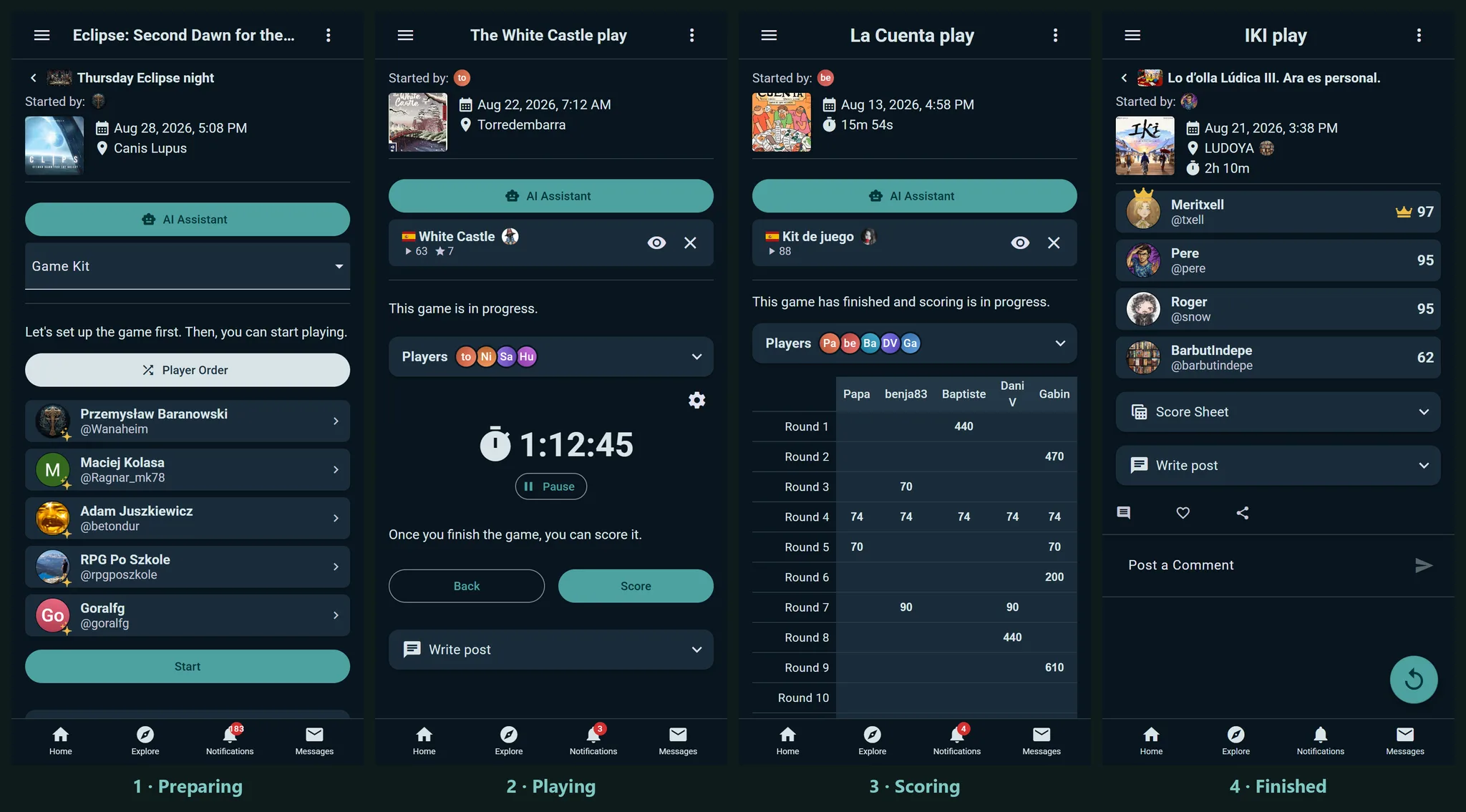
Hver session går gennem fire faser:
Klargøring
Gør spillet klar. Vælg et spil fra kataloget, tilføj spillere, bestem turrækkefølgen, lav eventuelt hold, og vælg et Game Kit til struktureret pointtælling. Når du trykker på spil, er du i gang.
Spil
Gå gennem ture og runder med timeren og turnavigationen. Appen viser, hvis tur det er, og hvor meget tid vedkommende har. Brug lommeregneren til hurtige udregninger, tag billeder af brættet, og notér kommentarer, når mindeværdige øjeblikke opstår.
Pointtælling
Hver spiller får en kolonne i pointarket: skriv hver score, så følger Placering og kronen med. For at sætte placeringer manuelt trykker du på en spillers placering (#) og vælger en plads: byt den med den, der havde den, eller del den ved uafgjort. Et samarbejdsbord svarer Sejr eller Nederlag sammen, holdene får en kolonne hver, og spillere, der ikke var med i kampen om sejren, kan lades ude. Med et Game Kit har arket en række for hver af kittets kategorier og lægger dem sammen. Du kan afslutte uden placeringer, når ingen kan huske, hvem der vandt.
Afsluttet
Sessionen er færdig og gemt automatisk i din spilhistorik. Så du en fejl lige efter, I sluttede? Tilbage til pointtælling i partiets menu (⋮) åbner den igen i seks timer efter, spillet sluttede. Senere kan partiet stadig redigeres — bare via den almindelige redigeringsdialog i stedet for live-pointskærmen.
Genoptag gemte sessioner
Lukkede du appen ved et uheld midt i spillet? Intet problem. Din igangværende session er gemt, og Spillet er i gang øverst i appen bringer dig direkte tilbage — du fortsætter præcis, hvor du slap.
At sætte din session op
Vælg dit spil
Start med at vælge et spil fra kataloget. Alle spillene i din samling er her, og du kan desuden søge efter hvad som helst.
Tilføj spillere
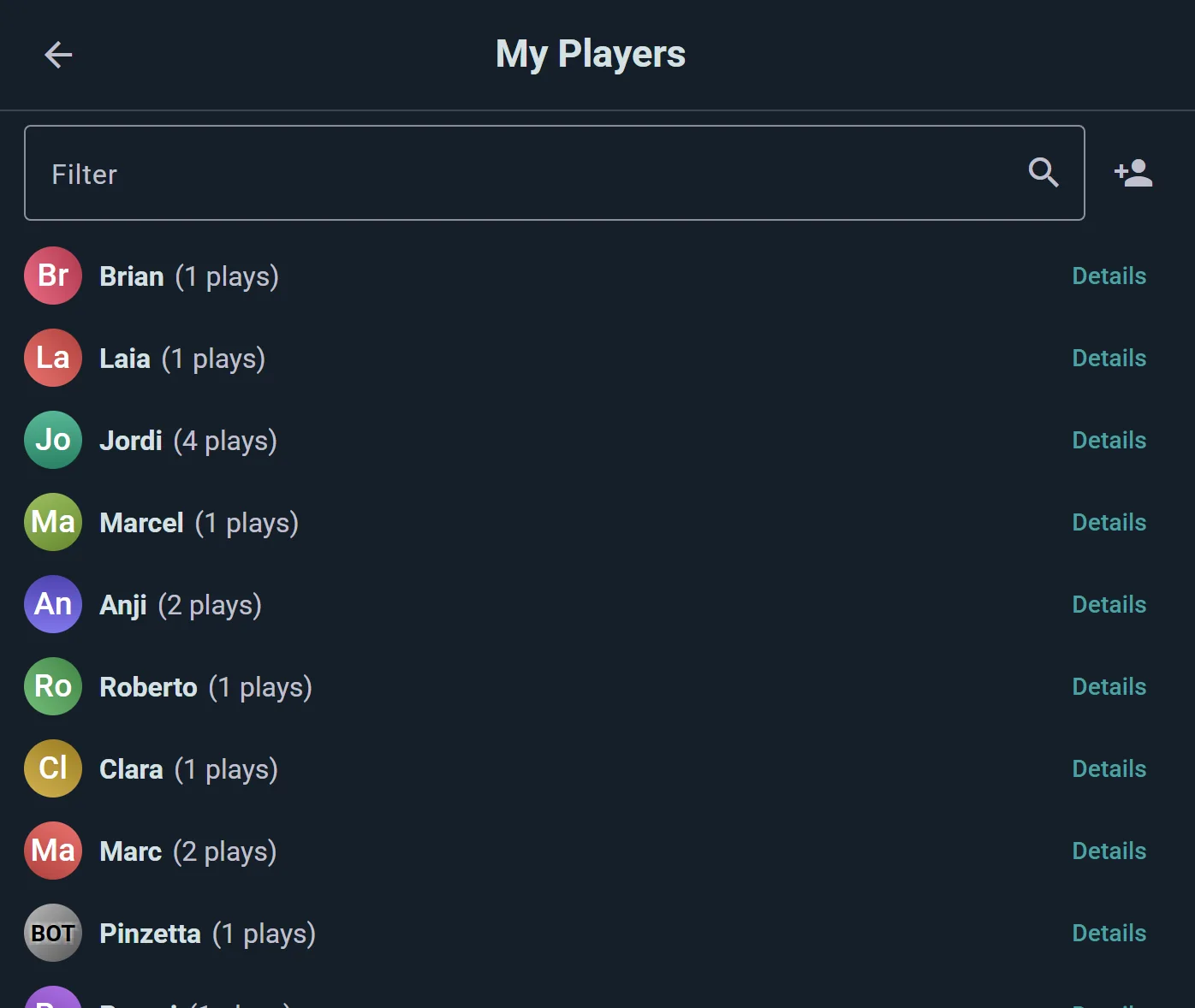
Søg efter Ludoya-brugere på navn, eller skriv et navn, der ikke er på Ludoya, for at oprette en spiller, du selv har — en let post, du beholder og genbruger til hver kommende spilaften. De gemte spillere ligger under Indstillinger → Spillere, hvor du kan flette dubletter og senere knytte en til en rigtig Ludoya-konto, når din ven endelig melder sig til, så vedkommende får hele den fælles historik. Har du travlt? Tilføj anonyme pladsholdere, og find ud af, hvem der var hvem, bagefter.
Alle kan have en yndlingsfarve, en af appens spillerfarver: din under Rediger profil, en gemt spillers under Indstillinger → Spillere (åbn spilleren og vælg den). En gemt spiller, der er knyttet til en konto og ikke har sin egen farve, tager kontoens. Når du vælger spillerne til et spil, hvis Spilsæt har spillerfarver, og nogen ved bordet har en yndlingsfarve, får alle uden farve en af sættets farver, når du trykker Gem: yndlingsfarver først, matchet efter nuance, og to spillere, der kan lide den samme farve, ender aldrig med at dele den (den, der blev tilføjet først, beholder den, den anden får den ledige farve, der ligger tættest på). En farve, der allerede er sat, i hånden eller tidligere, ændres aldrig, og en, der tilføjes senere, får stadig en ledig. Et spil uden farver i sættet uddeler aldrig pladsfarver, da mange ikke har farver at spille med (Codenames, Just One), men du kan stadig vælge en i hånden til hver plads, dér eller i spillerens oplysninger. Starter du et spil fra bordværktøjerne, får din egen plads den sætfarve, der ligger tættest på din yndlingsfarve. Et spil, hvis pladser aldrig fik farver (registreret i en fart, eller før du valgte en), viser dig stadig i din på pointarket (medmindre nogen tidligere ved bordet allerede viser den), og din profils overskrift bærer den, så længe du ikke har uploadet et coverbillede.
Sæt spillerorden
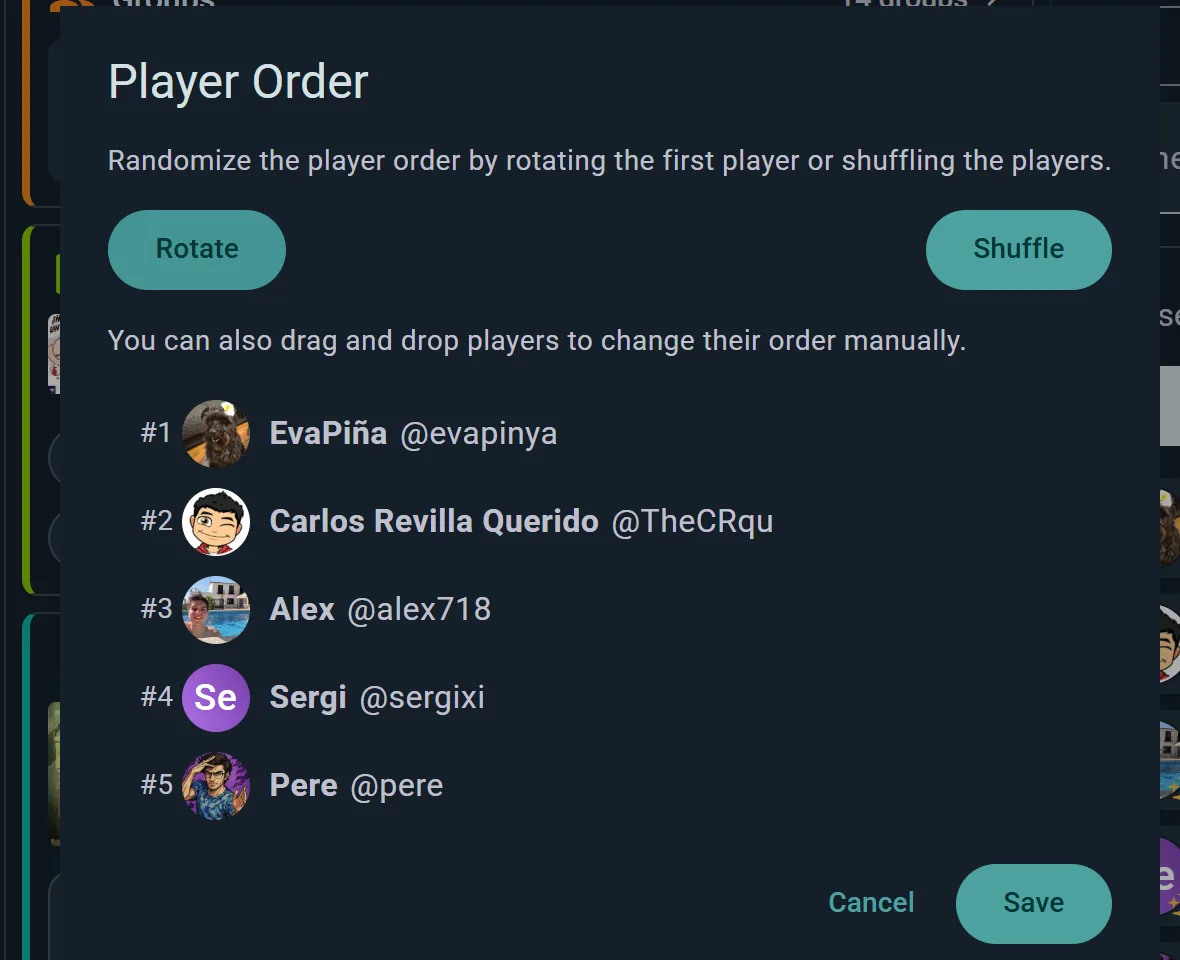
Vælg, hvordan turene skal organiseres:
- Manuel: Træk spillerne i den rækkefølge, du vil have
- Bland: Gør hele rækkefølgen tilfældig
- Roter: Behold alles indbyrdes placering, men vælg en tilfældig spiller til at begynde (tilbydes ved tre spillere eller flere)
- Tryk: På telefon eller tablet lægger alle en finger på skærmen på én gang, og Ludoya vælger en tilfældigt — den mest retfærdige måde at afgøre, hvem der starter
Opret hold (valgfrit)
Del spillerne op i navngivne hold, op til ti. Den, der ikke spiller på et hold, som en spilleder, havner under Intet hold. Derefter får hvert hold point som ét.
Vælg et Spilsæt
Vælg en hjælper (eller spring dette trin over). Spilsæt giver opsætningstjeklister, rundetrin og strukturerede pointskemaer tilpasset dit spil. Se Spilkits for detaljer.
Timere
Timere holder spillet i gang uden at bremse det. Hver session har et ur, der kører for den samlede spilletid; alt andet slår du selv til fra tandhjulsikonet på timeren, som åbner Timerindstillinger.
Timere pr. spiller
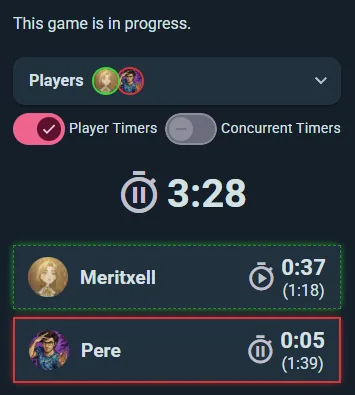
Slå Spillertimere til, og hver spiller får sit eget panel, der viser deres aktuelle turtid og — i parentes — deres samlede total på tværs af alle deres ture indtil videre. Tryk på en spillers panel for at give vedkommende turen: deres turtimer begynder at tælle op, deres total stiger, og den tidligere aktive spillers timer sættes på pause. Den aktive spillers panel er fremhævet, så alle kan se, hvis tur det er, med ét blik.
Spillertimere er slået fra, medmindre du slår dem til, så et afslappet spil forbliver ryddeligt.
Samtidige timere
Inde i Spillertimere ligger Samtidige Timere, som lader flere spilleres ure køre på én gang — til spil med samtidigt aktionsvalg, realtidsfaser eller ethvert øjeblik, hvor mere end én person er på uret.
Tidsgrænser
Skakur-territorium, til når nogen altid bruger en evighed:
- Hele partiet — en grænse for hele sessionen
- Pr. spiller — hvor meget samlet tid hver spiller får
- Pr. tur — hvor længe en enkelt tur må vare
Grænser pr. spiller og pr. tur kræver, at Spillertimere er slået til. Når nogen overskrider sin grænse, gør appen det tydeligt.
At skifte tur
- Tryk på en hvilken som helst spillers panel for at give vedkommende turen direkte — ingen grund til at gå rækkefølgen igennem
- Brug knapperne Forrige og Næste nederst til at rykke den aktive spiller tilbage eller frem i den nuværende spillerorden
- Det lader dig også bakke, hvis nogen skal have en omgang om, eller springe frem, hvis en spiller bliver færdig på et øjeblik
Scoring
Vælg et Spilsæt til struktureret scoring
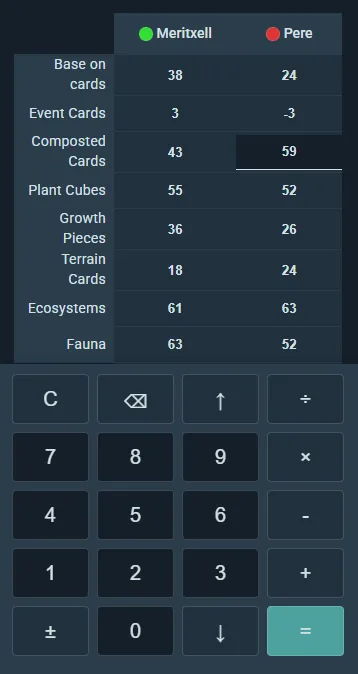
Valgte du et Spilsæt under opsætningen, dukker pointskemaet op med alle dets kategorier — udfyld bare værdierne. Appen lægger hver spillers point sammen automatisk.
Udfyld opdelingen pr. spiller
Skriv point ind i hver kategori for hver spiller. Øjeblikkelige totaler vises nederst.
Markér vindere
Lad appen vælge vinderen (højeste eller laveste point, alt efter spillet), eller vælg manuelt, hvem der vandt, hvis pointene ikke fortæller hele historien.
Holdscoring
Med hold får hvert hold én kolonne i arket og én score, og holdets spillere deler holdets placering.
Lommeregner i appen
Tryk i et hvilket som helst pointfelt, og et tastatur glider op fra bunden af skærmen. Det er en rigtig lommeregner, ikke bare et taltastatur — skriv 12+3×5, og den regner det korrekt ud og respekterer regningsarternes rækkefølge, så du kan indtaste en runde, som du ville sige den højt, i stedet for selv at regne.
Tasterne ↑ og ↓ flytter dig mellem spillerne uden at lukke tastaturet, og det er dét, der gør det hurtigt at give point ved et helt bord.
Den læser point, som folk skriver dem: decimaler med punktum eller komma (7,5), negative tal og parenteser. Tasten ved siden af 0 skriver dit sprogs decimaltegn, = viser, hvad regnestykket giver, før du går videre, ± vender fortegnet på hele resultatet, og division runder ned, sådan som regler af typen "ét point pr. tre mønter" tæller.
Den er ikke kun til live-sessioner — det samme tastatur dukker op, hvor end du indtaster point, også i et parti, du registrerer bagefter.
At fange øjeblikket
Skriv et opslag
Når partiet er gemt, bruger du Skriv opslag på partiet: et par ord (»Episk comeback fra Jordan!«) og billeder af brættet, sejrsøjeblikket, dine venners reaktioner. Det lander i dine følgeres feed med partiet vedhæftet, og folk liker og kommenterer det som ethvert andet opslag. Redigér opslag ændrer teksten eller billederne senere.
Tilføj billeder af bordet
På siden for et gemt parti, under Skriv opslag, åbner Tilføj billeder af bordet dine billeder (eller kameraet, på en telefon). Det, du vælger, kommer med i partiets opslag, klar til Udgiv, med et par ord, hvis du vil. Det virker også dage senere, for et parti, du registrerede uden billeder. Når partiet har billeder, står Tilføj flere billeder under dem.
Del sessionen
Fra partiets menu (⋮) giver Del dig et link, et kopieret link, et billede af resultatet eller en QR-kode. Alle med linket kan se partiet.
Rettigheder & redigeringshistorik
Samtidig redigering i realtid — alle ved bordet
En livesession er grundlæggende for flere spillere og i realtid: de Ludoya-brugere, du sætter ved bordet fra start, kan redigere hele partiet, og alle ændringer sendes med det samme til alles enheder. To spillere kan udfylde hver deres kolonne i pointarket på samme tid, en tredje kan justere turtimeren, og en fjerde kan tage et billede — og alle ser hver ændring i samme øjeblik, som den sker.
Det er dét, der gør live-sessioner så gode til fælles udfyldning af pointskemaer: i stedet for at én person sidder bøjet over en tablet og spørger alle om tal, skriver hver spiller sine egne resultater ind på sin egen telefon, mens sessionen holdes synkroniseret for hele bordet. Ingen genindlæsning, ingen "hvem har enheden?"-flaskehals.
Hvis du har brug for strammere kontrol, åbner du en spiller og indstiller vedkommendes Tilladelser til redigering: Kun se, Rediger egen score eller Fuld adgang. Den, der tilføjes, mens partiet allerede er i gang, kan redigere sin egen score.
At redigere efter sessionen slutter
Partier kan stadig redigeres, efter at sessionen er markeret som færdig og gemt i spilhistorikken. Opdager du et forkert point eller glemmer at markere en vinder, kan du gå tilbage og rette det senere.
Redigeringshistorik
Hver ændring af en session — live eller efter afslutning — spores. Se historik i partiets menu (⋮) viser, hvem der ændrede hvad og hvornår, så intet ændres bag nogens ryg. Det holder scorerne pålidelige for statistik, spillerprofiler og gruppers ranglister, mens ærlige rettelser stadig kan laves.