
Hver gang du spiller et brætspil, registrér det. Din partihistorik bliver en fortegnelse over dit spilleliv — hvad du spiller, hvem du spiller med, hvordan du vinder, og alle minderne på vejen.
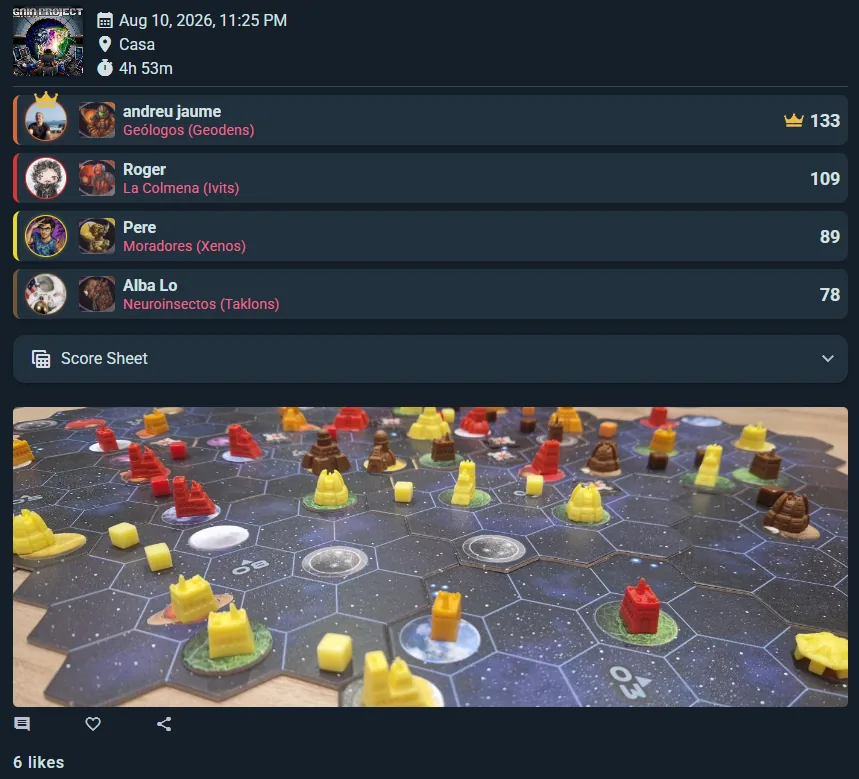
Et parti og en live-session er det samme underliggende objekt. Forskellen er kun, hvordan det bliver udfyldt: hurtig registrering er én formular, du udfylder bagefter, mens en live-session udfylder de samme data undervejs sammen med de andre spillere under spillet. Begge giver en identisk post i din historik og kan ses, redigeres og deles på samme måde.
Hurtig registrering
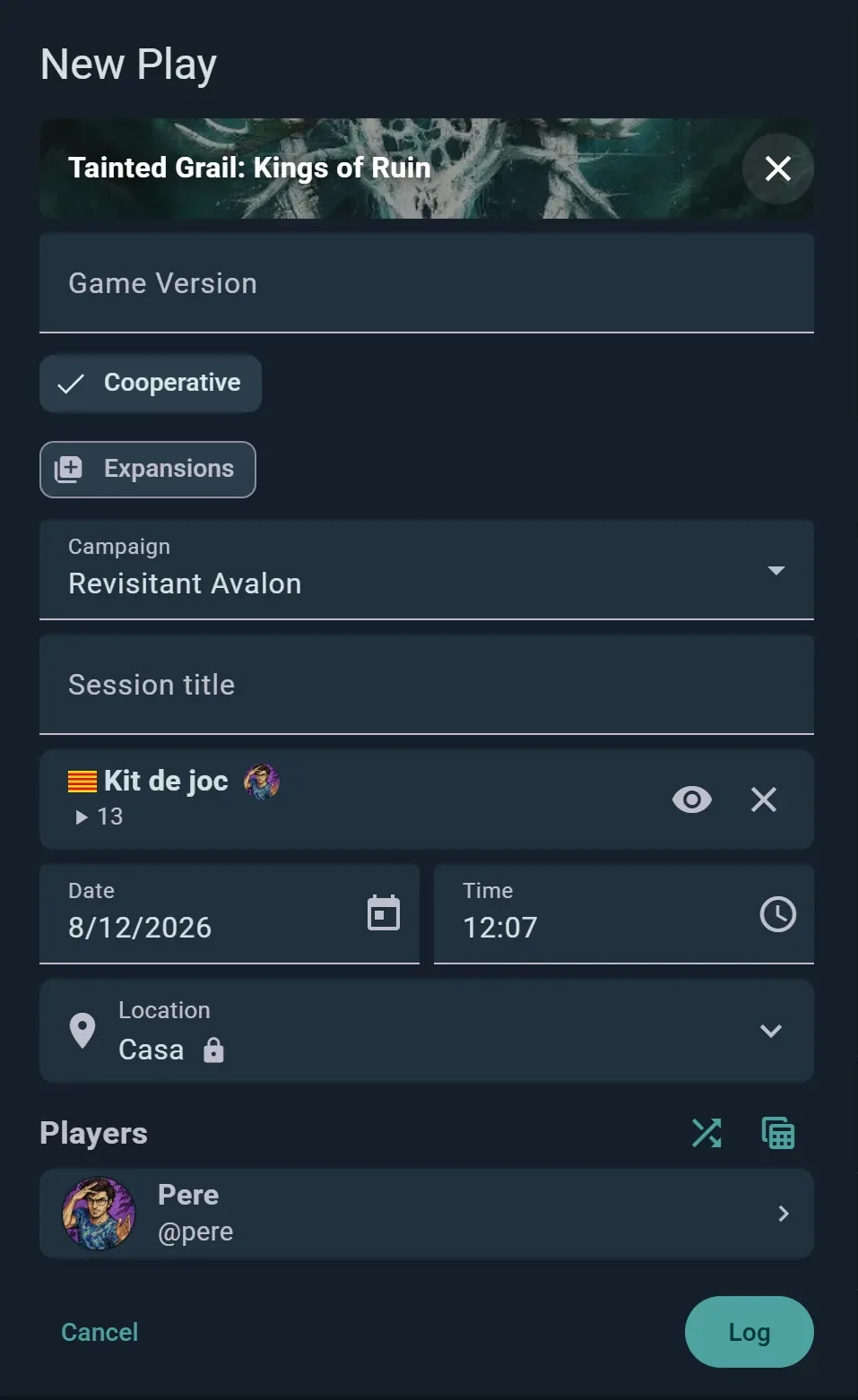
Tryk på Spil og skift øverst i dialogen til Allerede spillet for et parti, der allerede har været (Nu starter i stedet et live-bord). Så tager du det væsentlige:
- Spil — hvilket spil spillede du? Tryk Enter for at tage det øverste match
- Spillere — Ludoya-brugere, eller dine egne spillere, der ikke er på Ludoya. Folkene fra dit sidste bord i dag er allerede der; hold og anonyme pladser bliver bag én række, indtil du får brug for dem
- Resultater — hver spillers score og hvilken placering de fik. Placeringerne følger scoren, indtil du selv sætter en, et samarbejdsspil vinder eller taber sammen, og det er helt fint at lade placeringerne stå tomme, hvis ingen kan huske dem
- Arrangement (valgfrit) — Var det til et af dine arrangementer? Knappen vises, mens et er i gang, og en måned efter. Vælger du det, udfyldes arrangementets sted og gruppe, med en linje, der nævner begge, og datoen flyttes ind i arrangementet, hvis den ikke allerede ligger der (for et overstået til det tidspunkt, det begyndte; ret det, hvis jeres spil begyndte senere)
- Placering (valgfrit) — hvor spillede I?
- Gruppe (valgfrit) — Tæller det for en af dine grupper? Se Spil på vegne af en gruppe nedenfor
- Kampagne (valgfrit) — En session i en af dine kampagner? Knappen vises, så snart spillet har en aktiv kampagne, du er med i, uanset hvilken gruppe partiet gælder. En klubs kampagne udfylder også klubben, og Ingen kampagne fjerner den igen
- Varighed (valgfrit) — hvor lang tid tog det?
- Noter (valgfrit) — mindeværdige øjeblikke eller husregler?
- Offentligt opslag (valgfrit) — et par ord og billeder til dine følgere, slået op sammen med partiet
Når du har gemt, er partiet i din historik for altid.
Kan du ikke bestemme dig? Del mig et spil
Den første mulighed på spillisten — hver gang du registrerer et spil eller planlægger et spil — er Kan du ikke bestemme dig? — Del mig et spil fra bordets hylder. Den deler kort ud fra dine egne hylder, indtil et vinder bordet.
- Tilføj spillerne først — vælgeren trækker også fra deres samlinger, ikke kun din, og fra alle de af dine spillelister, du sætter flueben ved.
- Angiv antal spillere (eller Solo) og, hvis der sidder børn ved bordet, alderen. Det er hårde filtre.
- Angiv en varighed og en kompleksitet. Det er hints, ikke filtre: vælgeren læner sig mod de spil, der passer, uden at skjule resten.
- Sæt flueben ved Kun min skammehylde for at trække blandt de spil, du ejer, men aldrig har spillet.
- Tryk Foreslå et spil. Hvert kort viser spillerantal og bedste antal, spilletid, alder og vægt. Den her! vælger det og udfylder formularen; Næste deler et nyt ud.
Sig Foreslå det sjældnere eller Foreslå det aldrig igen, og den lytter: et spil, du sorterer fra, bliver ude, indtil du rent faktisk spiller det igen — så kommer det tilbage. Dine indstillinger for varighed, kompleksitet og alder huskes til næste gang.
Gentag et parti
Skal I spille det samme spil med den samme gruppe igen? Åbn et afsluttet parti, og vælg Gentag Spil — du får Start nyt parti til at køre det live, eller Registrer nyt parti til at notere det bagefter, med spillerne allerede udfyldt. Justér dato, point og noter, og så er du færdig. Det er den enkeltstående største tidsbesparelse, hvis du har en fast spilaften med de samme mennesker.
En spillers detaljer
Tryk på en spiller i partiets formular, eller på en spillers navn øverst i vedkommendes kolonne på et pointark, så åbner detaljerne. Pilene øverst bladrer gennem de andre spillere (i et hold gennem dets medlemmer). Tilbage-pilen vender tilbage til partiet med dine ændringer, og de bevares, når partiet gemmes.
- Score — skriv den, eller læg den sammen med regnemaskinetasterne: indtast 12+7+3, og feltet viser 22, så snart du går videre. Skjult for et spil, hvis spilsæt siger, at det ikke tæller point
- Vinder — tryk på kronen. Ikke for en spiller, der ikke deltager, og ikke i et samarbejdsspil, hvor hele bordet vinder eller taber sammen: kronen under partiets spillerliste sætter Sejr eller Nederlag
- Farve — spilsættets egne farver, når det har nogen, ellers Ludoyas, og den kan fjernes
- Rolle — den fraktion, karakter eller klasse, de spillede, fra spilsættet: en fraktion i Root, for eksempel, eller en klasse i Frosthaven. Tilføj flere roller, ved siden af feltet, giver nogen mere end én. Anden…, sidst på listen, lader dig skrive en, som spilsættet ikke har, og listeikonet ved siden af henter spilsættets roller tilbage. Uden roller i spilsættet skriver du en rolle og trykker Enter, så mange som nødvendigt
- Spillerindstillinger (skyderikonet) — Deltager ikke: var med, men spiller ikke for at vinde. Spilleder: ledede spillet, hvilket også markerer dem som ikke deltagende og tager dem ud af ethvert hold. Demonstrator: lærte spillet fra sig
- Spilletid — når partiet brugte spillertimere: deres eget ur, til at rette eller nulstille, hvis det kørte videre under aftensmaden
- Det er deres første gang, de spiller dette spil — et flueben, der sætter gnister på deres avatar i dette parti
- Tilladelser til redigering — for en anden Ludoya-bruger: Kun se, Rediger egen score eller Fuld adgang. Hvem der kan redigere som standard, står under Rettigheder & redigeringshistorik
- Rediger brugerens spillerprofil — for en gemt spiller, som du tilføjede ved navn (også selvom de siden er blevet knyttet til en Ludoya-konto): omdøbe dem eller skifte deres billede, markere dem som bot (en automa eller AI-modstander), knytte dem til en Ludoya-bruger eller flette dem med en anden gemt spiller (knyt og flet tilbydes ikke for en bot)
- Noter — alt om, hvordan deres parti gik
Rollerne gør noget af arbejdet for dig. Kun rollerne fra partiets udvidelser og moduler tilbydes; en rolle med farve farver spilleren og erstatter en farve valgt i hånden (flere roller blander deres farver); og en rolle, som spilsættet markerer som ikke deltagende, markerer også spilleren.
Ved et live-bord åbner et tryk på en spiller i bordets liste alt undtagen scoren, kronen og indstillingerne. De findes på pointarket: tryk på spillerens navn øverst i deres kolonne.
Et hold åbner på samme måde, med navnet redigerbart øverst. Dets score, sejr og farve går til alle medlemmer, og dets noter til hvert medlem, der ikke har skrevet sine egne. Holdmedlemmer åbner hvert medlems egne detaljer, hvor rolle, indstillinger, første gang-fluebenet og noter sættes.
Når du ikke kan redigere et parti, åbner pointarket stadig en spillers detaljer, skrivebeskyttet: score, placering, hold, startposition, spilletid, point pr. minut, rolle, indstillinger og noter. Tryk på avataren eller navnet for at gå til deres profil, eller til den gemte spillers side for en, der ikke er på Ludoya. For en af dine spillere, der ikke er på Ludoya, finder Inviter deres Ludoya-konto at knytte dem til, eller giver dig et link eller en QR-kode at sende dem, så de kan blive medlem og overtage deres partier.
Visninger af spilhistorik
Åbn din spilhistorik fra din profil eller dit dashboard. Skift mellem tre visninger:
Gittervisning
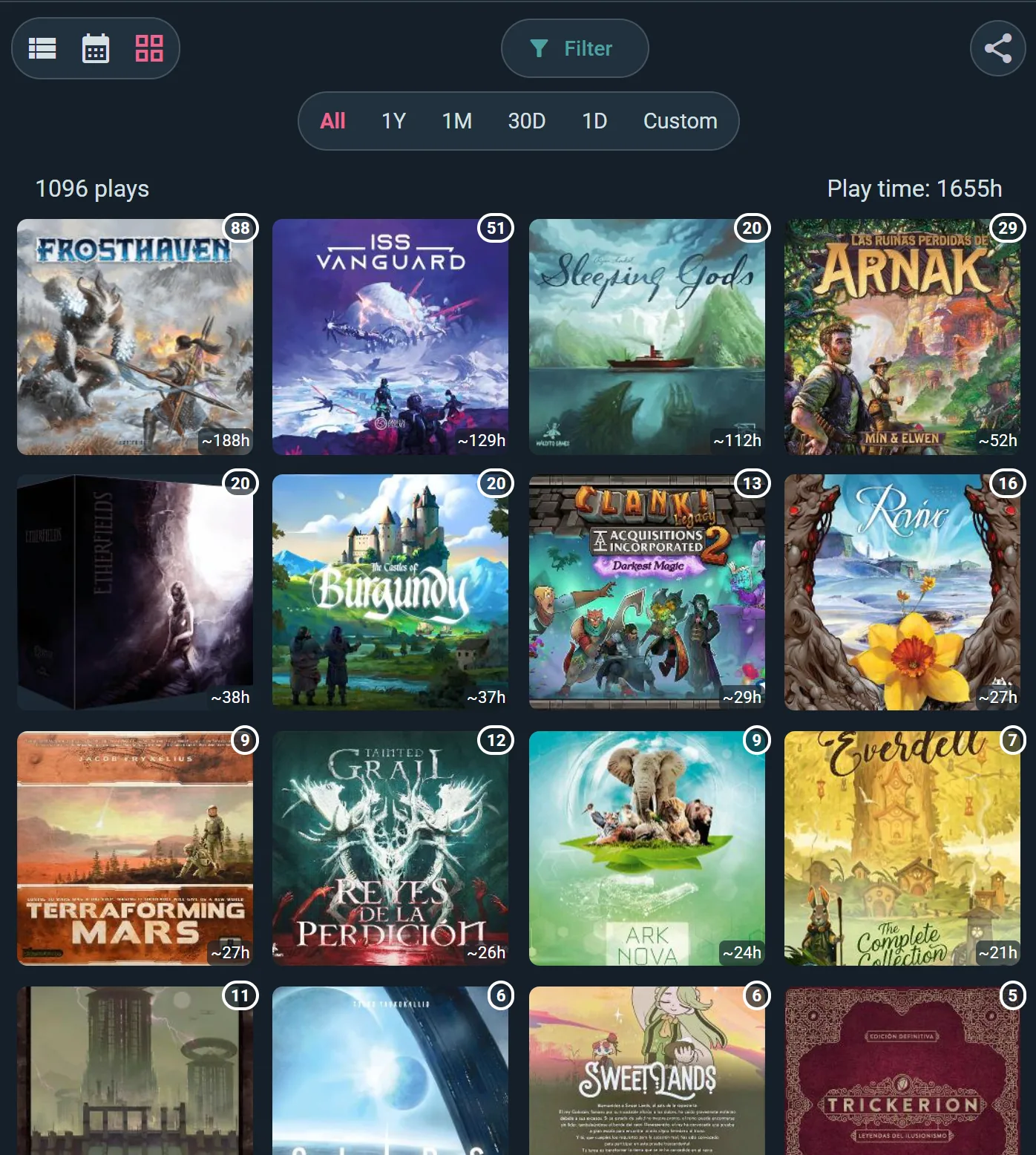
Æskebilleder for hvert spil, du har spillet i perioden, under antallet af partier og samlet spilletid. Perfekt til et visuelt overblik over dine spillevaner. Tryk på et billede for kun at se det spils partier.
Listevisning
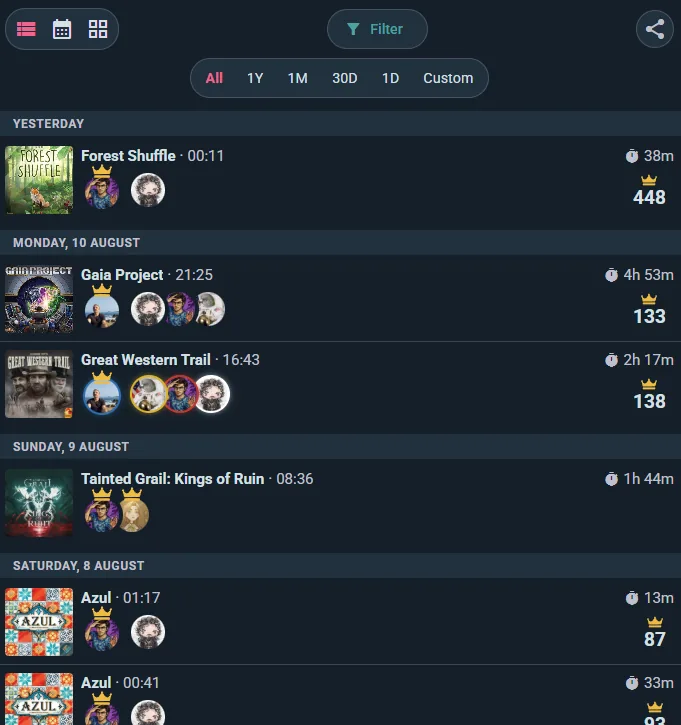
Posterne grupperes under den dag, de fandt sted. Hver række bærer æskeomslaget, tidspunktet den startede, og hvor længe den varede, spillerne omkring bordet med en krone på vinderen, og den vindende score, hvor du noterede en. Knappen Filtrer og periode-chippene ovenover (Alle, 1ÅR, 1M, 30D, 1D, Brugerdefineret) indsnævrer listen, uden at du forlader siden.
Kalendervisning
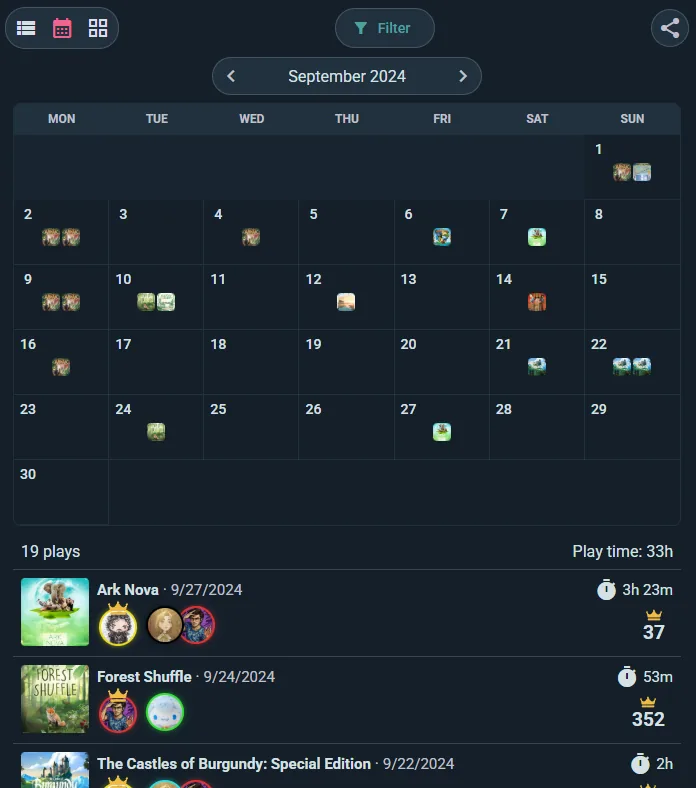
Se dit spilliv fordelt over en kalender. Hver dag viser spillede spil og det samlede antal sessioner. Klik på en dag for at se detaljer om alle partier den dag.
Filtre og søgning
Indsnævr din historik:
Filtre for tidsperiode
- Forvalg — en række chips: Alle, 1ÅR, 1M, 30D, 1D
- Brugerdefineret — vælg en hvilken som helst start- og slutdato
- Trin tilbage / frem — pilene i hver side flytter vinduet gennem tiden, så du kan gå måned for måned og sammenligne æbler med æbler
Spilfilter
Zoom ind på ét enkelt spil — hvert parti af det, du ikke kan holde op med at spille.
Spillet med
Filtrér til de partier, der inkluderer en bestemt person. En hurtig måde at besvare "hvordan klarer jeg mig egentlig mod vedkommende?"
Gruppefilter
Vis kun de partier, der hører til en af dine grupper.
Stedfilter
Vis kun partier på et bestemt sted, eller alle steder.
Filter for antal spillere
Vis kun partier med en bestemt bordstørrelse — f.eks. kun dine partier med 2 spillere eller kun dine aftener med 5+ spillere.
Og mere
Hvor spillet skiller fysiske partier fra partier online, Oprindelse viser kun partier fra én kilde (registreret her, eller importeret fra BoardGameGeek eller Board Game Arena), og Kategorier og mekanikker indsnævrer til en slags spil.
Administrér dine partier
Administrér dine partier, i menuen (⋮) på siden med dine partier, viser dem som en tabel: markér flere for at angive deres sted, knytte dem til en klub, ændre hvem der ser dem eller slette dem, og importér eller eksportér partier som regneark.
Partimærkninger og bekræftelser
Når du registrerer et parti, mærker du de personer, der sad ved bordet — og hver enkelt af dem beslutter, om partiet kommer med i deres egen historik. Det virker på samme måde den anden vej: når en ven registrerer et spil, I spillede sammen, lander mærkningen hos dig.
Mærkede partier venter på en Partimærkninger-skærm, grupperet efter hvem der mærkede dig ("Alex mærkede dig i 3 partier"). For hvert enkelt vælger du:
- Tilføj til min profil — partiet kommer med i din historik og tæller med i din statistik og dine mærker
- Nej, tak — partiet bliver i deres optegnelse, ikke din
Tilføj altid partier fra en, du stoler på: slå automatisk accept til for en bestemt person, så bliver alt, vedkommende mærker dig i, tilføjet automatisk fra da af. Perfekt til dem, du spiller med hver uge.
Indtil du beslutter dig, viser din profil et banner med antallet af partier, der venter — så intet bliver stille tilføjet til din historik, og intet går stille tabt.
Tag din plads med QR
Har du spillet med folk, der ikke er på Ludoya endnu? Gem et parti fra bordet med navngivne spillere, så åbner Tag din plads med det samme: én QR-kode for hver navngiven spiller, du har tilføjet, så alle kan scanne deres egen, før æsken er pakket sammen. Tryk på et navn i rækken over koden for at vise vedkommendes kode.
Scanningen åbner den spillers side på Ludoya. Vedkommende logger ind, eller opretter en konto med et navn og en e-mail (eller med Google), og bekræfter Tilknyt til …: den navngivne spiller bliver til vedkommende selv, med alle de partier, du har registreret med den, ikke kun dette. Inkluder i profil, markeret medmindre vedkommende fjerner markeringen, tilføjer de partier til vedkommendes egen historik og statistik.
- Ikke her? Send linket under en kode deler det samme link med en, der allerede er gået.
- En kode bliver til Taget af …, så snart den er brugt, og dialogen tæller, hvor mange pladser der er taget. Knappen færdig lukker den.
- Missede du øjeblikket? Tag din plads bliver i partiets menu (⋮), så længe partiet har navngivne spillere, der er dine, og Inviter dine spillere til Ludoya efter et parti har en QR-knap ved siden af hver spillers Inviter. Et parti, der er gemt offline, viser koderne, så snart det er synkroniseret.
- Kun den, der tilføjede de navngivne spillere, kan vise deres koder: navnene er vedkommendes.
Måneds- & årsopsummeringer af partier
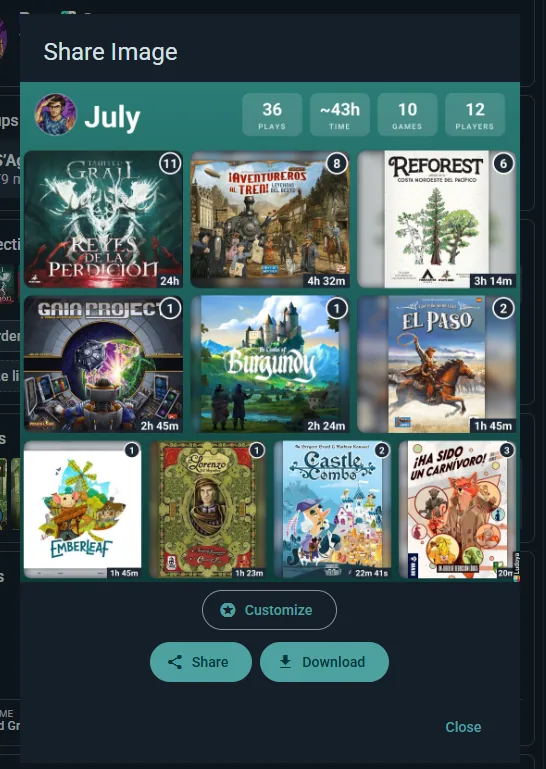
Ludoya laver automatisk et delbart visuelt tilbageblik på dit spil (se Statistik):
- Hver måned — en opsummering for måneden, der lige er slut, klar den 1., med en notifikation, der siger til
- Hver 1. januar — en årsopsummering for året, der lige er gået, ved siden af den sædvanlige månedlige
En periode skal have et par partier, før den får en opsummering, så en meget stille måned giver måske ingen.
Hvad opsummeringen viser
- En titel med dit navn og perioden — f.eks. "Peres partier | marts" for et månedstilbageblik, eller året for et årligt
- Samlet antal partier — hvor mange du registrerede i perioden
- Samlet spilletid — de timer du i alt brugte på at spille
- Et gitter af spilomslag for hvert spil, du spillede i perioden
Del & download
Fra opsummeringen kan du Dele den direkte til et feed eller en beskedapp, eller Downloade den som et billede — perfekt til opslag på sociale medier eller bare til at se tilbage på en god spillemåned.
Tilpas billedet
Tryk på Tilpas i delingsarket, så kan du ændre titlen, baggrunden, hvilke tal der vises ved hvert spil, formatet og størrelsen, inden du slår det op. Se Billeddeling for hele sættet af muligheder — de samme gælder for din samling, dit Replay og ethvert enkelt parti.
Spil på vegne af en gruppe
Når du registrerer et parti — eller redigerer et, du allerede har registreret — kan du knytte det til en af dine grupper: tryk på Gruppe i partiformularen, og vælg den, eller vælg Ingen gruppe (personligt spil) — standardvalget — for at fjerne den. Et nyt parti på et sted, der tilhører en af dine grupper, tæller stadig for den, hvis du må registrere partier der, og en linje under feltet Placering siger det. Knappen vises, når mindst en af dine grupper lader dig registrere partier der; gør din ikke det, kan en gruppeadmin ændre, hvem der må.
Har partiet endnu intet sted, eller kun dit standardsted, bliver gruppens adresse placeringen, og fjerner du gruppen, kommer dit sted tilbage. Når det erstatter dit standardsted, tilbyder en linje under feltet Placering at beholde dit sted (for eksempel Behold Hjemme), mens gruppen bliver stående, til et klubparti hjemme hos nogen. Et sted, du selv har valgt, bliver, hvor det er, ligesom et arrangements sted eller et, der er aflæst fra din position. Spillede I i gruppens eget lokale, sætter fanen Grupper i feltet Placering begge dele på én gang, og stedet bliver, selv om du senere skifter gruppe.
At knytte et parti gør to ting. Det får en fællesskabssignatur, så gruppens navn og avatar vises på det, og det tælles med i gruppens statistik og rangliste i stedet for kun din. Det er sådan, en klub bygger et fælles register over, hvad der faktisk blev spillet, uden at hvert medlem skal huske at gøre noget særligt.
Partier, der oprettes fra en gruppes arrangement, får den gruppe automatisk, og det gør et parti, du lægger i arrangementet med knappen Arrangement eller fanen Arrangementer i feltet Placering, også, så i praksis knytter klubbens spilaftener sig selv.
Når mere end ét fællesskab står bag et arrangement — en fællesarrangeret convention, for eksempel — viser partiet en række Arrangeret af med hver værts avatar, og det tæller for dem alle.
Tilknytningen er heller ikke en stille indstilling: at ændre, hvilket Fællesskab eller hvilke Værter et parti hører til, registreres i dets redigeringshistorik sammen med alle andre ændringer.
En klub kan bede om et parti. Når et medlem registrerer et spil, der blev spillet i klubben, men glemmer at knytte det, kan en admin i gruppen gøre krav på det fra partiet med Gør krav på det for min organisation. Den, der registrerede det, ser anmodningen på partiet og godkender eller afviser den.
Rettigheder & redigeringshistorik
Hvem må redigere
De Ludoya-brugere, der er med i et parti, når det registreres, kan redigere det hele — rette scorer, justere spilletiden, tilføje noter eller rette fejl. Den, der tilføjes senere, kan redigere sin egen score. Til strammere kontrol åbner du en spiller og indstiller vedkommendes Tilladelser til redigering: Kun se, Rediger egen score eller Fuld adgang.
At redigere bagefter
Partier kan redigeres længe efter, de er gemt. Opdager du senere en forkert score, en manglende spiller eller en glemt husregel-note, kan du gå tilbage og rette det — uanset om partiet kom fra hurtig registrering eller en live-session.
Noter går endnu hurtigere: når et parti har nogen, redigerer blyanten ved Private noter på dets side dem lige dér, uden partiets fulde redigeringsformular. De første tilføjer du via Rediger i partiets menu (⋮). Kun partiets deltagere kan se dets noter.
Redigeringshistorik
Hver ændring af et parti spores. Se historik i partiets menu (⋮) viser, hvem der ændrede hvad og hvornår, så intet ændres i det skjulte. Det holder scorerne ærlige for statistik, spillerprofiler og gruppers ranglister, mens rigtige rettelser stadig kan laves.
Slette partier
Slet i et partis menu (⋮) sletter altid et parti, som kun du har. Et parti, som andre spillere også har, slettes kun for alle inden for en time efter registreringen, længe nok til at fortryde en fejl; derefter er det fælles historie: at slette det fjerner det kun fra din profil, og de beholder det, med deres opslag i feedet. Et parti, som en ven har registreret og kun lader dig se, har ikke Slet: Fjern fra min profil fjerner det fra din. Dialogen fortæller dig, hvad der sker, før du bekræfter. Massesletning i menuen på din side med partier gør det samme for hvert parti, du sætter flueben ved, også dem, du kun kan se, og fortæller dig bagefter, hvor mange der blev slettet, og hvor mange der kun forsvandt fra din profil.