
Ludoya giver dig kontrollen over, hvad der er offentligt, og hvad der er privat. Hver del af dine data — fra din profil til dine partier — har sin egen synlighedsindstilling. Du bestemmer, hvem der ser hvad.
De fire synlighedsniveauer
Hvert privatlivsfølsomt område af din profil og din aktivitet kan sættes til et af fire niveauer:
- Alle — offentligt for hele Ludoya-fællesskabet
- Venner — kun folk, du følger, som også følger dig tilbage
- Personer jeg deler gruppe med — kun medlemmer af dine grupper
- Skjult — kun dig
"Venner" er bevidst gensidigt: at nogen følger dig, giver dem ikke adgang, medmindre du følger tilbage.
Hvad du kan styre

Du finder dem under Indstillinger → Privatliv. Bemærk, at samling, partier og statistik står indrykket under din profils synlighed — det er det loft, der beskrives nedenfor.
Profil
Dit profilhoved — avatar, navn, bio, sted. Sæt den til Skjult, og du dukker slet ikke op i søgning; Personer jeg deler gruppe med holder dig også ude af søgningen, da søgningen kun viser offentlige profiler (og venner, indbyrdes).
Samling
Din liste over spil, du ejer. Personer jeg deler gruppe med er det ideelle til klubber — dine gruppekammerater kan se, hvad du kunne tage med til spilaftenen, og ingen andre.
Partier
Din spilhistorik og dine registreringer.
Værd at vide: at begrænse dine partier sletter dig ikke fra andres registreringer. Den, du spillede med, ser stadig den session i sin egen historik — din indstilling styrer, hvad folk kan bladre i fra din side.
Statistik
Din spilstatistik — totaler, mest spillede spil, sejrsrater og resten.
Beskeder
Hvem der kan starte en samtale med dig: Alle, Venner, Personer jeg deler gruppe med eller Ingen. Vælger du Ingen, stopper indgående beskeder; du kan stadig skrive til andre.
Partimærkning
Hvem der kan tilføje dig som spiller, når de registrerer et spil.
Denne former snarere, hvem der finder dig i spillervælgeren, end den fungerer som en hård lås — den egentlige beskyttelse er, at en mærkning aldrig rører din profil, før du accepterer den. Se partimærkninger.
Invitationer til arrangementer
Hvem der kan invitere dig til deres arrangementer. Sæt den til Venner, og en fremmed, der arrangerer noget i nærheden, kan ikke sende dig en invitation; sæt den til Ingen, og du deltager i arrangementer helt på eget initiativ.
Pladsreservationer
Hvem der kan holde en plads til dig ved et arrangement. At arrangører og venner reserverer en plads til dig er som regel velkomment; at blive tilmeldt ting af folk, du ikke kender, er mindre velkomment. Denne indstilling afgør hvilket.
Sådan spiller niveauerne sammen
Din profils synlighed er loftet for de syv indstillinger under den — beskeder, partimærkning, samling, partier, statistik, invitationer til arrangementer og pladsreservationer. To regler, og de opfører sig forskelligt:
- Sætter du din profil til Skjult, falder alle syv til Skjult med den.
- Sætter du den til Venner, er det kun dem, der aktuelt står på Alle, der kommer ned til Venner. Alt, der allerede er snævrere, lades præcis, som du havde det.
Det virker også opad. At åbne hvilken som helst af de syv løfter din profil tilsvarende — sætter du din samling til Alle, bliver din profil Alle, for en offentlig samling på en skjult profil er ikke noget sammenhængende at bede om.
Værd at vide, hvis du lukker ned: invitationer til arrangementer og pladsreservationer følger med. Kan en ven senere ikke reservere en plads til dig, er det derfor — hæv netop den ene indstilling for sig.
Hjælp med at forbedre Ludoya
Nederst på siden deler Hjælp med at forbedre Ludoya anonyme brugsdata, så vi kan se, hvilke funktioner folk bruger. Det er slået fra, medmindre du slår det til, og du kan slå det fra igen når som helst.
Notifikationsindstillinger
Ludoya kan fortælle dig om alt fra et tag i et parti til et prisfald på et spil på din ønskeliste (se Notifikationer). For hver type har Indstillinger → Notifikationer tre kolonner, og du vælger, hvor langt den når:
- E-mail — den når din indbakke, og også din telefon og appen
- Push — en pushnotifikation på telefonen, og appen
- App — synlig i Ludoya og ingen andre steder
- Fjern krydset i alle tre, så får du ingen notifikation
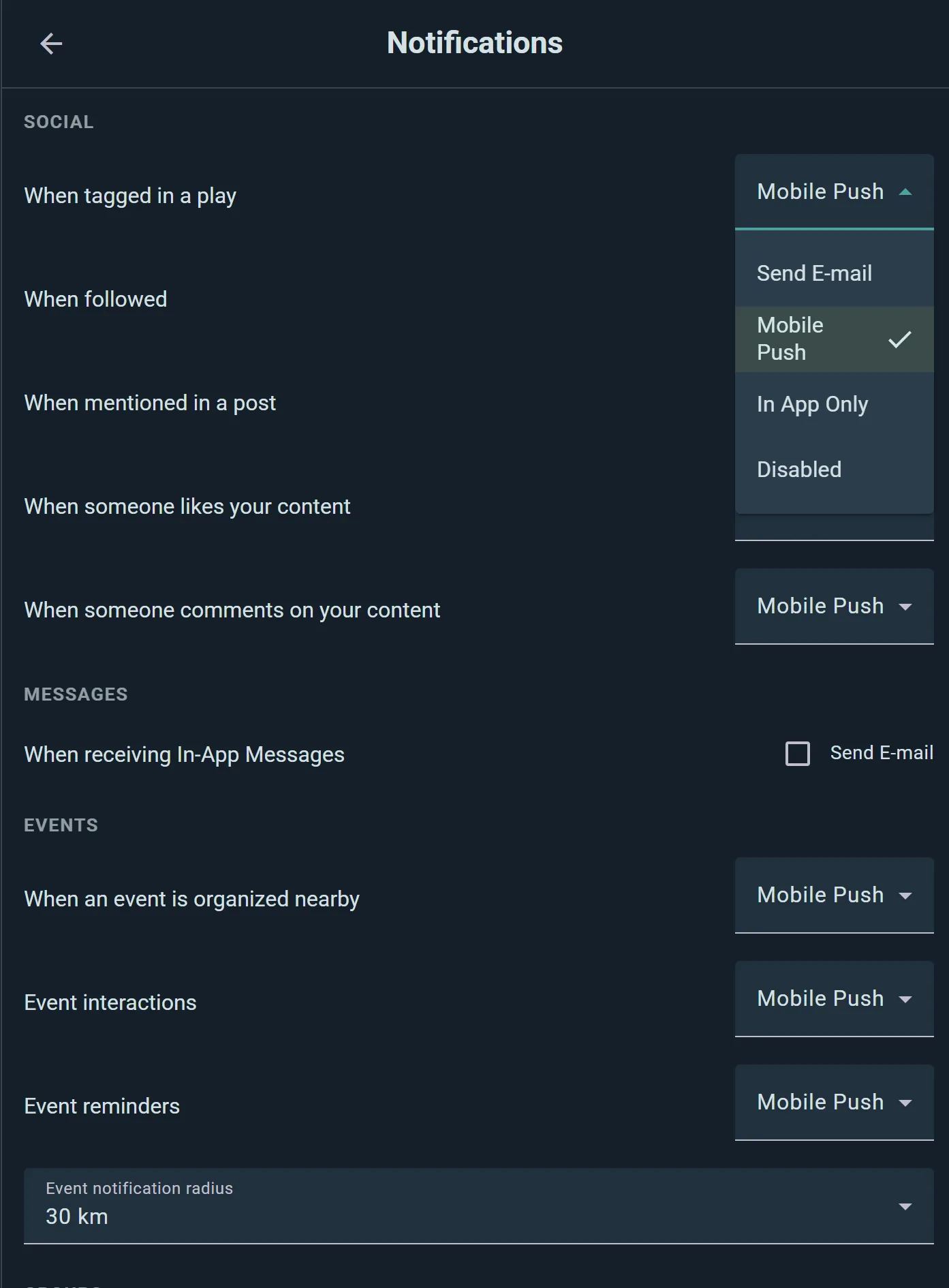
Valgene er grupperet efter emne — Socialt, Beskeder, Arrangementer, Grupper, Markedsplads, Kampagner, Butikker og alt det andet —, så du kan få push om påmindelser om arrangementer, mens likes forbliver stille i appen. Notifikationer gennemgår hele listen.
Radius for notifikationer i nærheden
Notifikationerne »Arrangement i nærheden« og »Gruppe oprettet i nærheden« følger din placering, og du indstiller, hvor langt væk du lytter: 2 km, 5 km, 30 km eller 100 km. Ethvert arrangement starter på 5 km, og Spil, du gerne vil spille, til arrangementer med et spil, du leder efter, på 30 km. For at stoppe dem helt fjerner du krydset i App på de rækker.
Send mig e-mails, øverst, er hovedkontakten: er den slået fra, når intet din indbakke. Private beskeder bestemmer, hvordan direkte beskeder når dig; e-mailen følger kun med, hvis en besked forbliver ulæst.
Sprog & tema
- Sprog: appens sprog og Sprog jeg forstår, så opslag skrevet på dem ikke bliver oversat for dig
- Udseende: lyst eller mørkt tema
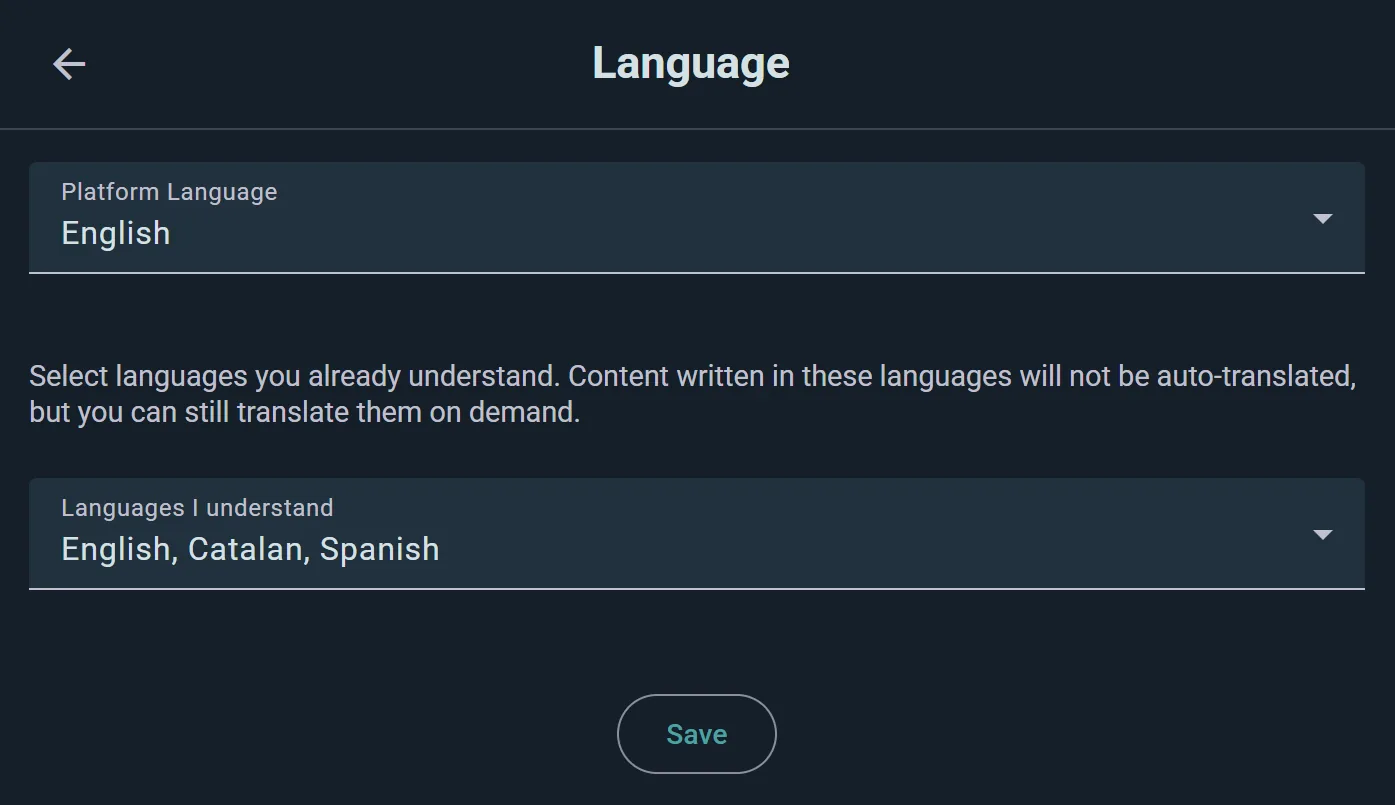
Det her er personlige præferencer, ikke privatlivsindstillinger — det justerer bare, hvordan appen ser ud for dig.
Kontosikkerhed
Adgangskodestyring
Indstillinger → Skift adgangskode opdaterer dit login. Tilmeldte du dig med Google? Angiv adgangskode giver dig en, så du også kan logge ind med din e-mail. Brug en stærk, unik adgangskode.
At tage dine data med dig
Din spilhistorik og samling er ikke låst inde. Indstillinger → Eksportér og importér data henter din samling og dine partier som CSV eller Excel og læser dem ind fra en fil. Ludoya synkroniserer også begge veje med BoardGameGeek, så du kan sende dine partier og din samling tilbage til BGG, når du vil. Game Kits eksporteres som filer, og klubber kan trække deres data ud via det åbne API.
For at slette din konto åbner du Indstillinger → Kontooplysninger og vælger Slet konto. Kan du ikke logge ind, eller går sletningen ikke igennem, sletter vi den for dig. For alt andet, som en kopi af resten af dine personoplysninger, kontakt os.
Blokering & anmeldelse
Blokér en bruger
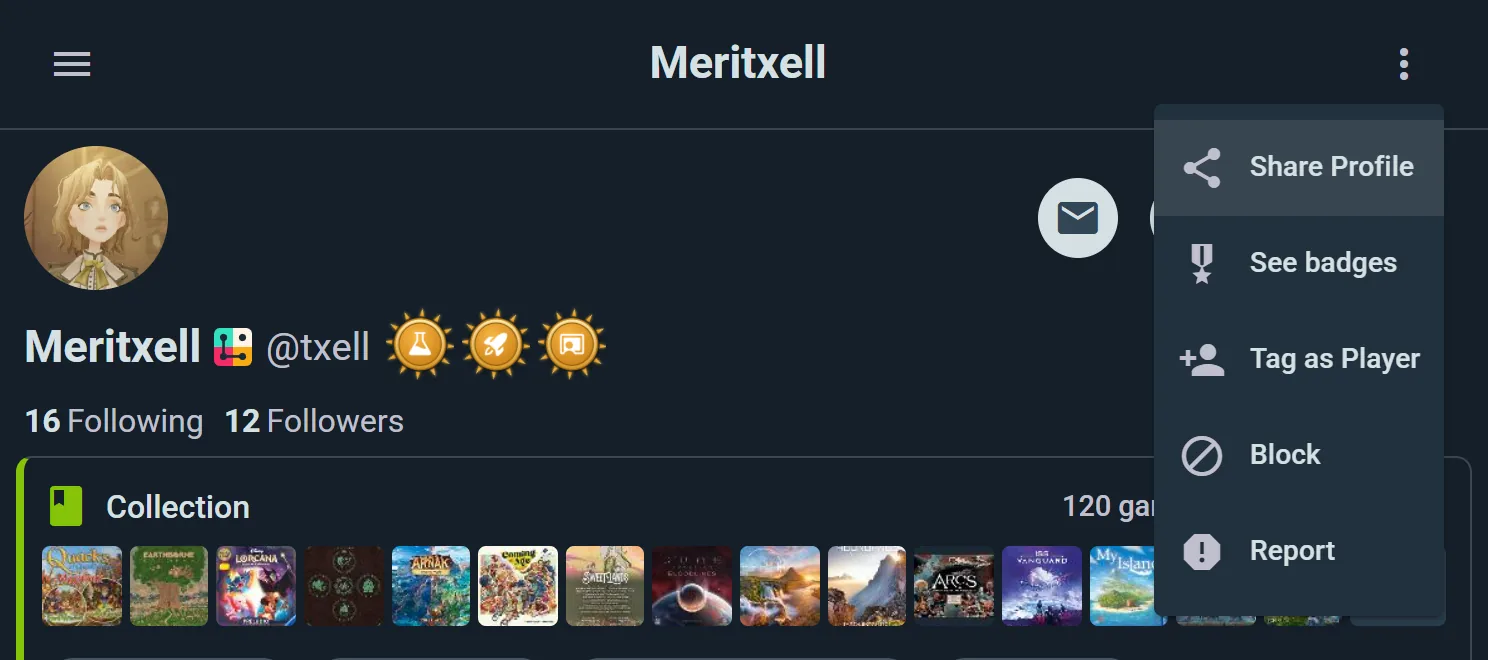
Blokér nogen fra deres profil, fra et opslag eller en kommentar, de har skrevet, eller fra dine følgelister. Når du blokerer nogen:
- De kan ikke se din profil, din samling eller dine partier
- Du ser ikke deres indhold i feeds
- De fjernes fra dine følgelister
- Du fjernes fra deres
For at fortryde det skal du åbne deres profil og vælge Fjern blokering.
Rapportér en bruger
Hvis nogens adfærd overtræder Ludoyas adfærdskodeks, så åbn ⋮-menuen på deres profil, opslag, kommentar eller anmeldelse og vælg Rapportér. Beskriv med dine egne ord, hvad der skete, og send det — Ludoya-teamet gennemgår hver eneste rapport.
Rapporter er fortrolige: den, du har rapporteret, får det ikke at vide.
Links, der forlader Ludoya
Folk slår links op — i kommentarer, beskeder, profiler, butikstilbud og markedspladsannoncer. Inden du følger et væk fra Ludoya, viser vi dig, hvor det rent faktisk fører hen.
Dialogen nævner webstedet og intet andet. Det er med vilje: en fuld adresse er netop dér, hvor et efterlignende domæne skjuler sit reelle mål, så vi sætter den del, der betyder noget, et sted, du ikke kan overse. Fortsæt, hvis det er, som du forventede, eller annullér, hvis det ikke er.
Velkendte destinationer udløser den ikke — BoardGameGeek, de sædvanlige sociale platforme, Google Maps, Wikipedia og app-butikkerne går lige igennem. En advarsel foran hvert YouTube-link ville bare lære alle at trykke forbi den, hvilket er det stik modsatte af pointen.
Har du set nok af dem? Sæt flueben ved Advar mig ikke igen, så holder de op, på den enhed.
Få hjælp
Har du spørgsmål eller bekymringer om privatliv og dine data? Kontakt os — vi læser alt, hvad der kommer ind, og hjælper dig med at få styr på dine indstillinger eller løse et problem.
Du kan også slette din konto helt når som helst; se sletning af konto.
Se også:
- Brugerprofiler — tilpasse din profil
- Beskeder — bestemme, hvem der kan sende dig beskeder
- Første skridt — opsætning og præferencer