
Los kits de juego son asistentes de juego creados por la comunidad. Te guían por la preparación, registran los pasos de cada ronda, organizan la puntuación y gestionan roles especiales — todo adaptado a un juego de mesa específico. Usar un kit de juego durante la partida mantiene a todos en sintonía y hace que los juegos complejos sean mucho más fáciles de dirigir.
Qué incluye un kit de juego
Cada kit de juego contiene algunos o todos estos componentes:
Pasos de preparación
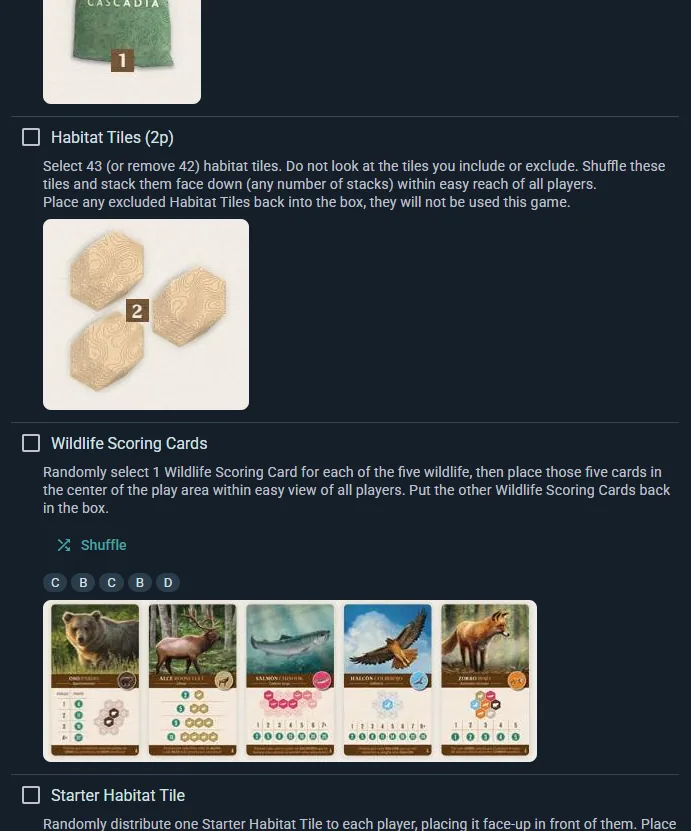
Una lista de verificación ordenada para preparar tu partida. Los pasos se agrupan en secciones (p. ej., "Componentes," "Preparación de jugadores," "Tablero"), con descripciones e imágenes opcionales para cada uno. Los recorres en orden cuando creas una sesión en vivo.
Pasos de ronda
Una lista de verificación recurrente de lo que ocurre entre turnos o rondas — cosas como "Resolver acciones de los jugadores," "Comprobar condición de fin de partida," o "Recolectar recursos." La consultas durante toda la partida.
Hoja de puntuación
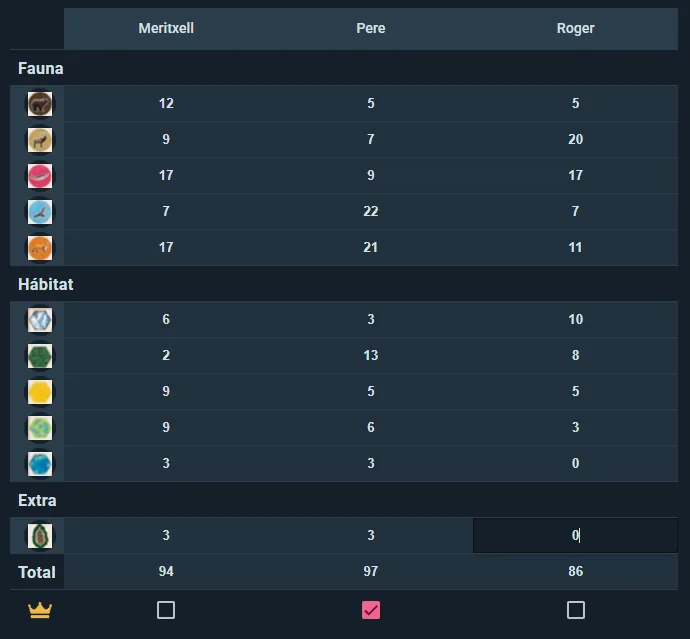
La plantilla de puntuación. Tiene filas para cada categoría de puntuación (p. ej., "Oro," "PV de Asentamientos," "Bonificación de líder") agrupadas en secciones lógicas. Rellenas los valores por jugador y la app calcula los totales automáticamente. Algunos kits de juego admiten puntuación por ronda para juegos con puntos que se acumulan por rondas.
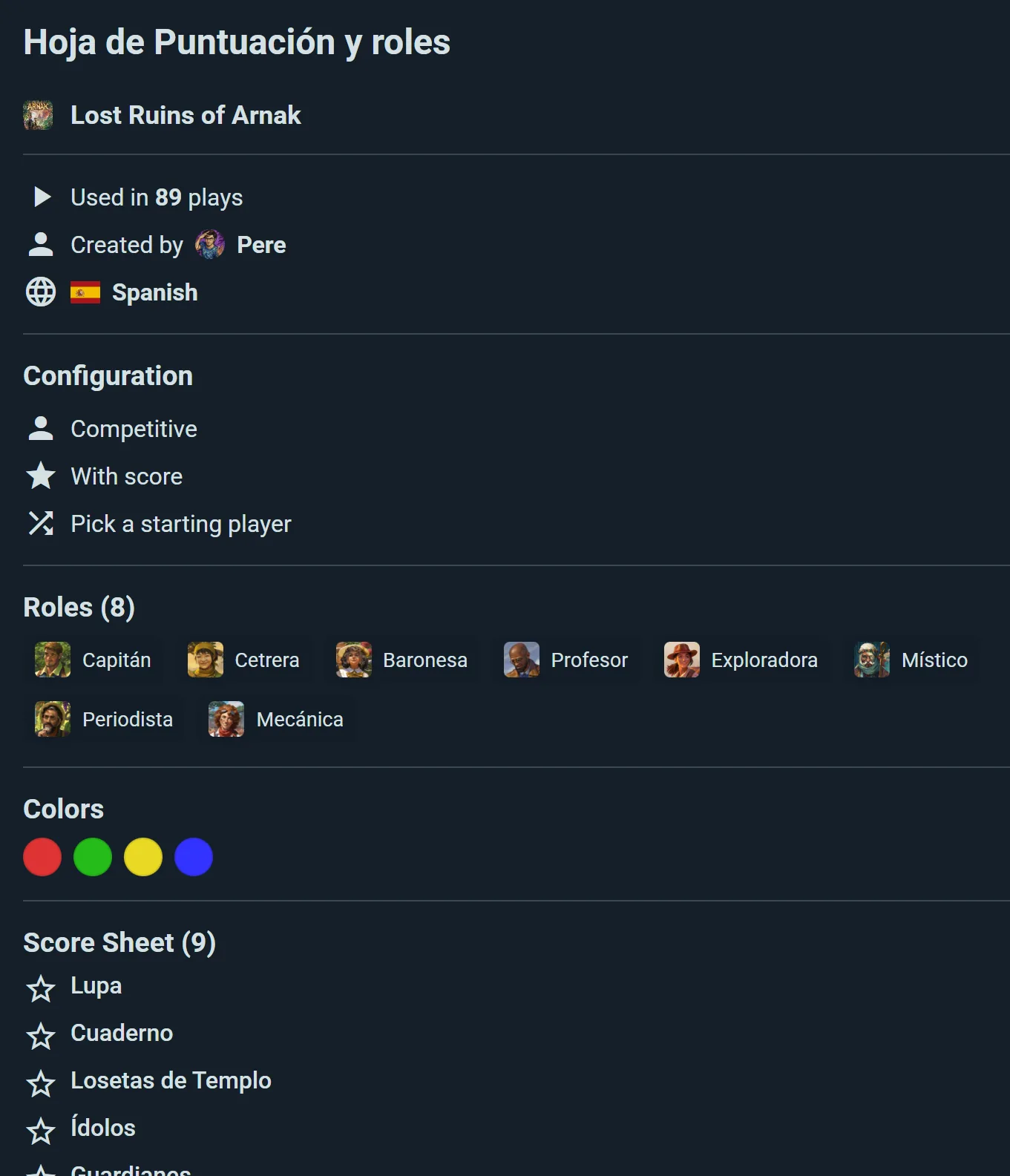
Roles y colores
Tipos de personaje, facciones o colores de jugador con imágenes opcionales. Útil para juegos en los que los jugadores eligen roles al inicio. Si el rol de un jugador no está en la lista del kit (una clase desbloqueada a mitad de una campaña, que los kits dejan fuera para no desvelarla nunca), elige Otro… en el campo de rol y escríbelo.
Aleatorizadores
Adjunta un aleatorizador a cualquier paso de preparación para convertir en instantáneos esos engorrosos sorteos de preparación — repartir facciones, elegir una disposición de mapa, escoger qué módulos están en juego. Enumeras las opciones (o reutilizas los roles del kit de juego), decides cuántas se extraen y si se permiten repeticiones.
Dos detalles que vale la pena conocer: la cantidad extraída puede cambiar según el número de jugadores, y las opciones pueden tener estados — así, una loseta puede salir "lado B" o "rotada 90°" además de simplemente ser elegida.
No todo tiene que salir al azar. Un aleatorizador también puede dejar que la mesa elija sus opciones, para escenarios, misiones o mapas que la gente escoge a propósito.
Compatibilidad con expansiones y módulos
Los juegos de mesa evolucionan. Los kits de juego gestionan esto etiquetando el contenido para expansiones o módulos específicos:
- Pasos de preparación, pasos de ronda y filas de puntuación pueden etiquetarse para expansiones
- Cuando inicias una sesión, seleccionas qué expansiones están activas
- Solo se muestra el contenido relevante — las expansiones que no seleccionaste se ocultan
- Contenido de reemplazo sustituye elementos del juego base cuando una expansión está activa. Por ejemplo, una nueva categoría de puntuación podría sustituir a una del juego base
Esto mantiene el kit de juego limpio y centrado en lo que realmente estás jugando.
Adaptación al número de jugadores
Los pasos de preparación y de ronda, las filas de puntuación y categorías enteras pueden etiquetarse con los números de jugadores a los que se aplican: números exactos, un rango, "3 o más" o "2 o menos", hasta el máximo del propio juego. Ludoya entonces muestra solo lo relevante para el número de jugadores que realmente hay — así, la variante de preparación para dos jugadores aparece cuando se juega a dos y no aparece cuando se juega a cuatro.
Un kit también puede decir para cuántos jugadores está hecho. Si lo eliges para una mesa fuera de ese rango, el selector te avisa, aunque puedes usarlo igualmente.
Los aleatorizadores también pueden variar según el número de jugadores: el mismo aleatorizador puede robar tres cartas con cuatro jugadores y cinco con seis.
Qué pide una fila de puntuación
Cada fila de puntuación indica qué rellenan los jugadores, en Los jugadores rellenan dentro del editor de la fila:
- Un número — los puntos, escritos a mano. Dale puntos por unidad (4 por rubí) y los jugadores escribirán cuántas unidades tienen: la hoja calcula los puntos y los muestra en la casilla. Una unidad también puede restar puntos (-3 por herida).
- Una casilla — sí o no, como la ruta más larga. Dale puntos por marcarla y una casilla marcada los suma.
- Una opción de una lista — los jugadores eligen una, como el nivel de un personaje. Cada opción puede dar sus propios puntos, y si más adelante cambias el nombre o el orden de las opciones, las partidas antiguas siguen apuntando a la opción que eligieron.
- Lo que queda de un valor inicial — un valor final sobre un valor inicial, como 2 de 3 vidas. Fija el valor inicial habitual en la fila; en la mesa, toca «de 3» junto al nombre de la fila para cambiarlo en esa partida (empezar con 6, más fácil). Nunca se suman al total: el mismo número significa otra partida si se empezó con otro valor.
Una fila también puede ser:
- Una condición de victoria — cumplirla gana la partida directamente, digan lo que digan los totales. Normalmente es una casilla; marca Los jugadores escriben cuál para juegos que se ganan con una de varias condiciones numeradas (cartas de misión), y los jugadores escribirán el número de la misión. Cualquier número menos el 0 es una victoria, y la partida recuerda cuál fue.
- Un desempate — solo se pregunta cuando los mejores totales empatan, y solo a los jugadores empatados. Elige si gana el desempate el valor más alto o el más bajo.
- No se suma al total — un recuento que el juego lleva pero no puntúa, mostrado en su lugar en la hoja.
- Solo para estadísticas — algo que quieres registrar para tus estadísticas, sin que forme parte de la puntuación de la partida (rondas jugadas, cartas restantes). Nunca cuenta para el total y va aparte, bajo su propio encabezado Estadísticas debajo del resultado.
Uso de un kit de juego durante la partida
Selecciona al registrar una partida
Cuando inicies una sesión en vivo, elige qué kit de juego (si lo hay) usar. Si has establecido un kit de juego predeterminado para ese juego, se selecciona automáticamente. Usar como predeterminado para este juego, bajo el kit elegido, lo convierte en tu predeterminado para el juego (tócalo de nuevo para dejarlo); × quita el kit solo de esta partida y deja tu predeterminado como estaba.
Sigue los pasos de preparación
La app te guía paso a paso. Marca cada elemento al completarlo. Omite pasos si no aplican a tu sesión.
Usa la lista de comprobación de la ronda entre turnos
Consulta los pasos de la ronda cuando necesites un recordatorio de lo que sigue en la estructura del turno.
Rellena la hoja de puntuación
Introduce las puntuaciones directamente en la hoja de puntuación del kit de juego. La app suma todo por ti.
Sincronización en tiempo real
Si varios jugadores usan la app durante la sesión, todos ven las actualizaciones al instante. La preparación avanza, las puntuaciones se actualizan y nadie se desincroniza.
Cómo encontrar kits de juego
En la página del juego
Abre cualquier juego y busca la sección Kits de juego. El kit de Ludoya, el que Ludoya escribe a partir del reglamento y cualquiera puede mejorar, va primero, y después el resto, primero en tu idioma y luego por popularidad, y cada uno te muestra de antemano qué incluye: cuántas personas lo usan y cuántos roles, pasos de preparación, pasos de ronda y filas de puntuación contiene. Los kits privados llevan un candado.
En el perfil de un creador
Visita el perfil de alguien para explorar todos los kits de juego que haya creado.
Elegir uno automáticamente
Configura un kit como predeterminado para un juego y se elegirá por ti cada vez que lo juegues, en todos los dispositivos en los que inicies sesión: toca Usar como predeterminado para este juego bajo el kit en una partida, marca Predeterminado para este juego en los kits del juego, o responde que sí cuando te lo pregunte al elegir un kit.
Sin un predeterminado, Ludoya elige el kit de Ludoya del juego cuando lo tiene. Si no, solo selecciona automáticamente cuando hay un claro ganador — un kit en tu propio idioma que sea a la vez el más usado y el mejor valorado. Si nada destaca, deja la elección en tus manos en lugar de adivinar.
En tu idioma
Los kits se muestran en el idioma en el que usas Ludoya. Un kit escrito en otro idioma se te traduce, y su etiqueta lo dice. ¿Has visto una traducción torpe? Mejorar la traducción, en los detalles del kit, te muestra el original junto a la traducción y recoge tu corrección. Si copias o exportas un kit traducido, obtienes un kit en ese idioma. Los detalles del kit también listan a todo el que ha colaborado en él.
Crear un kit de juego
Cualquiera puede crear un kit de juego gratis. El proceso es sencillo:
Editor de varios pasos
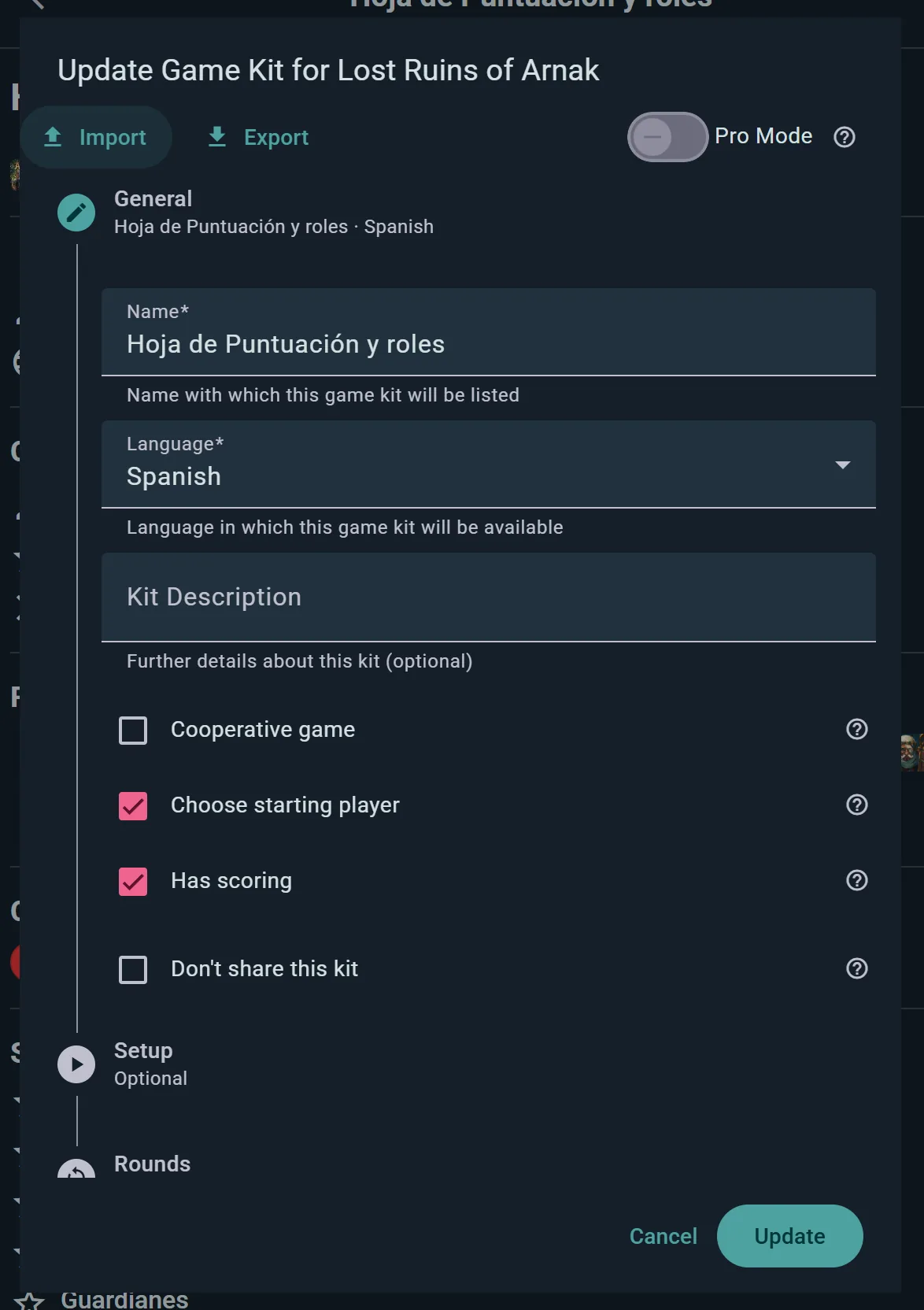
- General — Nombre e idioma (obligatorio)
- Campaña (opcional) — Define campos de mundo o de personaje para campañas de varias sesiones
- Preparación — Añade elementos de lista de verificación agrupados en secciones
- Rondas — Define pasos recurrentes de la estructura de turnos
- Puntuación — Crea la hoja de puntuación con categorías y filas
Modo Pro
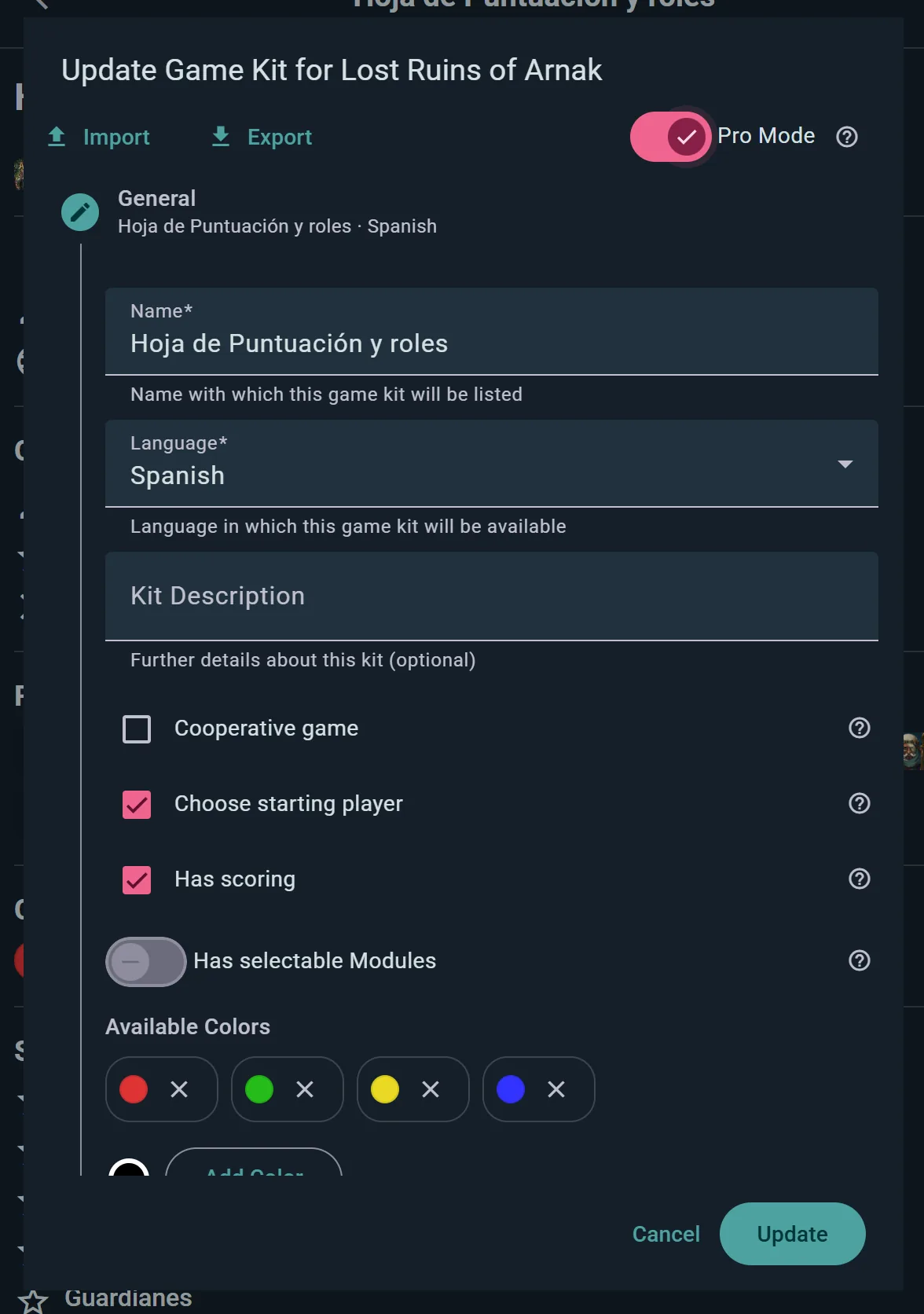
Activa el Modo Pro para mostrar:
- Módulos — variantes y mini-expansiones a las que puedes etiquetar contenido
- Roles y colores — facciones, personajes, colores de los jugadores
- Compatibilidad con campañas — los campos para varias sesiones descritos más abajo
- Arrastrar para reordenar para pasos y filas de puntuación
- Cálculo del total — cuando una hoja de puntuación tiene varias categorías, elige si el total es la suma de todas las filas, la categoría más alta o la más baja
No necesitas el Modo Pro para crear un kit de juego útil — los kits de juego sencillos funcionan de maravilla para la mayoría de los juegos.
Solo el nombre y el idioma son obligatorios
Todo lo demás es opcional, pero hay más de lo que podrías esperar: marca el juego cooperativo, haz que el kit de juego elija a un jugador inicial, desactiva por completo la puntuación para los juegos que no la tengan, establece un número de rondas, puntúa por ronda, da a los jugadores puntos iniciales, o indica que gana el menor para puntuaciones al estilo golf. Las filas de puntuación individuales pueden marcarse como condición de victoria, o vincularse a un módulo, a una expansión o a otra fila que sustituyan.
Mantener un kit de juego solo para ti
Marca No compartas este kit de juego y se mantendrá privado — no aparecerá en la lista de kits de juego del juego ni en el feed de la comunidad, y solo tú podrás verlo y usarlo. Perfecto para reglas caseras o para un kit de juego que aún estás creando.
Copiar un kit de juego
¿Encontraste un kit de juego que te gusta pero quieres cambiar algo? Elige Copiar kit de juego. Obtendrás tu propio duplicado editable y el original quedará intacto — la forma educada de basarte en el trabajo de otra persona.
Campos de campaña
Para juegos que abarcan varias sesiones (juegos legacy, juegos de rol, campañas), los kits de juego pueden definir campos especiales:
Campos globales
Describe el estado del mundo — cosas como "Día actual", "Estabilidad del reino", "Nivel de amenaza". Todos los jugadores las ven.
Campos de personaje
Estado por jugador — como "Puntos de vida", "Puntos de experiencia", "Inventario", "Clase de personaje". Cada jugador tiene sus propios valores.
Tipos de campos admitidos
- Texto — Notas o descripciones abiertas
- Número — Cantidades, puntuaciones, salud
- Interruptor — Estados Sí/No (p. ej., "Tiene piedra mágica")
- Selección — Opciones de lista desplegable (p. ej., Clase = Guerrero/Mago/Pícaro)
- Imagen — Cargar una foto o retrato
- Rol — Vincular a un personaje o facción definidos en el kit
- Color — Asignar un color
Importar y exportar
Intercambia kits de juego como archivos JSON: exporta los tuyos para compartirlos o hacer una copia de seguridad, e importa los de otra persona para usarlos como propios.
Esta función solo está en la web. Las apps móviles no tienen selector de archivos para esto, así que si alguien te envía un kit de juego .json necesitarás un navegador para importarlo. Compartir kits de juego entre usuarios de Ludoya no requiere nada de esto: abre la página del kit de juego y toca Copiar, que funciona en todas partes.
Funciones sociales
Dale Me gusta a un kit de juego para mostrar que lo usas y te encanta, y comenta con consejos o preguntas — abre un kit de juego para encontrar ambos. Los comentarios de la comunidad les indican a los creadores qué mejorar.
¿Quieres tu propia versión? Copia cualquier kit de juego y edítalo libremente, o exportalo para moverlo a otro lugar.