
Organiza eventos impecables, haz crecer tu comunidad y comprende a tus clientes — todo desde una sola plataforma.
Pon en marcha tu local — 4 pasos
1. Crea una organización
Tu local necesita una cuenta propia — una organización — para que el personal pueda actuar como el local sin pasar por el perfil personal de nadie y para que pueda tener un plan premium. Registra una cuenta nueva y, en el paso de incorporación "¿Para quién es esta cuenta?", elige Una organización; en la siguiente pantalla escribe el nombre del local y elige Tienda (o Festival, si te encaja mejor). ¿Ya tienes un grupo? Puedes asignarle un inicio de sesión más tarde sin perder nada.
2. Configura tu Ubicación

Ponle a tu local su nombre y su descripción en Configuración de la organización al crearlo, y su foto con Editar perfil; luego añade tu dirección en Ubicaciones, en la consola: eso es lo que te pone en el mapa para que la gente te encuentre. Ya que estás, rellena tu Horario de apertura: aparece en tu perfil, te avisa si programas un evento fuera de él y deja que la gente filtre comunidades por Abierto en, una fecha y una hora, para que te encuentre quien planea el sábado que viene por la tarde, no solo quien busca ahora mismo.
3. Crea tu primer evento
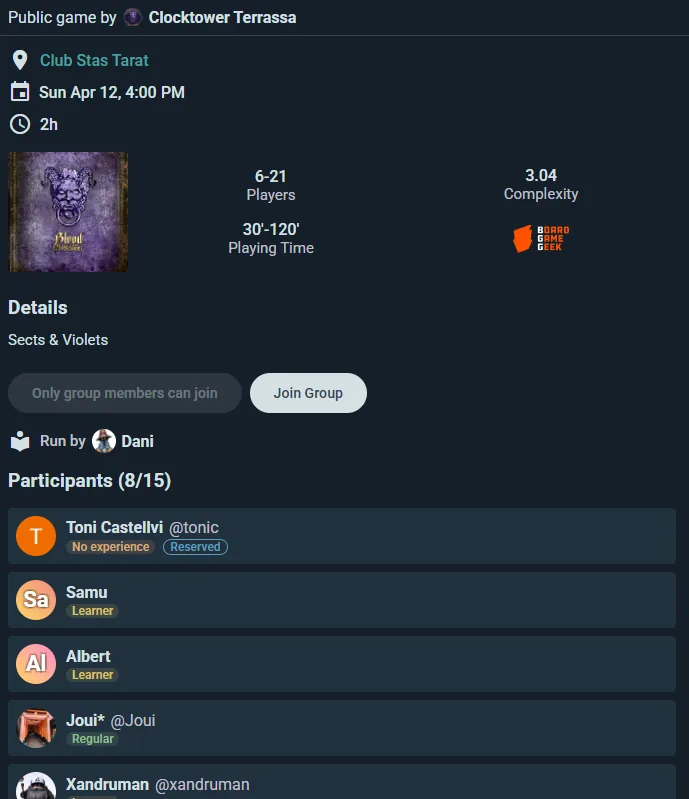
Desde la página de tu organización, crea un Evento. Define el título, la fecha, la hora y tu local como la ubicación. Un evento puede ser independiente (solo asistencia), o puede incluir partidas programadas (mesas de inscripción para títulos específicos) y, en el plan Club, subeventos (pistas separadas bajo un mismo techo).
4. Compártelo
Publica el evento y comparte el enlace o el código QR — publícalo en tu sitio web, fíjalo en el mostrador o envíalo a tus clientes habituales. Los miembros también pueden exportarlo a sus calendarios personales.
Así queda tu local en Ludoya. Todo lo que sigue añade profundidad operativa según la vayas necesitando.
Una vez que tu recinto esté en marcha
Sitios con nombre
Define lugares con nombre para tu ubicación: mesas, salas o zonas de juego. Cuando organizas un evento, los subeventos y las partidas programadas reservan cada uno un lugar, así la gente siempre sabe adónde ir y dos actividades nunca se pelean por la misma mesa. Los lugares con nombre son gratis para cualquier club.
Planos del recinto interactivos (plan Business)
Sube una imagen del plano del recinto de tu ubicación y arrastra cada sitio al mapa: los asistentes verán un plano de tu espacio que se puede desplazar y hacer zoom. Sin un plano del recinto, los sitios funcionan como etiquetas simples ("Mesa 3", "Sala trasera"). El mapa visual vale la pena en recintos más grandes donde la navegación realmente importa.

Eventos estructurados
Partidas programadas: añade una oferta a tu evento con franjas horarias, número de plazas y listas de espera. Una plaza puede marcarse como Demostrador (alguien que enseñará el juego) o Director de juego. Cada persona indica su nivel de experiencia al apuntarse, para que veas de un vistazo si una mesa está llena de novatos o de veteranos.
Juegos del evento: una lista compartida de lo que hay en la sala. Cualquier asistente puede añadir un título del catálogo, y como organizador puedes añadir en bloque directamente desde la colección de tu local en lugar de uno a uno. Marca cada ejemplar como libre para jugar o con su propietario presente, y señala como oficiales los que aportas tú. Los asistentes reaccionan a la oferta desde "Necesito jugarlo" hasta "Paso", así que ves la demanda antes de decidir qué mesas programar.
Eventos recurrentes (plan Player; un local lo tiene con cualquiera de sus planes de pago): monta noches de juegos de mesa que se repiten solas cada semana o cada pocas semanas, en los días que elijas. Los miembros ven toda la serie y confirman su asistencia a cada sesión.
Subeventos (plan Club): organiza eventos con varias líneas, cada una con su horario, aforo y lista de inscritos, bajo un mismo evento padre.
Reparto de mesas: deja que Ludoya planifique las mesas de una noche de mesas abiertas según lo que la gente quiere jugar, o lleva un puesto de demostración con un horario que reservan los visitantes, con una recepción que los registra y sienta a quien llega sin reserva.
Ludoteca
La colección de tu organización es independiente de las colecciones personales. Cataloga cada juego de tus estanterías: los clientes que miran tu página de Ludoya pueden ver lo que hay antes de venir. Anota dónde está cada ejemplar con Ubicación en el inventario ("Estante B", "Trastienda") para que el equipo pueda encontrarlo. Si vendes juegos, publícalos en el Mercado para llegar al público de Ludoya.
Etiquetas QR en cada caja (plan Club y superiores): imprime una etiqueta QR para cada ejemplar desde el menú ⋮ de tu colección y pega una en cada juego. Los clientes de tus eventos escanean una caja para llevársela a su mesa y la vuelven a escanear para devolverla: cada préstamo queda registrado, sin intervención del equipo. Tu equipo escanea etiquetas en bloque para fijar ubicaciones de inventario o registrar un montón de juegos en el evento de esta noche.

Promociona tu local
Telegram y Discord (plan Club): publica automáticamente los anuncios de eventos en el chat de Telegram o el canal de Discord de tu local cuando publicas.
Widgets incrustables — incrusta tu calendario de eventos, colección de juegos o actividad de partidas en tu sitio web. Obtienen datos en tiempo real de Ludoya.
Códigos QR — imprime uno en el mostrador para que las personas que llegan sin reserva se unan a tu grupo al instante.
Exportaciones de imágenes — imágenes listas para compartir en redes sociales: programación de eventos, juegos más jugados, estadísticas mensuales.
Noches de torneos (plan Club)
Desde la página de tu grupo, elige Organizar torneo — organízalo como sistema suizo, mixto o eliminación simple/doble. Ludoya genera los emparejamientos y el cuadro y mantiene una tabla de clasificación en vivo que puedes mostrar en una pantalla en tu local, luego comparte la clasificación final en tu feed.

Rifas de premios (plan Club)
Realiza rifas de premios en tus eventos — añade tus premios y sortea a los ganadores con una revelación animada en vivo que todos pueden ver. Perfecto para sorteos en tiendas y mesas de premios en convenciones.
Verificación de entrada con QR (plan Business)
Los asistentes enseñan un código QR desde la página del evento. Escanéalo en la puerta y Ludoya confirma que están en la lista; un toque en Registrar apunta que vinieron, así la asistencia se va construyendo mientras llega la gente. Activa antes Verificar la asistencia con código QR en el evento. Quien esté en la puerta escanea con cualquier móvil, tableta u ordenador con cámara: la app de Ludoya, o la web en un navegador. Marca después a quien nunca apareció con Marcar como ausencia.
Formularios de asistencia personalizados (gratis, hasta cinco preguntas; ilimitadas en Club)
Añade preguntas a tu evento que las personas asistentes responderán cuando confirmen su asistencia (RSVP): necesidades alimentarias, nivel de experiencia, consentimientos de marketing, preferencias de juego. Las respuestas son visibles en el panel de gestión del evento y se pueden exportar como CSV.

Exportación de datos de asistentes (gratis en todos los planes)
Descarga las listas de inscritos y las respuestas de los formularios como hoja de cálculo o CSV para analizar el evento, hacer seguimientos por email o informar a la dirección del local.
Reservas de mesa (plan Business)
Deja que los jugadores reserven una visita desde tu perfil: una mesa y una hora y, si lo permites, juegos de tu colección reservados para la visita. Todo pasa en la sección Reservas de mesa de tu consola, para cuentas de tienda y de café.
Configurarlo
En Reservas de mesa, abre la configuración y activa Aceptar reservas: tu perfil mostrará entonces Reservar una visita. Elige dónde (en cuál de tus ubicaciones), cada cuánto empiezan las visitas, la visita más corta y la más larga, con cuánta antelación hay que reservar, con cuántos días de adelanto se puede reservar, el grupo más grande y el tiempo que necesitas entre visitas. Los visitantes pueden pedir juegos les deja elegir juegos de tu colección para que se los guardes para su visita; un juego guardado para una visita no se ofrece a otra a la misma hora.
Mesas reservables por internet lista tus mesas: desmarca las que guardas para quien venga sin reserva. El mostrador puede seguir sentando a gente en ellas.
Confirmar las reservas automáticamente decide quién tiene la última palabra. Desactivado, cada reserva espera tu respuesta, en la consola y en tu móvil, y la mesa queda retenida hasta que respondas; una solicitud que nadie responde se rechaza 30 minutos antes de su hora.
El mostrador
Reservas de mesa muestra las visitas de cada día. Añadir reserva recoge una reserva por teléfono, Sin cita sienta a alguien que acaba de llegar y Escanear lee el código QR que enseña un visitante. Busca una reserva de los próximos dos meses por nombre, teléfono o correo electrónico.
Listas de verificación para el día del evento
Configuración (una vez): Crea tu organización. Define lugares para tu ubicación. Si quieres, añade una imagen de plano del recinto (Business). Cataloga tu colección de juegos. Conecta Telegram o Discord. Incrusta el widget de eventos en tu web.
Antes de cada evento: Crea el evento, asigna lugares a los subeventos y las partidas programadas, añade preguntas al formulario y publica. Telegram o Discord lo anuncian. Comparte el enlace y el código QR.
Durante el evento: Escanea los códigos QR en la entrada (Business). Los organizadores inician sesiones en vivo en cada mesa. Actualiza las puntuaciones del torneo en tiempo real. El Asistente de juego con IA ayuda a los jugadores con las reglas.
Después del evento: Exporta los datos de asistencia. Revisa los resúmenes de partidas y estadísticas. Publica lo más destacado en tu feed. Planifica el próximo evento.