
¡Te damos la bienvenida a Ludoya! Esta guía te explica cómo configurar tu cuenta y prepararte para tu primera quedada de juegos.
Crear tu cuenta
Puedes unirte a Ludoya con solo unos pocos clics usando uno de estos dos métodos:
Registro con correo electrónico
- Visita la página de inicio de Ludoya y haz clic en Regístrate
- En Crea tu cuenta, introduce tu nombre y tu correo electrónico y Continuar
- Verifica tu email: escribe el código que te enviamos por correo (Envíame un nuevo código si no llega)
- Crea una contraseña, y ya estás dentro
Inicio de sesión con Google
- Haz clic en Iniciar sesión con Google en la página de registro
- Autoriza a Ludoya a acceder a tu cuenta de Google
- Iniciarás sesión de inmediato
Elegir tu tipo de cuenta
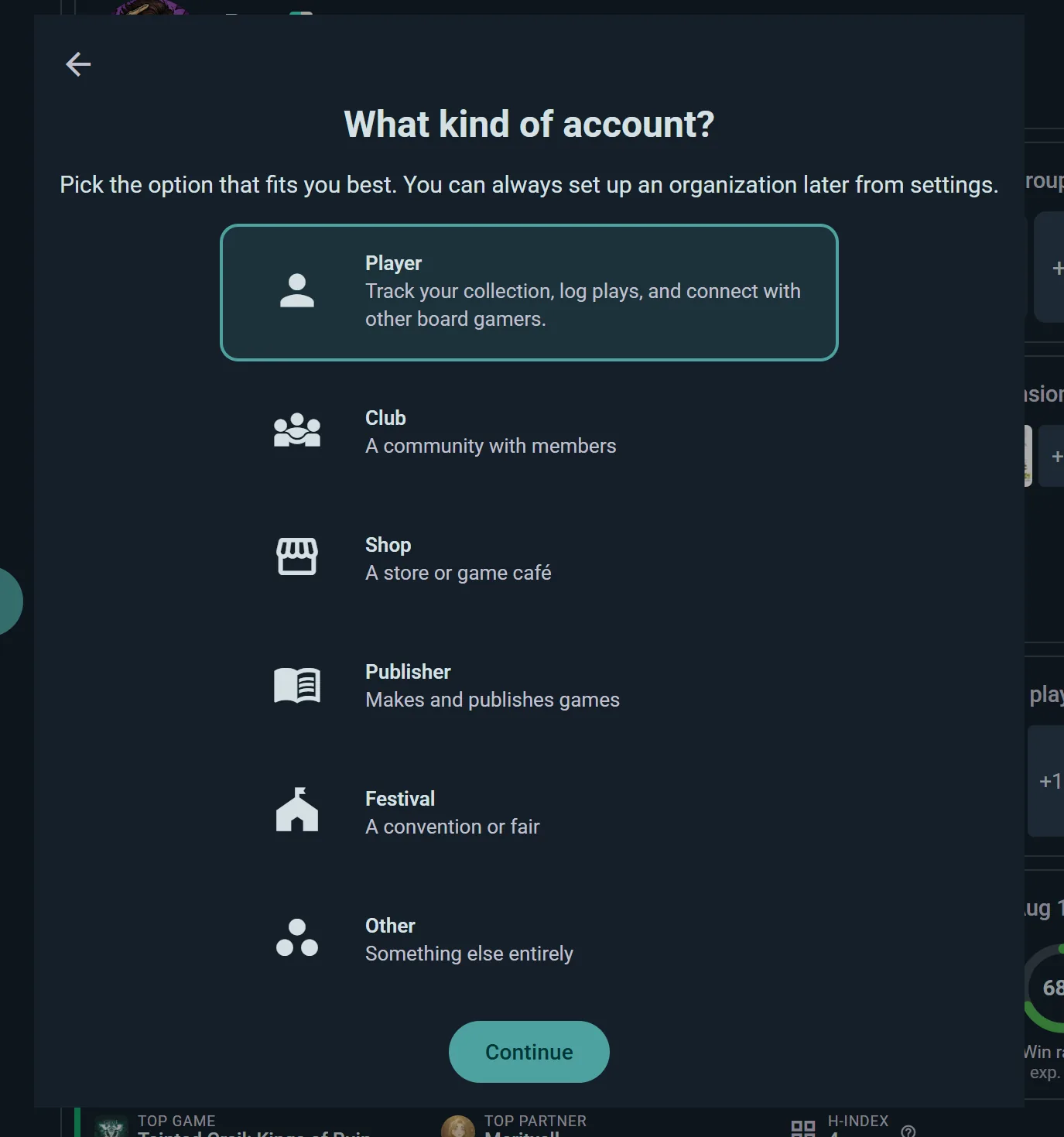
Una vez dentro, Ludoya te pregunta para quién es la cuenta. La mayoría elige Yo. Si te registras para un club, una tienda, un festival o una editorial, elige Una organización: esta cuenta pasa a ser su página de organización, con su propio perfil y opciones premium. Nada está decidido — puedes configurarla más adelante desde la configuración.
Configuración del primer inicio de sesión
En tu primer inicio de sesión, un asistente breve te guiará. Son cuatro pantallas y tarda aproximadamente un minuto.
- Términos del servicio — revísalos y acéptalos
- ¿Para quién es esta cuenta? — consulta más abajo
- ¿Cómo usarás Ludoya? — consulta más abajo. Se puede omitir
- ¡Te damos la bienvenida! — llegarás a tu panel de inicio
Puedes retroceder en cualquier momento antes de la última pantalla, y si cierras el asistente a mitad, se vuelve a abrir la próxima vez. Tu foto, tu biografía y el resto de tu perfil vienen después, desde Configura tu perfil en Tus primeros pasos, en Inicio.
¿Para quién es esta cuenta?
Dos opciones, y puedes cambiar de idea más tarde:
| Yo | Haz un seguimiento de tu colección, registra partidas, apúntate a eventos y conéctate con otros jugadores de juegos de mesa |
| Una organización | Un club, una tienda, un festival o una editorial que llevas tú. Esta cuenta pasa a ser su página, no tu perfil |
Una organización convierte esta cuenta en una organización: una cuenta que representa a una comunidad en lugar de a una persona. La siguiente pantalla te pide su nombre, porque el que usaste al registrarte suele ser el tuyo, y de qué tipo es: Club (una comunidad con miembros), Tienda (una tienda o cafetería de juegos de mesa), Editorial, Festival (una convención o feria) u Otro. A partir de ahí, lo que la cuenta publica, registra y colecciona es de la organización. ¿Al final te registrabas para ti? Soy solo yo, no una organización te lleva de vuelta.
No es un tipo de cuenta diferente, solo una forma diferente de la misma, y una cuenta personal puede convertirse en una organización en cualquier momento desde Configuración → Información de la cuenta.
¿Cómo vas a usar Ludoya?
Si elegiste Yo, aquí es donde le dices a Ludoya para qué estás aquí. Selecciona todas las que correspondan — Social está seleccionada por defecto:
- Social — unirte a grupos, descubrir eventos cerca de ti y conectar con otros jugadores de juegos de mesa
- Colección — llevar un registro de tus juegos, gestionar listas de deseos y comprar o vender en el mercado
- Asistente de partidas — registrar tus partidas, llevar la puntuación y explorar tus estadísticas de juego
Tus elecciones determinan qué widgets aparecen en tu pantalla de inicio, en tus páginas de juego y en tu perfil, y qué primeros pasos te sugiere Ludoya. Nada queda bloqueado — una persona de Colección aún puede registrar partidas — solo significa que la app prioriza lo que de verdad te importa. Puedes reorganizar cualquiera de estos elementos más tarde en el modo de edición de cada página.
Una app más sencilla para empezar
Tus respuestas también dan forma a lo que ve alguien que acaba de llegar durante los primeros días, para que la app no sea un muro de opciones el primer día:
- El botón de crear ofrece tres cosas, dichas como las dirías tú, como Buscar una quedada de juegos, Registrar una partida que has jugado o Añadir un juego que tienes, elegidas a partir de tus respuestas. Más… guarda todo lo demás. En Inicio, hasta tu primera partida, el botón dice lo que hace en vez de ser un + a secas.
- Explorar se abre en la pestaña que te encaja: los eventos, si viniste a conocer gente. Hasta que Ludoya conozca tus gustos, te propone Buenos primeros juegos en lugar de recomendaciones.
- Tu perfil se explica solo. Las zonas vacías muestran una tarjeta que dice qué irá ahí y cómo rellenarlo; desaparecen en cuanto has rellenado un par.
- Elegir jugadores es más simple. La búsqueda de jugadores va primero; los equipos y las plazas anónimas se quedan detrás de una fila hasta que los necesitas.
Cuando has hecho cuatro cosas distintas, el botón de crear crece hasta la lista completa. Cambia entre Simple y Todas las herramientas cuando quieras en Configuración → Botón de crear. Las cuentas que ya existían conservan la app que conocen.
Si elegiste una organización
Las organizaciones se saltan la pregunta: su tipo ya la responde. En su lugar vas directo a Configura tu organización, donde escribes su nombre, eliges su tipo y fijas su Política de admisión y quién puede publicar, organizar eventos, registrar partidas, invitar y ver a los miembros, y Ludoya aplica los widgets que encajan:
| Tipo | Configurado para |
|---|---|
| Club, Otro | Eventos, inventario y estadísticas de partidas |
| Tienda | Eventos e inventario |
| Editorial, Festival | Eventos |
Como todo aquí, es un punto de partida, no una jaula: reorganízalo cuando quieras.
Tu panel de inicio
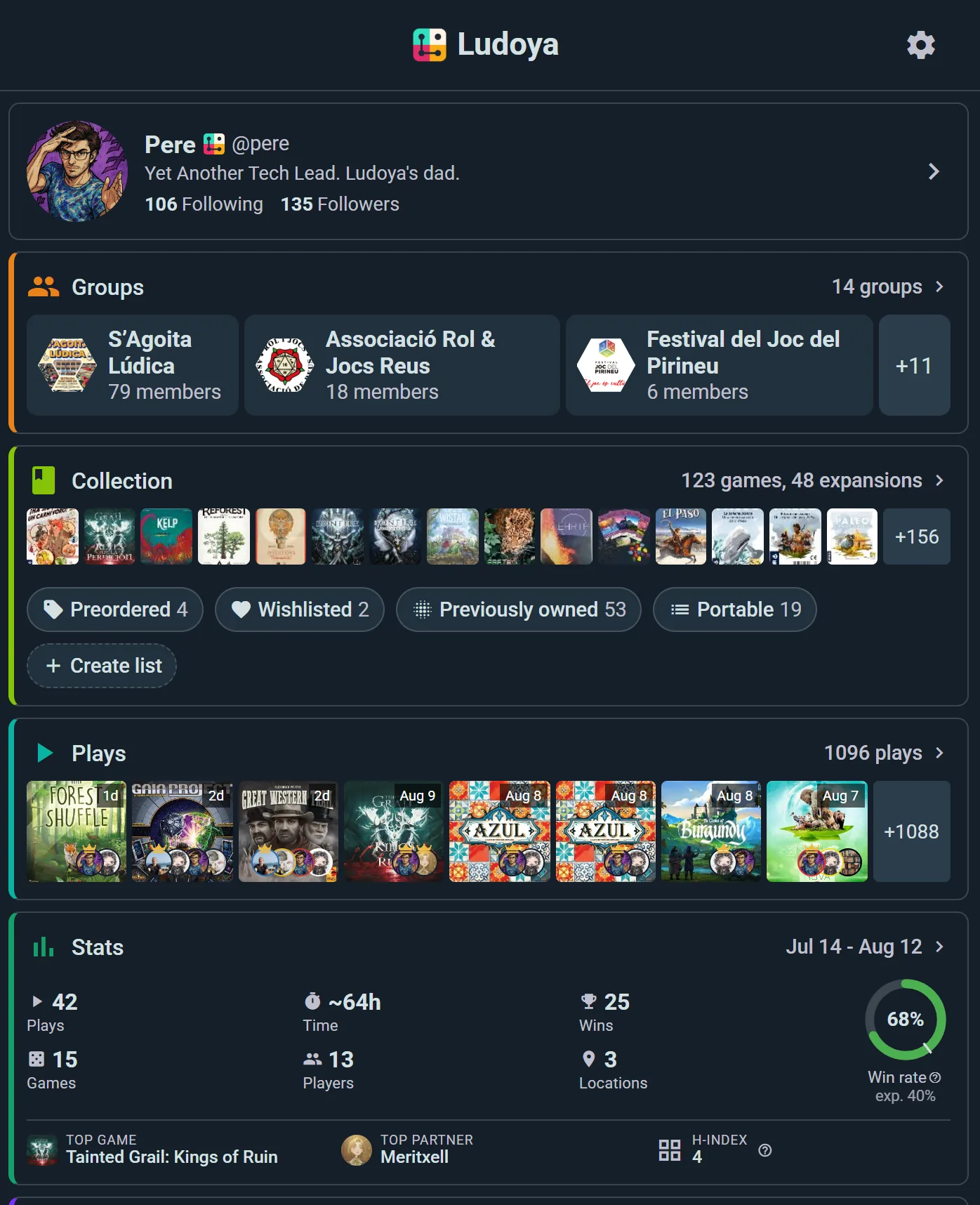
Tu panel es tu centro de mando personal. Muestra widgets personalizables que muestran:
- Grupos — Tus grupos de juego de un vistazo
- Eventos — Quedadas de juegos y eventos a los que asistes
- Colección — Juegos destacados de tu biblioteca
- Partidas — Juegos que has jugado últimamente
- Estadísticas — Victorias rápidas, número de partidas, géneros favoritos
- Mercado — Nuevos anuncios y artículos que estás siguiendo
- Kits de juego — Hojas de puntuación y ayudas de juego que utilizas
- Campañas — Tus juegos de varias sesiones en curso
Al principio todo estará vacío, pero empezarás a añadir contenido a medida que juegues — los widgets se mantienen al margen hasta que tienen algo que mostrar.
Tres páginas, los mismos controles
Tu panel de inicio, cada Colección y tu perfil están construidos con widgets, y las tres funcionan del mismo modo — arrastra para reordenar, alterna para ocultar, cada una con su propia disposición. Apréndelo una vez aquí y ya sabrás usarlo en todas partes.
Reordenar & alternar widgets
Haz clic en el icono de engranaje en la esquina superior derecha para activar el modo de edición de widgets. Aquí cada widget se volverá:
- Arrastrable muévelo a cualquier parte del panel
- Alternable si no lo usas, puedes ocultarlo
Organiza tu panel para que se adapte a cómo juegas.
La tarjeta de Primeros pasos
Encima de tus widgets hay una tarjeta Tus primeros pasos con un contador de progreso, adaptada a cómo dijiste que usarías Ludoya.
En una cuenta personal puede incluir: configura tu perfil · importa desde BGG · inicia tu primera partida · comparte tus partidas · añade tu primer juego · comparte tu colección · explora el mercado · encuentra un grupo cerca de ti · únete a un evento · sigue a alguien · inicia una campaña.
En una organización obtienes una lista completamente diferente, pensada para poner en marcha una comunidad: configura el perfil de tu grupo · crea tu primer evento · invita a miembros · registra una partida de grupo.

Dos cosas que parecen errores pero no lo son:
- La lista crece a medida que avanzas. "Comparte tus partidas" solo aparece una vez que hayas registrado una, y "comparte tu colección" cuando hayas añadido un juego — los pasos que dependen de otra cosa permanecen ocultos hasta que exista.
- Saltar elementos opcionales no te cuesta nada. Cualquier cosa marcada como Opcional o Premium solo cuenta para el total una vez que la hayas completado, así que ignorarlas no puede reducir tu progreso.
Descarta la tarjeta cuando ya te hayas familiarizado. Una vez descartada — o cuando hayas completado todos los pasos obligatorios — desaparece para siempre y no volverá.
Configurar tu ubicación
Ludoya te muestra eventos y comunidades cercanos según tu ubicación. Para configurarla:
- Ve a Explorar y elige la pestaña Eventos o Comunidades
- Usa el selector de ubicación en la barra de herramientas encima de los resultados
- Introduce tu ciudad, barrio o coordenadas
- Configura tu filtro de distancia (p. ej., mostrar eventos dentro de 10 km)
- La lista se actualiza al instante para mostrar lo que hay cerca
También puedes cambiar al mapa y arrastrarlo a otra zona por completo, luego toca Buscar en esta área.
Crea tu colección
Tu colección de juegos es el corazón de Ludoya. Empieza a añadir tus juegos usando uno de estos métodos:
Añadido rápido
La forma más rápida. Ve a Configuración → Añadido rápido para ver una lista filtrable de juegos con una casilla de verificación junto a cada uno — marca un juego y queda en tu colección al instante, sin cuadro de diálogo por título. También puedes acceder desde Colección → Añadir juego → "Añadir varios juegos a la vez".
Importar desde BoardGameGeek
- En Colección, elige Sincronizar con BGG. Puedes acceder a la misma pantalla desde Configuración → Integración con BoardGameGeek.
- Introduce tu nombre de usuario de BoardGameGeek
- Ludoya importará todos los juegos de tu colección de BGG
- Revisa y ajusta los tipos de propiedad si es necesario
Importar es una excelente manera de empezar rápido si ya catalogas tus juegos en otro lugar.
Importa tus partidas de Board Game Arena
- En Configuración, ve a Board Game Arena
- Configurar con tu nombre de usuario de BGA, y elige desde dónde Iniciar importación desde
- Ludoya importa tus partidas de BGA y las sigue sincronizando mientras Sincronización automática esté activada
Board Game Arena trae tus partidas, no una colección.
Seguir a personas & grupos
Crear tu red te ayuda a descubrir juegos y eventos:
Encontrar personas
- Ve a Explorar y elige la pestaña Personas
- Busca por nombre o nombre de usuario — o simplemente explora quién está cerca
- Haz clic en un perfil para ver su colección y reseñas
- Haz clic en Seguir para ver su actividad en tu feed
Encontrar comunidades
- Ve a Explorar y elige la pestaña Comunidades
- Busca por nombre, filtra por distancia o explora el mapa
- Haz clic en una comunidad para ver sus miembros y sus próximos eventos
- Haz clic en Unirse para convertirte en miembro

Tu feed ahora mostrará reseñas, partidas y eventos de personas y grupos que sigues.
Orientarte
En un ordenador, el menú lateral de la izquierda está siempre a la vista:
- Inicio, Explorar, Notificaciones y Mensajes, y luego Mi perfil
- Gestionar el grupo, si llevas un club, una tienda o una organización: si tienes uno, abre su consola; si tienes varios, los lista para que elijas
- Configuración, para tu cuenta, la privacidad, las notificaciones y lo demás
- Más, para lo ocasional: Jugadores guardados, Ubicaciones, el interruptor de Modo oscuro, Novedades, Acerca de Ludoya y Enviar comentarios
- El botón de crear, para registrar una partida, empezar una, crear un evento y más
- Ayuda abajo, donde puedes preguntar cómo hacer cualquier cosa y te enseña dónde está
- Tu nombre y foto abajo del todo: cambia a otra cuenta con la que hayas iniciado sesión, Añadir cuenta o Cerrar sesión
En un móvil, Inicio, Explorar, Notificaciones y Mensajes están en la barra de la parte inferior de la pantalla. Todo lo demás está en el menú lateral, detrás del botón de menú, con tu cuenta arriba, las entradas de Más listadas directamente en él y Cerrar sesión como última fila.
¿Aún te lo estás pensando o no tienes cuenta? En este sitio web, el botón redondo de abajo a la derecha de cada página te cuenta qué puede hacer Ludoya por ti y te indica la guía que leer o el lugar de la aplicación por donde empezar.
Personaliza tu configuración
Abre Configuración desde el menú lateral:
- Ayuda: Pregunta cómo hacer algo y Enviar comentarios
- Información de la cuenta: tu email y tu nombre de usuario, Convertir en organización si alguna vez quieres una (Revertir a usuario normal en una cuenta de organización) y Eliminar cuenta
- Gestionar Premium: tu plan y sus facturas, o Conoce Premium si estás en el gratuito
- Privacidad: quién puede ver tu colección, partidas y estadísticas, y quién puede enviarte mensajes
- Aplicaciones conectadas: sitios en los que has iniciado sesión con tu cuenta de Ludoya
- Notificaciones: elige un canal de entrega para cada tipo de alerta
- Idioma: el idioma de la aplicación, y Idiomas que entiendo, que controla qué se traduce automáticamente en tu feed
- Cambiar contraseña: o Establecer contraseña, si te registraste con Google y nunca tuviste una
- Estadísticas de partidas: cómo se cuenta el tiempo de juego y cómo se ordenan tus más jugados
- Botón de crear: Simple o Todas las herramientas
- Jugadores: las personas con las que registras partidas que no están en Ludoya
- Ubicaciones: donde juegas
- Colección compartida: una colección compartida con alguien con quien vives
- Añadir rápido: la forma más rápida de montar una colección, explicada arriba
- BoardGameGeek y Board Game Arena: sincronización de colección y partidas
- Exportar e importar datos: tu colección y tus partidas como hoja de cálculo, para sacarlas o meterlas
Modo oscuro es un interruptor en Más (en el móvil, una fila del menú lateral), y Apariencia en Configuración hace lo mismo. Alterna entre claro y oscuro; no hay opción para seguir el tema del sistema.
Consulta Privacidad y visibilidad para ver todos los detalles de la configuración de privacidad.
Lista de verificación para tu primera quedada de juegos
¡Ya casi está todo listo! Antes de tu primera quedada de juegos, asegúrate de haber:
- Creado tu cuenta y completado la configuración
- Configurado tu ubicación en Explorar
- Añadido tu primer juego a tu colección
- Importado desde BoardGameGeek, si catalogas tus juegos allí
- Seguido al menos a un jugador o una comunidad
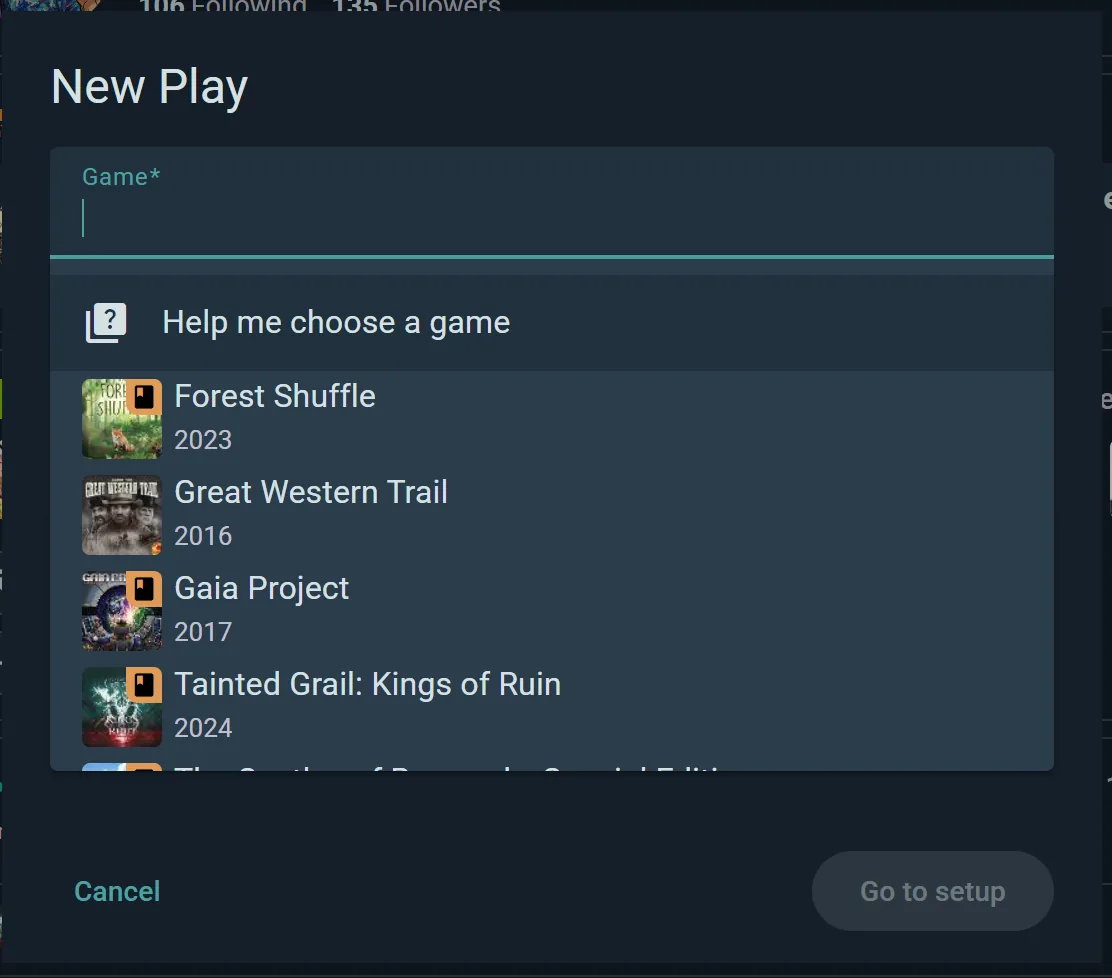
- Registrado o iniciado tu primera partida
- Unido a un evento, o creado el tuyo propio
La tarjeta Tus primeros pasos de tu pantalla de inicio sigue casi todo esto por ti y va marcando lo que completas.
¿Qué sigue?
Elige la guía que se adapte a ti
Estas te guían por Ludoya desde un enfoque específico, de principio a fin. Empieza con la que mejor coincida con cómo usarás la aplicación:
- Jugadores — principalmente quieres encontrar quedadas de juegos, registrar tus partidas y llevar un seguimiento de tu vida lúdica
- Coleccionistas — quieres catalogar, valorar y reseñar tu biblioteca de juegos (y quizá vender o intercambiar)
- Clubes & Organizadores — diriges un grupo o club y necesitas programar eventos, gestionar miembros y anunciarte a tu comunidad
- Tiendas & Locales — operas un local (tienda, café, convención) y necesitas operaciones profesionales de eventos
O adéntrate en un tema específico
- ¿Listo para encontrar una quedada de juegos? Consulta Eventos
- ¿Quieres saber más sobre tu colección? Consulta Colección
- ¿Tienes curiosidad por descubrir juegos nuevos? Visita Búsqueda & descubrimiento
- ¿Quieres conectar tu cuenta de BoardGameGeek? Lee Integraciones
- ¿Necesitas controles de privacidad? Explora Privacidad & visibilidad
Te damos la bienvenida a la comunidad de Ludoya. ¡Diviértete!