
Todo lo que puedes buscar en Ludoya vive en un solo lugar: Explorar. Juegos, personas, comunidades, eventos, anuncios del mercado — una pantalla, una barra de búsqueda, cinco pestañas.
La pantalla de Explorar

Elige una pestaña, y la barra de búsqueda y los filtros se reconfiguran a su alrededor:
- Juegos — el catálogo de juegos de mesa
- Personas — encuentra jugadores por nombre o nombre de usuario
- Comunidades — grupos de juego, clubes, tiendas y locales
- Eventos — próximos eventos cerca de ti
- Mercado — anuncios del mercado de segunda mano
Cada pestaña busca su propio tipo de contenido, así que una búsqueda de juegos nunca te sepulta en perfiles sin relación. Ludoya recuerda en qué pestaña estuviste por última vez y abrirá ahí la próxima vez.
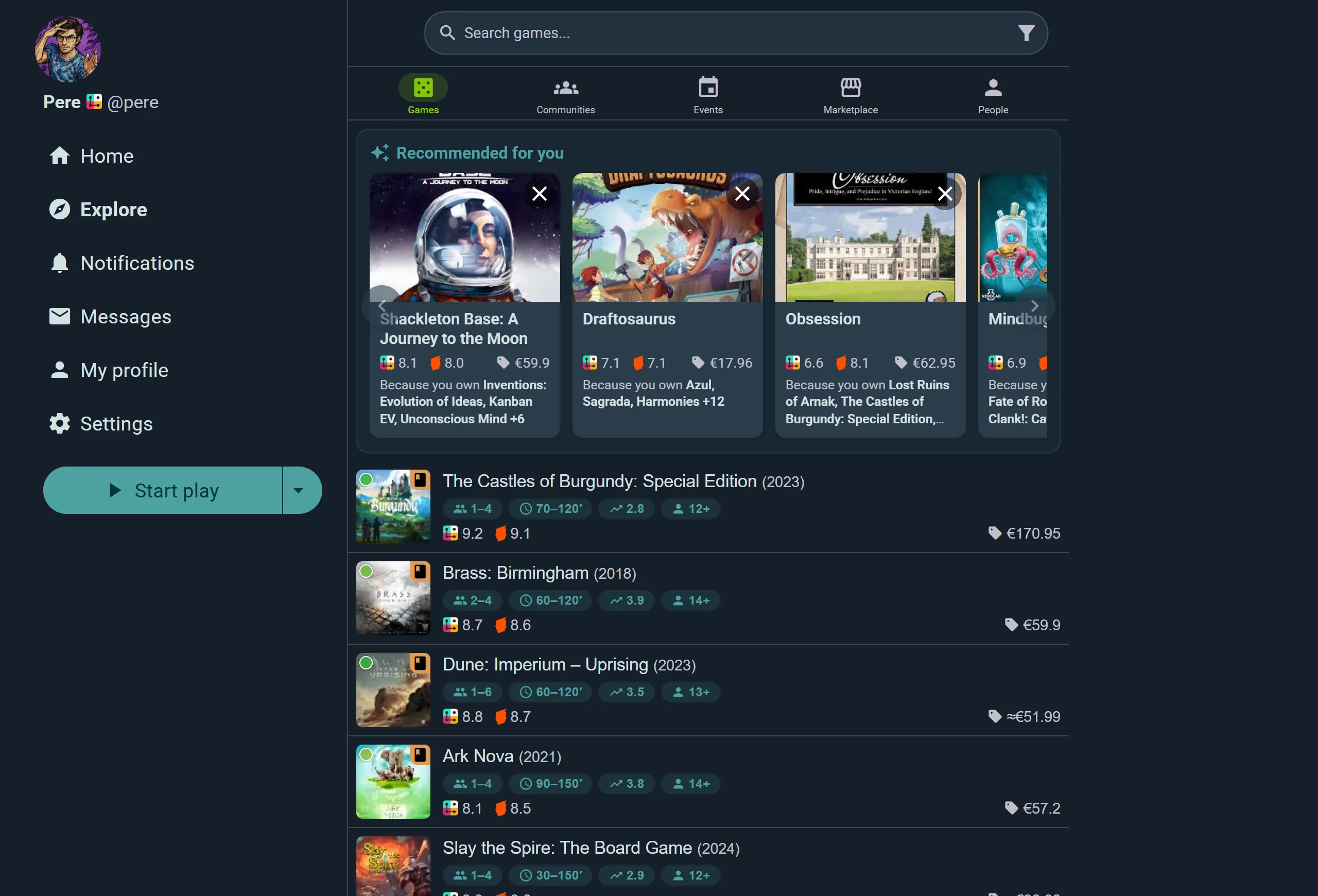
La pestaña Juegos se abre con Recomendado para ti: selecciones extraídas de lo que ya hay en tu colección, cada una indicando cuál de tus juegos la ha originado. ¿Acabas de llegar a Ludoya y aún no tienes nada en la colección? Entonces ves Buenos primeros juegos. Después vienen dos filas más:
- Ahora mismo en Ludoya: a qué está jugando la gente de aquí esta semana
- En financiación: campañas en marcha de Gamefound, Kickstarter y Verkami, con cuánto lleva recaudado cada una, cuántos mecenas tiene y, cuando el juego ya está en el catálogo, su valoración
Las filas se apartan mientras buscas o filtras. Debajo, cada resultado muestra número de jugadores, tiempo de partida, complejidad, edad, valoraciones y el mejor precio actual de un vistazo.
Los filtros son una fila de etiquetas bajo la barra de búsqueda, en todas las pestañas: una etiqueta por criterio, lo que eliges se aplica al momento, las que has puesto pasan al principio y Borrar todo aparece en cuanto hay dos. La ordenación también es una etiqueta. En Eventos eso significa distancia, día de la semana, sitios disponibles, público, estilo, idioma y más; en Comunidades, distancia, tamaño, qué está abierto a una hora dada y membresía; en Mercado, si envían a donde estás, tipo de anuncio, precio, estado y distancia.
Búsquedas recientes
Tus búsquedas recientes aparecen en un desplegable bajo la barra de búsqueda, guardadas por pestaña — tus búsquedas de juegos no saturan la pestaña Personas. Se almacenan solo en tu dispositivo y nunca se envían a nuestros servidores.
Pestañas según la ubicación
Comunidades, Eventos y Mercado entienden el dónde. Configura tu ciudad, ajusta la distancia y los resultados se adaptan. Comunidades y Eventos también pueden verse como un mapa con marcadores agrupados y un botón Buscar en esta zona para que puedas arrastrar el mapa hasta un barrio y buscar exactamente ahí.
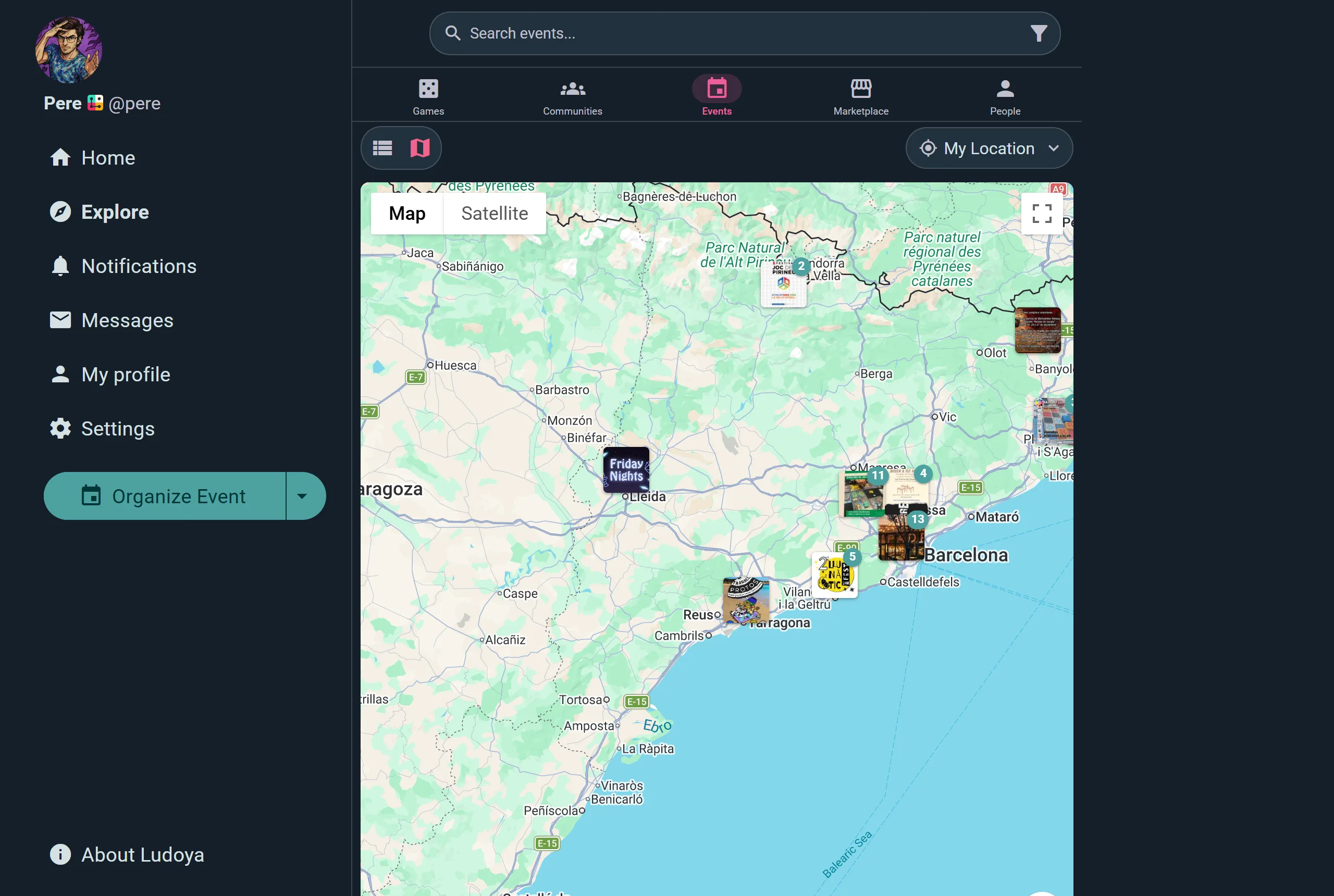
Los marcadores muestran la propia obra gráfica del evento y un número cuando varios están cerca unos de otros — así una ciudad concurrida se lee como unos cuantos grupos en lugar de un montón de pines superpuestos. Toca el nombre de la ciudad arriba para mover la búsqueda a cualquier lugar.
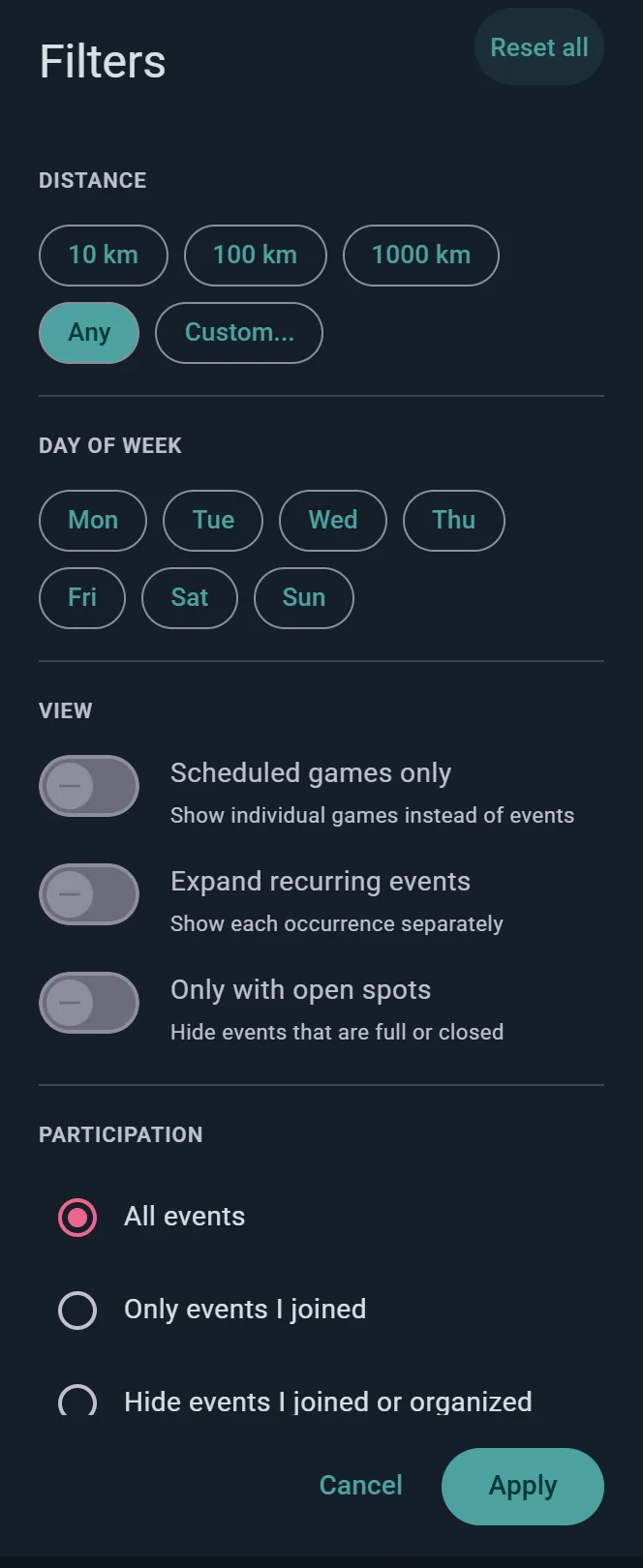
En Eventos, los chips van más allá del dónde y el cuándo: Solo partidas programadas lista mesas sueltas en vez de eventos completos, Expandir eventos recurrentes muestra cada fecha por separado, Solo con plazas disponibles oculta lo que está lleno o cerrado, y Participación elige entre todo, Solo eventos a los que me uní u Ocultar eventos a los que me uní o que organicé. Comunidades tiene la misma opción para las tuyas.
Enlaces para compartir
Explorar mantiene tu texto de búsqueda y los filtros de etiquetas de juegos en la URL de la página, así que un enlace que copies reproduce esa búsqueda para quien se la envíes.
Búsqueda de juegos & filtros
Los juegos se pueden buscar y filtrar en toda la plataforma. Usa estas herramientas para acotar tu búsqueda:
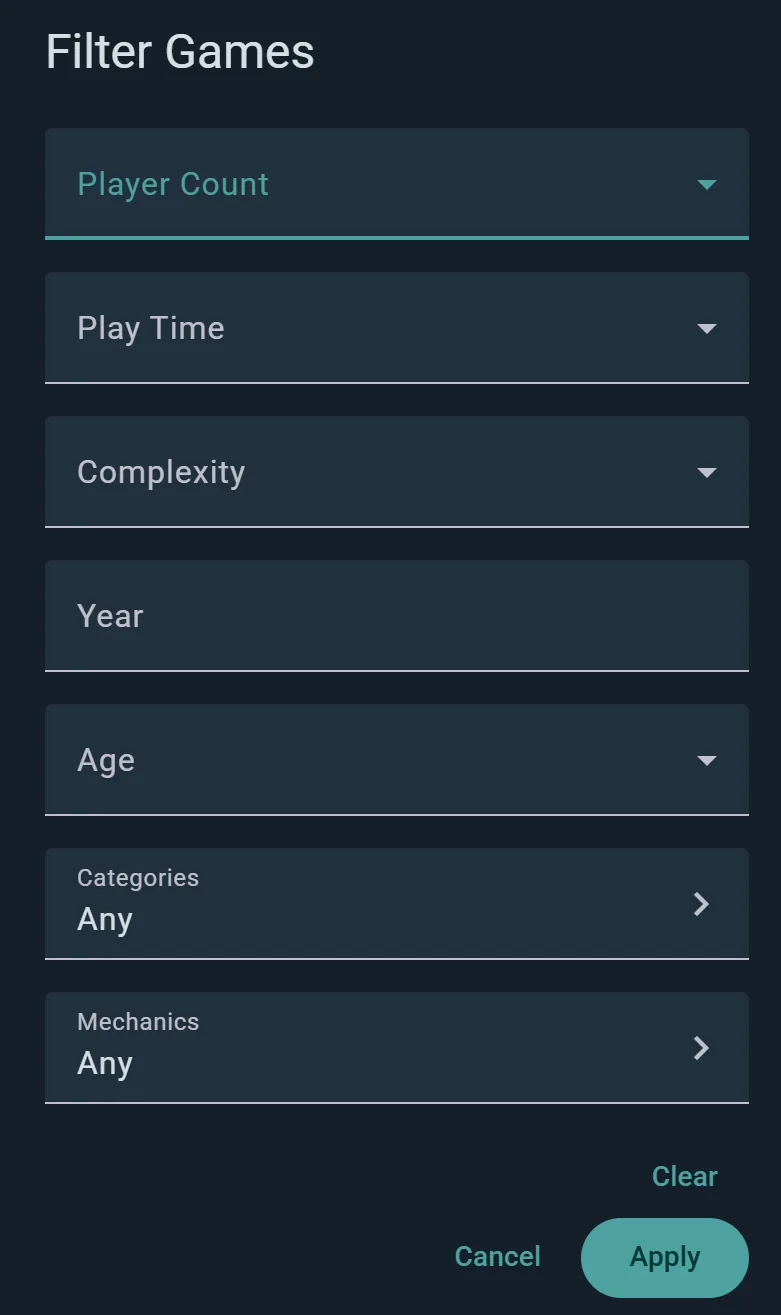
Número de jugadores
Encuentra juegos que se ajusten al tamaño de tu mesa:
- En solitario — juegos para 1 jugador
- De 2 a 8+ — Números de jugadores específicos
- Los resultados muestran los juegos que admiten oficialmente el número seleccionado
Tiempo de juego
Elige un rango en lugar de andar ajustando minutos: ~15', ~30', ~1h, ~2h o 3h+.
Complejidad
Elige juegos que se ajusten al nivel de experiencia de tu grupo:
- Ligera — Fácil de aprender, rápida de explicar
- Media ligera — Reglas moderadas, curva de aprendizaje de 15-30 minutos
- Media — Complejidad estándar, bien equilibrada
- Media pesada — Estrategias profundas, explicación de 30+ minutos
- Pesada — Reglas complejas, partidas largas
Año
Introduce un año de publicación para encontrar juegos de una época concreta.
Edad
Filtra por edad mínima recomendada — 3+, 6+, 8+, 10+, 12+ o 14+. Útil cuando compras para una mesa familiar.
Categorías & mecánicas
Las verdaderas herramientas de descubrimiento. Abre el selector de Categorías o de Mecánicas y selecciona tantas como quieras — colocación de trabajadores, construcción de mazos, cooperativo, legacy, party, lo que te apetezca. Tus selecciones aparecen como etiquetas que se pueden quitar sobre los resultados y se incluyen en la URL de la página, así que un enlace a "construcción de mazos cooperativos" es algo que realmente puedes enviar a un amigo.
Propiedad a simple vista
Los resultados muestran qué juegos ya están en tu Colección, para que puedas identificar lo que ya tienes mientras navegas.
¿No encuentras tu juego?
Si un juego aún no está en el catálogo, la opción ¿No encuentras tu juego? en los flujos de añadir un juego y de registro de partidas te permite enviarlo. Las propuestas pasan por una revisión de moderación para mantener el catálogo fiable y se te notificará cuando la tuya sea revisada. Añadir y corregir entradas del catálogo es una función del plan Player.
Selección de versión
Cuando añades un juego a tu colección o creas una entrada de Registro de partida:
- Busca el juego
- Si existen varias ediciones/versiones, aparecerán listadas
- Selecciona la versión que coincida con tu ejemplar (juego base, edición especial, etc.)
- Confirma y continúa
Describe el juego que buscas
¿No sabes cómo se llama? Escribe lo que buscas en la búsqueda de Juegos, tal como lo dirías: "juego para mi hijo de 7 años con animales de granja", "algo para dos que se juegue en 20 minutos", "juego de carreras con cartas". Cuando ningún título coincide, Ludoya lo lee como una descripción y te muestra los juegos que encajan, con una nota que lo indica. Si sí buscabas un título, Solo coincidencias de título vuelve a la búsqueda por título.
- Por lo que es el juego, no por su título. Un juego se encuentra por su temática y por cómo se juega. Una palabra que solo aparece en un título no cuenta: "juego de carreras" trae juegos de carreras, no todas las cajas que llevan "Race" en la portada.
- Lo que pides se respeta. Solo se muestran los juegos que encajan cuando indicas:
- un número de jugadores: "para 5", "para dos", "en solitario", "para 7 u 8" (tiene que admitir 8), "para 8 o más"; "con mi pareja" o "con la abuela" deja fuera los juegos solo para una persona, y un juego familiar admite tres o más
- un límite de tiempo: "menos de una hora", "30 minutos como mucho", comparado con lo máximo que puede durar el juego
- cooperativo o competitivo
- "para niños": juegos cuya caja indica 8 años o menos; "para mi hijo de 6 años": 6 o menos
- una mecánica o un tipo de juego: construcción de mazos, colocación de trabajadores, bazas, draft, roll and write, un juego de fiesta, un juego de guerra
- Algunas palabras solo orientan. "Rápido", "largo", "ligero" y "duro" suben los juegos que encajan con ellas, sin ocultar el resto.
- "Como" un juego que conoces. "Como el Uno pero mejor" muestra juegos parecidos al Uno, dejando fuera el Uno y sus otras versiones; "más sencillo que Wingspan" muestra juegos más ligeros de ese estilo.
- Cada juego una sola vez. Las reimpresiones, ediciones y versiones de un mismo juego (revisadas, de lujo, de aniversario, packs de fiesta) aparecen como una sola entrada.
- En tu idioma. "Juego cooperativo para dos sobre jardines" o "kooperatives Spiel über Gärten für zwei" funcionan igual que en inglés.
Los filtros de encima de los resultados siguen aplicándose sobre una descripción, y cuando los dos indican lo mismo, manda el filtro.
Filtrado de la colección
Tu colección tiene sus propios filtros, aparte de la búsqueda general. El botón junto al orden elige qué juegos se muestran, y Filtrar los acota.
Qué juegos
Cambia entre lo que tienes (En colección), lo que has Reservado, tus juegos En la lista de deseos y los que tuviste (Anteriormente en propiedad). Tus propias listas acotan aún más: «Los mejores party games», «Juegos de iniciación», lo que tengas.
Estado de juego
Lo he jugado, Nunca lo he jugado o Todo: la forma más rápida de encontrar las cajas que aún esperan su primera partida.
Número de jugadores
Elige un número y lo bien que tiene que funcionar: Compatible según las reglas, Recomendado por la comunidad o Mejor, el punto óptimo.
Y el resto
- Complejidad, Duración, Edad, Categorías y Mecánicas, como en Explorar
- Expansiones: Agrupados bajo el juego base, Listados por separado u Oculto
- Estado de préstamo: Prestado actualmente muestra solo los juegos que has prestado y esperas que vuelvan
- Adquirido desde y Adquirido hasta, para lo que entró en un periodo concreto
- Buscar, por nombre, dentro de lo que dejan los filtros
Ordenar tu colección
Tu colección puede ordenarse de más de veinte maneras — por número de partidas, por lo que te costó por partida, por dónde está realmente guardada la caja, por quién te lo prestó o por las ganas que tienes de sacarlo a mesa. Cada ordenación funciona en ambos sentidos, así que "menos jugado" es simplemente el inverso de "más jugado".
La lista completa, agrupada según lo que intentas averiguar, está en Colección.
Filtrado del registro de partidas
Tu historial de partidas tiene sus propios filtros:
Período de tiempo
Elige un periodo con los chips de encima de la lista —Todo, 1A, 1M, 30D, 1D— o Personalizado para tus propias fechas de inicio y fin. Las flechas a cada lado mueven el periodo hacia atrás y hacia delante, para recorrer tu historial mes a mes.
Todo lo demás
En Filtrar: un juego, la gente con la que Jugado con, una ubicación, un grupo, el Número de jugadores, Dónde se jugó (en persona u online), el Origen de la partida (registrada aquí o importada) y Categorías y mecánicas. Mira Registro de partidas para cada uno.
Filtrado & ordenación del mercado
El mercado tiene su propio sistema de búsqueda y filtrado para comprar y vender juegos.
Tipo de anuncio
- Vender — Personas que ofrecen juegos a la venta
- Intercambiar — Personas que ofrecen intercambiar juegos
- Venta o intercambio: anuncios abiertos a cualquiera de las dos
Niveles de estado
Los juegos se clasifican en cinco estados de conservación:
- Nuevo (sellado): nuevo y precintado en su embalaje original
- Como nuevo: abierto, pero en perfecto estado
- Bueno: poco usado, con un desgaste mínimo
- Razonable: muestra señales de uso, pero completo y jugable
- Muy usado: muy usado, con un desgaste importante
Filtra por estado para encontrar gangas o asegurarte de conseguir ejemplares impecables.
Tipo de accesorio
- Acota a fundas, insertos, tapetes, miniaturas y el resto, o deja fuera los accesorios
Rango de precios
- Establece un precio mínimo y máximo que se ajuste a tu presupuesto
Envíos a mi país
- Oculta los anuncios de vendedores que no envían a tu país
Distancia en kilómetros
- Muestra solo anuncios de vendedores cerca de ti
- Reduce los costes de envío o acuerda la recogida local
- Ajusta la distancia para ampliar o acotar los resultados
Ordenación del mercado
Ordena los anuncios según lo que más te importe en tu compra:
Orden de descubrimiento
- Más recientes — Anuncios más recientes primero
Precio
- Precio: de menor a mayor — Las ofertas más baratas primero
- Precio: de mayor a menor — Ejemplares premium primero
Ubicación
- Distancia — Vendedores más cercanos primero
- Ahorra en envíos o permite intercambios en persona
Alfabético
- Alfabético: de la A a la Z por título
Consejos para una búsqueda eficaz
- Elige primero la pestaña correcta — cada una busca su propio tipo de contenido, así que la pestaña Personas es mejor que buscar un nombre entre resultados de juegos
- Usa varios filtros — Combina filtros para acotar los resultados con precisión
- Revisa los chips de filtro — Los filtros de etiquetas activos se muestran como chips encima de los resultados; toca uno para quitarlo
- Busca en el mapa — En Comunidades y Eventos, arrastra el mapa hasta un barrio y pulsa Buscar en esta zona
- Deja que Ludoya te sugiera — La pestaña Juegos tiene una sección Recomendado para ti; indícale "Lo tengo", "Quiero jugarlo" o "No es para mí" y las sugerencias se afinan
- Experimenta — Prueba distintos filtros de complejidad o de número de jugadores para descubrir juegos fuera de tus opciones habituales