
Ammattimaiset työkalut järjestäjille, jotka pyörittävät tapahtumia isolla mittakaavalla — QR-sisäänpääsyn tarkistus ovella, vuorovaikutteiset salikartat, omat ilmoittautumislomakkeet, osallistujatietojen vienti ja saatavuusanalyysi. Omat ilmoittautumislomakkeet (enintään viisi kysymystä; rajattomasti Club-tilauksella) ja osallistujatietojen vienti ovat ilmaisia kaikissa tilauksissa; loput löytyvät premium-tilauksista Club ja Business.
QR-sisäänpääsyn tarkistus (tilaus Business)
Kirjaa ihmiset sisään ovella skannaamalla QR-koodi. Ludoya vahvistaa, että he ovat listalla, ja yksi napautus kohtaan Kirjaa sisään merkitsee heidät saapuneiksi — seurueen myös —, joten osallistujalista rakentuu itsestään ihmisten saapuessa. Ei paperilistaa, ei jälkikäteistä täsmäytystä.
Saman koodin lukeminen uudelleen ei tee vahinkoa: sovellus sanoo "Jo kirjattu sisään" eikä laske henkilöä kahdesti.
Kaksi asiaa laitettavaksi kuntoon ennen ovien avaamista:
- Kytke QR-läsnäolo päälle tapahtumaan. Se on oletuksena pois — ota käyttöön Vahvista osallistuminen QR-koodilla tapahtuman asetuksissa. Valinta on tarjolla vain ryhmän isännöimissä tapahtumissa, ei henkilökohtaisissa.
- Mikä tahansa kameralla varustettu laite käy ovella: Ludoya-sovellus tai verkkosivusto selaimessa, puhelimella, tabletilla tai kannettavalla. Osallistujatkaan eivät tarvitse sovellusta — heidän QR-koodinsa näkyy hyvin selaimessa.
Sisäänkirjaus kuuluu ovelle. Kun kytket sen päälle festivaalille, se ulottuu sen aktiviteetteihin, mutta aikataulutettu pelisessio ei koskaan kirjaa ihmisiä sisään itse, eikä myöskään mikään, minkä vieras lisää tapahtumaasi: pöydän ääreen istuva on myös tapahtuman listalla, joten tapahtuman oma koodi päästää hänet sisään.
Kuka tahansa saapumatta jäänyt voidaan silti merkitä jälkikäteen osallistujalistalla valinnalla Merkitse ei saapuneeksi.
Miten se toimii
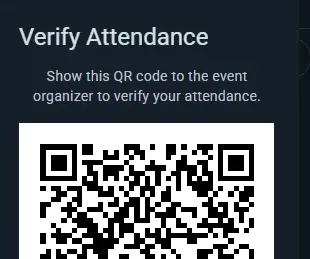
- Osallistujat avaavat tapahtuman sivun sovelluksessa tai verkkosivustolla ja napauttavat ilmoittautumispainiketta
- Ilmoittautumispainike avaa valikon, jossa voi muuttaa ilmoittautumistaan, poistua tapahtumasta, muokata omaa läsnäoloaikatauluaan ja näyttää QR-koodinsa pyydettäessä
- Yksilöllinen QR-koodi lähetetään sähköpostilla ilmoittautumisen yhteydessä (ja jokaiselle nimetylle vieraalle, joka antoi sähköpostiosoitteen), ja se löytyy aina kohdasta Näytä QR-koodi — mitään ei tarvitse tulostaa
- Skannaa koodi ovella — Ludoya tarkistaa sen ilmoittautuneiden listaa vasten ja näyttää, pääseekö henkilö sisään; Kirjaa sisään kirjaa hänet
QR-koodit
- Kunkin osallistujan koodi on yksilöllinen juuri kyseiselle tapahtumalle, ja se on hänen sähköpostissaan sekä tapahtumasivun ilmoittautumispainikkeen valikossa
- Kun puhelimen kameran osoittaa siihen, avautuu osallistujan oma sisäänkirjaussivu Ludoyassa; ovella skannaa se Ludoyan lukijalla
- Lukeminen käy silmänräpäyksessä
Hyödyt
- Nopeat, kitkattomat ovitarkistukset ilman kirjoitusalustoja tai paperilistoja
- Välitön ilmoittautumisen varmennus — saako tämä henkilö tulla sisään vai ei?
- Mitään ei tarvitse tulostaa: kadonnut sähköposti ei haittaa, koodi on myös tapahtuman sivulla
- Estää ilmoittautumattomia livahtamasta sisään
Nimetyt paikat (organisaatiot)
Määrittele nimetyt paikat tilasi sisällä ja osoita tapahtumat ja aikataulutetut pelit niihin.
Sijainnit ja paikat
Sijainnit (tilasi, tai mikä tahansa fyysinen paikka jota organisaatio käyttää) voivat sisältää nimettyjä paikkoja, jotka vastaavat niiden sisällä olevia todellisia alueita:
- Kahvilalla voi olla paikka jokaiselle pöydälle ("Pöytä 1", "Pöytä 2", "Ikkunanurkkaus")
- Messuhalli voi jakautua huoneisiin ("Päähalli", "Roolipelihuone", "Esittelyalue")
- Monikerroksinen tila voi nimetä paikat kerroksittain ("Yläkerta — Pöytä A", "Alakerta — Takahuone")
Paikkojen määrittely
- Avaa sijainti: kerhon konsolista Sijainnit (tai Asetukset → Sijainnit omille sijainneillesi)
- Luo ja nimeä kyseisen sijainnin paikat (esim. "Pöytä 1", "Takahuone", "Päähalli")
Paikkojen käyttö tapahtumissa
Mikä tahansa kyseisessä sijainnissa pidettävä tapahtuma voi varata paikkoja — ja se voi varata useita kerralla, ei vain yhtä. Kerhoilta joka valtaa takahuoneen ja kaksi etupöytää valitsee kaikki kolme.
Näin se yleensä menee:
- Koko tilan tapahtuma (messut, kerhoilta joka ottaa paikan haltuunsa) ohittaa usein paikat kokonaan ja istuu vain sijainnissa. Se on ihan hyvä — paikat ovat valinnaisia.
- Alatapahtumat valitsevat ne huoneet tai alueet, joita niiden linja käyttää, jotta osallistujat tietävät minne mennä: "Aloittelijalinja → Päähalli", "Edistyneiden linja → Takahuone".
- Aikataulutetut pelit valitsevat pöydän, jossa niitä pelataan.
Yksi sääntö kannattaa tietää: kun päätapahtuma on kerran varannut paikat, sen lapset lakkaavat tarjoamasta paikanvalitsinta — päätapahtuman valinta kuvaa jo missä kaikki tapahtuu. Jätä päätapahtuma ilman paikkoja, jos haluat että kukin alatapahtuma ja pöytä kiinnittää itsensä.
Osallistujat näkevät sitten täsmälleen missä heidän linjansa tai pöytänsä on, eivätkä kaksi yhtä aikaa pyörivää asiaa voi päätyä varaamaan samaa pöytää.
Yksi pelisessio pöytää kohden
Pöydäksi merkitty paikka on yhden pelisession käytössä kerrallaan. Kun valitset pelisessiolle pöydän, valitsin merkitsee jokaisen pöydän, jonka toinen pelisessio varaa samaan aikaan ("varattu 20:00–22:00"), eikä varattua pöytää voi tallentaa. Peräkkäiset pelisessiot eivät haittaa, huoneeseen mahtuu useita pelisessioita rinnakkain eikä sitä koskaan tarkisteta, ja tapahtuman pelisessio jakaa pöydän tapahtuman kanssa, jos tapahtuma on varannut sen.
Kerho, joka haluaa jokaisen tilansa pelisession kertovan, missä sitä pelataan, kytkee päälle asetuksen Täällä pelisessioille valitaan pöytä sijainnin kohdassa Huoneet ja pöydät (kerhokonsoli → Sijainnit). Sen jälkeen uutta pelisessiota ei voi tallentaa siellä ilman pöytää; jo aikataulutetut pelisessiot pysyvät ennallaan.
Interaktiiviset pohjapiirrokset (Business-tilaus)
Lisää visuaalinen karttakerros nimettyjen pelipaikkojesi päälle. Lataa pohjapiirroksen kuva ja sijoita jokainen pelipaikka sen päälle — osallistujat tutkivat tilaasi kartalla, jota voi panoroida ja zoomata ja jossa jokainen pöytä, huone tai pelialue on merkitty.

Pohjapiirroksen määrittäminen
- Avaa sijainti, jolla on jo pelipaikkoja (Sijainnit konsolissa), ja ota sen pohjapiirros käyttöön
- Lataa pohjapiirroksen kuva (valokuva, luonnos tai arkkitehdin piirustus)
- Napsauta pelipaikkaa vetääksesi sen oikeaan kohtaan kuvaa
Ilman pohjapiirrosta pelipaikat toimivat edelleen tavallisina tekstitunnisteina (”istut pöydässä 3”). Visuaalinen pohjapiirros pääsee parhaiten oikeuksiinsa suuremmissa tiloissa, joissa suunnistaminen on tärkeää.
Kaupunki, aukio tai puisto: oikea kartta
Koko kaupunkiin levittäytyvä festivaali, telttamessut yhdellä aukiolla, polku puiston halki: piirrettävää pohjapiirrosta ei ole. Niiden paikat menevät sen sijaan oikealle kartalle (Google Maps), merkittyinä sinne, missä ne ovat.
- Avaa tila konsolin kohdassa Sijainnit. Ehdotuksista valittu kaupunki (tai puisto tai aukio, jonka Google tuntee sellaisena) on jo itsessään karttatila; kaikelle muulle (messualue, aukio, jota Google pitää katuna) ota käyttöön Näytä se oikealla kartalla. Osoitteen on tultava ehdotuksista, jotta kartta tietää, missä se on. Käytä kuvaa kartan sijaan palaa pohjapiirroskuvaan.
- Merkitse paikat kartalle avaa sen. Napauta paikkaa, joka on luettelossa kartan ulkopuolella, ja napauta sitten, missä se on; tai napauta tyhjää kohtaa kartalla lisätäksesi sinne uuden paikan (Kumoa peruu napautuksen, jonka oli tarkoitus vierittää karttaa). Siirrä merkkiä vetämällä; Poista kartalta poistaa merkinnän.
- Paikalla voi silti olla oma pohjapiirroksensa (halli pöytineen): lisää sen kuva paikan tietoihin, niin sen pöydät piirretään kuvaan tavalliseen tapaan. Kävijät pääsevät sinne kohdasta Katso sisälle.
Osallistujat näkevät oikean kartan tapahtuman tilan kartassa: jokaisen paikan nimi merkissään ja montako aktiviteettia siellä on (paikat, joissa ei näytettyyn aikaan ole mitään, himmenevät), Paikkaluettelo paikan löytämiseksi nimellä, Satelliittinäkymä teltan erottamiseksi viereisestä sekä Näytä, missä olen, joka kysyy puhelimen sijaintia vasta, kun sitä napautetaan. Paikan napauttaminen pitää kartan näkyvissä ja näyttää paikan kortin: mitä siellä on, miten sen löytää perillä, Katso sisälle hallille, jolla on oma pohjapiirros, sekä Ajo-ohjeet; myös merkityssä paikassa olevalla aktiviteetilla näkyy Ajo-ohjeet, ja tapahtumasivulla näkyy pieni kuva kartasta. Myöhemmin ladattu pohjapiirroskuva korvaa kartan; kartalle merkityt paikat pitävät merkkinsä, kunnes niille piirretään muoto kuvaan.
Tilan kartta tapahtumapäivänä
Tapahtumalla tilassa, jolla on pohjapiirros, on oma tilan kartta -näkymänsä. Jokainen pöytä ja huone näyttää, mitä siellä on menossa: napauta yhtä, niin sen aktiviteetit avautuvat laatikkoon aikoineen, paikkoineen ja liittymistapoineen. Pöytien nimet pienenevät mahtuakseen pöydilleen puhelimessa, joten kartta pysyy luettavana käsivarren mitan päästä.
Sijainnilla ja jokaisella sen pelipaikalla voi olla oma lyhyt tekstinsä: mikä ovi, mihin huonetta käytetään, ”kysy avainta baarista”. Pelipaikat tulevat ulos myös avoimen API:n kautta, jotta oma verkkosivustosi voi näyttää ne.
Sopii parhaiten
- Suurille tiloille, joissa on useita huoneita tai vyöhykkeitä
- Conventeille, joissa on kymmeniä pöytiä
- Pelikahviloille, joissa vakiokävijät haluavat valita lempipaikkansa
- Mille tahansa tilalle, jossa ”Missä minun pelini on?” on yleinen kysymys
Omat osallistumislomakkeet (ilmaisia kaikissa tilauksissa — enintään viisi kysymystä, rajattomasti Club-tasolla)
Kysy osallistujilta kysymyksiä heidän ilmoittautuessaan — kerää tiedot, joita tarvitset paremman tapahtuman pyörittämiseen, poistumatta Ludoyasta ulkoiseen lomake-editoriin.
Omien kysymysten luominen

- Avaa tapahtuman asetukset ja valitse osio Lomake
- Lisää kysymyksesi ja raahaa ne haluamaasi järjestykseen (tai monista jokin jo määrittelemäsi)
- Merkitse mikä tahansa kysymys Pakollinen
- Tallenna — kysymykset ilmestyvät, kun ihmiset ilmoittautuvat
Huomaa, että tapahtuman on kuuluttava ryhmälle, ja että lomakkeen lisääminen kytkee nimettömät vieraat pois: jos kysyt kysymyksiä, Ludoyan on tiedettävä kuka vastaa.
Kysymystyypit
- Lyhyt vastaus — rivi vapaata tekstiä
- Pitkä vastaus — pidempi kirjoitettu vastaus
- Yksi valinta — valitse yksi listalta
- Monivalinta — valitse niin monta kuin sopii
- Lineaarinen asteikko — arvioi asteikolla, jonka kummassakin päässä on selite
- Monivalintaruudukko — useita kysymyksiä jotka jakavat saman vastausjoukon, riveinä ja sarakkeina
- Henkilötiedot — kysy Sähköposti, Puhelinnumero, Syntymäaika tai Sukupuoli, kunnolla tarkistettuna eikä vapaana tekstinä kerättynä
Esimerkkikysymyksiä:
- "Onko sinulla ruokavaliorajoituksia?"
- "Kuinka tuttuja raskaat eurot ovat sinulle?"
- "Tarvitsetko kyydin?"
- "Ensimmäinen kertasi?"
Kysy vierasta kohden
Minkä tahansa lyhyen vastauksen, valinnan tai henkilötiedon kysymyksen voi merkitä Kysy vierasta kohden. Siihen vastataan silloin erikseen jokaisen osallistujan mukanaan tuoman lisähenkilön osalta — sekä varattujen ystävien että nimettyjen vieraiden — osallistujan täyttäessä sen heidän puolestaan, ja pakolliset estävät varauksen kunnes ne on täytetty. Näin keräät neljät ruokavaliotiedot yhdeltä ihmiseltä, joka varaa pöydän neljälle.
Osallistujan kokemus
Ihmiset vastaavat ilmoittautuessaan, ja pakolliset kysymykset on täytettävä ennen kuin he voivat vahvistaa. Vastaukset tallentuvat ilmoittautumisen mukana, näkyvät osallistujien hallinnassa ja viedään osallistujalistan ohessa.
Käyttötapauksia
- Tarjoilulliset tapahtumat — ruokavaliot ja allergiat
- Aloittelijaillat — kartoita kokemus pöytien tasapainottamiseksi
- Yritystapahtumat — kerää osasto- tai tiimitiedot
- Teemaillat — pukeutumistoiveet, joukkuejaot
Näe, mitä lomaketta kukin tapahtuma kysyy
Sinun ei tarvitse avata tapahtuman asetuksia tietääksesi, mitä siihen ilmoittautuminen kysyy:
- Klubin konsolissa Tapahtumat-näkymässä on Lomake-sarake heti, kun jokin tapahtuma kysyy kysymyksiä: sen lomakemallin nimi, jota tapahtuma käyttää, tai Omat kysymykset.
- Lomakkeet kertoo jokaisen mallin kohdalla sitä kysyvät tapahtumat kohdassa Käyttäjä. Avaa mallin Vastaukset, niin Kysyjät listaa ne kaikki, ja jokaisesta pääsee sen tapahtumaan.
- Tapahtuman konsolissa Lomake-kortti sen yleiskuvassa ja ohjelman jokaisessa osassa kertoo, mitä ilmoittautuminen kysyy: mallin kysymykset, omat kysymykset, päätapahtuman kysymykset tai ei mitään, ja kysymykset luetellaan. Vaihda se suoraan siinä samalla valitsimella kuin tapahtuman asetuksissa; toistuvan tapahtuman yksittäisellä päivällä se kysyy, kuinka pitkälle muutos ulottuu. Muokkaa kysymyksiä muuttaa sen omia kysymyksiä, ja Näytä kaikki vastaukset avaa mallin vastaukset koottuina kaikista tapahtumista.
- Festivaalin Ohjelma-näkymässä jokainen omaa lomaketta kysyvä aktiviteetti näyttää lomakkeen nimen, ja Lomake-siru rajaa listan aktiviteetteihin, jotka kysyvät samaa lomaketta.
Vaihtoehdon muuttaminen, kun siihen on jo vastattu
Sama editori muokkaa kerhon liittymislomaketta ja sen tallennettuja lomakemalleja, ja sääntö on kaikkialla sama. Jos haluat korjata vaihtoehdon tai muotoilla sen uudelleen, muokkaa sen tekstiä paikallaan: kaikki sen valinneet säilyttävät vastauksensa uudella sanamuodolla, joten jäsentaulukko, sen suodatus vastauksen mukaan ja vienti laskevat heidät heti mukaan. Pelkät isojen ja pienten kirjainten tai tarkkeiden erot tunnistetaan automaattisesti.
Jos haluat tarjota sen sijaan jotain muuta, poista vaihtoehto ja lisää uusi. Poistetun vaihtoehdon vastaukset pysyvät ennallaan eivätkä koskaan siirry uuteen, joten kukaan ei päädy valinneeksi jotain, mitä ei valinnut.
Väärin kirjoitettujen osoitteiden ja tuplailmoittautumisten korjaaminen
Väärin kirjoitettu sähköpostiosoite pettää hiljaa: vahvistus ja sen sisäänpääsyn QR-koodi eivät mene minnekään, ja usein henkilö ilmoittautuu uudelleen, jolloin hänellä on lopulta kaksi paikkaa. Kun näin käy missä tahansa tapahtumassasi, tapahtumakonsolisi Osallistujat-näkymään ilmestyy listan yläpuolelle Tarkistettavat-kortti, ja yleiskuvan kohdassa Kaipaa huomiota oleva rivi vie sinne.
- Osoitteet, jotka näyttävät väärin kirjoitetuilta näyttää jokaisen osoitteen, joka ei voi toimia (gmail.con, gmai.com, hotmial.com, gmail.es…), tarkoitetun osoitteen vieressä. Korjaa avaa ikkunan Muokkaa sähköpostia ehdotus valmiiksi täytettynä.
- Ilmoittautunut kahdesti? näyttää kaksi samalla listalla olevaa paikkaa, jotka näyttävät samalta henkilöltä: Sama osoite (kirjoitusvirhettä tai Gmailin pisteitä lukuun ottamatta) tai Sama nimi, kun toinen nimi on sama kuin toinen, mutta perässä on lisää sanoja. Näet kummankin osoitteen, kuka heidät ilmoitti, heidän tuomansa seuralaiset ja milloin he ilmoittautuivat. Pidä tämä vapauttaa toisen paikan kertomatta kenellekään, koska henkilö tulee silti, ja sen kautta tulleet seuralaiset siirtyvät paikalle, jonka pidät. He ovat kaksi eri henkilöä lopettaa parin näyttämisen.
- Muokkaa sähköpostia löytyy myös listan jokaisen rivin valikosta. Voit korjata seuralaisen osoitteen (sen, mitä lomakkeesi häneltä kysyi) sekä integraatiosi luoman tilin osoitteen, jota kukaan ei ole vielä aktivoinut. Ludoya-käyttäjän oma osoite on vain hänen.
- Lähetä vahvistus ja QR-koodi tähän osoitteeseen on oletuksena päällä. Ludoya lähettää sen, paitsi jos ilmoitat ihmisiä julkisen API:n kautta ja lähetät heille postia itse: silloin se odottaa postijonossasi, jotta voit lähettää sen omasta osoitteestasi kuten muunkin heille menevän postin.
- Jos korjattu osoite kuuluu Ludoya-tilille, paikka siirtyy sille tilille, sen sovellukseen. Jos tili on jo ilmoittautunut, kyse on samasta henkilöstä kahdesti, ja kortti tarjoaa mahdollisuuden pitää toisen kahdesta.
Osallistujatietojen vienti (ilmainen kaikissa tilauksissa)
Lataa ilmoittautumislistat ja lomakevastaukset Excel-taulukkona tai CSV-tiedostona.
Mitä voit viedä
Yksi rivi osallistujaa kohden, näillä sarakkeilla:
- name ja username
- missä — ohjelmallisessa tapahtumassa: aktiviteetti, johon he ilmoittautuivat, yläpuolisine osioineen ("Lauantai: vapaat pöydät › Azul")
- attendance — heidän ilmoittautumistilansa
- guests — montako nimetöntä vierasta he tuovat mukanaan
- yksi sarake kysymystä kohden omissa ilmoittautumislomakkeissasi, vastauksineen
Ohjelmallisessa tapahtumassa ensimmäinen välilehti listaa kaikki, jokaisen ihmisen kerran jokaista paikkaa kohden, johon hän ilmoittautui, ja jokainen suoraan tapahtuman alla oleva aktiviteetti saa oman välilehtensä, jolla ovat kaikki sen osallistujat.
Kaksi asiaa kannattaa tietää, jos rakennat tämän ympärille taulukon:
- Jokainen kysymys, jonka mikä tahansa tapahtuman lomake kysyy, saa sarakkeen, vastattiin siihen tai ei, joten saman tapahtuman kaksi vientiä vastaavat toisiaan. Vastaukset kysymykseen, jonka olet sittemmin poistanut, viedään edelleen, muiden jälkeen sarakkeissa nimeltä
removed-1,removed-2… - Monivalinnan vastaukset saapuvat yhteen soluun, eroteltuina merkillä
|, joten "Kasvis|Ei pähkinöitä" on yksi kenttä eikä kaksi saraketta.
Sisäänkirjaukset ja saapumatta jääneiden merkinnät eivät ole viennissä mukana — CSV heijastaa sitä ketkä ilmoittautuivat ja mitä he sinulle kertoivat, ei sitä kuka käveli ovesta sisään.
Käyttötapauksia
- Sähköpostijälkiseuranta tai kanta-asiakasohjelman seuranta
- Oma analyysisi siitä, kuka ilmoittautui mihinkin
- Tulevien tapahtumien suunnittelu aiempien läsnäolotietojen pohjalta
Tapahtuman lukuina, valmiina annettavaksi yhteistyökumppanille, löydät alempaa kohdasta Tapahtumaraportti.
Tapahtumaraportti (ilmainen kaikissa tilauksissa)
Kun tapahtumasi on alkanut, sen konsolin Raportti näyttää sen lukuina, laskettuna kaikesta sen sisältä: jokaisesta aktiviteetista, osastosta, turnauksesta, kirpputorista ja pelikirjastosta. Raportti täyttyy koko tapahtuman ajan ja säilyy pysyvästi, kun tapahtuma päättyy. Sen näkee vain koko tapahtuman järjestäjä, tapahtuman omasta konsolista; kerho, joka pitää yhtä osastoa, näkee sen sijaan kyseisen osaston konsolin.
Ylimpänä
Ilmoittautuneet (kaikki, jotka ilmoittautuivat tapahtumaan tai mihin tahansa sen sisällä, jokainen kerran laskettuna, seuralaiset mukaan lukien: Yleiskuva-näkymän Ketkä tulevat), pidetyt aktiviteetit, varatut paikat (kuinka moni tarjotuista paikoista varattiin) ja myydyt käytetyt pelit. Jokainen aktiviteetti lasketaan enintään paikkamääränsä verran, joten täyteen pöytään ahdetut ihmiset eivät korvaa tyhjää pöytää muualla; heidät näytetään erikseen, jo täynnä oleviin aktiviteetteihin lisättyinä ihmisinä.
Mikä toimi ja mihin kiinnittää huomiota ensi kerralla
Kaksi lyhyttä listaa nostaa esiin, mitä toistaa ja mitä muuttaa, kukin sen takana olevan luvun kanssa: aktiviteetit, jotka täyttivät kaikki paikkansa tai joilla oli jonotuslista (tarjoa niitä enemmän), vilkkain tunti, ihmiset, jotka olivat käyneet myös aiemmissa tapahtumissasi, peli, jota lainattiin niin usein, että se tarvitsee toisen kappaleen, aktiviteetit, joihin kukaan ei ilmoittautunut tai jotka jäivät lähes tyhjiksi, ja sisäänkirjauksessa odotetut ihmiset, jotka eivät saapuneet paikalle. Rivi näkyy vasta, kun luvut ovat tarpeeksi suuria kertoakseen jotain.
Kaaviot ja luvut
- Suosituimmat ja vähiten täyttyneet aktiviteetit sekä varatut paikat osioittain ohjelmassa (kaikki roolipelit, kaikki turnaukset)
- Varatut paikat alkamistunnin mukaan: pelipisteen sessiot lasketaan omiin aikoihinsa
- Pelatuimmat pelit ja pelikirjaston lainatuimmat pelit
- Osastojen palaute: kunkin pelipisteen tulokset sen omiin session jälkeisiin kysymyksiin: kuinka moni sen pelaajista vastasi, kunkin asteikon keskiarvo ja kuinka suuri osuus pelaajista valitsi kunkin monivalintakysymyksen vastauksen. Kysymyksessä, jossa pelaajat saivat valita useita, osuudet ovat yhteensä yli 100 %; pitkästä listasta näytetään kolme valituinta. Avaa osasto sen nimestä lukeaksesi sen kommentit
- Lukuina: ihmiset (seuralaiset, ketkä ilmoittautuivat itse tapahtumaan, ketkä kävivät myös aiemmissa tapahtumissasi, uudet Ludoya-tilit, sisäänkirjaukset, jonotuslistat), ohjelma (täyttyneet aktiviteetit, vastaukset osastojen palautekysymyksiin), kirpputori (kirpputorin myyntipöydässä ja tapahtuman verkkoilmoituksilla myydyt sekä millä hinnalla ne myytiin), pelikirjasto, tapahtuman chattien viestit ja lähettämäsi ilmoitukset sekä visapolku ja liput, jos tapahtumassa oli niitä
Kaikki aktiviteetit
Jokainen aktiviteetti osioineen, alkamisaikoineen, varattuine paikkoineen ja täyttöasteineen, lajiteltavana ja ladattavana taulukkona. Aktiviteetti, johon kukaan ei varaa paikkaa (esittelypöytä, vapaa pelaaminen), näyttää nollan sijaan Avoin, ei ilmoittautumista. Pelipiste lasketaan yhdeksi aktiviteetiksi, sen sessiot yhteenlaskettuina; turnaus lasketaan kerran, kierrokset sen sisällä.
Verrattuna muihin tapahtumiisi
Raportti asettaa tapahtuman niiden kerhosi aiempien tapahtumien rinnalle, joihin ihmisiä tuli, uusin ensin: ilmoittautuneet, aktiviteetit, varatut paikat, täyttöaste, pelisessiot ja myydyt pelit. Festivaalia verrataan muihin tapahtumiisi, joilla on oma ohjelma, ei koskaan viikoittaiseen peli-iltaan, ja vain tapahtumiin, joita myös sinä järjestät.
Lataa se PDF:nä
Lataa PDF tallentaa koko raportin, jotta voit lähettää sen yhteistyökumppanille, kunnalle tai omalle tiimillesi. Vain yhteismäärät: ketään paikalle tullutta ei mainita nimeltä. Pelaajien jättämät kommentit pysyvät kunkin osaston Palaute-kortilla.
Kun kerhon tapahtuma on päättynyt ja paikalla oli vähintään 10 ihmistä, kerhon ylläpitäjät löytävät raportista myös kortin Tuo toinen kerho: montako ihmistä tapahtuma keräsi, ja Jaa-painikkeen kerhon kutsulinkille (katso kerhon konsoli).
Saatavuuden lämpökartta (Club-tilaus)
Tapahtumakohtainen lämpökartta, joka näyttää milloin osallistujat todella ovat paikalla tapahtuman aikana, jotta järjestäjät voivat sijoittaa aikataulutetut pelit niiden aikojen ympärille jolloin väkeä on eniten.
Miten osallistujat osallistuvat
Tapahtumaan liittyessään kukin osallistuja merkitsee mihin tapahtuman oman aikataulun aikaväleihin hän ehtii. Perjantai-illasta sunnuntaihin kestävässä viikonlopputapahtumassa yksi voi sanoa "perjantai 18:00–22:00 ja lauantai koko päivä", toinen taas pääsee vain lauantai-iltapäivänä. Ilmoittautumispainikkeen valikosta he voivat muokata tätä henkilökohtaista läsnäoloaikataulua milloin tahansa.
Mitä se näyttää
- Visuaalinen tiheysnauha aseteltuna tapahtuman oman aikataulun mukaan (ei viikkojen tai kuukausien)
- Huiput, joissa osallistujia on eniten paikalla
- Laaksot, joihin harva pääsee
- Päivittyy elävästi, kun osallistujat säätävät saatavuuttaan
Miten järjestäjät käyttävät sitä
- Avaa tapahtuman osallistujalista
- Napauta Katso aikataulut
- Lue tiheysnauhasta Saatavuuden yleiskatsaus ne aikavälit joissa väkeä on eniten
- Sijoita tärkeimmät aikataulutetut pelisi, puheenvuorosi tai turnauksesi noihin huippuihin, jotta suurin yleisö pääsee mukaan
- Sen alla Yksilölliset aikataulut listaa jokaisen osallistujan nimeltä omine aikaväleittäisine palkkeineen — hyödyllistä kun sinun täytyy saada tietyt ihmiset kohdakkain, kuten esittelijä raskaaseen peliin tai pelaajat ennalta sovittuun pöytään
Kuka näkee mitä
Molemmat osiot ilmestyvät yhdessä samaan ikkunaan: koostenauha ja nimetyt yksilölliset aikataulut. Tapahtumassa, jonka isäntäryhmällä on Club-tilaus, kuka tahansa joka voi avata osallistujalistan näkee ne — eivät vain järjestäjät.
Kerro tämä osallistujillesi, sillä heidän merkitsemänsä ajat näkyvät nimellä muulle tapahtumalle. Jos et halua sitä jonkin tapahtuman kohdalla, älä pyydä ihmisiä täyttämään henkilökohtaista aikataulua.
Ilmoitukset kaikille tapahtumassa (ilmainen kaikissa tilauksissa)
Kerro jotain kaikille tapahtumassasi kerralla: turnaus alkaa myöhemmin, aktiviteetti siirtyy toiseen huoneeseen, tässä on päivän ohjelma. Avaa tapahtuman konsoli ja valitse Ilmoitukset.
Kuka sen saa
Kaikki tapahtumaan osallistuvat: eivät vain itse tapahtumaan ilmoittautuneet, vaan myös kaikki, jotka:
- ilmoittautuivat johonkin sen sisällä olevaan aktiviteettiin, peliin tai turnaukseen
- myyvät sen kirpputorilla tai joille siellä on varattu laatikko
- lainasivat pelin sen pelikirjastosta
Voit myös lähettää sen vain yhteen osaan: yhdelle aktiviteetille (vain rastikierroksen väelle) tai kokonaiselle ohjelman osiolle kaikkine aktiviteetteineen (kaikille roolipelipöydille kerralla). Ota mukaan jonotuslista, jos aktiviteetilla on sellainen. Ennen lähettämistä sivu kertoo, kuinka moneen se ylettyy ja miten: sovelluksella tai sähköpostilla niille, joilla sovellusta ei ole. Seuralaiset, jotka joku ilmoitti mukaansa, saavat sen tämän henkilön kautta.
Miten se saapuu
- Ilmoituksena sovelluksessa ja sähköpostilla niille, joilla ei ole sovellusta: jokaisen omat ilmoitusasetukset ratkaisevat, kuten kaikessa muussakin
- Se tulee kerholtasi (tai sinulta henkilökohtaisessa tapahtumassa) tapahtuman nimellä
- Käytä ensin Lähetä testi minulle nähdäksesi tarkalleen, mitä kaikki saavat
Tapahtuman ilmoitustaulu
Jokainen lähettämäsi viesti jää myös tapahtuman sivulle, uusin ensin, joten myöhemmin avaava tai paikalle samana päivänä saapuva lukee, mitä on ilmoitettu. Aktiviteetin sivulla näkyvät myös koko festivaalin ja sen ohjelmaosion viestit. Kun viesti vanhenee, poista se tapahtuman sivulta kohdasta Mitä olet lähettänyt: ne, jotka ovat jo saaneet sen, pitävät sen.
Rajoitukset
Enintään 5 viestiä päivässä tapahtumaa kohden, myös yhdelle aktiviteetille tai ohjelmaosiolle lähetetyt, jotta lähettämäsi viestit luetaan.
Playtest-jako (Business-tilaus)
Päivälle, jona suunnittelijat tuovat prototyyppejä ja pelaajat testaavat niitä. Käsin suunnitellun kierron sijaan Ludoya istuttaa kaikki pöytiin aikaväli kerrallaan.
Käyttöönotto
Napauta tapahtuman lomakkeessa (tavallisen tapahtuman, ei turnauksen tai pelipöydän) + Pöytäjako ja valitse Ludoya jakaa playtestaajat. Aikavälit, pöydät ja aikataulu asetetaan sitten tapahtuman konsolissa kohdassa Playtesting: kuinka pitkä aikaväli on, montako pöytää salissa on ja kuinka kauan kunkin pelin pöytä kestää (lähtökohtana on pelin peliaika).
Ennen päivää
- Suunnittelijat lisäävät prototyyppinsä tapahtuman sivulta painikkeella Tuo prototyyppi.
- Pelaajat merkitsevät tapahtuman sivulla prototyypit, joita haluavat kokeilla. Konsoli näyttää, mitkä ovat halutuimpia.
Aikataulu
Kun prototyypit ovat mukana, valitse Luo aikataulu. Ludoya jakaa kaikki aikaväleille, lisää jokaisen pöydän tapahtuman ohjelmaan tavallisena pelipöytänä ("Pöytä 3 · peli") ja lähettää jokaiselle yhden ilmoituksen hänen pöydistään. Sen jälkeen konsoli kertoo, montako toivetta toteutui ja mitkä henkilöparit kohtaavat kahdesti: yksi pöytä tai aikaväli lisää antaa tilaa sekoittaa.
Jos ihmisiä tulee lisää tai lähtee pois tai uusia prototyyppejä saapuu, Päivitä aikataulu säilyttää pöydät, joissa jo pelataan, ja kiinnittämäsi paikat, ja istuttaa muut uudelleen. Luo uudelleen sekoittaa jokaisen pöydän, joka ei ole alkanut. Kummassakin tapauksessa vain ne, joiden pöydät muuttuvat, saavat tiedon.
Playtest-jaon poistaminen käytöstä poistaa sen aikatauluttamat pöydät, jotka eivät ole alkaneet. Jo pelatut pöydät säilyvät.
Omat prototyypit (pelisuunnittelijoille)
Myös peli, jota ei ole vielä julkaistu, saa kodin. Kohdassa Selaa → Pelit, kohdan Etkö löydä peliäsi? alla, valitse Se on oma prototyyppini; sen jälkeen Omat prototyypit on kortti aloitussivullasi.
- Uusi prototyyppi: nimi, kuvaus, pelaajamäärä, peliaika ja vähimmäisikä, kuten missä tahansa pelissä. Pidä se Yksityinen-tilassa työstäessäsi, Listaamaton jakaaksesi sen linkillä, tai Julkinen. Yksityistä prototyyppiä ei voi tuoda playtestiin: tee siitä ensin listaamaton tai julkinen.
- Versiot: lisää uusi aina, kun peli muuttuu (Uuden version nimi), jotta palaute liittyy siihen versioon, jota ihmiset oikeasti pelasivat.
- Omistajat: Lisää rinnakkaisomistaja muulle suunnittelutiimille; jokainen omistaja hallinnoi prototyyppiä.
- Palautelomake: kysymykset, joihin testaajat vastaavat pelattuaan version. Playtest-pöydän jälkeen pelaajat näkevät siellä Anna palautetta.
- Palaute: kunkin version arviot ja kommentit sekä se, miten kukin kysymys liikkui Versioiden välillä, jotta näet, auttoiko muutos.
- Playtestit: jokainen tapahtuma, johon prototyyppi on tuotu. Tuo prototyyppi tapahtumassa, jossa on playtest-yhdistäminen, ilmoittaa sen sinne.
Tapahtuma isolla näytöllä (Business-tilaus)
Näytä tapahtuma tilan projektorilla tai televisiolla. Valitse tapahtuman valikosta tai sen konsolista Näytä ruudulla ja Avaa ruutu:
- Turnaus näyttää kierroksen pöydät, kierroksen kellon ja sarjataulukon, joka päivittyy tulosten saapuessa. Kun Näytä sijoitukset vasta lopussa on päällä, näyttökin pitää sen piilossa.
- Ohjelma tai pelipiste näyttää, mitä on menossa nyt ja seuraavaksi, missä, ja jäljellä olevat paikat.
- Kulman QR-koodi antaa yleisön seurata puhelimellaan ja ilmoittautua.
Festivaalin ohjelmaosiolla tai turnauksella voi olla oma näyttönsä sen konsolista: roolipelihuone näyttää vain omat pöytänsä, turnaussali vain omat kierroksensa. Se toimii festivaalin tilauksella.
Kenenkään ei tarvitse olla kirjautuneena näytöllä: linkki on avain, joten projektorin alla oleva tietokone voi olla kenen tahansa. Onko projektori toisessa tietokoneessa? Avaa sama linkki siellä ja paina F koko näytön tilaan. Näyttö lataa tapahtuman uudelleen muutaman sekunnin välein ja kertoo kulmassa, jos yhteys katkeaa, joten vanhentunut näyttö ei koskaan esitä olevansa live. Jos linkki päätyy jonnekin, minne sen ei pitäisi, käytä Luo uusi linkki; vanha lakkaa toimimasta.
Visapolku koko festivaalin halki (Business-tilaus)
Visapolku kuljettaa kävijöitä osastolta toiselle: jokaisella mukana olevalla osastolla on juliste, jossa on oma QR-koodi ja yksi nopea kysymys. Luo se tapahtuman konsolissa kohdassa Visapolku.
- Luo visapolku ja sitten Lisää rasti jokaiselle osastolle: missä se on ja mitä pelaajat siellä tekevät: Valitse vastaus (merkitse oikea tai valitse kysely), Kirjoita vastaus (luettele kaikki vastaukset, jotka hyväksyt oikeiksi; isoilla ja pienillä kirjaimilla, aksenteilla tai välimerkeillä ei ole väliä) tai Pelkkä löytäminen.
- Kirjoita kohdassa Asetukset rivi Palkinto ja arvonta (mitä voi voittaa ja milloin ja missä arvonta on): se näkyy jokaisella rastilla ja julisteessa.
- Tulosta julisteet: yksi per rasti, ja siinä rastin QR-koodi ja lyhyt osoite kirjoitettavaksi, jos kamera ei lue koodia. Valitse koko: A4 seinälle tai osaston etuosaan, A5 (kaksi A4-arkille) osaston pöydälle tai A6 (neljä arkille) tiskikortiksi. Kastuiko juliste? Rastin valikon Tulosta tämän rastin juliste tulostaa vain sen uudelleen. Rastit löydetään missä järjestyksessä tahansa, joten julisteissa ei ole numeroita. Niin kauan kuin polku on luonnos, vain järjestäjät voivat avata rastit, joten kokeile niitä ensin.
- Avaa visapolku, kun ovet aukeavat. Tapahtumalla on oltava ensin päivämäärä.
Tilassa, jolla on oikea kartta (kaupunki, aukio), jokaisella rastilla on oma Paikka tilan kartalla. Uusi rasti alkaa valinnalla Rastin niminen paikka: tilan samanniminen paikka tai uusi paikka, joka odottaa karttaeditorissa, että merkitset sen. Kuusikymmentä näyteikkunaa? Lisää rastit ja merkitse sitten niiden paikat kerralla; Anna jokaiselle rastille paikka tekee sen aiemmin lisätyille rasteille, ja konsoli kertoo, montako rastia on vielä kartan ulkopuolella, ja Merkitse ne avaa karttaeditorin. Pelaajat avaavat Näytä rastit kartalla minkä tahansa rastin sivulta: Visapolku-taso näyttää jokaisen rastin etsittävänä lippuna tai vihreänä valintamerkkinä, kun se on löydetty, montako he ovat löytäneet ja kuinka monesta, Näytä ne luettelee rastit, joita kartta ei vielä pysty näyttämään (etsittävät ensin), ja paikan napauttaminen kertoo sen rastit, ei koskaan sitä, mitä ne kysyvät. Kun piilotat rastien luettelon, kartta piilottaa ne myös.
Kävijät pelaavat puhelimensa selaimessa, eikä sovellusta tarvitse asentaa. Ensimmäinen skannattu rasti näyttää kysymyksensä ja kysyy nimen (tai joukkueen nimen: perhe yhdellä puhelimella pelaa yhtenä joukkueena) ja sähköpostin sekä pyytää vahvistamaan, että pelaaja on vähintään 14-vuotias tai pelaa lapsensa kanssa. Sähköposti, jolla on jo Ludoya-tili, saa sen sijaan koodin sähköpostiin, jotta kukaan ei voi pelata toisena. Kaikki muut rastit vievät suoraan kysymykseen. Jokainen rasti ottaa vastaan yhden vastauksen, ja sinä valitset, näkevätkö pelaajat oikean tai väärän heti jokaisen vastauksen jälkeen vai vasta kun visapolku päättyy (jolloin vastaukset eivät leviä). Korjasitko väärin kirjoitetun oikean vastauksen kesken päivän? Kaikkien vastaukset sillä rastilla tarkistetaan uudelleen. Lähteekö osasto kesken festivaalin? Sulje tämä rasti: sen QR-koodi ei enää ota vastaan vastauksia, sen löytäneet saavat pitää pisteensä, ja kaikilta muilta se poistuu polulta ja julisteista.
Konsoli näyttää, kuinka moni vastasi kullakin rastilla, sekä Sijoitukset: ensin eniten oikeita vastauksia, sitten eniten rasteja, sitten se, joka ehti ensimmäisenä loppuun. Vapaaehtoiset voivat etsiä pelaajan nimellä, ja sijoitukset voi ladata taulukkona. Jos haluat jakaa palkintoja, lisää tapahtumaan arvonta ja valitse kohdassa Ketkä ovat mukana Visapolun pelaajat sekä minimi löydetyille rasteille tai oikeille vastauksille; valitse Jokainen oikea vastaus on yksi arpa lisää, jos haluat palkita parhaat pelaajat sulkematta muita pois. Jokainen rasti kertoo silloin pelaajille, millä arvontaan pääsee ja milloin he ovat mukana. Myös pelanneet järjestäjät ja vapaaehtoiset ovat mukana arvonnassa: jos joku heistä voittaa, mitätöi voitto ja arvo uudelleen. Päätä visapolku, kun arvot: ei enää vastauksia, ja pelaajat näkevät, miten heillä meni.
Jos kävijä ei koskaan viimeistele Ludoya-tiliään, hänen tietonsa poistetaan 30 päivää tapahtuman jälkeen.