
Tervetuloa Ludoyaan! Tämä opas käy läpi tilisi käyttöönoton ja valmistaa sinut ensimmäiseen peli-iltaasi.
Tilin luominen
Voit liittyä Ludoyaan muutamalla klikkauksella kahdella tavalla:
Rekisteröityminen sähköpostilla
- Mene Ludoyan etusivulle ja klikkaa Rekisteröidy
- Kohdassa Luo tilisi syötä nimesi ja sähköpostiosoitteesi ja valitse Jatka
- Vahvista sähköpostiosoitteesi: kirjoita koodi, jonka lähetämme sinulle (Lähetä minulle uusi koodi, jos sitä ei tule)
- Aseta salasana, niin olet sisällä
Google-kirjautuminen
- Klikkaa rekisteröitymissivulla Kirjaudu sisään Googlella
- Valtuuta Ludoya käyttämään Google-tiliäsi
- Sinut kirjataan heti sisään
Tilityypin valinta
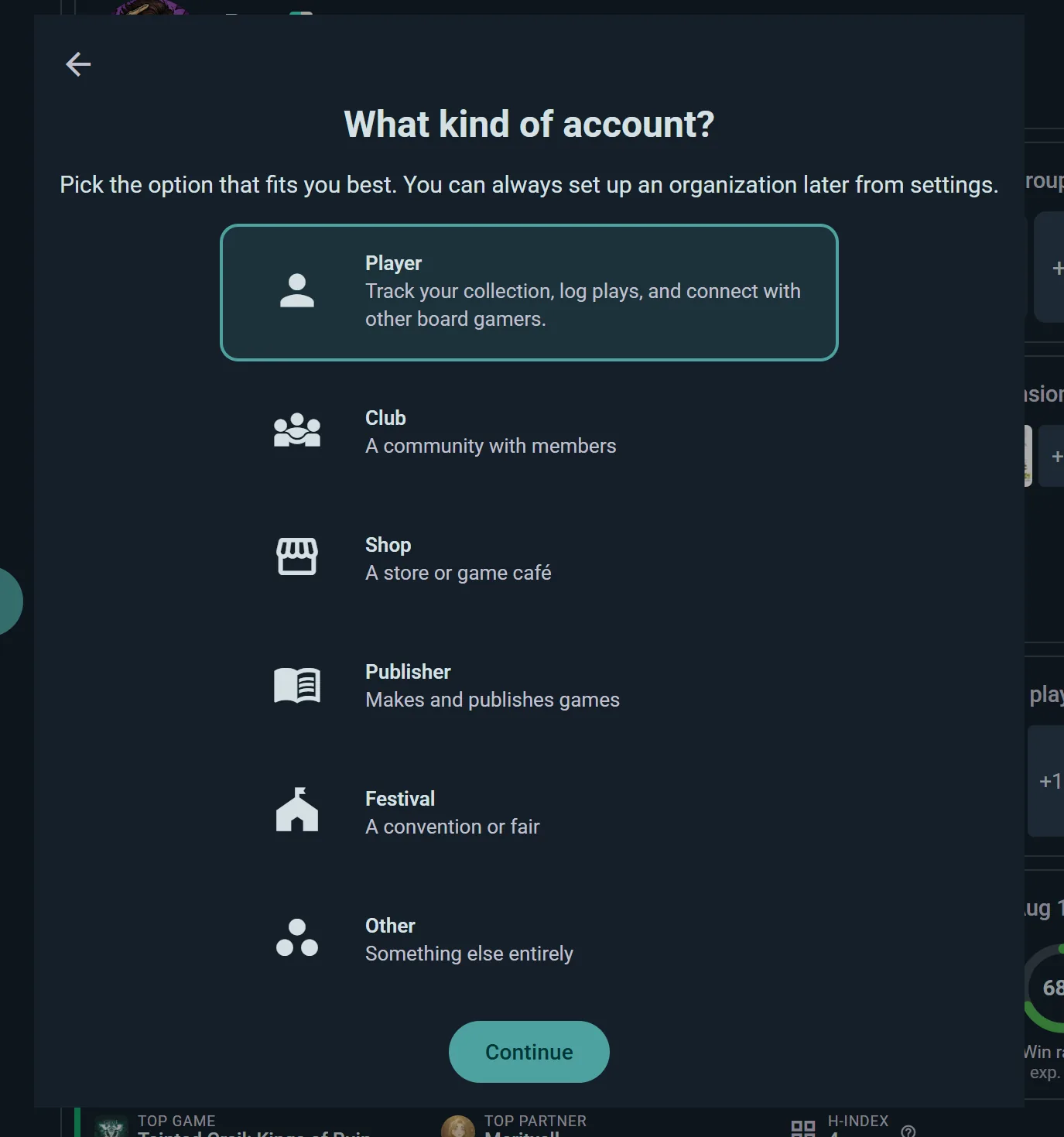
Kun olet sisällä, Ludoya kysyy, kenelle tili on. Useimmat valitsevat Minä. Jos rekisteröidyt kerhon, kaupan, festivaalin tai kustantajan puolesta, valitse Organisaatio: tästä tilistä tulee sen organisaatiosivu, jolla on oma profiili ja premium-vaihtoehdot. Mikään ei lyö lukkoon — voit perustaa sellaisen myöhemmin asetuksista.
Ensimmäisen kirjautumisen asetukset
Ensimmäisellä kirjautumiskerralla lyhyt ohjattu toiminto laittaa asiat kuntoon. Näyttöjä on neljä ja aikaa kuluu noin minuutti.
- Käyttöehdot — lue ja hyväksy
- Kenelle tämä tili on? — katso alta
- Miten aiot käyttää Ludoyaa? — katso alta. Voi ohittaa
- Tervetuloa! — päädyt kotinäkymääsi
Voit palata taaksepäin missä tahansa vaiheessa ennen viimeistä näyttöä, ja jos suljet ohjatun toiminnon kesken, se avautuu uudelleen ensi kerralla. Kuvasi, esittelysi ja muu profiilisi tulevat myöhemmin, kohdasta Määritä profiilisi osiossa Ensimmäiset askeleesi Koti-näkymässä.
Kenelle tämä tili on?
Kaksi vaihtoehtoa, ja voit muuttaa mieltäsi myöhemmin:
| Minä | Seuraa kokoelmaasi, kirjaa pelisessioita, liity tapahtumiin ja ota yhteyttä muihin lautapeliharrastajiin |
| Organisaatio | Pyörittämäsi kerho, kauppa, festivaali tai kustantaja. Tästä tilistä tulee sen sivu, ei sinun profiilisi |
Organisaatio tekee tästä tilistä organisaation: tilin, joka edustaa yhteisöä eikä yksittäistä ihmistä. Seuraavassa näytössä kysytään sen nimeä, koska nimi, jolla rekisteröidyit, on yleensä omasi, sekä sen tyyppiä: Kerho (yhteisö, jolla on jäseniä), Kauppa (kauppa tai pelikahvila), Kustantaja, Festivaali (tapahtuma tai messut) tai Muu. Siitä lähtien kaikki, mitä tili julkaisee, kirjaa ja kerää, kuuluu organisaatiolle. Rekisteröidyitkö sittenkin itsellesi? Olen vain minä, en organisaatio vie sinut takaisin.
Se ei ole eri tilityyppi, vaan saman tilin eri muoto, ja henkilökohtaisesta tilistä voi tehdä organisaation milloin tahansa kohdasta Asetukset → Tilin tiedot.
Miten aiot käyttää Ludoyaa?
Jos valitsit Minä, tässä kerrot Ludoyalle, mitä varten olet täällä. Valitse kaikki sopivat — Yhteisö on valmiiksi valittuna:
- Yhteisö — liity ryhmiin, löydä lähelläsi olevia tapahtumia ja tutustu muihin lautapelaajiin
- Kokoelma — seuraa omistamiasi pelejä, hallitse toivelistoja ja osta tai myy markkinapaikalla
- Peliavustaja — kirjaa pelisessiosi, pidä pisteet muistissa ja tutki pelitilastojasi
Valintasi ratkaisevat, mitkä widgetit näkyvät kotinäytölläsi, pelisivuillasi ja profiilissasi ja mitä ensiaskelia Ludoya ehdottaa. Mitään ei suljeta pois — kokoelmaihminen voi silti kirjata pelisessioita — se vain tarkoittaa, että sovellus nostaa esiin sen, mikä sinua oikeasti kiinnostaa. Voit järjestää kaiken myöhemmin uudelleen kunkin sivun muokkaustilassa.
Yksinkertaisempi sovellus alkuun
Vastauksesi muokkaavat myös sitä, mitä tulokas näkee ensimmäisten päivien ajan, jotta sovellus ei ole ensimmäisenä päivänä pelkkä seinä täynnä valintoja:
- Luontipainike tarjoaa kolme asiaa, nimettynä niin kuin itse sanoisit, kuten Etsi peli-ilta, Kirjaa pelaamasi peli tai Lisää peli, joka sinulla on, poimittuna vastauksistasi. Lisää… pitää kaiken muun sisällään. Etusivulla painike kertoo ensimmäiseen pelikertaasi asti, mitä se tekee, sen sijaan että olisi pelkkä +.
- Selaa avautuu välilehdelle, joka sopii sinulle: tapahtumiin, jos tulit tapaamaan ihmisiä. Kunnes Ludoya tuntee makusi, se ehdottaa Hyviä ensimmäisiä pelejä suositusten sijaan.
- Profiilisi selittää itsensä. Tyhjät alueet näyttävät kortin, joka kertoo mitä sinne tulee ja miten se täytetään; ne katoavat, kun olet täyttänyt niistä parin.
- Pelaajien valinta on yksinkertaisempaa. Pelaajahaku on ensimmäisenä; joukkueet ja nimettömät paikat pysyvät yhden rivin takana, kunnes tarvitset niitä.
Kun olet tehnyt neljä eri asiaa, luontipainike kasvaa täydeksi listaksi. Vaihda Simple- ja Kaikki työkalut -tilan välillä milloin tahansa kohdassa Asetukset → Luontipainike. Aiemmin luodut tilit pitävät sen sovelluksen, jonka ne tuntevat.
Jos valitsit organisaation
Organisaatiot ohittavat kysymyksen — niiden tyyppi vastaa siihen jo. Sen sijaan siirryt suoraan kohtaan Perusta organisaatiosi, jossa kirjoitat sen nimen ja valitset sen tyypin, sen Liittymiskäytäntö-asetuksen ja sen, kuka saa julkaista, järjestää tapahtumia, kirjata pelisessioita, kutsua ja nähdä jäsenet, ja Ludoya lisää sopivat widgetit:
| Tyyppi | Määritetty tähän |
|---|---|
| Kerho, Muu | Tapahtumat, varasto ja pelitilastot |
| Kauppa | Tapahtumat ja varasto |
| Kustantaja, Festivaali | Tapahtumat |
Kuten kaikki muukin täällä, tämä on lähtökohta eikä häkki — järjestä se uudelleen milloin haluat.
Kotinäkymäsi
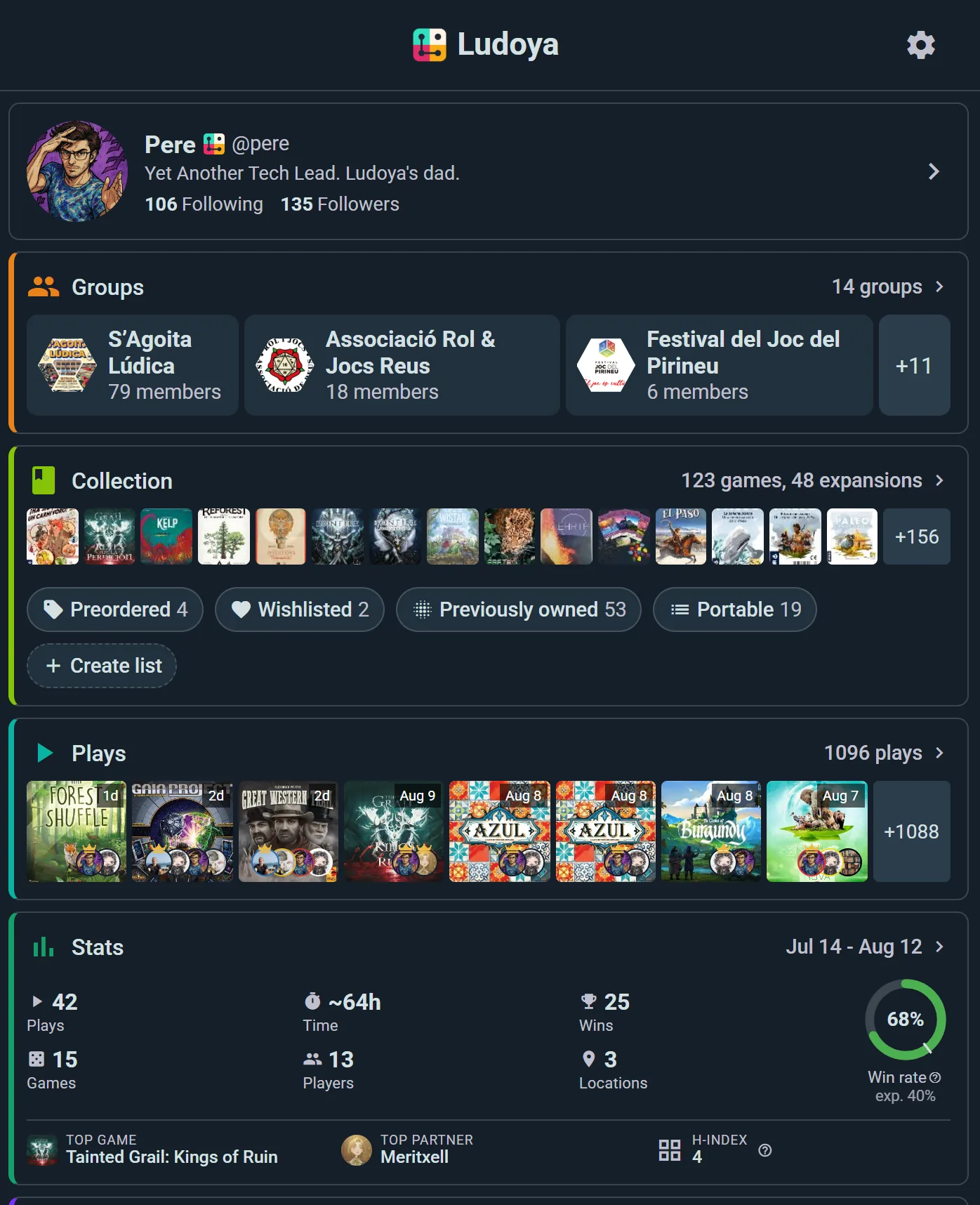
Kotinäkymäsi on henkilökohtainen komentokeskuksesi. Siinä on mukautettavia widgetejä, jotka näyttävät:
- Ryhmät — peliryhmäsi yhdellä silmäyksellä
- Tapahtumat — peli-illat ja tapahtumat, joihin osallistut
- Kokoelma — nostoja kirjastostasi
- Pelisessiot — viime aikoina pelaamasi pelit
- Tilastot — nopeat voitot, pelikerrat, suosikkigenret
- Markkinapaikka — uudet ilmoitukset ja seuraamasi kohteet
- Pelipaketit — käyttämäsi pistelomakkeet ja peliapuvälineet
- Kampanjat — käynnissä olevat monen istunnon pelisi
Aluksi kaikki on tyhjää, mutta sisältöä alkaa kertyä sitä mukaa kun pelaat — widgetit pysyvät poissa tieltä, kunnes niillä on jotain näytettävää.
Kolme sivua, samat säätimet
Kotinäkymäsi, jokainen Kokoelma ja profiilisi rakentuvat kaikki widgeteistä, ja kaikki kolme toimivat samalla tavalla — vedä järjestääksesi uudelleen, kytke piiloon, kullakin oma asettelunsa. Opettele se kerran täällä, niin osaat sen kaikkialla.
Widgetien järjestäminen & piilottaminen
Avaa widgetien muokkaustila napsauttamalla ratasikonia oikeasta yläkulmasta. Täällä jokaisesta widgetistä tulee:
- Vedettävä siirrä se minne haluat kotinäkymässä
- Piilotettava jos et käytä sitä, voit piilottaa sen
Järjestä kotinäkymäsi vastaamaan sitä, miten pelaat.
Aloituskortti
Widgettiesi yläpuolella on kortti Ensimmäiset askeleesi edistymislaskurin kera, räätälöitynä sen mukaan, miten kerroit käyttäväsi Ludoyaa.
Henkilökohtaisella tilillä siinä voi olla: tee profiilisi kuntoon · tuo BGG:stä · aloita ensimmäinen pelisessiosi · jaa pelisessiosi · lisää ensimmäinen pelisi · jaa kokoelmasi · selaa markkinapaikkaa · löydä ryhmä läheltäsi · liity tapahtumaan · seuraa jotakuta · aloita kampanja.
Organisaatiolla saat aivan toisenlaisen listan, joka tähtää yhteisön käynnistämiseen: tee ryhmäsi profiili kuntoon · luo ensimmäinen tapahtumasi · kutsu jäseniä · kirjaa ryhmän pelisessio.

Kaksi asiaa, jotka näyttävät vioilta mutta eivät ole:
- Lista kasvaa matkan varrella. "Jaa pelisessiosi" ilmestyy vasta kun olet kirjannut yhden, ja "jaa kokoelmasi" kun olet lisännyt pelin — vaiheet, jotka riippuvat jostain muusta, pysyvät piilossa kunnes se on olemassa.
- Valinnaisten kohtien ohittaminen ei maksa sinulle mitään. Kaikki, mikä on merkitty Valinnainen tai Premium, lasketaan kokonaismäärään vasta kun olet suorittanut sen, joten niiden sivuuttaminen ei voi laskea edistymistäsi.
Sulje kortti sitten kun tunnet olosi kotoisaksi. Kun se on kerran suljettu — tai kun jokainen pakollinen vaihe on tehty — se on poissa lopullisesti eikä palaa.
Sijainnin asettaminen
Ludoya näyttää sinulle lähelläsi olevia tapahtumia ja yhteisöjä sijaintisi perusteella. Näin asetat sen:
- Mene kohtaan Selaa ja valitse välilehti Tapahtumat tai Yhteisöt
- Käytä tulosten yläpuolella olevan työkalurivin sijainnin valitsinta
- Anna kaupunkisi, kaupunginosasi tai koordinaatit
- Aseta etäisyyssuodattimesi (esim. näytä tapahtumat 10 km:n säteellä)
- Lista päivittyy heti ja näyttää, mitä lähistöllä on
Voit myös vaihtaa karttaan ja raahata sen aivan toiseen paikkaan, ja napauttaa sitten Etsi tältä alueelta.
Kokoelman rakentaminen
Pelikokoelmasi on Ludoyan sydän. Aloita pelien lisääminen jollakin näistä tavoista:
Nopea lisäys
Nopein tapa päästä alkuun. Mene kohtaan Asetukset → Nopea lisäys, niin saat suodatettavan listan peleistä, joissa kussakin on valintaruutu — rastita peli ja se on heti kokoelmassasi, ilman erillistä ikkunaa jokaiselle nimikkeelle. Pääset sinne myös kohdasta Kokoelma → Lisää peli → "Lisää useita pelejä kerralla".
Tuonti BoardGameGeekistä
- Valitse Kokoelma-näkymässä Synkronoi BGG:n kanssa. Pääset samaan näkymään myös kohdasta Asetukset → BoardGameGeek-integraatio.
- Anna BoardGameGeek-käyttäjänimesi
- Ludoya tuo kaikki pelit BGG-kokoelmastasi
- Käy läpi ja säädä omistustyyppejä tarvittaessa
Tuonti on mainio tapa päästä nopeasti alkuun, jos luetteloit pelisi jo jossain muualla.
Tuo pelisessiosi Board Game Arenasta
- Mene kohtaan Board Game Arena valikossa Asetukset
- Aseta BGA-käyttäjänimelläsi ja valitse, mistä alkaen, kohdassa Aloita tuonti alkaen
- Ludoya tuo BGA-pelisessiosi ja jatkaa niiden synkronointia niin kauan kuin Automaattinen synkronointi on päällä
Board Game Arena tuo pelisessiosi, ei kokoelmaa.
Ihmisten & ryhmien seuraaminen
Verkoston rakentaminen auttaa sinua löytämään pelejä ja tapahtumia:
Ihmisten löytäminen
- Mene kohtaan Selaa ja valitse välilehti Ihmiset
- Hae nimellä tai käyttäjänimellä — tai selaile vain, keitä on lähistöllä
- Napsauta profiilia nähdäksesi hänen kokoelmansa ja arvostelunsa
- Napsauta Seuraa nähdäksesi hänen toimintansa syötteessäsi
Yhteisöjen löytäminen
- Mene kohtaan Selaa ja valitse välilehti Yhteisöt
- Hae nimellä, suodata etäisyyden mukaan tai tutki karttaa
- Napsauta yhteisöä nähdäksesi sen jäsenet ja tulevat tapahtumat
- Liity jäseneksi napsauttamalla Liity

Syötteesi näyttää nyt arvosteluja, pelisessioita ja tapahtumia seuraamiltasi ihmisiltä ja ryhmiltä.
Löydä perille
Tietokoneella vasemman reunan sivuvalikko on aina näkyvissä:
- Koti, Selaa, Ilmoitukset ja Viestit, sitten Profiilini
- Hallinnoi ryhmää, jos pyörität kerhoa, kauppaa tai organisaatiota: yhdellä se avaa sen konsolin, useammalla se listaa ne valittavaksi
- Asetukset, tilillesi, yksityisyydelle, ilmoituksille ja muulle
- Lisää, satunnaisia asioita varten: Tallennetut pelaajat, Sijainnit, Tumma tila -kytkin, Uutta, Tietoa Ludoyasta ja Lähetä palautetta
- Luo-painike, jolla kirjaat pelin, aloitat sellaisen, luot tapahtuman ja muuta
- Ohje alhaalla, jossa voit kysyä, miten mikä tahansa tehdään, ja se näyttää, missä se on
- Nimesi ja kuvasi aivan alhaalla: vaihda toiselle tilille, jolle olet kirjautunut, Lisää tili tai Kirjaudu ulos
Puhelimessa Koti, Selaa, Ilmoitukset ja Viestit ovat näytön alareunan palkissa. Kaikki muu on sivuvalikossa valikkopainikkeen takana: tilisi ylhäällä, Lisää-kohdat suoraan siinä ja Kirjaudu ulos viimeisenä rivinä.
Vieläkö harkitset, tai eikö sinulla ole tiliä? Tällä sivustolla jokaisen sivun pyöreä painike oikeassa alakulmassa kertoo, mitä Ludoya voi tehdä puolestasi, ja ohjaa luettavaan oppaaseen tai sovelluksen kohtaan, josta aloittaa.
Asetusten mukauttaminen
Avaa Asetukset sivuvalikosta:
- Ohje — Kysy, miten jokin tehdään ja Lähetä palautetta
- Tilin tiedot — sähköpostisi ja käyttäjänimesi, Muunna organisaatioksi, jos joskus tarvitset sellaisen (organisaatiotilillä Palauta normaaliksi käyttäjäksi), ja Poista tili
- Hallinnoi Premiumia — tilauksesi ja sen laskut, tai Tutustu Premiumiin, jos käytät ilmaistilausta
- Yksityisyys — kuka näkee kokoelmasi, pelisessiosi ja tilastosi, ja kuka voi lähettää sinulle viestejä
- Yhdistetyt sovellukset — sivustot, joille olet kirjautunut Ludoya-tililläsi
- Ilmoitukset — valitse toimitustapa kullekin ilmoitustyypille
- Kieli — sovelluksen kieli, ja Kielet, joita ymmärrän, joka ratkaisee mitä syötteessäsi käännetään automaattisesti
- Vaihda salasana — tai Aseta salasana, jos rekisteröidyit Googlella eikä sinulla ole koskaan ollut salasanaa
- Pelisessioiden tilastot — miten peliaika lasketaan ja miten eniten pelaamasi pelit järjestetään
- Luomispainike — Yksinkertainen tai Kaikki työkalut
- Pelaajat — ne, joiden kanssa kirjaat pelisessioita mutta jotka eivät ole Ludoyassa
- Sijainnit — missä pelaat
- Jaettu kokoelma — kokoelma, joka jaetaan jonkun kanssa, jonka kanssa asut
- Pikalisäys — nopein tapa rakentaa kokoelma, kuvattu yllä
- BoardGameGeek ja Board Game Arena — kokoelman ja pelisessioiden synkronointi
- Tietojen vienti ja tuonti — kokoelmasi ja pelisessiosi taulukkoina, ulos tai sisään
Tumma tila on kytkin kohdassa Lisää (puhelimessa sivuvalikon rivi), ja Asetusten Ulkoasu tekee saman. Se vaihtaa vaalean ja tumman välillä; järjestelmän seuraamiseen ei ole vaihtoehtoa.
Katso Yksityisyys & näkyvyys kaikki yksityiskohdat yksityisyysasetuksista.
Ensimmäisen peli-illan tarkistuslista
Olet melkein valmis! Varmista ennen ensimmäistä peli-iltaasi, että olet:
- Luonut tilisi ja tehnyt alkuasetukset
- Asettanut sijaintisi Selaa-näkymässä
- Lisännyt ensimmäisen pelisi kokoelmaasi
- Tuonut tiedot BoardGameGeekistä, jos luetteloit pelisi siellä
- Seurannut ainakin yhtä pelaajaa tai yhteisöä
- Kirjannut tai aloittanut ensimmäisen pelisessiosi
- Liittynyt tapahtumaan tai luonut oman
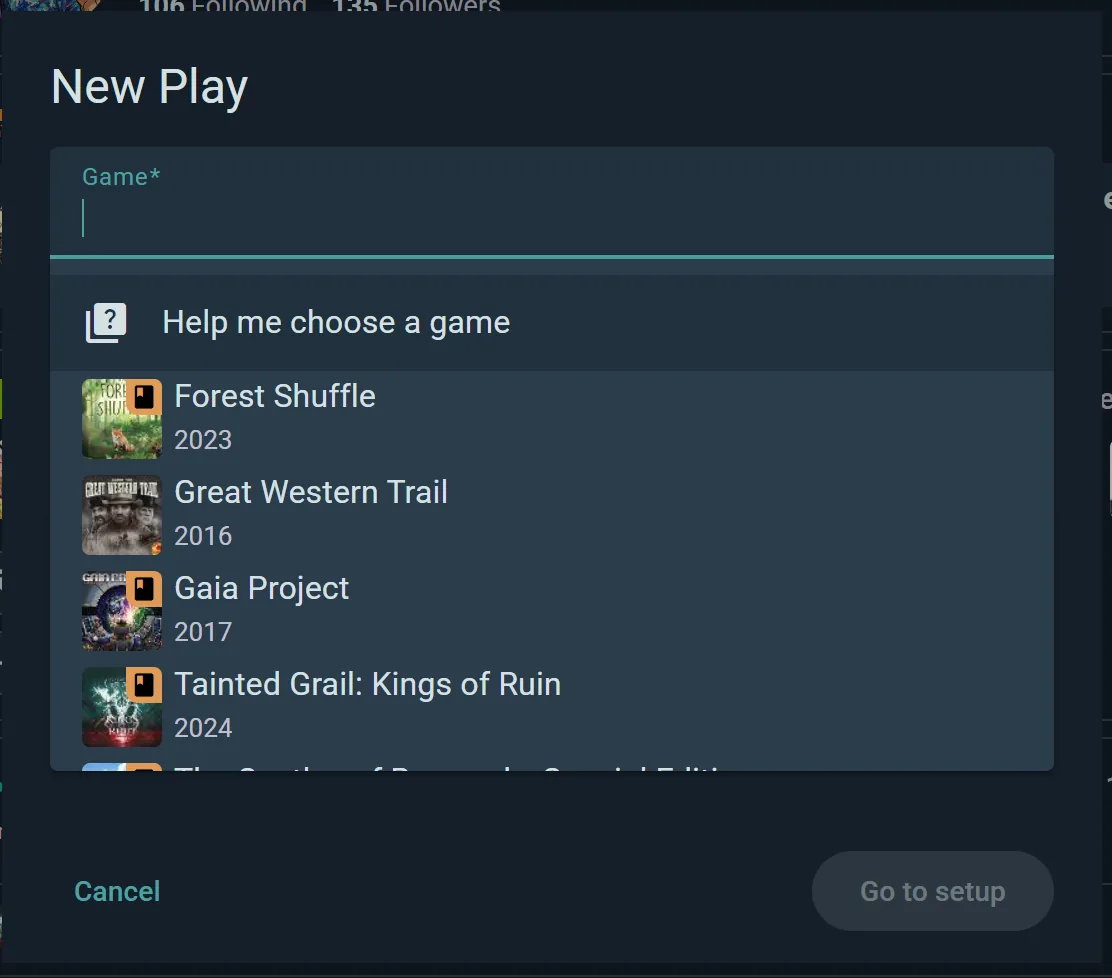
Aloitusnäkymäsi kortti Ensimmäiset askeleesi seuraa suurinta osaa tästä puolestasi ja ruksii kohdat sitä mukaa kuin etenet.
Mitä seuraavaksi?
Valitse sinulle sopiva opas
Nämä käyvät Ludoyan läpi tietystä näkökulmasta, alusta loppuun. Aloita siitä, joka vastaa parhaiten sitä, miten aiot sovellusta käyttää:
- Opas: Pelaajat — haluat lähinnä löytää peli-iltoja, kirjata pelisessiosi ja pitää kirjaa pelielämästäsi
- Opas: Keräilijät — haluat luetteloida, arvioida ja arvostella pelikirjastosi (ja ehkä myydä tai vaihtaa)
- Opas: Kerhot & Järjestäjät — pyörität ryhmää tai kerhoa ja tarvitset tapahtumien aikataulutusta, jäsenten hallintaa ja tiedotusta yhteisöllesi
- Opas: Kaupat & Tapahtumapaikat — pidät tapahtumapaikkaa (kauppaa, kahvilaa, tapahtumaa) ja tarvitset ammattimaista tapahtumien hallintaa
Tai sukella tiettyyn aiheeseen
- Valmis löytämään peli-illan? Katso Tapahtumat
- Haluatko oppia lisää kokoelmastasi? Katso Kokoelma
- Kiinnostaako uusien pelien löytäminen? Käy katsomassa Haku & Löytäminen
- Haluatko yhdistää BoardGameGeek-tilisi? Lue Integraatiot
- Tarvitsetko yksityisyysasetuksia? Tutustu Yksityisyys & näkyvyys
Tervetuloa Ludoya-yhteisöön. Pidä hauskaa!