
Live-sessio on se, missä kaikki tapahtuu — valmistele peli, pelaa kierrokset läpi, kirjaa pisteet ja tallenna hetki kuvin ja kommentein. Kaikki synkronoituu reaaliajassa kaikkien pelaajien laitteille.
Live-sessio ja pikakirjattu pelisessio ovat sama taustalla oleva pelisessio-objekti. Live-sessio on yksinkertaisesti interaktiivinen, moninpelattava tapa täyttää se pelin aikana — kaikki, minkä kirjaat tässä, päätyy pelihistoriaasi tavallisena pelisessiona.
Yksi pöytä, yksi näkymä
Napauta Pelisessio, valitse peli ja valitse ikkunan yläosasta Nyt tai Pelattu jo. Ludoya muistaa, kumpaa käytit viimeksi. Nyt avaa pöydän; Pelattu jo vie sinut suoraan jo pelatun pelin tulokseen. Tämänpäiväisen viimeisimmän pöytäsi ihmiset istuvat jo valmiina sijainnin ja yhteisön kanssa, joten illan toinen peli vaatii kaksi napautusta.
Siitä eteenpäin valmistelu, pelaaminen ja pisteytys ovat yksi koko näytön pöytä, jossa on yksi rivi: mistä tulit, mikä tämä on ja se yksi askel eteenpäin (Aloita, Pisteet, Valmis). Kaikki, mitä pelisessio voi sisältää, on pöydällä siruna: kitti ja sen valmisteluvaiheet, tekoälyavustaja, pelaajat, heidän järjestyksensä ja ajastin. Laajennukset, sijainti, muistiinpanot ja se, kuka saa nähdä pelisession, ovat yhden napautuksen päässä ja tallentuvat heti, kun kosket niihin.
Aikataulutetun pelisession aloittaminen avaa sen pöydän ihmisten kanssa, jotka sanoivat tulevansa. Useita pelejä käynnissä yhtä aikaa? Sovelluksen yläreunan banneri listaa jokaisen käynnissä olevan pelisession, mitä kukin on tekemässä ja kuinka kauan. Pöytä, jota kukaan ei sulkenut, pysäyttää kellonsa itse.
Pelisession elinkaari
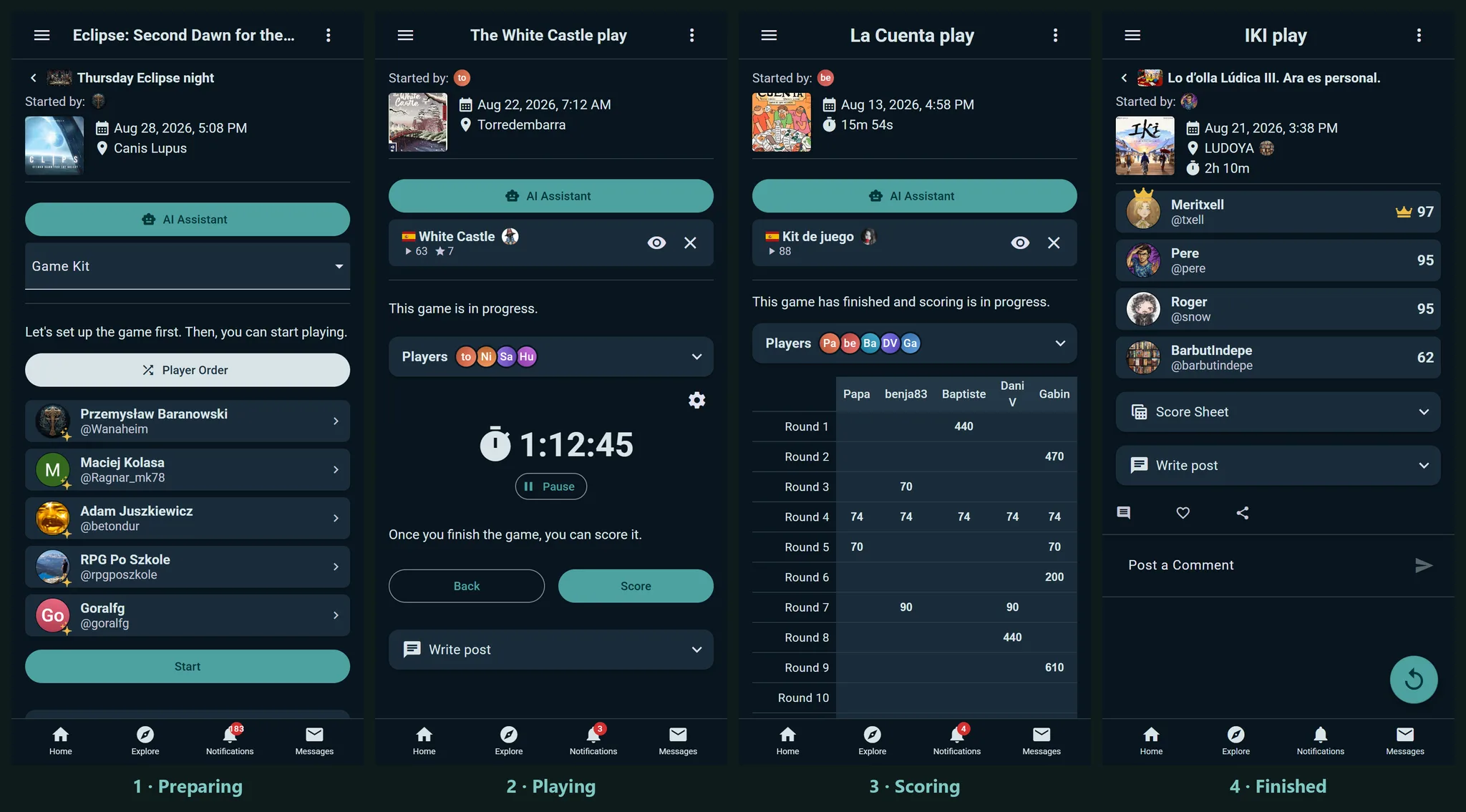
Jokainen sessio kulkee neljän vaiheen läpi:
Valmistelu
Valmistele peli. Valitse peli luettelosta, lisää pelaajat, määritä vuorojärjestys, luo halutessasi joukkueet ja valitse Game Kit jäsenneltyä pisteytystä varten. Kun napautat pelaa, peli alkaa.
Pelaaminen
Etene vuoroissa ja kierroksissa ajastimen ja vuoronavigoinnin avulla. Sovellus näyttää, kenen vuoro on ja paljonko hänellä on aikaa. Käytä laskinta nopeisiin laskutoimituksiin, ota kuvia pelilaudasta ja kirjaa kommentteja muistettavien hetkien sattuessa.
Pisteytys
Jokainen pelaaja saa oman sarakkeen pistelomakkeesta: kirjoita kunkin pisteet, niin Sijoitus ja kruunu seuraavat niitä. Kun haluat asettaa sijoitukset käsin, napauta pelaajan sijoitusta (#) ja valitse sija: vaihda se sen pelaajan kanssa, jolla se oli, tai jaa se tasapelissä. Yhteistyöpöytä valitsee yhdessä Voitto tai Tappio, joukkueet saavat kukin oman sarakkeen, ja pelaajat, jotka eivät kilpailleet voitosta, voi jättää pois. Game Kitin kanssa lomakkeessa on rivi jokaiselle kitin kategorialle, ja ne lasketaan yhteen. Voit lopettaa ilman sijoituksia, kun kukaan ei muista, kuka voitti.
Päättynyt
Sessio on valmis ja tallennettu automaattisesti pelihistoriaasi. Huomasitko virheen heti lopetettuanne? Pelisession valikon (⋮) Takaisin pisteytykseen avaa sen uudelleen kuuden tunnin ajan pelin päättymisestä. Myöhemmin pelisessiota voi yhä muokata — vain tavallisen muokkausikkunan kautta live-pisteytysnäkymän sijaan.
Jatka tallennettuja pelisessioita
Suljitko sovelluksen vahingossa kesken pelin? Ei hätää. Käynnissä oleva sessiosi on tallessa, ja sovelluksen yläreunan Peli käynnissä vie sinut suoraan takaisin — jatkat täsmälleen siitä, mihin jäit.
Session valmistelu
Valitse pelisi
Aloita valitsemalla peli luettelosta. Kaikki kokoelmasi pelit ovat täällä, ja lisäksi voit hakea mitä tahansa.
Lisää pelaajat
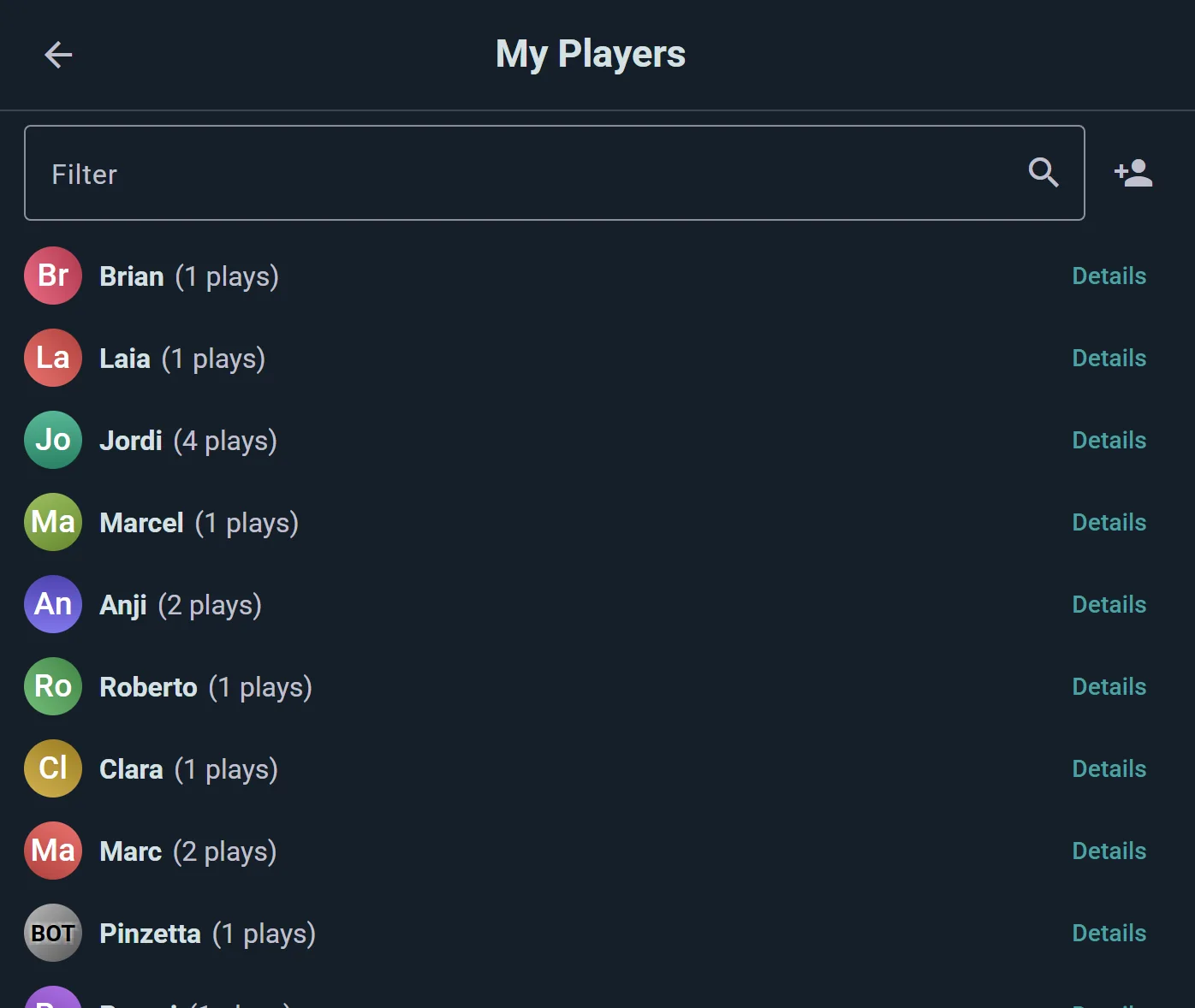
Hae Ludoyan käyttäjiä nimellä, tai kirjoita nimi jota ei ole Ludoyassa luodaksesi oman pelaajasi — kevyen merkinnän jonka säilytät ja käytät uudelleen joka tulevana peli-iltana. Nämä tallennetut pelaajat ovat kohdassa Asetukset → Pelaajat, jossa voit yhdistää kaksoiskappaleita ja myöhemmin linkittää yhden oikeaan Ludoya-tiliin, kun ystäväsi vihdoin rekisteröityy, ja luovuttaa hänelle koko yhteisen historian. Onko kiire? Lisää nimettömiä paikanpitäjiä ja selvitä jälkikäteen kuka oli kuka.
Jokaisella voi olla lempiväri, yksi sovelluksen pelaajaväreistä: omasi kohdassa Muokkaa profiilia, tallennetun pelaajan kohdassa Asetukset → Pelaajat (avaa pelaaja ja valitse se). Tilille linkitetty tallennettu pelaaja, jolla ei ole omaa väriä, käyttää tilin väriä. Kun valitset pelikerran pelaajat peliin, jonka Pelisetissä on pelaajavärit, ja jollakulla pöydässä on lempiväri, jokainen ilman väriä saa jonkin setin väreistä, kun painat Tallenna: ensin lempivärit sävyn mukaan, eivätkä kaksi samasta väristä pitävää pelaajaa koskaan päädy jakamaan sitä (ensin lisätty pitää sen, toinen saa omaansa lähimmän vapaan värin). Jo asetettua väriä, käsin tai aiemmin, ei koskaan muuteta, ja myöhemmin lisätty saa silti vapaan värin. Peli, jonka setissä ei ole värejä, ei koskaan jaa paikkavärejä, koska monessa ei ole värejä, joilla pelata (Codenames, Just One), mutta voit silti valita kullekin paikalle värin käsin, siinä tai pelaajan tiedoissa. Kun aloitat pelin pöytätyökaluista, oma paikkasi saa lempiväriäsi lähimmän setin värin. Pelikerta, jonka paikat eivät koskaan saaneet värejä (kirjattu kiireessä tai ennen kuin valitsit värin), näyttää sinut silti omassasi pistelomakkeellaan (ellei joku aiemmin pöydässä jo näytä sitä), ja profiilisi yläosa käyttää sitä aina, kun et ole ladannut kansikuvaa.
Aseta pelaajajärjestys
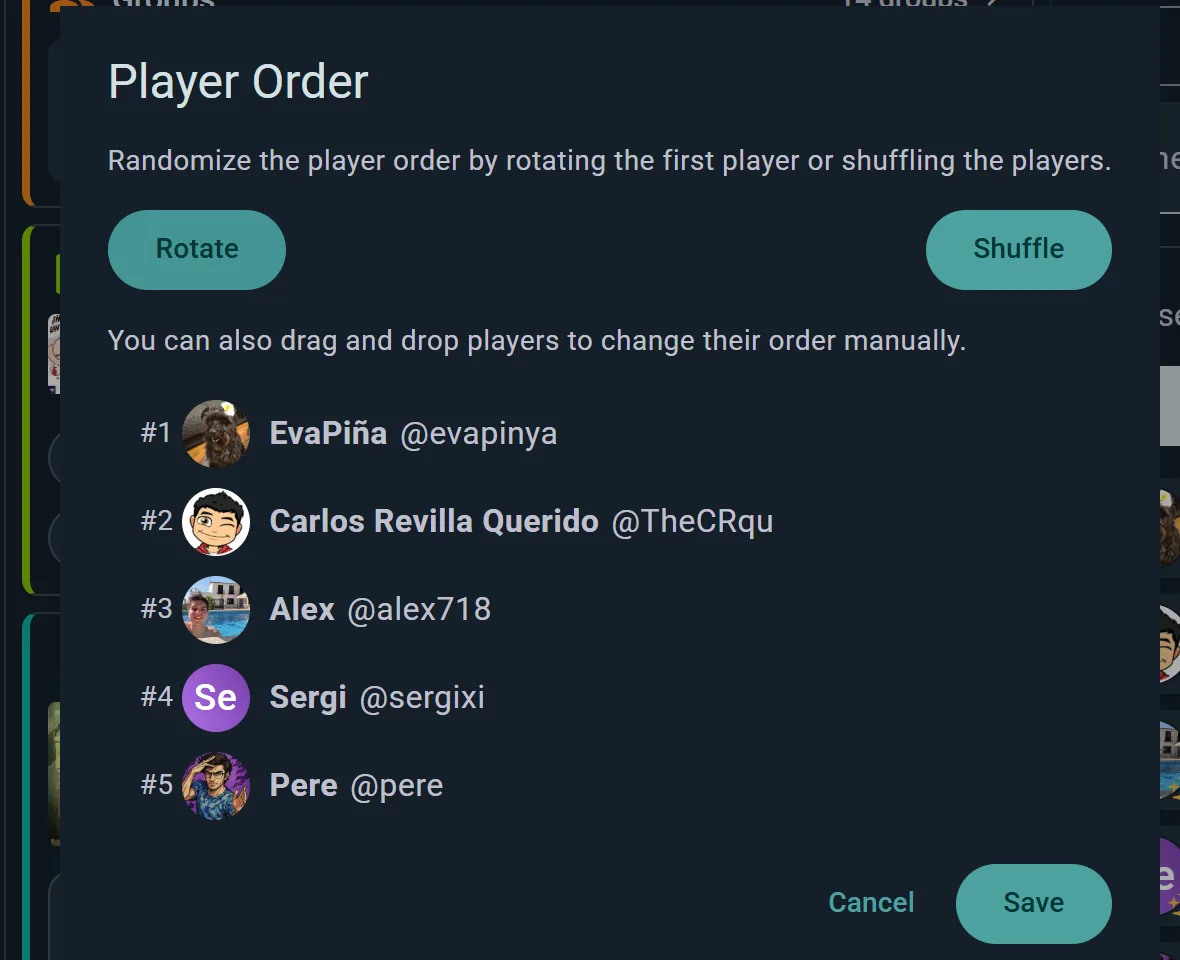
Valitse miten vuorot järjestetään:
- Manuaalinen: Raahaa pelaajat haluamaasi järjestykseen
- Sekoita: Arvo koko järjestys
- Käännä: Säilytä kaikkien keskinäinen istumajärjestys mutta arvo satunnainen pelaaja aloittajaksi (tarjolla kolmesta pelaajasta ylöspäin)
- Kosketus: Puhelimella tai tabletilla kaikki asettavat sormen näytölle yhtä aikaa ja Ludoya valitsee yhden sattumanvaraisesti — reiluin tapa ratkaista kuka aloittaa
Luo joukkueet (valinnainen)
Jaa pelaajat nimettyihin joukkueisiin, enintään kymmeneen. Joukkueeseen kuulumaton, kuten pelinjohtaja, menee kohtaan Ei joukkuetta. Sen jälkeen jokainen joukkue saa pisteet yhtenä.
Valitse Pelipaketti
Valitse apuri (tai ohita tämä vaihe). Pelipaketit tarjoavat valmistelun tarkistuslistat, kierrosvaiheet ja peliisi räätälöidyt jäsennellyt pistelomakkeet. Katso lisätiedot: Pelipaketit.
Ajastimet
Ajastimet pitävät pelin liikkeessä hidastamatta sitä. Jokaisessa sessiossa käy kello kokonaispeliajalle; kaiken muun otat itse käyttöön ajastimen ratasikonista, joka avaa Ajastimen asetukset.
Pelaajakohtaiset ajastimet
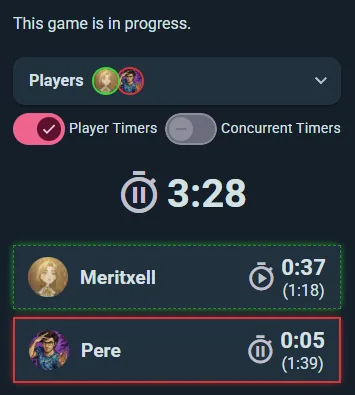
Kytke Pelaajakohtaiset ajastimet päälle, niin jokainen pelaaja saa oman paneelinsa, jossa näkyy hänen nykyinen vuoroaikansa ja — sulkeissa — hänen kertynyt kokonaisaikansa kaikilta vuoroiltaan tähän mennessä. Napauta pelaajan paneelia luovuttaaksesi vuoron hänelle: hänen vuoroajastimensa alkaa juosta, kokonaisaikansa kasvaa, ja aiemmin aktiivisen pelaajan ajastin pysähtyy. Aktiivisen pelaajan paneeli on korostettu, joten kaikki näkevät yhdellä silmäyksellä kenen vuoro on.
Pelaajakohtaiset ajastimet ovat pois päältä ellet kytke niitä, joten rento peli pysyy sotkuttomana.
Samanaikaiset ajastimet
Pelaajakohtaisten ajastimien sisällä on Samanaikaiset ajastimet, joka antaa useamman pelaajan kellon käydä yhtä aikaa — peleihin joissa toiminnot valitaan samanaikaisesti, reaaliaikaisiin vaiheisiin, tai mihin tahansa hetkeen jolloin useampi kuin yksi on kellossa.
Aikarajat
Shakkikellon maastoa, niitä varten joilla kestää aina ikuisuuden:
- Koko pelisessio — raja koko sessiolle
- Pelaajaa kohden — kuinka paljon kokonaisaikaa kukin pelaaja saa
- Vuoroa kohden — kuinka kauan yksi vuoro saa kestää
Pelaaja- ja vuorokohtaiset rajat edellyttävät, että Pelaajakohtaiset ajastimet ovat päällä. Kun joku ylittää rajansa, sovellus tekee sen selväksi.
Vuoron vaihtaminen
- Napauta kenen tahansa pelaajan paneelia luovuttaaksesi vuoron suoraan hänelle — järjestystä ei tarvitse kiertää läpi
- Käytä alalaidan Edellinen- ja Seuraava-painikkeita siirtääksesi aktiivista pelaajaa taakse- tai eteenpäin nykyisessä pelaajajärjestyksessä
- Näin voit myös perääntyä, jos joku tarvitsee uusinnan, tai hypätä eteenpäin, jos pelaaja on heti valmis
Pisteytys
Valitse Pelipaketti jäsenneltyä pisteytystä varten
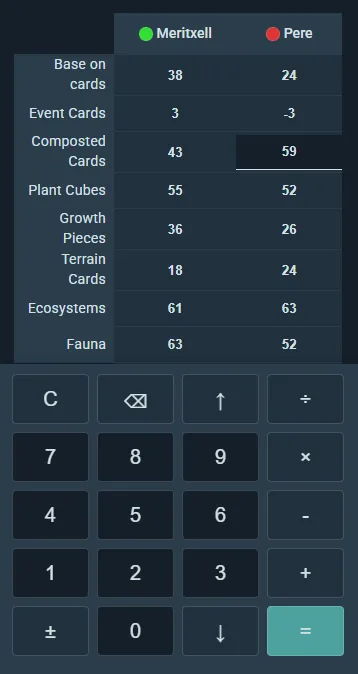
Jos valitsit Pelipaketin valmistelun aikana, pistelomake ilmestyy kaikkine kategorioineen — täytä vain arvot. Sovellus laskee kunkin pelaajan pisteet automaattisesti.
Syötä pelaajakohtaiset erittelyt
Kirjoita pisteet kuhunkin kategoriaan jokaiselle pelaajalle. Välittömät summat näkyvät alalaidassa.
Merkitse voittajat
Anna sovelluksen valita voittaja (korkein tai matalin pistemäärä pelistä riippuen), tai valitse käsin kuka voitti, jos pisteet eivät kerro koko totuutta.
Joukkuepisteytys
Joukkueilla jokainen joukkue saa oman sarakkeen lomakkeesta ja yhden pistemäärän, ja joukkueen pelaajat jakavat joukkueen sijoituksen.
Sovelluksen laskin
Napauta mitä tahansa pistekenttää, niin näppäimistö liukuu esiin näytön alalaidasta. Se on oikea laskin eikä pelkkä numeronäppäimistö — kirjoita 12+3×5, niin se laskee sen oikein laskujärjestystä noudattaen, jotta voit syöttää kierroksen niin kuin sanoisit sen ääneen sen sijaan että laskisit itse.
Näppäimet ↑ ja ↓ siirtävät sinua pelaajien välillä sulkematta näppäimistöä, ja juuri se tekee koko pöydän pisteytyksestä nopeaa.
Se lukee pisteet niin kuin ihmiset ne kirjoittavat: desimaalit pisteellä tai pilkulla (7,5), negatiiviset luvut ja sulkeet. 0:n vieressä oleva näppäin kirjoittaa kielesi desimaalierottimen, = näyttää laskun tuloksen ennen kuin siirryt eteenpäin, ± kääntää koko tuloksen etumerkin, ja jakolasku pyöristää alaspäin, niin kuin "piste jokaista kolmea kolikkoa kohden" -tyyppiset säännöt laskevat.
Se ei ole vain live-sessioita varten — sama näppäimistö ilmestyy kaikkialle, missä syötät pisteitä, myös jälkikäteen kirjaamaasi pelisessioon.
Hetken tallentaminen
Kirjoita julkaisu
Kun peli on tallennettu, käytä pelisession kohtaa Kirjoita viesti: muutama sana (”Jordanin eeppinen paluu!”) ja kuvia pelilaudasta, voittohetkestä, ystäviesi reaktioista. Se päätyy seuraajiesi syötteeseen pelisessio liitteenä, ja ihmiset tykkäävät ja kommentoivat sitä kuten mitä tahansa julkaisua. Muokkaa julkaisua muuttaa tekstiä tai kuvia myöhemmin.
Lisää kuvia pöydästä
Tallennetun pelisession sivulla, kohdan Kirjoita viesti alla, Lisää kuvia pöydästä avaa kuvasi (tai puhelimessa kameran). Valitsemasi kuvat menevät pelisession julkaisuun, ja sitten riittää Julkaise, halutessasi muutaman sanan kera. Tämä toimii myös päiviä myöhemmin pelille, jonka kirjasit ilman kuvia. Kun pelisessiossa on jo kuvia, niiden alla on Lisää muita kuvia.
Jaa sessio
Pelisession valikosta (⋮) Jaa antaa sinulle linkin, kopioidun linkin, kuvan tuloksesta tai QR-koodin. Kuka tahansa, jolla on linkki, voi nähdä pelisession.
Oikeudet & muokkaushistoria
Reaaliaikainen yhtäaikainen muokkaus — kaikki pöydässä
Live-sessio on pohjimmiltaan moninpelattava ja reaaliaikainen: Ludoya-käyttäjät, jotka asetat pöytään alusta asti, voivat muokata koko pelisessiota, ja kaikki muutokset välittyvät heti kaikkien laitteille. Kaksi pelaajaa voi täyttää omia sarakkeitaan pistelomakkeessa yhtä aikaa, kolmas voi säätää vuoroajastinta ja neljäs ottaa kuvan — ja kaikki näkevät jokaisen muutoksen samalla hetkellä kuin se tapahtuu.
Juuri tämä tekee live-sessioista loistavia yhteiseen pistelomakkeen täyttöön: sen sijaan että yksi ihminen kumartuisi tabletin ylle ja kyselisi kaikilta lukuja, jokainen pelaaja näppäilee omat tuloksensa omaan puhelimeensa samalla kun sessio pysyy synkassa koko pöydälle. Ei päivittelyä, ei "kenellä se laite on?" -pullonkaulaa.
Jos tarvitset tiukempaa hallintaa, avaa pelaaja ja aseta hänen Pelikertojen muokkausoikeudet: Vain katselu, Muokkaa omaa pistettä tai Täysi pääsy. Pelisession jo ollessa käynnissä lisätty voi muokata omaa pistemääräänsä.
Muokkaaminen session päätyttyä
Pelisessiot pysyvät muokattavina senkin jälkeen kun sessio on merkitty päättyneeksi ja tallennettu pelihistoriaan. Jos huomaat väärän pistemäärän tai unohdat merkitä voittajan, voit palata korjaamaan sen myöhemmin.
Muokkaushistoria
Jokainen sessioon tehty muutos — livenä tai päättymisen jälkeen — tallentuu. Pelisession valikon (⋮) Näytä historia näyttää, kuka muutti mitä ja milloin, joten mitään ei muuteta kenenkään selän takana. Se pitää pisteet luotettavina tilastoja, pelaajaprofiileja ja ryhmien tulostaulukoita varten, ja rehelliset korjaukset ovat silti mahdollisia.