
Passer à Ludoya
Emportez vos années de jeu avec vous
Si on reste là où on est, c’est pour l’historique qu’on perdrait. Le vôtre vous suit : l’étagère, les parties, les dates, les personnes avec qui vous avez joué. Depuis BGG, depuis Board Game Arena, ou depuis un tableur exporté de n’importe où.
Trois façons d’arriver
Depuis BoardGameGeek
Un pseudo, et dix ans de jeu arrivent
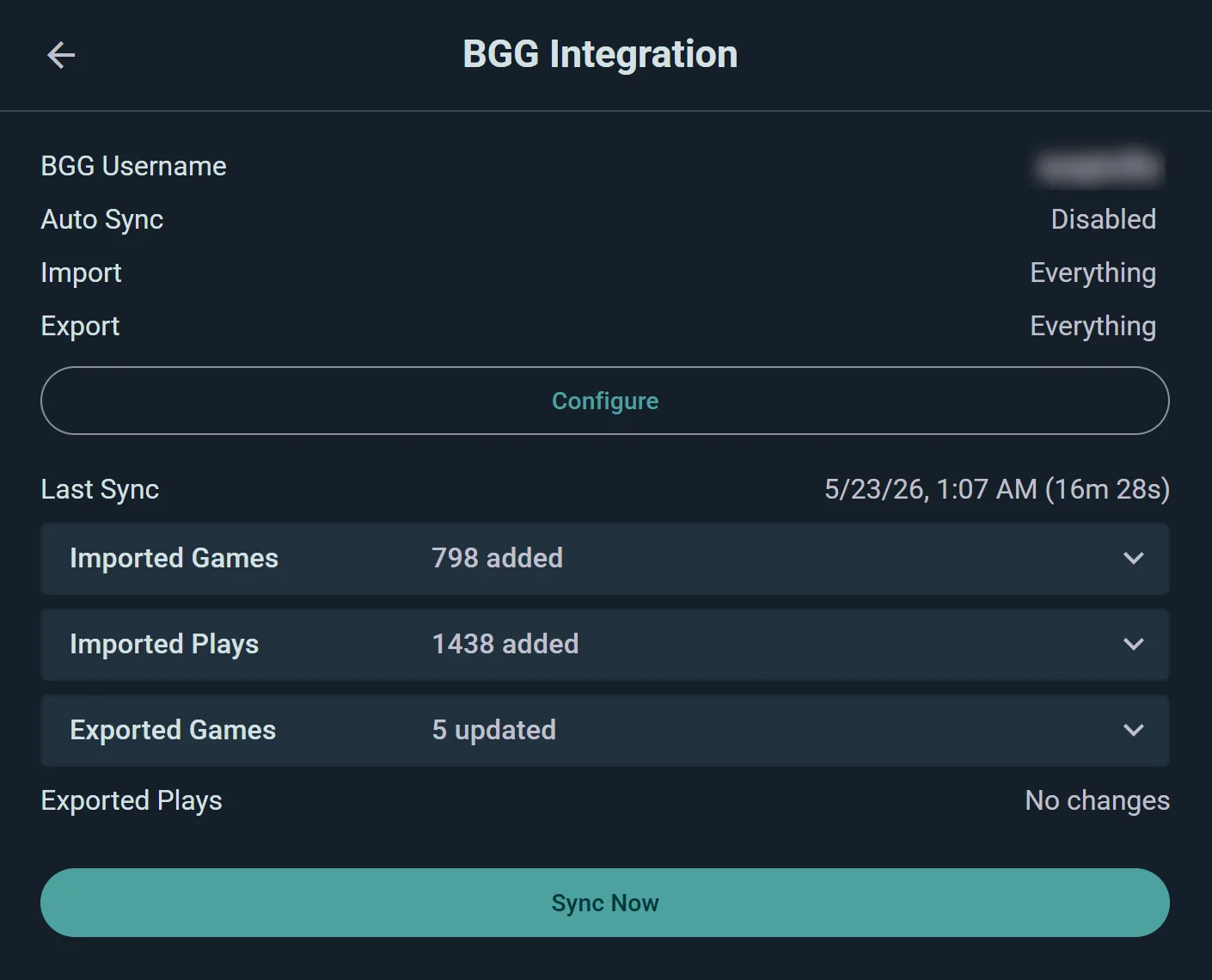
Connectez BGG et choisissez ce qui arrive : la collection, l’historique de parties, ou les deux. Pour importer, il ne faut que votre pseudo BGG. Le mot de passe n’est demandé que si vous voulez aussi renvoyer les modifications dans l’autre sens.
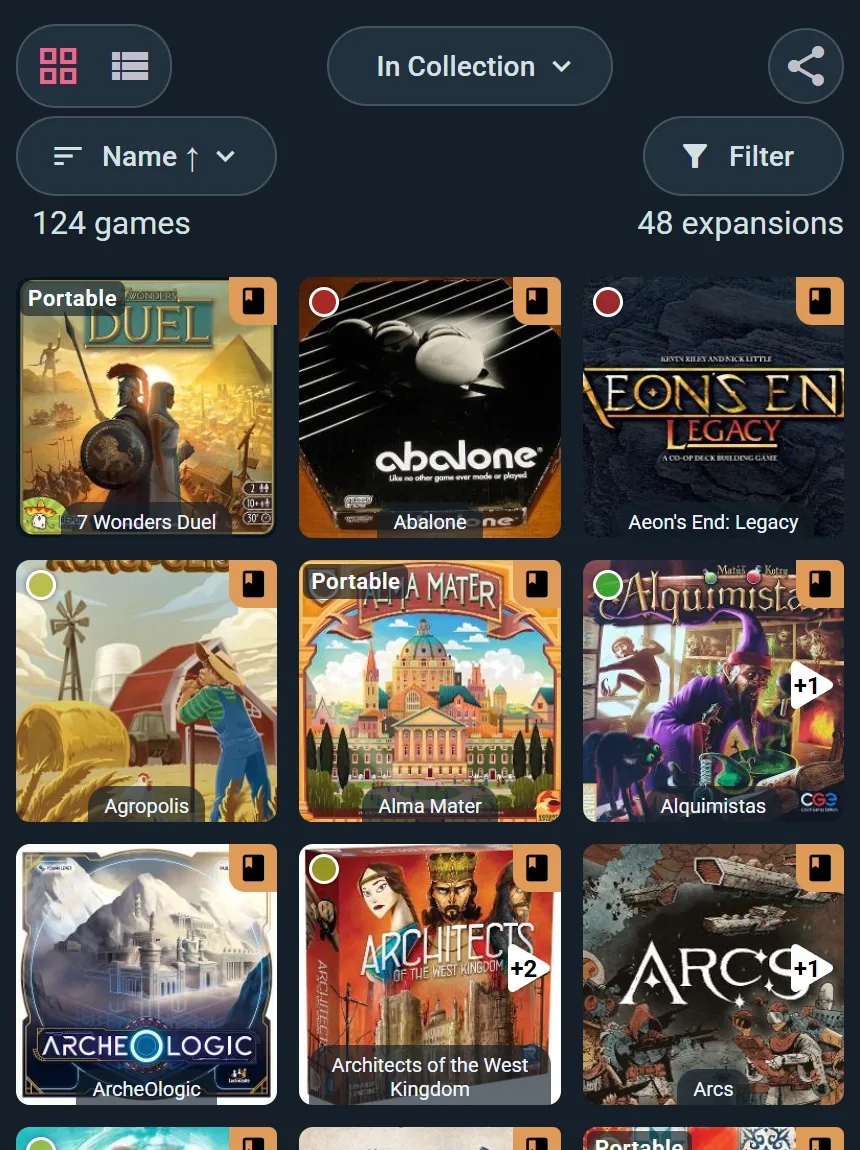
- L’étagère, avec ses nuances. Possédé, anciennement possédé, précommandé et en liste de souhaits arrivent tels quels, avec vos notes et vos commentaires. Ajoutez votre mot de passe et les champs privés de BGG suivent : prix payé, date d’acquisition, vendeur, étagère où le jeu est rangé.
- Les parties avec leurs joueurs. Date, durée, lieu, scores, gagnant, premier joueur, qui découvrait le jeu. Les joueurs sont reliés à leur compte Ludoya quand ils en ont un.
- Commencez où vous voulez. Fixez une date et seules les parties à partir de celle-ci arrivent. Pratique pour reprendre là où une migration précédente s’était arrêtée.
Depuis un tableur
N’importe quel fichier, vos colonnes, aucune surprise
Envoyez un fichier Excel ou CSV : un export Ludoya, un export de collection BGG, ou le tableur que vous tenez vous-même. Ludoya reconnaît les formats qu’il connaît et vous demande d’associer le reste, colonne par colonne.
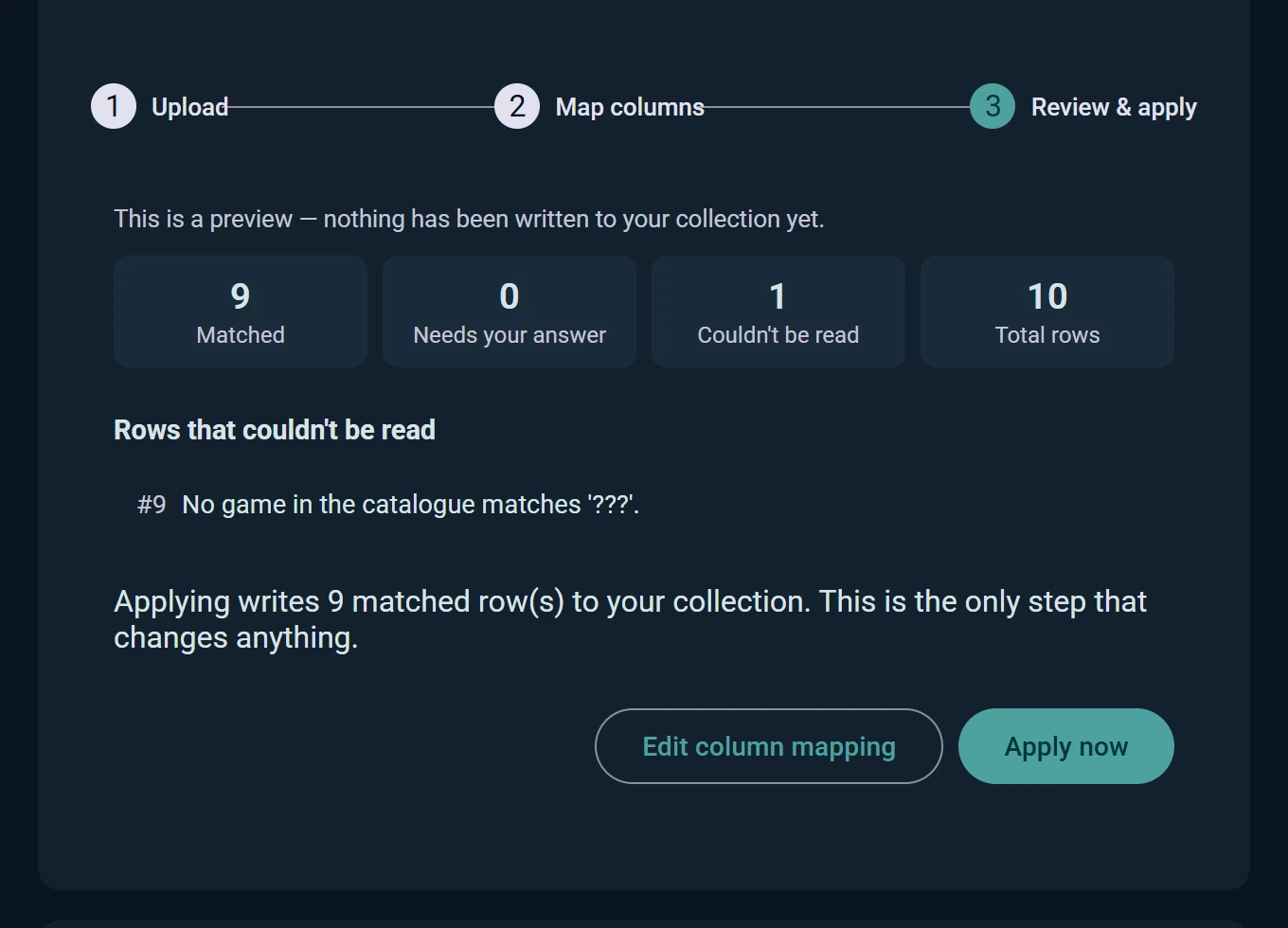
- Un essai à blanc d’abord. Chaque ligne est préparée et marquée comme reconnue, en attente de votre réponse, ou illisible. Rien n’est enregistré avant que vous appuyiez sur Appliquer.
- Vous tranchez les cas ambigus. Quand un titre peut désigner deux jeux, vous choisissez. Quand un nom peut être celui d’un ami, vous confirmez. Les personnes non confirmées sont importées comme invités.
- Les lignes en échec reviennent sous forme de fichier. Téléchargez seulement ces lignes, corrigez-les dans votre tableur et importez à nouveau. Jusqu’à 50 000 lignes par fichier.
Depuis Board Game Arena
Vos parties en ligne se notent toutes seules
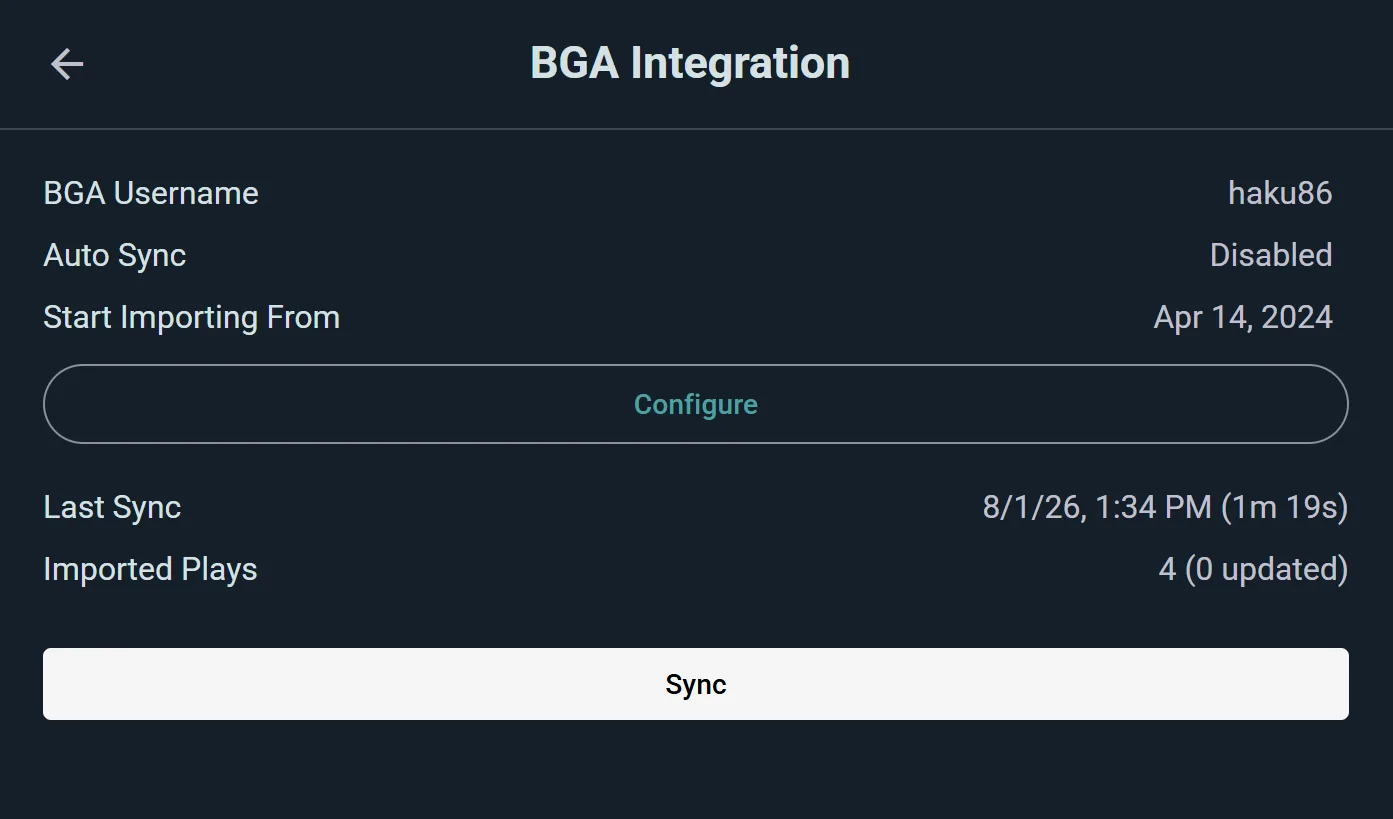
Connectez Board Game Arena et les tables terminées arrivent régulièrement comme des parties, avec vos partenaires reconnus par leur pseudo BGA quand ils sont aussi ici.
- Des parties, pas des boîtes. BGA nous dit à quoi vous avez joué, jamais ce que vous possédez. Votre collection, c’est vous qui la déclarez.
- Choisissez une date de départ. Importez tout votre historique en ligne, ou seulement ce qui s’est passé après la date de votre choix.
- Une table, une partie. Une table partagée devient une seule partie qui relie tous les joueurs reconnus, pas quatre copies de la même soirée.
Ce que ça demande vraiment
Une soirée au plus, un café en général
Créez le compte
Gratuit, et rien à configurer avant. Web, Android ou iOS : le même compte partout.
Montrez-lui votre historique
Paramètres → Intégrations pour BGG et BGA. Paramètres → Exporter et importer des données pour un tableur. Choisissez la collection, les parties, ou les deux.
Vérifiez ce qu’il a trouvé
La synchro indique ce qu’elle a apporté. L’import de tableur vous montre chaque ligne avant d’en enregistrer une seule.
Continuez à jouer
Notez la prochaine partie ici. Si vous avez gardé la synchro BGG dans les deux sens, ce profil reste à jour tout seul.
Aucun enfermement
Et vous pouvez partir comme vous êtes arrivé
Paramètres → Exporter et importer des données vous donne toute votre collection et tout votre historique de parties en fichier Excel ou CSV, quand vous voulez, sans formalités. Gardez la synchro BGG dans les deux sens et ce profil ne vieillit jamais non plus. Une plateforme qui prend vos données en otage vous dit ce qu’elle pense de son propre produit.
Si vous déménagez un groupe, pas seulement une étagère
Les clubs et les boutiques amènent aussi leurs membres
L’historique qui compte pour un organisateur, c’est une liste de membres et une saison d’événements, pas une collection.
Votre liste de participants, collée
Collez les noms directement depuis un tableur, ou envoyez le .csv ou le .xlsx exporté par votre formulaire. Ludoya retrouve ceux qui ont déjà un compte et ajoute les autres comme invités.
La ludothèque du club comme collection
Un compte de club est un compte comme un autre : la même synchro BGG et le même import de tableur sont dans ses paramètres, donc l’étagère du club se remplit exactement comme celle d’un joueur.
Les événements repartent de zéro, exprès
Les événements passés ne s’importent pas. Ce qui vaut la peine d’être transféré, ce sont les membres et l’étagère. La prochaine soirée jeux se publie en deux minutes.
Ce qui ne suit pas
Bon à savoir avant de commencer, parce qu’une migration qui ment sur elle-même est pire qu’une migration qui prend une soirée de plus.
- Les collections Board Game Arena. BGA sait à quoi vous avez joué, pas ce que vous possédez. Votre étagère vient de BGG, d’un tableur, ou de vous.
- Les messages de forum, les GeekLists et les guildes. Ludoya importe votre collection, vos parties et vos notes. Le reste d’un profil BGG reste sur BGG, et c’est en partie pour ça que la synchro marche dans les deux sens.
- Les événements passés. Vos membres déménagent, le calendrier de l’an dernier non.
- Tout ce qu’un fichier ne dit pas clairement. Une ligne que Ludoya ne sait pas résoudre vous est montrée au lieu d’être devinée. C’est la partie lente, et c’est voulu.
Votre historique, enfin là où il peut servir
Importez-le une fois, et les statistiques, l’étagère et la prochaine soirée jeux en découlent.
Questions fréquentes
Ai-je besoin de mon mot de passe BoardGameGeek ?
Pas pour importer. Votre collection, vos parties et vos notes arrivent avec votre seul pseudo BGG. Le mot de passe est demandé si vous voulez renvoyer les modifications vers BGG. Et comme BGG ne montre les champs privés d’une collection qu’à une personne connectée, c’est aussi lui qui ramène le prix payé, la date d’acquisition et l’emplacement de rangement.
Puis-je importer un tableur qui ne vient ni de BGG ni de Ludoya ?
Oui. Envoyez n’importe quel .xlsx ou .csv et associez vous-même vos colonnes aux champs de Ludoya : jeu, possession, note, commentaires, prix payé, date, joueurs, scores, et le reste. Les formats connus sont reconnus automatiquement. Le reste, vous l’associez une fois.
Et si l’import se trompe de jeu ?
Il demande au lieu de deviner. Les lignes sont d’abord préparées et marquées comme reconnues, en attente de votre réponse, ou illisibles, et rien n’est enregistré sur votre compte avant que vous appuyiez sur Appliquer. Les lignes en échec se téléchargent sous forme de classeur, à corriger et à réimporter.
Les parties importées comptent-elles dans mes statistiques ?
Entièrement, avec leurs dates d’origine : taux de victoire, bilans en face à face, calendrier et tout le reste. Elles restent marquées comme importées, pour que votre historique soit honnête sur sa provenance.
Que deviennent les personnes de mes anciennes parties ?
Elles arrivent comme joueurs avec leur nom. Quand un nom correspond à quelqu’un sur Ludoya, on vous demande de confirmer, et les joueurs confirmés retrouvent la partie dans leur propre historique. Les autres restent des invités : rien n’est perdu, et personne ne se voit attribuer une partie qui n’était pas la sienne.
Quelle taille peut faire le fichier ?
Jusqu’à 20 Mo et 50 000 lignes par import, et vous pouvez lancer autant d’imports que nécessaire. Une grosse collection avec des années de parties y tient sans problème.
L’import coûte-t-il quelque chose ?
Non. L’import, l’export et les deux synchros font partie du cœur gratuit, sans limite de taille de collection ni de nombre de parties.
Puis-je récupérer mes données ?
À tout moment, depuis Paramètres → Exporter et importer des données : votre collection et votre historique de parties en Excel ou en CSV. Le même fichier se réimporte tel quel, ici ou dans n’importe quel outil qui lit un tableur.