
Lancez votre club en quatre étapes. Tout le reste est de la profondeur facultative à laquelle vous pourrez revenir.
Lancez votre club — 4 étapes
1. Créez un groupe
Allez dans Explorer → Communautés, touchez le bouton + et choisissez Nouvelle communauté pour créer un groupe. Définissez le nom, la description, l'avatar et le lieu. Pour la politique d'adhésion, Ouvert convient à la plupart des clubs — tout le monde peut rejoindre, et vous pourrez durcir plus tard.
2. Invitez votre monde
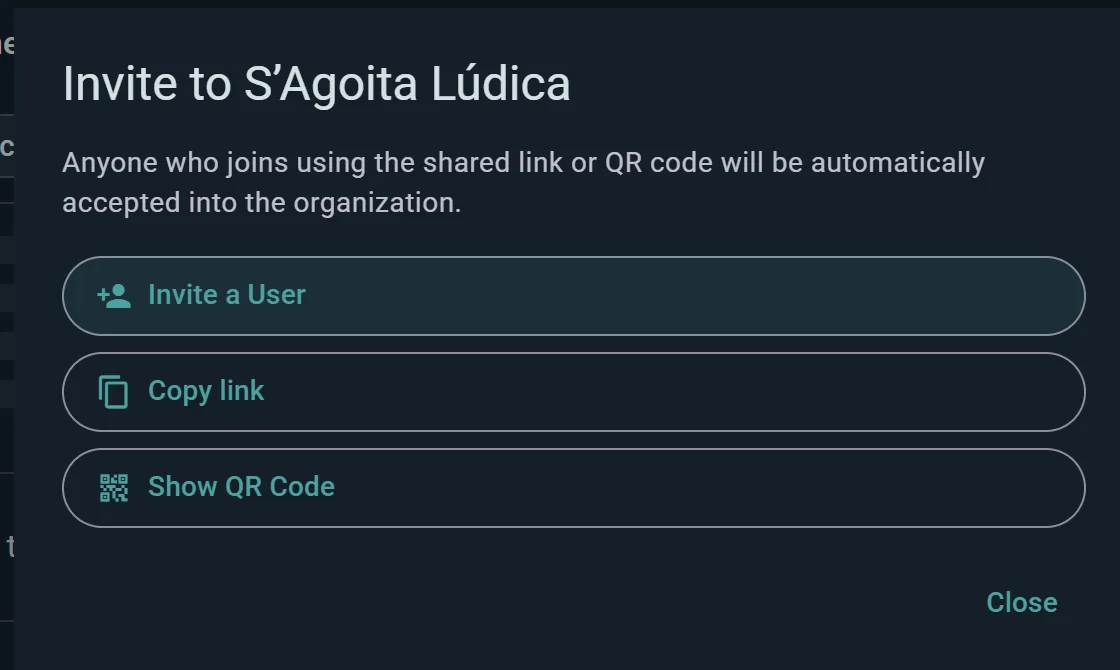
Depuis la page de votre groupe, générez un lien d'invitation ou un code QR à partager. Envoyez-le dans votre discussion de groupe, imprimez-le pour votre lieu, ou publiez-le là où se trouvent vos joueurs. Toute personne qui le touche peut rejoindre immédiatement (si le groupe est Ouvert) ou demander à rejoindre.
3. Créez un événement
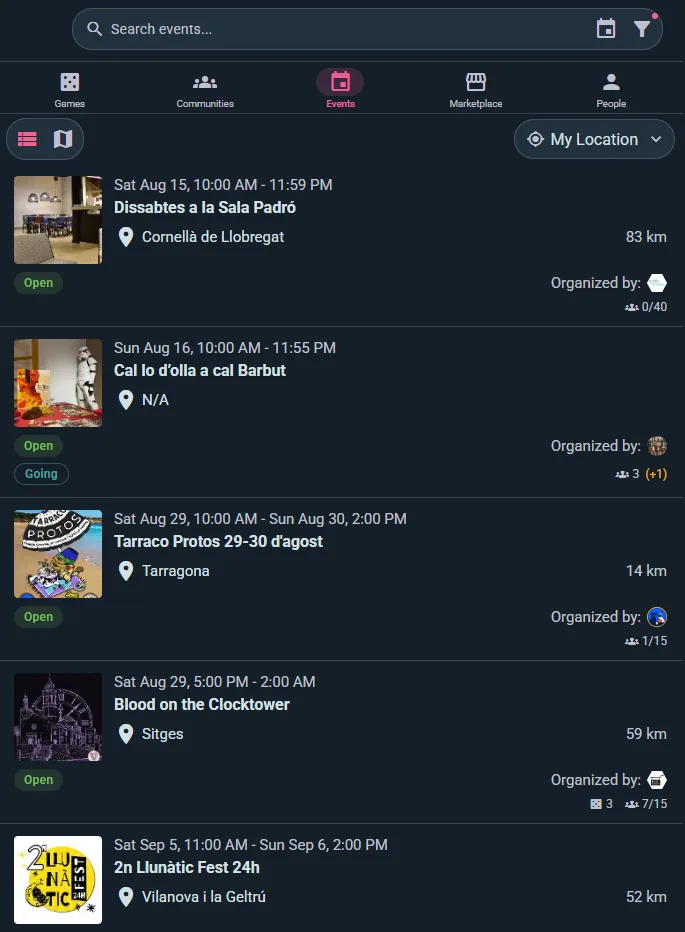
Depuis votre groupe, créez un événement. Définissez le titre, la date, l'heure et le lieu.
Un événement est un rassemblement. Il peut être autonome — juste une heure, un lieu et une liste de participants — ou contenir des parties programmées (des tables à inscription pour des titres précis) et, pour les clubs au plan Club ou supérieur, des sous-événements (des parcours ou salles distincts sous un même toit). Vous pouvez aussi créer des parties programmées directement dans votre groupe sans événement parent, pratique quand vous voulez juste trouver des joueurs pour un titre précis sans organiser toute une soirée autour.
4. Partagez-le
Depuis la page de l'événement, copiez le lien de l'événement ou récupérez le code QR. Partagez-le partout où sont vos membres. Les membres peuvent aussi toucher Ajouter au calendrier pour mettre votre soirée jeux dans leur propre calendrier, en téléchargement ou directement dans Google Agenda.
C'est tout. Votre club existe, votre monde est là, et votre prochaine soirée jeux est dans leurs calendriers. Faites-en un rendez-vous hebdomadaire avec un événement récurrent, ci-dessous.
Une fois ton club lancé
Tout ce qui suit est facultatif. Reviens-y quand tu en as besoin.
Développe tes événements
Événements récurrents (plan Player ; un club l'obtient avec n'importe lequel de ses plans payants) — fais revenir ton événement chaque semaine, toutes les deux semaines ou tous les N semaines, les jours de ton choix. Les prochaines dates sont créées automatiquement et les membres répondent à chaque séance. Tu peux aussi faire créer les nouvelles dates en brouillon, pour un dernier coup d'œil avant chaque mise en ligne.
Ajoute des parties programmées pour donner à tes membres un programme structuré. Chaque partie programmée a son jeu, son créneau, son nombre de places et sa liste d'attente, et des places peuvent être marquées Démonstrateur (quelqu'un qui expliquera le jeu) ou Meneur de jeu — l'un ou l'autre, pas les deux. Les membres parcourent le programme et s'inscrivent à des tables précises, en indiquant leur niveau d'expérience.
Jeux de l'événement — une liste partagée de ce qu'il y a dans la salle. Tout participant peut dire qu'il apporte un titre, et en tant qu'organisateur tu peux en ajouter plusieurs à la fois directement depuis la collection de ton groupe plutôt qu'un par un. Chaque exemplaire est marqué libre ou propriétaire présent, et tu peux signaler comme officiels ceux que fournit ton club. Les participants parcourent le programme en réagissant de "Je dois y jouer" à "Je passe", et tu vois la demande agrégée — le moyen le plus rapide de décider quelles tables valent la peine d'être programmées.

Ludoya planifie les tables — pour les soirées de club où tu ne veux rien programmer du tout. Les membres disent quand ils sont là et à quels jeux ils veulent jouer, et Ludoya propose qui joue à quoi, quand et à quelle table ; ils confirment eux-mêmes, et tu confirmes le reste d'un geste.
Capacité — limite ton événement et fixe un minimum pour que la page montre combien de personnes manquent encore pour que la soirée ait lieu. Avec le plan Player, qu'un club obtient avec n'importe lequel de ses plans payants, Annuler automatiquement si le minimum n'est pas atteint annule la soirée pour toi si elle reste trop courte, un délai défini avant le début, et prévient tous les inscrits ; tu es averti avant, tant qu'il reste du temps pour recruter. Note qu'un événement complet affiche simplement Complet et que le bouton d'inscription ne fonctionne plus ; il n'y a pas de file d'attente, alors réserve toi-même des places pour ceux que tu veux faire entrer.
Une exception à connaître : si quelqu'un s'inscrit alors qu'il reste des places mais amène plus d'accompagnants qu'il n'en reste, les personnes en trop atterrissent sur une liste d'attente au lieu d'être refusées, et Ludoya prévient combien avant de confirmer.
Gérez votre communauté
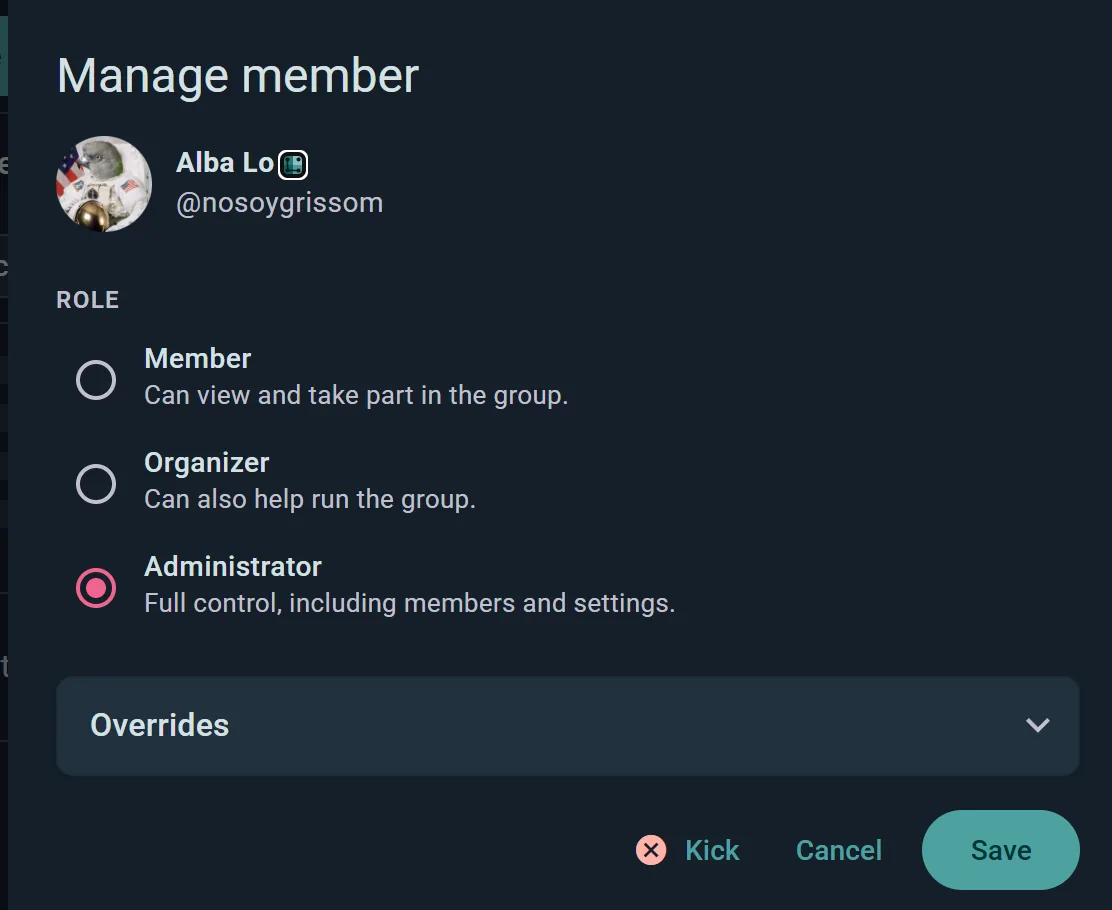
Rôles — vous commencez comme Administrateur. Promouvez des membres au rang d'Organisateur pour aider à mener le groupe, ou laissez-les Membre. Ajoutez autant d'organisateurs qu'il vous en faut. Tout administrateur peut changer le rôle de n'importe quel autre membre, y compris d'un autre administrateur.
Autorisations personnalisables — pour chaque action (publier, organiser des événements, programmer des parties, enregistrer des parties, inviter, voir la liste des membres) choisissez le public minimum : Tout le monde, Membres, un niveau d'adhésion, Organisateurs ou Administrateurs. C'est un seul tableau dans la console du club.
Niveaux d'adhésion et cotisations — placez les membres sur une échelle (honoraire, membre, soutien, jeune…), chacune avec ses cotisations et ses limites d'emprunt, et voyez d'un coup d'œil qui a payé et qui doit. Voir Niveaux d'adhésion & cotisations.
Exceptions par membre — au-delà des rôles, vous pouvez autoriser ou refuser à une personne précise d'organiser des événements et de programmer des parties, et marquer quelqu'un comme toujours hésitant pour que ses réponses comptent comme provisoires.
Épingler une publication — Épingler au groupe garde une annonce, le règlement intérieur ou le prochain grand événement en haut du profil de votre groupe. En épingler une autre la remplace, pour qu'elle pointe toujours vers ce qui compte maintenant.
Découvrez votre communauté
Collection du groupe — consultez tous les jeux détenus par tous les membres dans une vue unique et recherchable. Idéal pour répondre instantanément à "Quelqu'un possède ceci ?".
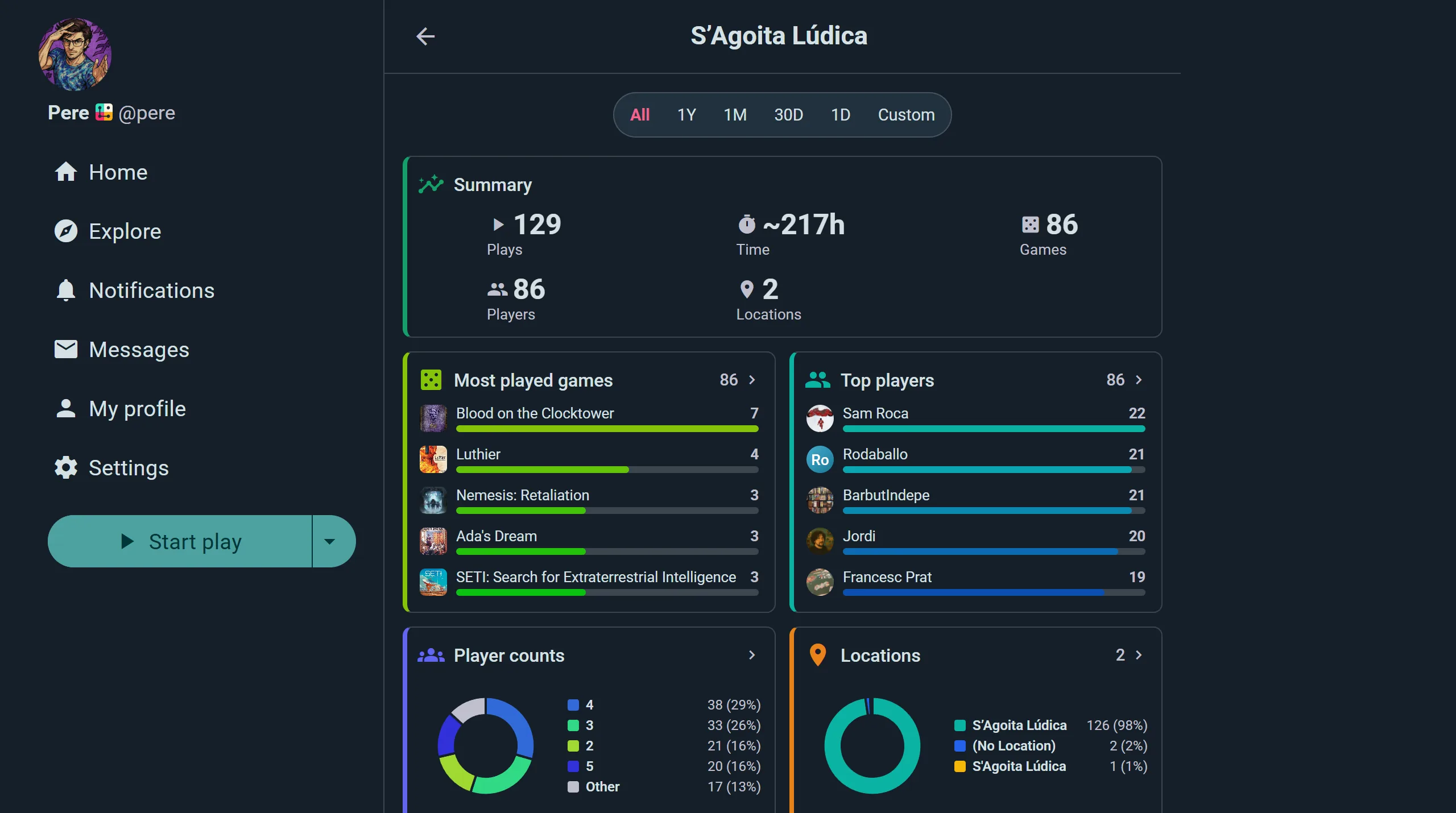
Statistiques — total de parties et d'heures, un tableau des jeux les plus joués avec, pour chaque titre, le nombre de parties, le temps, la durée moyenne et les taux de victoire, ainsi qu'un classement des meilleurs joueurs qui classe les membres par parties, heures ou victoires. Filtrez par période pour voir ce que votre club apprécie vraiment, puis planifiez de futurs événements en fonction de cela.
Replay du groupe — un récapitulatif animé de l'année (ou du mois) de votre communauté que vous pouvez partager avec les membres. Les événements individuels ont aussi leur propre Replay, ce qui constitue une belle conclusion après une convention ou une grande journée de jeux.
Faites la promotion de vos événements
Exportations d'images et codes QR — créez des visuels partageables de vos événements, des statistiques de groupe ou des listes de jeux. Publiez sur Discord, Instagram, ou imprimez-les pour votre établissement.
Exportations de calendrier — les membres ajoutent vos événements à leurs calendriers personnels en un seul geste, sous forme de fichier iCalendar ou de lien Google Calendar.
Portée organique — lorsque les membres confirment leur présence, l'événement apparaît dans les flux de leurs abonnés, diffusant le message naturellement.
Widgets intégrables — placez la collection de votre groupe, ses parties, ou ses prochains événements directement sur votre propre site Web ou forum. La collection dispose d'un bouton Créer une insertion Web qui génère l'extrait de code pour vous ; consultez Intégrations pour les adresses des parties et des événements.
Organisez des tournois
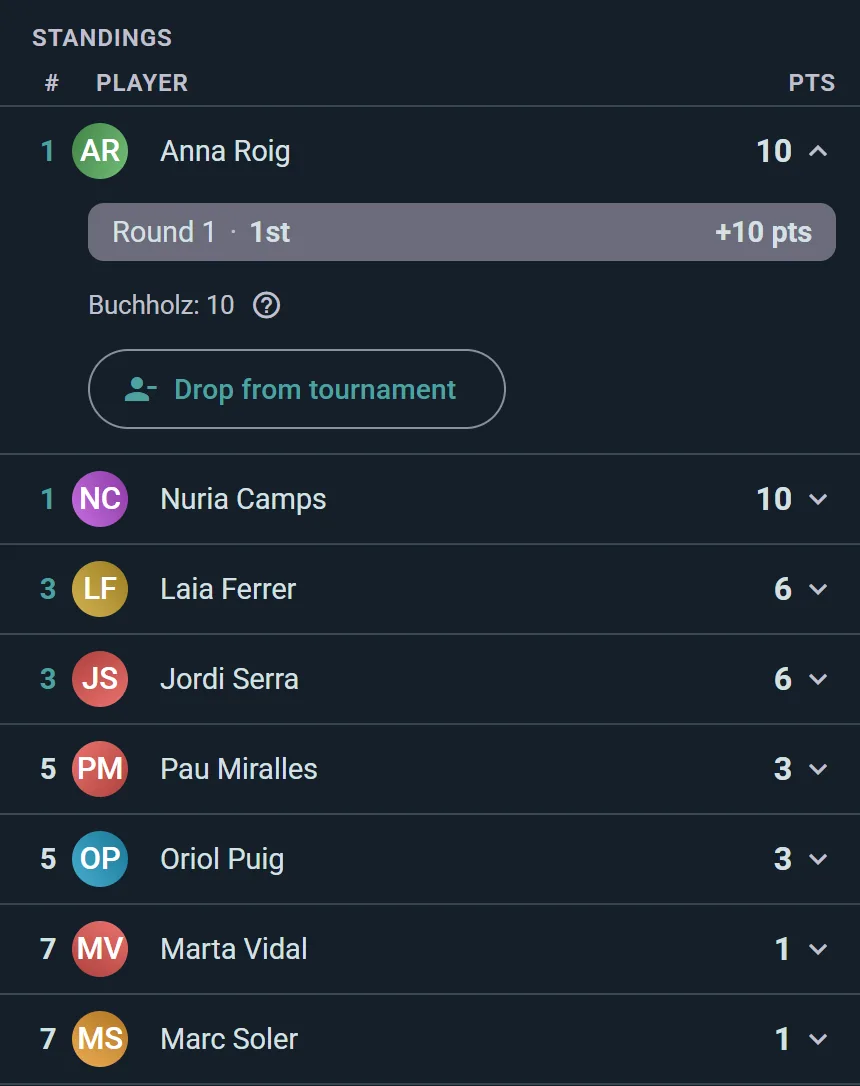
Depuis la page de votre groupe, choisissez Organiser un tournoi (plan Club, pour le groupe — n'importe lequel de ses admins peut acheter le plan). Choisissez un format — suisse, mixeur, ou élimination simple/double — et Ludoya génère les appariements de chaque ronde, tient le classement en direct avec départages et dessine le tableau à mesure que les parties se jouent.
Chaque appariement devient une partie programmée que vos joueurs enregistrent comme n'importe quelle autre, et les exempts avancent automatiquement. Idéal pour les soirées de ligue, les championnats de boutique et les tableaux à élimination directe.
Opérations et données
Telegram et Discord (plan Club) — connectez votre canal ou discussion de groupe Telegram, ou un salon de votre serveur Discord. Ludoya publie automatiquement les annonces quand vous publiez un nouvel événement.
Formulaires de présence personnalisés (gratuits, jusqu'à cinq questions ; illimitées avec Club) — posez des questions aux membres au moment de leur inscription : "Apporterez-vous des snacks ?", "Quel est votre niveau d'expérience ?" Voir Opérations d'événement.
Export des données des participants (gratuit) — téléchargez les listes d'inscrits et les réponses aux formulaires au format CSV.
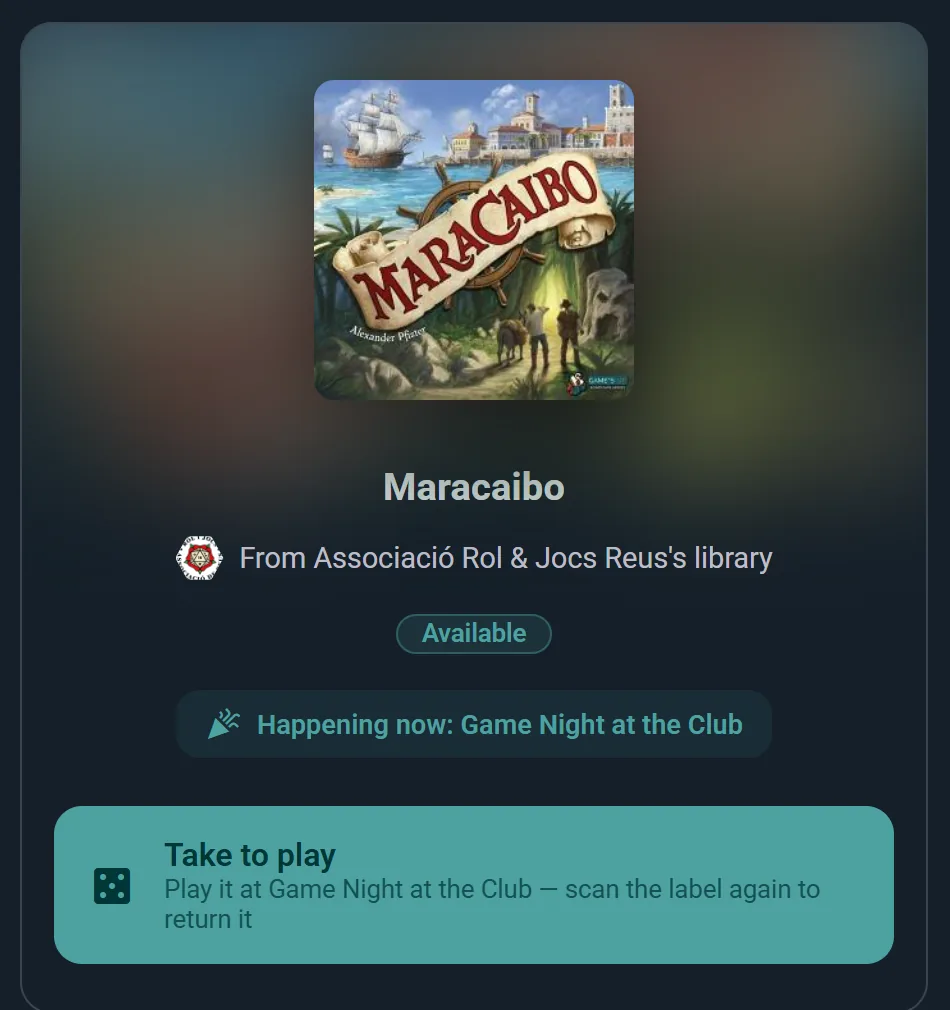
Prêt de la ludothèque (plan Club) — imprimez une étiquette QR pour chaque exemplaire de la ludothèque de votre club. Les membres scannent une boîte pour l'emprunter en libre-service, réservent un jeu qui est prêté, et les participants à vos événements prennent et rendent les jeux directement à la table. Chaque prêt est suivi automatiquement — sans personne de permanence à la ludothèque.

Ce qui est gratuit, et les offres
Organiser vos soirées est gratuit : le club, ses membres et ses événements, les inscriptions avec places et listes d'attente, les parties programmées table par table, des formulaires jusqu'à 5 questions, l'export de qui vient, et les réponses aux messages du club.
Commencez en groupe, sans rien décider d'avance. N'importe quel admin peut acheter un plan pour le groupe, tel qu'il est. Donnez-lui un identifiant propre quand vous voulez que l'équipe se connecte au nom du club : il devient une organisation, et ses membres, rôles, événements et son historique sont conservés. Ceux qui l'animent continuent de jouer et de s'inscrire depuis leurs propres comptes.
Les plans forment une échelle : chacun comprend tout ce que contient celui du dessous. Pour l'événement d'un club, c'est le plan du club qui compte, pas celui de l'organisateur ; l'assistant de jeu IA est l'exception, et suit le plan de chaque personne.
- Player : événements récurrents comme une soirée jeux hebdomadaire (l'offre Club les a donc aussi), l'assistant de jeu IA, les campagnes et le suivi des prêts.
- Club : niveaux d'adhésion et cotisations, enregistrées à la main ou payées par carte ; tournois en système suisse, mixte et à élimination ; tirages au sort de lots, sous-événements, exposants et liens d'adhésion pour l'équipe de votre événement ; Telegram et Discord ; cartes de chaleur de disponibilité ; badges propres au club ; une boîte de réception partagée pour plusieurs administrateurs ; les statistiques du club ; des formulaires avec autant de questions que vous voulez ; des étiquettes QR sur chaque exemplaire, avec des membres qui empruntent les jeux et réservent ceux qui sont prêtés ; et l'API publique.
- Business : Ludoya Tickets pour les entrées payantes, l'enregistrement par QR à l'entrée, les plans de salle et réservations de table, des inscriptions qui s'ouvrent et se ferment toutes seules, un comptoir de prêt de jeux tenu par l'équipe aux événements, un marché d'occasion aux événements, l'événement sur un écran, tous les lieux sur le profil et l'API publique sans plafond journalier.
Les offres s'achètent ici, sur le site : les prix et tous les détails sont sur la page Premium.
Listes de vérification du jour de l'événement
Avant l'événement : Créez l'événement et ajoutez des parties programmées. Invitez les organisateurs. Épinglez les annonces. Partagez le lien de l'événement, le code QR et l'export du calendrier. Consultez la liste Jeux à l'événement et les envies regroupées pour décider quels jeux mettre en avant.
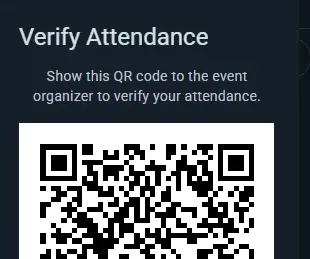
Pendant l'événement : Demandez aux organisateurs de lancer des sessions en direct au fur et à mesure que les parties commencent. Scannez les codes QR des participants à l'entrée si vous avez le plan Business. Répondez aux questions dans le flux social de l'événement. Mettez à jour les scores du tournoi au fur et à mesure des résultats.
Après l'événement : Ouvrez le Rapport de l'événement dans sa console : qui est venu, ce qui a affiché complet, ce qui s'est vendu, ce qui a marché et ce qu'il faut revoir la prochaine fois, à côté de vos événements précédents, avec un PDF à envoyer aux sponsors. Remerciez les participants dans le flux. Préparez le prochain événement à partir de là.