
Organisez des événements soignés, faites grandir votre communauté et comprenez vos clients — le tout depuis une seule plateforme.
Lancez votre lieu — 4 étapes
1. Créez une organisation
Votre lieu a besoin d'un compte à lui — une organisation — pour que l'équipe puisse agir au nom du lieu sans passer par le profil personnel de quelqu'un, et pour qu'il puisse détenir un plan premium. Créez un nouveau compte et, à l'étape « Pour qui est ce compte ? » de l'accueil, choisissez Une organisation ; à l'écran suivant, saisissez le nom du lieu et choisissez Boutique (ou Festival, si cela vous correspond mieux). Vous avez déjà un groupe ? Vous pourrez lui donner un identifiant plus tard sans rien perdre.
2. Définissez votre lieu

Donnez à votre lieu son nom et sa description dans Configuration de l'organisation lors de sa création, et sa photo avec Modifier le profil ; ajoutez ensuite votre adresse sous Lieux dans la console — c'est ce qui vous place sur la carte pour que les joueurs vous trouvent. Tant que vous y êtes, renseignez vos Horaires d'ouverture : ils s'affichent sur votre profil, vous avertissent si vous programmez un événement en dehors, et permettent de filtrer les communautés par Ouvre à — une date et une heure, pour que vous trouve celui qui prévoit samedi soir prochain, pas seulement celui qui cherche maintenant.
3. Créez votre premier événement
Depuis la page de votre organisation, créez un événement. Définissez le titre, la date, l'heure, et votre lieu comme emplacement. Un événement peut être autonome (juste la participation), ou contenir des parties programmées (des tables à inscription pour des titres précis) et, avec le plan Club, des sous-événements (des parcours distincts sous un même toit).
4. Partagez-le
Publiez l'événement et partagez le lien ou le code QR — publiez-le sur votre site, affichez-le au comptoir, ou envoyez-le à vos habitués. Les membres peuvent aussi l'exporter vers leur calendrier personnel.
Voilà votre lieu sur Ludoya. Tout ce qui suit ajoute de la profondeur opérationnelle quand vous en avez besoin.
Une fois que votre établissement est opérationnel
Emplacements nommés
Définissez des emplacements nommés pour votre lieu — tables, salles ou espaces de jeu. Quand vous organisez un événement, les sous-événements et les parties programmées réservent chacun un emplacement, pour que les participants sachent toujours où aller et que deux activités ne se disputent jamais la même table. Les emplacements nommés sont gratuits pour tous les clubs.
Plans de salle interactifs (plan Business)
Téléversez une image du plan de salle de votre lieu et faites glisser chaque emplacement sur la carte — les participants voient une disposition de votre espace déplaçable et zoomable. Sans plan de salle, les emplacements fonctionnent comme de simples libellés ("Table 3", "Arrière-salle"). La carte visuelle en vaut la peine dans les établissements plus grands où la navigation compte vraiment.

Événements structurés
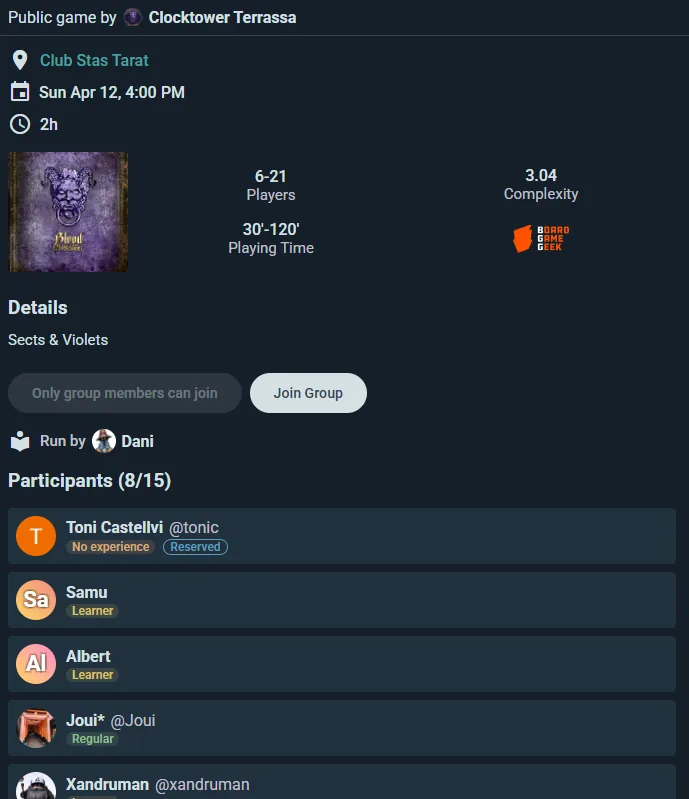
Parties programmées — ajoute un programme à ton événement avec des créneaux, des nombres de places et des listes d'attente. Une place peut être marquée Démonstrateur (quelqu'un qui expliquera le jeu) ou Meneur de jeu. Chacun indique son niveau d'expérience en s'inscrivant, pour que tu voies d'un coup d'œil si une table est pleine de débutants ou de vétérans.
Jeux de l'événement — une liste partagée de ce qu'il y a dans la salle. Tout participant peut ajouter un titre du catalogue, et en tant qu'organisateur tu peux en ajouter plusieurs à la fois directement depuis la collection de ton lieu plutôt qu'un par un. Marque chaque exemplaire libre ou propriétaire présent, et signale comme officiels ceux que tu fournis. Les participants réagissent au programme de "Je dois y jouer" à "Je passe", pour que tu voies la demande avant de décider quelles tables programmer.
Événements récurrents (plan Player ; un lieu l'obtient avec n'importe lequel de ses plans payants) — mets en place des soirées jeux qui se répètent toutes seules chaque semaine ou toutes les quelques semaines, les jours de ton choix. Les membres voient toute la série et répondent à chaque séance.
Sous-événements (plan Club) — organise des événements à plusieurs pistes avec des plannings, capacités et listes d'inscrits distincts sous un même événement parent.
Répartition des tables — laisse Ludoya planifier les tables d'une soirée tables ouvertes selon ce que les gens veulent jouer, ou fais tourner un stand de démo sur un planning que les visiteurs réservent, avec un accueil qui enregistre les arrivées et installe les personnes sans réservation.
Ludothèque
La collection de ton organisation est séparée des collections personnelles. Catalogue chaque jeu de tes étagères — les clients qui parcourent ta page Ludoya voient ce qui est disponible avant de venir. Note où se trouve chaque exemplaire avec Emplacement dans l'inventaire ("Étagère B", "Arrière-boutique") pour que le personnel puisse le retrouver. Si tu vends des jeux, mets-les sur la Marketplace pour toucher le public de Ludoya.
Étiquettes QR sur chaque boîte (plan Club et supérieurs) — imprime une étiquette QR pour chaque exemplaire depuis le menu ⋮ de ta collection et colles-en une sur chaque jeu. Les clients de tes événements scannent une boîte pour l'emporter à leur table et la scannent à nouveau pour la rendre — chaque prêt suivi, sans intervention du personnel. Ton personnel scanne les étiquettes en lot pour fixer les emplacements d'inventaire ou enregistrer une pile de jeux pour l'événement du soir.

Faites la promotion de votre lieu
Telegram et Discord (plan Club) — publiez automatiquement les annonces d'événements dans la discussion Telegram ou le salon Discord de votre lieu dès que vous publiez.
Widgets intégrables — intégrez votre calendrier d'événements, votre collection de jeux ou l'activité de vos parties sur votre site web. Ils récupèrent des données en temps réel depuis Ludoya.
Codes QR — imprimez-en un au comptoir pour que les personnes de passage puissent rejoindre votre groupe instantanément.
Exportations d'images — visuels partageables pour les réseaux sociaux : programmations d'événements, jeux les plus joués, statistiques mensuelles.
Soirées de tournois (plan Club)
Depuis la page de votre groupe, choisissez Organiser un tournoi — organisez-le en système suisse, mixte, ou en élimination simple/double. Ludoya génère les appariements et le tableau et maintient un classement en direct que vous pouvez afficher sur un écran dans votre établissement ; vous pouvez ensuite partager le classement final dans votre flux.

Tirages au sort de lots (plan Club)
Organisez des tirages au sort de lots lors de vos événements — ajoutez vos lots et tirez les gagnants avec une révélation animée en direct que tout le monde peut regarder. Parfait pour les tirages en boutique et les tables de lots en convention.
Vérification d'entrée par QR (plan Business)
Les participants présentent un code QR depuis la page de l'événement. Scannez-le à l'entrée et Ludoya confirme qu'ils sont sur la liste ; un geste sur Enregistrer l'arrivée note qu'ils sont venus, pour que la présence se constitue à mesure que les gens arrivent. Activez d'abord Vérifier la présence par code QR sur l'événement. La personne à l'entrée scanne avec n'importe quel téléphone, tablette ou ordinateur portable doté d'une caméra : l'application Ludoya, ou le site dans un navigateur. Marquez ensuite ceux qui ne sont jamais venus avec Marquer comme absence.
Formulaires de présence personnalisés (gratuits, jusqu'à cinq questions ; illimitées avec Club)
Ajoutez des questions à votre événement auxquelles les participants répondront lorsqu'ils répondent (RSVP) — besoins alimentaires, niveau d'expérience, consentements marketing, préférences de jeu. Les réponses sont visibles dans le panneau de gestion de l'événement et exportables en CSV.

Export des données des participants (gratuit dans tous les plans)
Téléchargez les listes d'inscrits et les réponses aux formulaires en tableur ou en CSV pour l'analyse après l'événement, les relances par e-mail ou le compte rendu à la direction du lieu.
Réservations de table (plan Business)
Laissez les joueurs réserver une visite depuis votre profil : une table et une heure et, si vous le permettez, des jeux de votre collection mis de côté pour la visite. Tout se passe dans la section Réservations de table de votre console, pour les comptes de boutique et de bar à jeux.
La mise en place
Dans Réservations de table, ouvrez les paramètres et activez Prendre des réservations : votre profil affiche alors Réserver une visite. Choisissez où (dans lequel de vos lieux), à quelle fréquence les visites commencent, la visite la plus courte et la plus longue, le délai de prévenance d'une réservation, combien de jours à l'avance on peut réserver, le groupe le plus grand et le temps qu'il vous faut entre deux visites. Les visiteurs peuvent demander des jeux leur permet de choisir des jeux de votre collection à mettre de côté pour leur visite ; un jeu mis de côté pour une visite n'est pas proposé à une autre à la même heure.
Tables réservables en ligne liste vos tables : décochez celles que vous gardez pour les clients sans réservation. Le comptoir peut toujours y installer des gens.
Confirmer les réservations automatiquement décide qui a le dernier mot. Désactivé, chaque réservation attend votre réponse, dans la console et sur votre téléphone, et la table reste bloquée jusqu'à votre réponse ; une demande à laquelle personne ne répond est refusée 30 minutes avant son heure.
Le comptoir
Réservations de table affiche les visites de chaque jour. Ajouter une réservation prend une réservation par téléphone, Sans réservation installe quelqu'un qui vient d'arriver, et Scanner lit le code QR que montre un visiteur. Retrouvez une réservation des deux prochains mois par nom, téléphone ou e-mail.
Listes de contrôle pour le jour de l'événement
Configuration (une fois): Créez votre organisation. Définissez des emplacements pour votre lieu. Ajoutez si vous voulez une image de plan de salle (Business). Cataloguez votre collection de jeux. Connectez Telegram ou Discord. Intégrez le widget d'événements sur votre site.
Avant chaque événement: Créez l'événement, attribuez des emplacements aux sous-événements et aux parties programmées, ajoutez des questions au formulaire, publiez. Telegram ou Discord l'annonce. Partagez le lien et le code QR.
Pendant l'événement: Scannez les codes QR à l'entrée (Business). Les organisateurs lancent des sessions en direct à chaque table. Mettez à jour les scores du tournoi en temps réel. L'Assistant de jeu avec IA aide les joueurs avec les règles.
Après l'événement: Exportez les données de présence. Passez en revue les résumés de parties et les statistiques. Publiez les temps forts sur votre flux. Planifiez le prochain événement.