
Votre collection est votre bibliothèque personnelle de jeux de société dans Ludoya. C'est là que vous suivez ce que vous possédez, à quoi vous jouez et ce que vous souhaitez posséder — et c'est la base pour découvrir des événements, trouver des joueurs et gérer les échanges.
Afficher votre collection
Votre collection apparaît dans une mise en page flexible qui s'adapte à votre style de navigation.
Vue en grille
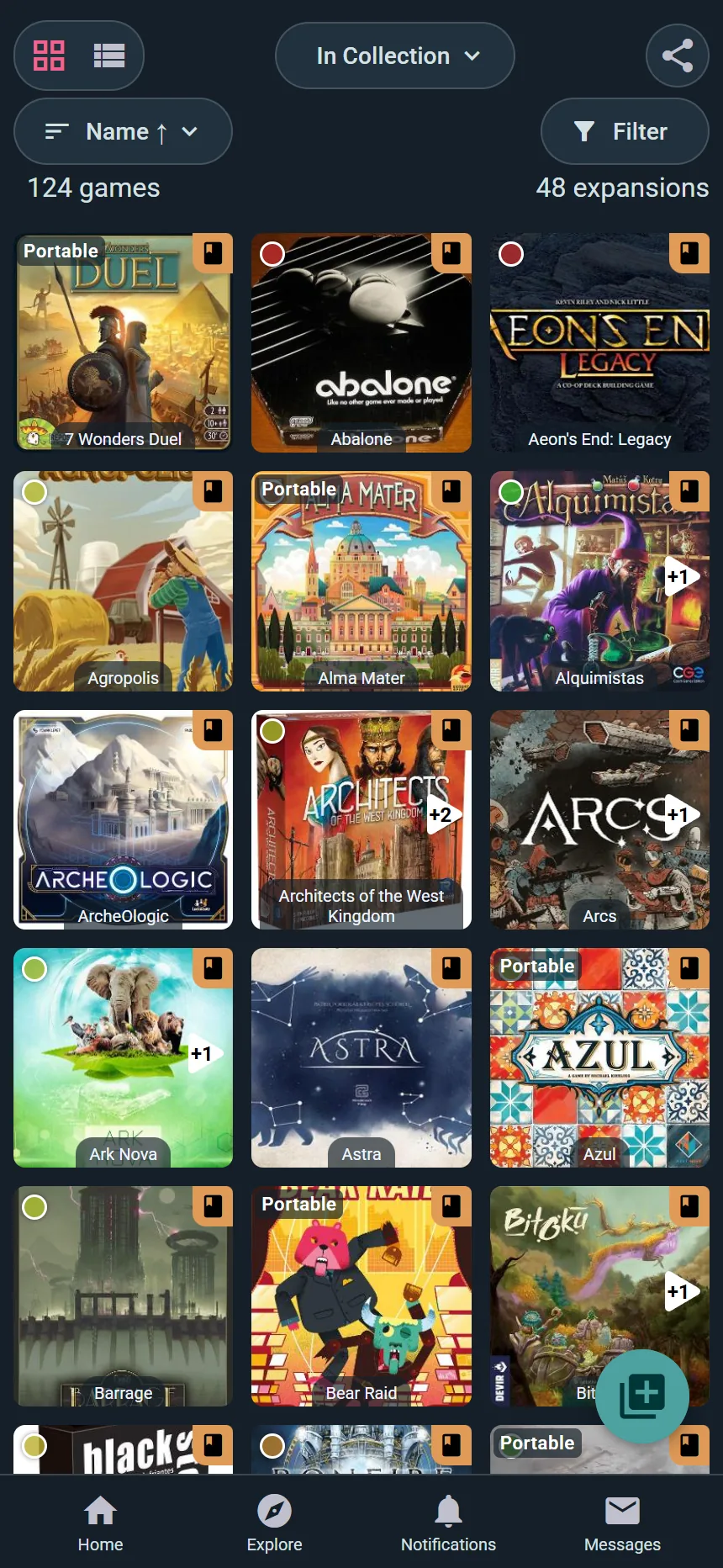
- Voir les visuels de boîtes de jeu dans une disposition en tuiles
- Idéal pour l'exploration visuelle
- Faites défiler sans fin pour explorer toute votre bibliothèque
- Cliquez sur n'importe quel jeu pour voir tous les détails
Vue en liste
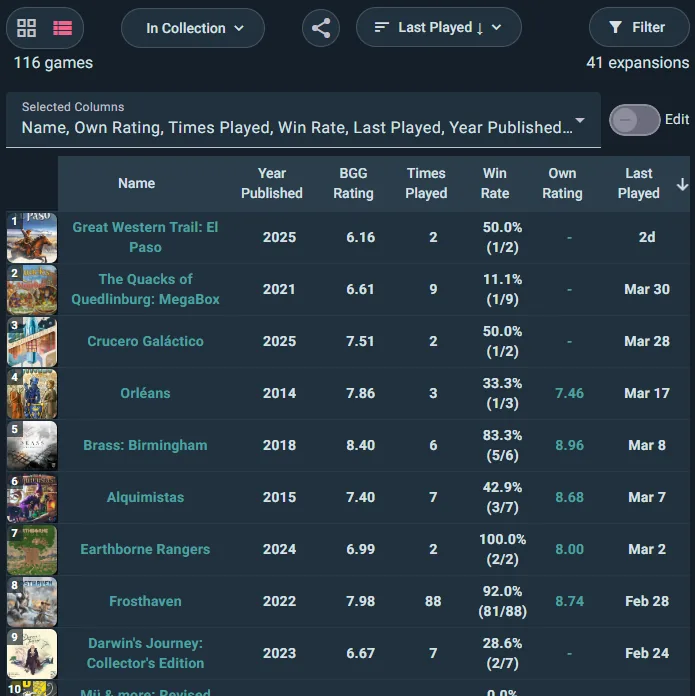
- Affiche les jeux avec des informations supplémentaires au format tableau
- Inclut des colonnes comme nombre de parties jouées, dernière partie ou prix d'acquisition
- Idéale pour trouver rapidement un jeu précis
- Plus de détails visibles d'un coup d'œil
Changer de vue
Basculez entre la grille et la liste en haut de votre collection. Votre préférence est mémorisée.
Trier votre collection
Plus de vingt façons d'ordonner vos étagères — dont certaines introuvables ailleurs, comme Coût par partie, Prêt / Retour, Acquis auprès de, Emplacement d'inventaire et Envie de jouer :
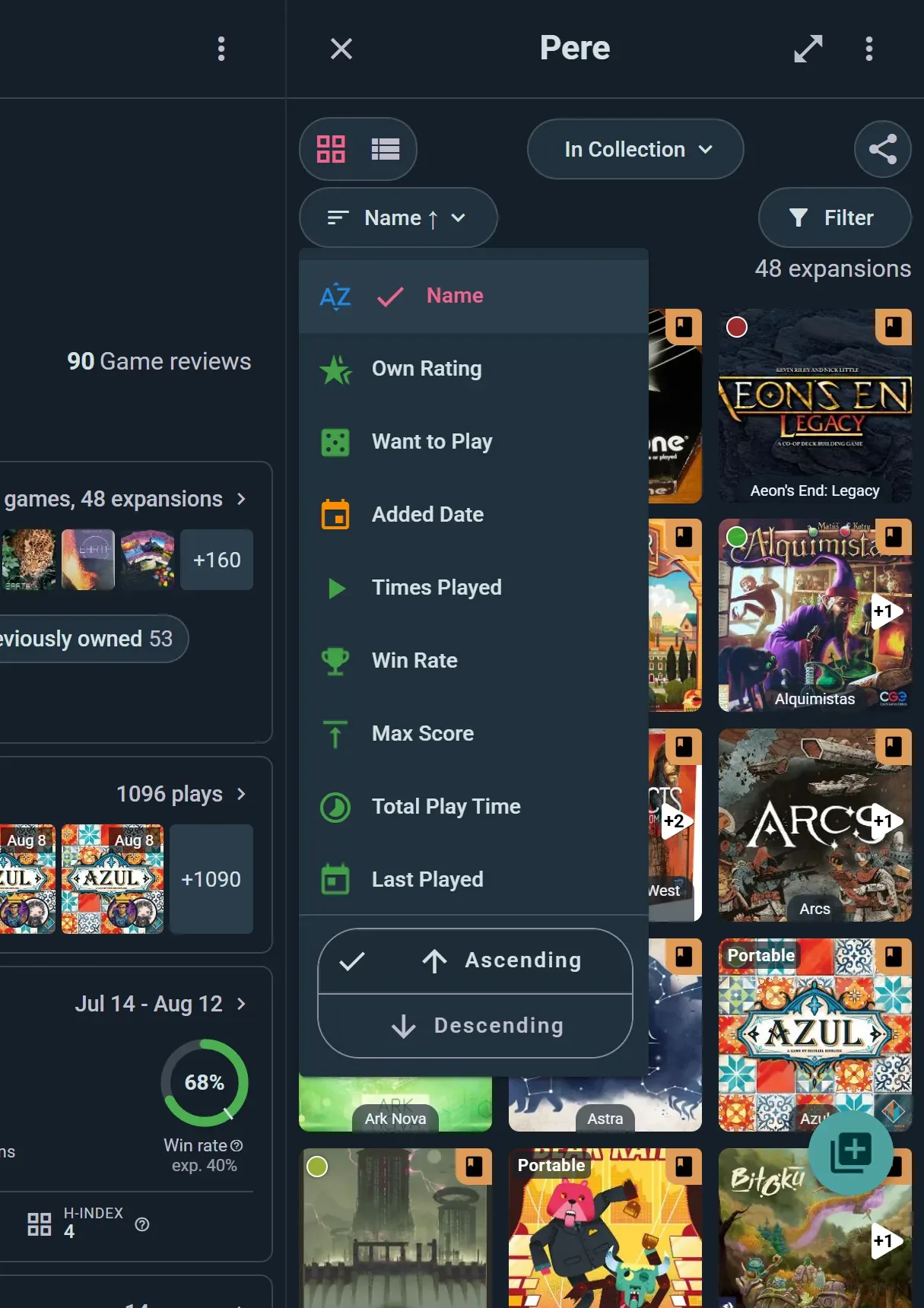
Touchez le bouton de tri pour en choisir un, puis Ascendant ou Descendant en bas de ce même menu.
Statistiques de parties
- Nombre de parties jouées — Des jeux les plus joués aux moins joués
- Taux de victoire — Du pourcentage de victoire le plus élevé au plus bas
- Score maximum — Vos meilleurs scores personnels
- Temps total de parties — Du plus grand nombre d'heures cumulées au plus faible
Chaque tri fonctionne dans les deux sens, donc "vous n'y avez pas joué depuis longtemps" n'est que l'inverse de Dernière partie.
Récence & dates
- Dernière partie — Les parties les plus récentes en premier
- Date d'ajout — Les ajouts les plus récents à votre collection
Métriques de coût
- Prix d'acquisition — Ce que vous avez payé pour chaque jeu
- Coût par partie — Coût moyen par partie (excellent indicateur de valeur)
- Prix de vente — Ce que vous en demanderiez, si vous avez noté un prix sur l'exemplaire
Vos avis
- Votre note — Vos propres notes, les meilleures en premier
- Envie de jouer — À quel point vous avez envie de le voir sur la table
- Note BGG — La note de la communauté BoardGameGeek
Logistique des étagères
- Emplacement d'inventaire — Grouper par l'endroit où la boîte se trouve réellement
- Acquis auprès de — De qui vous l'avez obtenu
- Prêt / Retour — Ce qui est en prêt et quand il doit revenir
Attributs du jeu
- Alphabétique — De A à Z ou de Z à A
- Année de publication — Les plus récents ou les plus anciens d'abord
- Durée de partie — Des jeux rapides aux longues épopées
- Complexité — De légère à élevée
- Nombre de joueurs — Du solo aux grands groupes
Tri personnalisé
Le tri que vous avez sélectionné est conservé lorsque vous quittez puis revenez à votre collection.
Les onglets de la collection
Ludoya range vos jeux en onglets selon l'état de possession :
Dans la collection
Les jeux que vous possédez et avez réellement sous la main.
Précommandés
Les jeux que vous avez commandés mais pas encore reçus. Ils ne comptent pas dans vos statistiques tant que vous ne les marquez pas comme reçus.
Sur la liste de souhaits
Les jeux que vous voulez posséder. Vos amis voient votre liste de souhaits sur la page du jeu (voir paramètres de confidentialité pour la contrôler).
Possédés auparavant
Les jeux que vous avez vendus, échangés ou donnés. Gardez cette liste pour vous souvenir de votre parcours de joueur ou pour suivre ce que vous avez déjà joué.
Tout
Tous les jeux de tous les onglets dans une seule vue.
Listes personnalisées
Créez vos propres listes thématiques pour ranger vos jeux :
- "Meilleurs jeux d'ambiance" — des jeux pour les grands groupes
- "Jeux solo" — des jeux pour jouer seul
- "Jeux d'initiation" — des jeux pour initier les débutants
- Créez-en autant que vous voulez et placez un jeu dans plusieurs listes
- Glissez les jeux dans l'ordre que vous voulez, pour qu'un "Top 10" soit vraiment un classement. Gérer les listes dans le menu de la collection, ou la puce sur votre profil, les crée et les ordonne
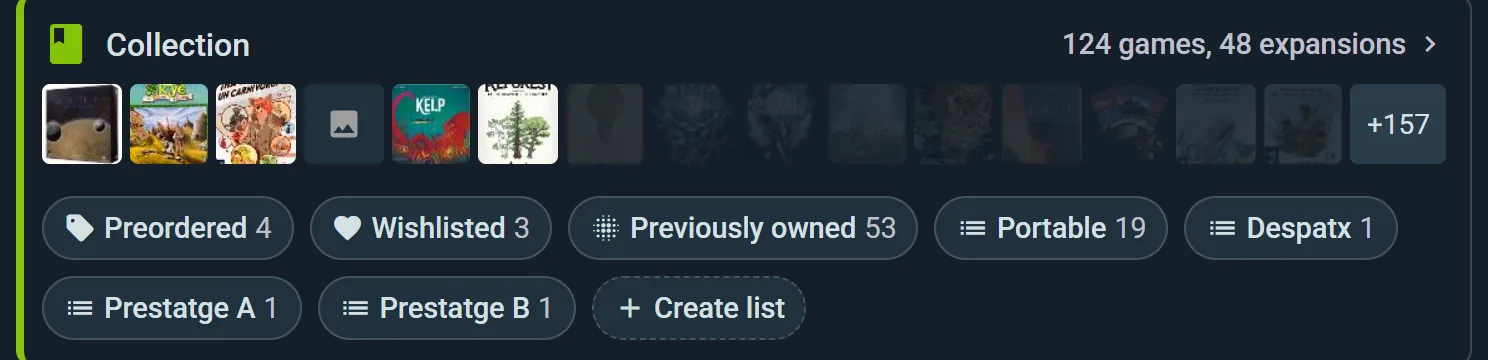
Cliquez sur un onglet pour filtrer votre collection instantanément.
Filtrer votre collection
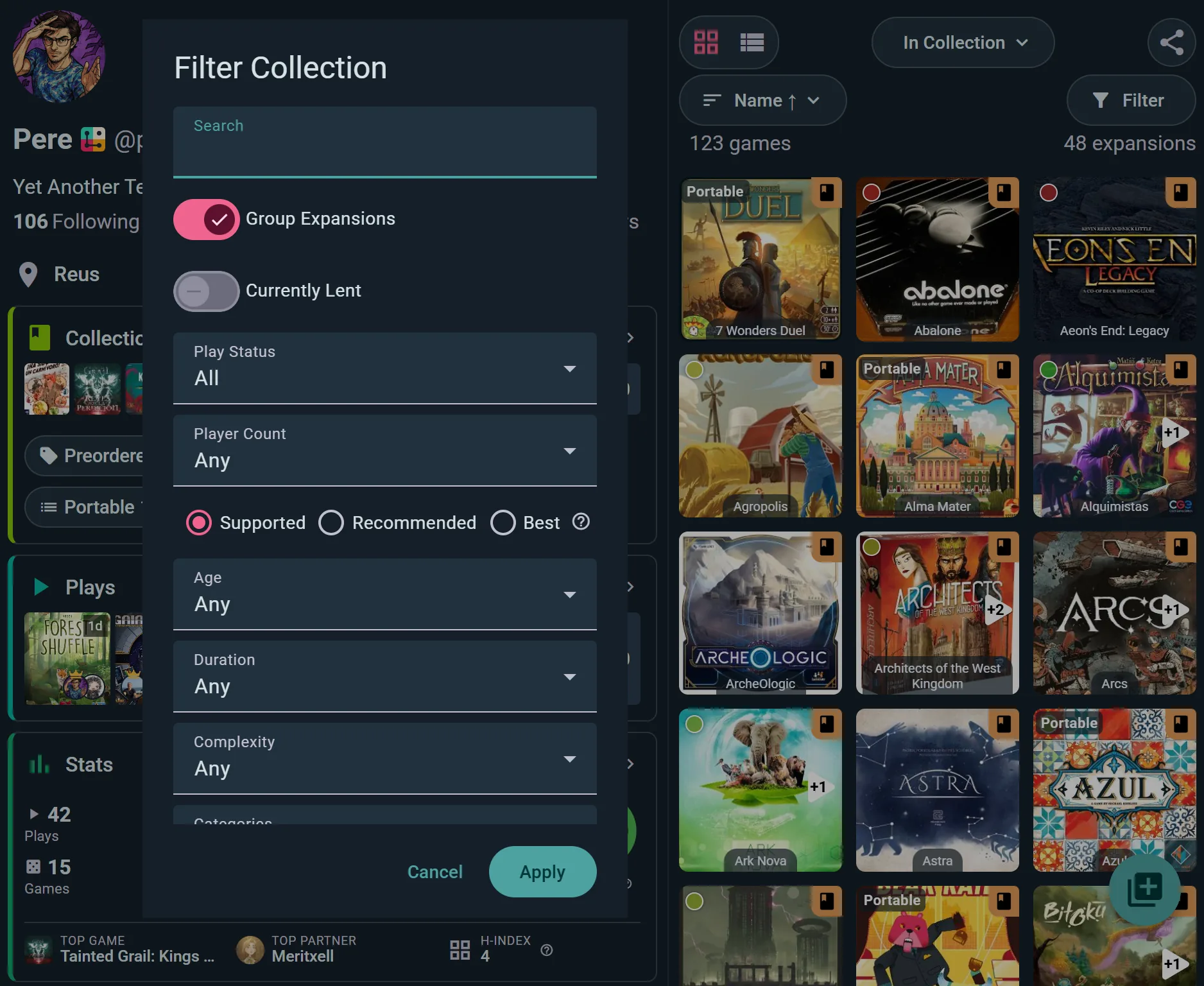
Au-delà du tri, vous pouvez filtrer pour trouver exactement ce que vous cherchez. Appuyez sur Filtre pour ouvrir la feuille — tous les réglages ci-dessous s'y trouvent, et Appliquer les met tous en œuvre d'un coup :
Nombre de joueurs
- Filtrez les jeux qui acceptent un nombre de joueurs précis
- Affiche les jeux qui se jouent officiellement à ce nombre
Caractéristiques du jeu
- Âge, Durée et Complexité — réduisez à ce qui convient à la table de ce soir. La complexité se répartit en quatre paliers qui se chevauchent, un jeu à la frontière apparaît donc dans les deux
- Catégories et Mécaniques — choisissez autant d'étiquettes que vous voulez
Extensions
Groupés sous le jeu de base range chaque extension sous son jeu, Listés séparément affiche chaque boîte à part, et Masqué laisse les extensions de côté. Jeux liés fait de même pour les jeux qui vont par paire.
Listes personnalisées
- Filtrez pour n'afficher que les jeux d'une liste personnalisée
- Pratique pour accéder vite à une sélection thématique
Actuellement prêtés (plan Player)
N'affiche que les jeux actuellement prêtés, pour savoir après qui courir. Fait partie du suivi des prêts.
Disponible maintenant
L'autre moitié de l'étagère : seulement les jeux dont un exemplaire est libre à emprunter tout de suite. Un exemplaire prêté, gardé hors de l'étagère ou mis de côté pour un membre qui a réservé le jeu ne compte pas. Dans la collection d'un club, les membres le trouvent dans le menu ⋮ de la collection ainsi que dans Filtre, et il laisse de côté les exemplaires réservés à un niveau d'adhésion supérieur au leur. Dans la grille des couvertures, un exemplaire prêté porte une marque d'échange dans son coin, un exemplaire mis de côté pour un autre membre un marque-page, et un exemplaire qui vous attend un marque-page coché.
Statut de jeu
- J'ai joué — Jeux pour lesquels vous avez enregistré au moins une partie
- Je n'y ai jamais joué — Jeux que vous possédez mais n'avez pas encore essayés
- Tous — afficher les deux
Paliers de nombre de joueurs
- Accepté — le jeu accepte officiellement ce nombre
- Recommandé — la communauté trouve que ça fonctionne bien à ce nombre
- Idéal — c'est le nombre de joueurs idéal
Plusieurs filtres se combinent pour affiner vos résultats.
Votre collection comme inventaire
Passé quelques dizaines de boîtes, une collection devient quelque chose qu'on gère : où se trouve chaque exemplaire, qui l'a, dans quel état il est. Choisissez Gérer la collection dans le menu de votre collection, ou ouvrez Collection dans la console d'un club, et elle devient un inventaire avec d'autres onglets à côté : Prêts, Ajout rapide et Listes, plus Importer et exporter pour votre propre collection (un club déplace ses données depuis la section Données de la console).
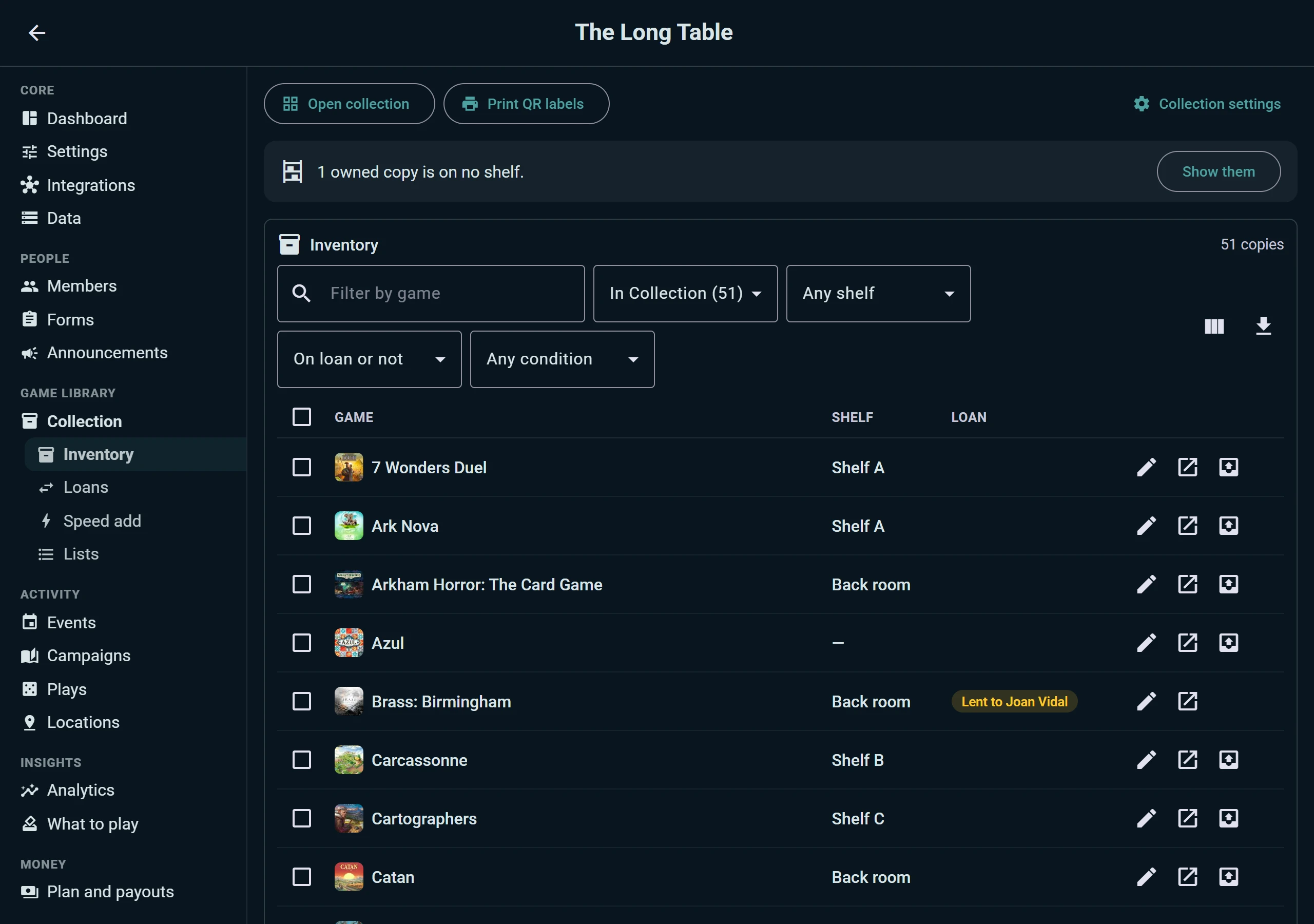
- Une ligne par exemplaire, avec son étagère et s'il est prêté. Filtrez par jeu, possession, étagère, prêt et état, choisissez les colonnes, ou téléchargez le tout en tableur.
- Modifiez-en plusieurs à la fois. Sélectionnez des exemplaires et rangez-les sur une étagère, changez leur possession, indiquez leur état, ou gardez-les hors de l'étagère. Une bannière signale les exemplaires possédés qui ne sont encore sur aucune étagère.
- L'état de chaque exemplaire, pour que la boîte au rangement déchiré ne soit pas celle que vous prêtez à un débutant.
- Garder un exemplaire hors de l'étagère : l'exemplaire du club réservé à l'équipe, ou une boîte en attente de pièces manquantes, reste dans l'inventaire sans apparaître sur l'étagère publique.
- Imprimer des étiquettes QR pour les exemplaires sélectionnés, et pas seulement pour toute la ludothèque (voir plus bas).
- Import et export : les administrateurs d'un club peuvent faire entrer la collection du club depuis un fichier, depuis Ludoya ou depuis BoardGameGeek, et la ressortir, exactement comme vous le faites pour la vôtre.
Prêts
L'onglet Prêts répond à "qui a notre Ark Nova ?". Il fait partie du suivi des prêts du plan Player :
- Jeux réservés : les exemplaires mis de côté pour des membres qui ont réservé un jeu qui était prêté, à remettre, à scanner depuis le pass du membre ou à annuler, et qui attend quel jeu
- En attente au comptoir : les réservations du comptoir de prêt qui retiennent encore une boîte, à remettre ou à refuser en une pression
- Tout ce qui est sorti : les jeux prêtés de la main à la main et ceux remis au comptoir d'un événement, dans un seul tableau, avec qui a quoi, la date de retour, le nombre de jours de retard et l'étagère où il doit revenir. Marquez-le rendu depuis la ligne
- Rendus : les derniers retours, leur retard éventuel et les notes sur leur état
- Historique de chaque exemplaire et de chaque emprunteur, pour que la dernière personne à avoir eu un jeu ne soit jamais un mystère
Un emprunteur reçoit un rappel quand un jeu est en retard, à une heure raisonnable. Pas de lecteur de QR dans votre navigateur ? Toute page qui scanne un code (entrée, comptoir, session de scan) peut utiliser la webcam de votre ordinateur.
Ajouter des jeux à votre collection
Ajouter un jeu
- Appuyez sur le bouton + et choisissez Ajouter un jeu
- Recherchez le jeu par son nom
- Choisissez l'édition qui correspond à votre exemplaire, si le jeu en a plusieurs
- Ajoutez-le — il apparaît instantanément dans votre bibliothèque
Ajout rapide
Vous avez toute une étagère à enregistrer ? Choisissez Ajouter plusieurs jeux à la fois dans la même boîte de dialogue (ou Démarrez votre collection lorsque votre bibliothèque est encore vide). Vous obtenez une liste filtrable de jeux avec une case à cocher à côté de chacun — cochez un jeu et il s'ajoute sur-le-champ. C'est de loin la façon la plus rapide d'entrer une collection réelle.
Synchroniser avec BoardGameGeek (BGG)
Si vous suivez déjà vos jeux sur BoardGameGeek :
- Depuis le menu de votre collection, choisissez Synchroniser avec BGG, ou allez dans Paramètres → Intégration BoardGameGeek
- Saisissez votre nom d'utilisateur BGG et choisissez quoi synchroniser — votre collection, vos parties ou les deux
- Appuyez sur Synchroniser maintenant
La synchronisation fonctionne dans les deux sens : importez votre bibliothèque et votre historique de parties de BGG dans Ludoya, et renvoyez vers BGG ce que vous enregistrez ici. Vous pouvez la laisser activée pour que les deux restent synchronisés, et un outil permet de nettoyer les entrées en double du côté de BGG.
Importer depuis Board Game Arena (BGA)
Allez dans Paramètres → Intégration Board Game Arena et connectez votre compte BGA pour importer les jeux que vous avez joués en ligne. Notez que cela importe des parties, pas les jeux que vous possédez — votre historique BGA arrive dans votre enregistrement des parties, pas dans votre collection.
Ajouter depuis l'enregistrement des parties
Lorsque vous enregistrez une partie avec un jeu qui n'est pas dans votre collection :
- Il vous sera proposé de l'ajouter
- Confirmez rapidement le jeu et l'édition
- Il est ajouté à votre collection pour référence ultérieure
Ajout des jeux manquants au catalogue (plan Player)
Vous ne trouvez pas un jeu dans le catalogue de Ludoya ? Les abonnés du plan Player peuvent soumettre de nouveaux jeux directement, avec toutes les métadonnées nécessaires pour que le reste de la communauté puisse les trouver et les enregistrer :
- Nom, nombre de joueurs, classification par âge, durée de partie et complexité
- Image de couverture et illustrations supplémentaires
- Crédits de l'auteur, l'illustrateur et l'éditeur
- Description, thème et tout autre champ du catalogue
- Une brève explication de la soumission (sources, liens, photos de votre exemplaire, tout ce qui aide les modérateurs à vérifier)
Les soumissions passent par un examen de modération avant que le jeu n'apparaisse dans le catalogue public. Une fois approuvé, le jeu est recherchable, peut être ajouté aux collections et commence à accumuler des parties, des critiques et des statistiques de la communauté comme n'importe quel autre titre. Le même processus gère les corrections apportées aux jeux existants — voir Demander des modifications ci-dessous.
La page du jeu
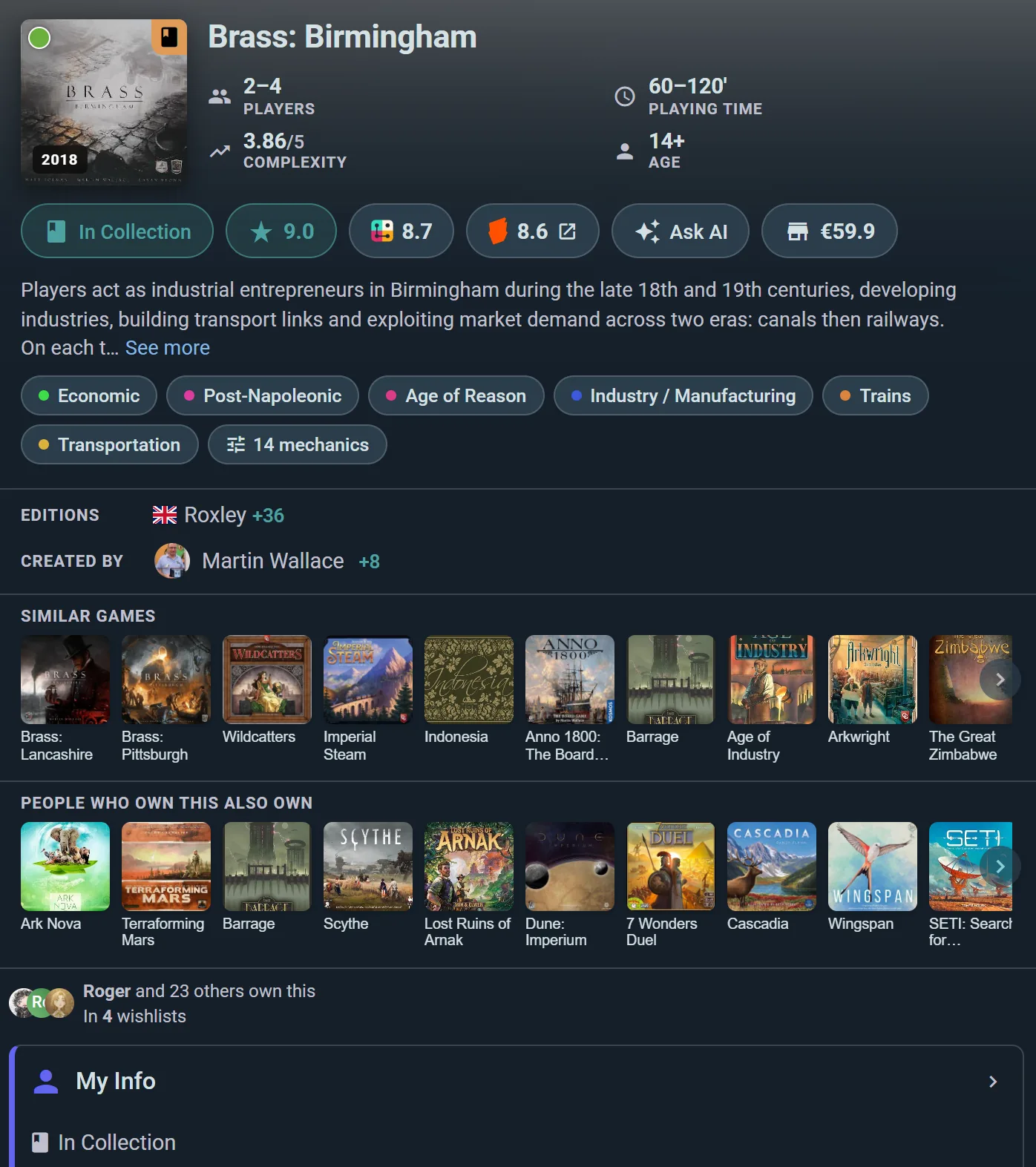
Chaque jeu dans Ludoya dispose d'une page dédiée avec des informations détaillées. Accédez-y en cliquant sur n'importe quel jeu dans les résultats de recherche, votre collection ou les événements. Si vous avez interagi avec le jeu, vous verrez aussi un widget Mes informations résumant vos données personnelles — cliquez dessus pour ouvrir la page complète Mes informations.
Section Aperçu
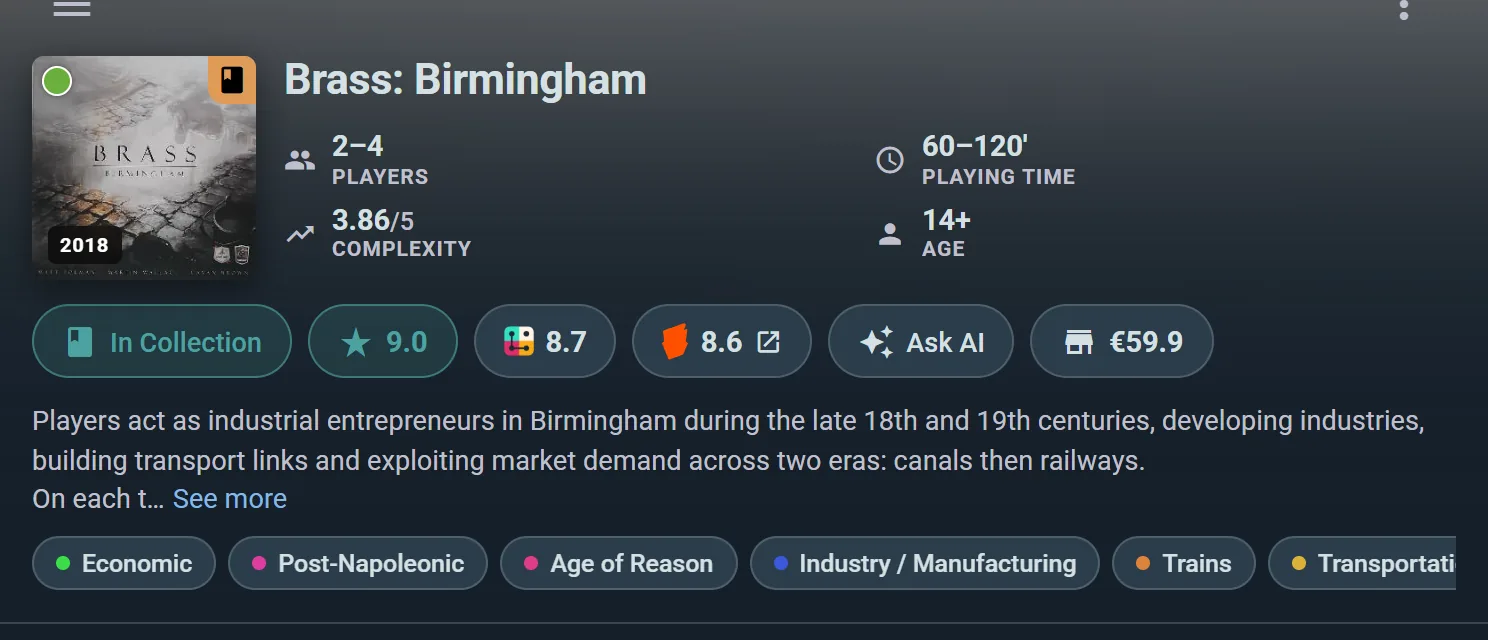
- Visuel de la boîte — Image de couverture
- Informations de base — Joueurs, durée de partie, âge minimum
- Crédits — Auteur, éditeur, année de publication
- Description — Résumé des règles et thème
Extensions
- Voir toutes les extensions disponibles pour le jeu de base
- Ajouter des extensions à votre collection
- Suivre les extensions que vous possédez
Publications sociales & critiques
- Publications récentes de la communauté au sujet de ce jeu
- Critiques d'utilisateurs avec notes et commentaires
- Critiques mises en avant des amis que vous suivez
Des critiques appuyées sur des parties
- Parcourir toutes les critiques de la communauté, chacune avec combien son auteur a vraiment joué au jeu, d'après ses parties enregistrées
- Voir la moyenne (chaque auteur compté une seule fois), la répartition des notes de 1 à 10 et ce qu'ont dit les auteurs qui ont joué à chaque nombre de joueurs : idéal, bien ou à éviter
- Les critiques les plus utiles viennent en premier : les plus récentes, celles qui ont un verdict ou un texte, et celles des personnes qui y ont le plus joué
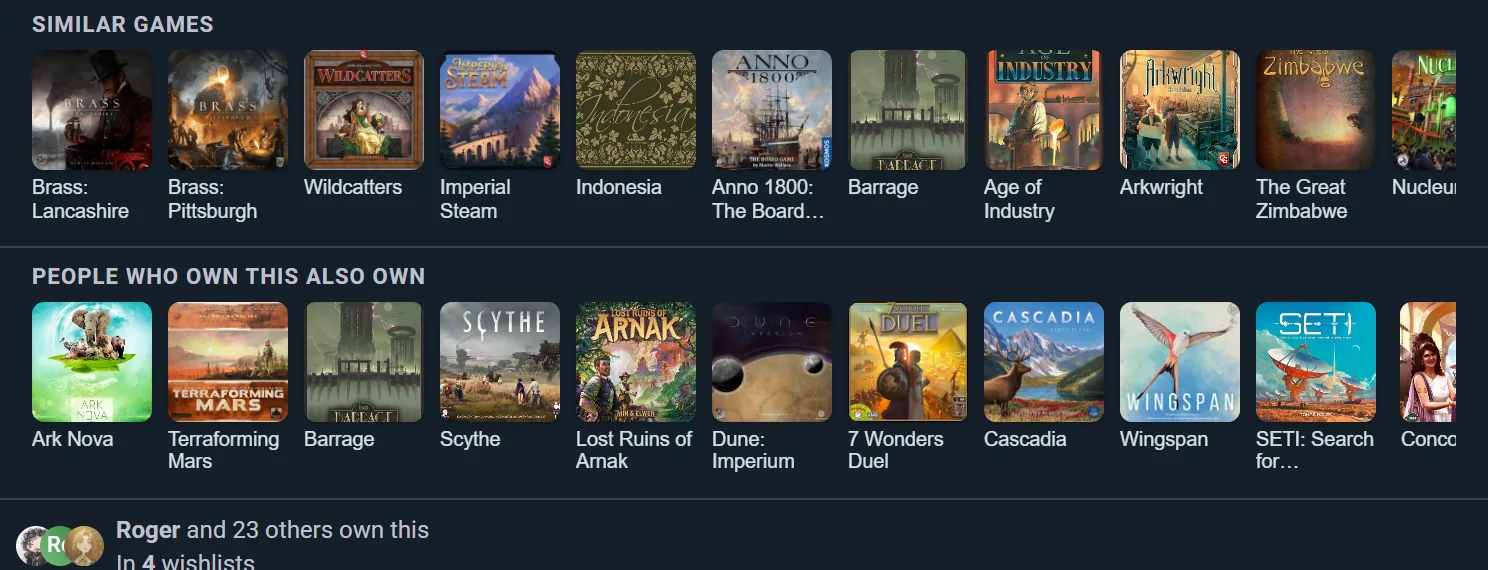
Couche du graphe social
Sur la page du jeu, vous pouvez voir :
- Amis qui possèdent ce jeu — Qui, dans votre réseau, le possède
- Amis qui ont ajouté ce jeu à leur liste de souhaits — Qui le veut
- Jeux en commun — Un moyen de trouver de nouveaux amis avec qui jouer
Statistiques de la communauté
- Nombre de parties par nombre de joueurs — Filtré par Depuis toujours ou 30 derniers jours
- Indique combien de parties ont eu lieu pour chaque nombre de joueurs
- Vous aide à décider si le jeu convient à la taille de votre table
- Note de la communauté
- La moyenne des critiques Ludoya, chaque auteur compté une seule fois, et la répartition des notes de 1 à 10
- L'avis des auteurs qui ont joué à chaque nombre de joueurs : idéal, bien ou à éviter
Statistiques personnelles
Votre propre historique avec ce jeu, pas celui de la communauté :
- La ligne principale — vos parties, temps total, durée moyenne et victoires
- Joueurs — avec qui vous y jouez, classés
- Nombres de joueurs — les tailles de table auxquelles vous y jouez réellement
- Lieux — où vous y jouez
- Scores de jeu — tous les scores enregistrés par quiconque, pour voir votre meilleur et comment la table se termine généralement
- Statistiques par rôle — pour les jeux avec des rôles ou des factions asymétriques, comment vous vous en sortez avec chacun
Basculez l'ensemble de la grille entre Moi uniquement et Mes amis pour comparer vos résultats avec les personnes avec qui vous jouez. Consultez Statistiques pour utiliser les mêmes outils sur l'ensemble de votre historique.
Événements à venir
- Parties programmées — Voyez si ce jeu est joué lors d'événements à venir
- S'inscrire à des événements — Accès rapide pour rejoindre un événement où ce jeu est mis en avant
Annonces
- Ventes actives — Voyez qui vend ce jeu près de chez vous
- État & prix — Filtrez par niveau d'état et plage de prix
- Acheter ici — Liens pour acheter auprès d'autres joueurs
Prix en boutique
- Prix de vente au détail — Liens vers les prix actuels chez les principaux détaillants en ligne
- Suivi des prix — Voir l'historique des prix (si disponible)
- Acheter maintenant — Liens rapides pour acheter des exemplaires neufs
Accès à l'assistant de jeu IA
- Demander à l'IA — Lancez une conversation avec notre assistant IA, sur les jeux qui en ont un
- Posez-lui vos questions de règles, en pleine partie
Demander des modifications (plan Player)
- Soumettre une modification — si quelque chose sur la page du jeu est erroné ou manquant (nom, nombres de joueurs, classification par âge, durée de partie, couverture ou autres images, crédits de l'auteur/de l'artiste/de l'éditeur), choisissez Demander des modifications dans le menu du jeu et envoyez votre correction
- Chaque envoi inclut votre explication de ce qui doit changer et pourquoi, afin que l'équipe de modération ait le contexte
- Les envois passent par une file d'examen avant d'être appliqués au catalogue, ce qui garantit des données fiables pour toute la communauté
- Disponible pour les abonnés du plan Player ou supérieur
Réorganiser une page de jeu
Tout ce qui précède est un widget, et vous pouvez organiser la page à votre guise. Choisissez Personnaliser la mise en page dans le menu du jeu, puis faites glisser les sections dans l'ordre souhaité ou masquez celles que vous ne lisez jamais — Mes informations, Parties, Statistiques personnelles, Événements, Statistiques de la communauté, Kits de jeu et Campagnes.
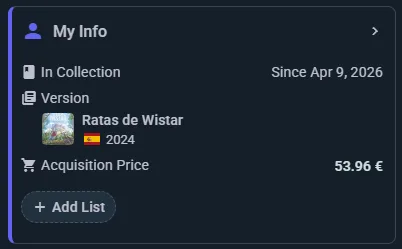
La disposition est propre à chaque compte et s'applique à chaque page de jeu, alors configurez-la une fois. Votre tableau de bord d'accueil et votre profil fonctionnent de la même manière, chacun avec sa propre disposition.
La page Mes informations
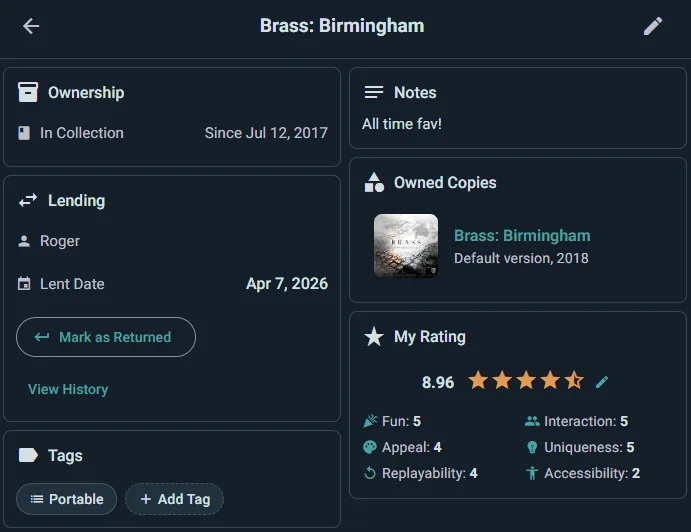
Si vous avez ajouté un jeu ou interagi avec, cliquez sur le widget Mes informations sur la page du jeu pour accéder à vos informations personnelles :
- Propriété — Type (Dans la collection, Précommandé, Dans la liste de souhaits, Possédé auparavant), date d'acquisition et notes personnelles
- Versions & exemplaires — Voir et basculer entre les éditions que vous possédez
- Listes personnalisées — Gérer les listes auxquelles ce jeu appartient
- Acquisition & valeur — Prix d'achat, valeur de revente et coût par partie (Prix d'achat ÷ Nombre de parties jouées)
- Votre note — de 1 à 10, avec votre critique quand vous en écrivez une
- Prêt (plan Player) — Choisissez Prêter le jeu sur la page du jeu, sélectionnez l'Emprunteur (son profil Ludoya, pour que ce soit lié plutôt qu'une note pour vous), indiquez Prêté le et À rendre le, puis Prêter. Au retour, enregistrez-le avec des notes d'état si quelque chose a changé. Tout votre historique de prêts reste sur le jeu, et le filtre de collection Actuellement prêté montre tout ce qui est encore dehors.
- Vente — Vendre cet exemplaire met cette boîte sur la Place de marché, avec son édition, son état et son Prix de vente déjà remplis. Tant qu'il est en annonce, l'exemplaire indique En vente sur la place de marché. Quand il est vendu à quelqu'un sur Ludoya, la boîte passe dans sa collection et reste dans la vôtre comme Possédé auparavant, avec vos notes et vos prix, et une ligne après vos notes qui indique qui l'a acheté, pour combien et quand.
Prêt de la ludothèque : étiquettes QR (plan Club)
Un club ou un lieu avec le plan Club peut passer toute sa ludothèque en libre-service. Ouvrez la collection du club, choisissez Imprimer des étiquettes QR dans le menu ⋮, et Ludoya met en page un autocollant QR pour chaque exemplaire sur une feuille A4 standard — imprimez-la, découpez, et collez-en un sur chaque boîte.

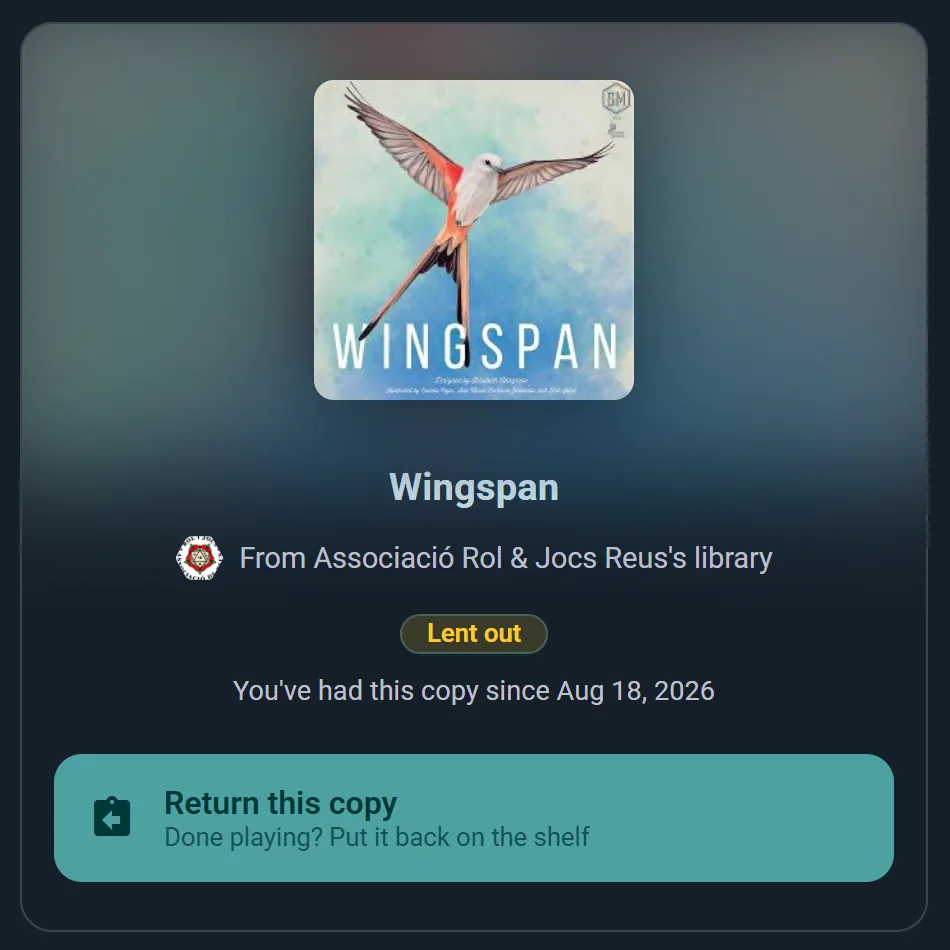
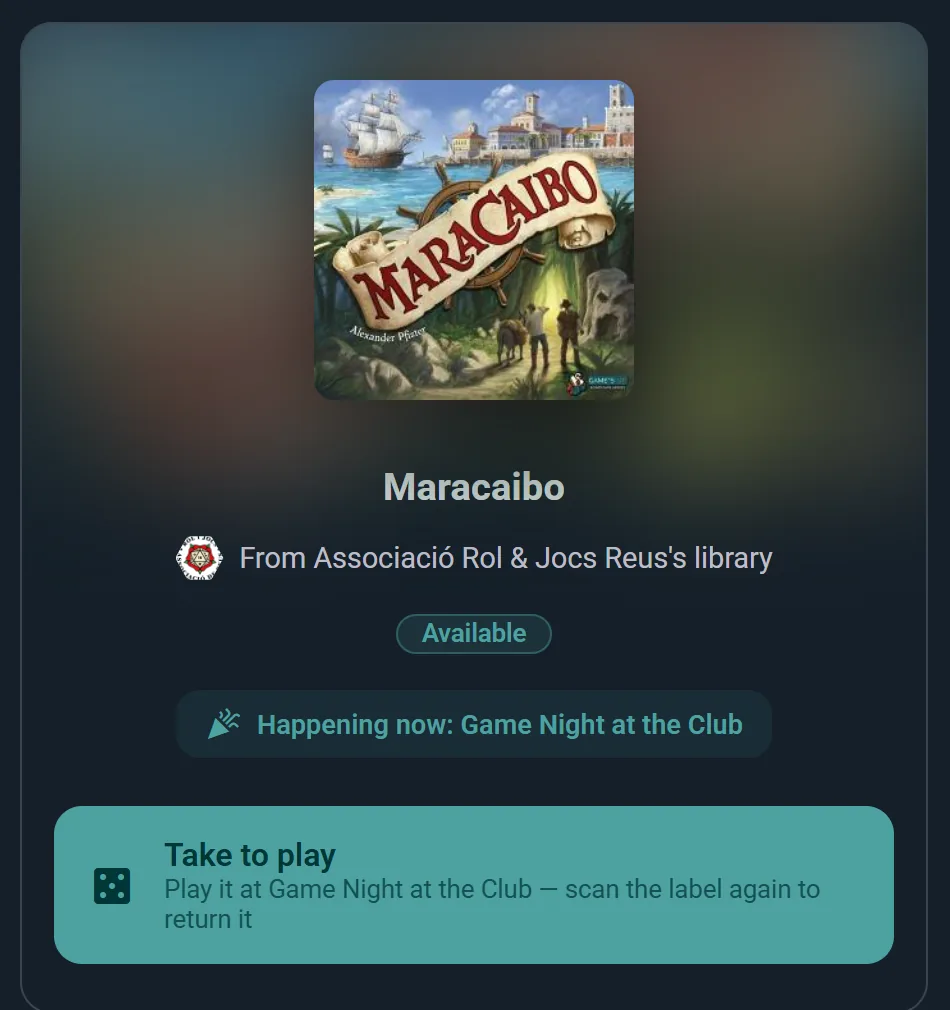
À partir de là, l'étiquette fait le travail. Quiconque la scanne avec l'appareil photo de son téléphone voit le jeu, la bibliothèque à laquelle il appartient, et s'il est disponible en ce moment — et obtient exactement un bouton adapté à sa situation :
- Membres scannent pour emprunter — ils confirment, définissent éventuellement une date de retour prévue, et le prêt est suivi automatiquement sur l'exemplaire.
- Pendant vos événements, un exemplaire scanné qui figure dans la liste de jeux de l'événement propose Prendre pour jouer à la place — les participants prennent un jeu pour leur table et scannent à nouveau la même étiquette pour le rendre lorsqu'ils ont terminé. Chaque prise est associée à l'événement.
- Quiconque détient un exemplaire le rescannera pour le rendre — aucune intervention du personnel à aucune étape.
L'équipe a aussi des outils de masse : une Session de scan (depuis le menu de la collection ou la liste de jeux d'un événement, avec un téléphone ou la webcam d'un ordinateur) applique une action à chaque étiquette scannée à la suite — définir le Lieu d'inventaire étagère par étagère, inscrire une pile de jeux à l'événement de ce soir, ou rendre d'un coup tout ce qui est resté sur les tables à la fermeture.
Réserver un jeu qui est prêté (plan Club)
Quand tous les exemplaires d'un jeu sont prêtés, un membre du club peut appuyer sur Réserver dans la collection du club, comme on réserve un livre à la bibliothèque. Il rejoint la file d'attente de ce jeu et voit sa place ("Prochain dans la file", "N° 2 dans la file") ; quand le premier exemplaire prêté doit revenir, c'est indiqué, tout comme s'il est en retard. Un membre peut être dans autant de files que son niveau d'adhésion lui permet d'avoir de jeux à la fois. Un jeu dont un exemplaire est sur l'étagère ne peut pas être réservé : il est là pour être emprunté.
Quand un exemplaire revient, il n'est pas rangé : il est mis de côté pour le premier de la file, quel que soit l'exemplaire, et le membre est prévenu qu'il l'attend. Celui qui le reçoit au retour l'apprend aussi, pour qu'il aille au comptoir plutôt que sur l'étagère : le ludothécaire qui le marque comme rendu et un comptoir de prêt apprennent à qui il est destiné ; un emprunteur qui le scanne pour le rendre apprend seulement qu'un membre l'a réservé.
- Il attend jusqu'à la fin du lendemain du prochain événement du club (n'importe quel événement organisé par le club, où qu'il ait lieu ; une semaine si aucun n'est prévu dans les deux semaines), et le matin de ce dernier jour, le membre reçoit un rappel. Ensuite, il passe au suivant dans la file, ou retourne sur l'étagère, et le membre peut le réserver à nouveau.
- Un exemplaire mis de côté compte dans la limite de prêts du membre, et lui seul peut l'emprunter. Une place dans une file ne compte pas : un membre qui a déjà en prêt tous les jeux que son niveau permet se le voit quand même proposer, et la notification et le pass lui disent d'en rapporter un quand il viendra le chercher. S'il ne le fait pas, l'équipe peut l'annuler depuis Prêts et il passe aussitôt au suivant dans la file.
- Les règles du club s'appliquent toujours : un exemplaire réservé à un niveau d'adhésion ne va qu'aux membres de ce niveau et au-dessus.
- Le membre le trouve sous Jeux à récupérer sur son accueil et dans Mes réservations, où son Pass contient un code QR ; la notification ouvre ce pass. Ses files y sont aussi listées, avec Quitter la file. Annuler la réservation sur le pass laisse un exemplaire mis de côté passer au suivant dans la file, après confirmation.
- L'emprunteur qui garde un jeu que quelqu'un a réservé en est informé dans son rappel de retard.
Le membre le récupère de deux façons : en scannant l'autocollant QR de la boîte et en l'empruntant, ou en montrant son pass au comptoir du club. L'équipe voit tout sous Jeux réservés dans les Prêts du club : les exemplaires Mis de côté, à remettre avec Remettre ou en lisant le pass du membre avec Scanner un retrait, ou à annuler (le membre est prévenu) ; et la file de chaque jeu, numérotée. Emprunter un exemplaire pour y jouer pendant un événement ne fait pas perdre sa place à un membre. Les rappels se désactivent dans Paramètres → Notifications, avec les autres rappels de la ludothèque.
L'équipe gère aussi les files. Modifier la file, sur la ligne d'un jeu dans Prêts ou dans le menu du jeu dans la collection du club une fois tous les exemplaires prêtés, ouvre sa file, avec le jour où chaque membre s'y est inscrit et si l'équipe l'a fait remonter :
- Monter, Descendre et Mettre en tête composent un nouvel ordre ; Enregistrer l'ordre le conserve, Ignorer l'abandonne. Chaque membre dont la place a changé est prévenu une seule fois de sa nouvelle position, et celui qui recule apprend qu'un autre membre a été placé devant lui.
- Retirer de la file retire un membre à sa demande ; il en est prévenu.
- Ajouter un membre inscrit quelqu'un qui l'a demandé au comptoir, par téléphone ou dans le chat. Les mêmes règles s'appliquent que lorsqu'il réserve lui-même, et il est prévenu de sa place et du fait qu'il peut quitter la file depuis Mes réservations. Seuls les membres ayant un compte Ludoya peuvent rejoindre une file, puisqu'elle doit les prévenir quand le jeu revient. Un membre sans compte peut emprunter le jeu dès que plus personne ne l'attend : la file passe en premier.
- Les membres qui ont manqué des retraits au cours de l'année écoulée l'affichent, comme dans "A manqué 2 des 5 retraits" : les exemplaires qui les ont attendus sans que personne ne vienne, sur tous ceux qui les ont attendus. Les lignes des exemplaires mis de côté dans Prêts l'indiquent aussi, et chaque membre voit son propre total dans Mes réservations.
Un comptoir de prêt à votre événement (plan Business)
Les étiquettes QR rendent une étagère en libre-service. Un comptoir de prêt fait exactement l'inverse : rien ne va sur les boîtes, et votre personnel remet chaque jeu en main propre. Cela convient à la ludothèque d'un festival, ou à tout comptoir réellement tenu, et cela ne demande aucune préparation en dehors du choix des jeux prêtés.
Installez-le depuis la liste Jeux de l'événement, sous Installer un comptoir de prêt. Vous choisissez la durée d'un prêt, combien de jeux un visiteur peut garder à la fois, combien de temps une réservation attend au comptoir (d'une minute à une heure ; cinq minutes si vous ne changez rien), et si les emprunteurs doivent d'abord répondre au formulaire de l'événement. Ensuite, Ce qu'il y a sur l'étagère liste tous les jeux de l'événement pour que vous cochiez ceux à prêter, avec le nombre d'exemplaires de chacun et leur emplacement. Un exemplaire qui porte déjà une Référence d'inventaire amène sa propre indication d'étagère : rien n'est retapé.
Combien de temps dure un prêt ? Soit une durée unique pour toute l'étagère, soit une durée tirée du temps de jeu de chaque titre — le double de sa durée plus une demi-heure, par exemple — pour qu'un filler revienne bien avant qu'un jeu de quatre heures ne doive rentrer.
Ce que fait un visiteur
- Ouvre la liste des jeux de l'événement et cherche, ou filtre sur ce qui est libre tout de suite
- Choisit un jeu et tape sur Emprunter — la fiche indique la durée du prêt et l'étagère où se trouve la boîte
- Reçoit un QR qui garde l'exemplaire pour que personne d'autre ne le prenne entre-temps : cinq minutes, sauf si l'organisateur a choisi une durée entre une minute et une heure
- Le montre au comptoir et repart avec la boîte
- Le rend en montrant à nouveau le code, depuis le même jeu
Ce que fait votre personnel
- Scanne le code du visiteur et confirme — le prêt s'ouvre avec une heure de retour, ou se clôt si le jeu revient
- Travaille depuis l'écran du comptoir, qui liste les réservations en attente de retrait et tout ce qui est sorti, les retards d'abord
- Remet un jeu, ou le reprend, sans aucun scan quand un téléphone est à plat ou perdu
- Lit ensuite le rapport de la ludothèque : ce qui a été le plus emprunté, la durée moyenne d'un prêt, et les heures où le comptoir était chargé
S'il ne reste aucun exemplaire libre, un visiteur peut demander à être prévenu dès qu'un revient.
Votre liste de souhaits
Votre liste de souhaits est l'une des vues de propriété de votre collection — la même étagère, filtrée pour n'afficher que les jeux que vous voulez plutôt que ceux que vous avez. Elle a sa propre adresse, vous pouvez donc y faire un lien direct, et elle se trie et se filtre exactement comme le reste de votre collection.
Ajoutez un jeu depuis la recherche ou depuis sa page, et retirez-le en appuyant de nouveau sur l'icône de la liste de souhaits. Vos amis peuvent la voir sur la page d'un jeu si vos paramètres de confidentialité le permettent, ce qui la rend utile en décembre.
Les jeux que vous voulez sont aussi surveillés pour vous : activez Correspondances de la liste de souhaits et Baisses de prix dans Paramètres → Notifications et Ludoya vous prévient quand l'un apparaît d'occasion ou voit son prix baisser en boutique.
Déplacer un jeu entre différents états
Ludoya ne propose que les changements qui ont du sens, vous verrez donc un menu plus court que prévu :
- Dans la collection → Possédé auparavant (vous l'avez vendu ou donné)
- Précommandé → Dans la collection (il est arrivé)
- Dans la liste de souhaits → Dans la collection, ou Précommandé (vous l'avez acheté ou précommandé)
- Possédé auparavant → n'importe quel état (vous l'avez racheté ou remis dans la liste de souhaits)
Si le changement que vous souhaitez n'est pas proposé, le jeu est généralement dans un état qui doit d'abord passer par l'état Dans la collection.
Les étagères de votre groupe
Un groupe a une collection collective : les jeux de chaque membre, dans une vue unique avec fonction de recherche. Elle répond à « Quelqu'un possède ceci ? » sans devoir lancer une série de messages, et c'est ainsi qu'un club détermine s'il doit acheter un exemplaire de quelque chose avant la prochaine soirée jeux de société.
Ouvrez-la depuis le profil du groupe : Jeux collectifs sous sa ludothèque. Chaque jeu indique qui le possède : le visage d'un membre et le nombre de membres qui l'ont. Sélectionnez-le pour voir la liste complète par nom, avec un lien vers le profil de chaque propriétaire. Pour l'emprunter, appuyez sur Message à côté d'un propriétaire : le bouton apparaît pour toutes les personnes qui acceptent vos messages, et la discussion s'ouvre avec une courte demande déjà rédigée, que vous pouvez modifier avant de l'envoyer. Vous cherchez un jeu en particulier ? Saisissez son nom dans Filtre → Recherche. La vue en liste affiche les mêmes propriétaires dans sa colonne Membres, et trier par Membres place en premier les jeux que le plus de membres possèdent.
Changements de propriété & publications dans le flux social
Lorsque vous ajoutez ou retirez des jeux de votre collection, vous avez la possibilité de faire une publication à ce sujet dans votre flux social.
Visibilité du flux
Vos publications sur la propriété apparaissent dans :
- Le flux d'activité de votre profil
- Les flux sociaux de vos abonnés
- Les publications sociales du jeu (regroupant toutes les modifications de collection des joueurs)
Contrôle de la confidentialité
Vous pouvez :
- Contrôler qui voit la publication dans les paramètres de Confidentialité & visibilité
- Supprimer des publications plus tard si vous changez d'avis
Synchronisation de votre collection
Votre collection se synchronise automatiquement sur tous vos appareils quand vous êtes connecté. Les modifications effectuées sur votre téléphone apparaissent instantanément sur votre ordinateur.