
Bienvenue sur Ludoya ! Ce guide vous explique comment configurer votre compte et vous préparer pour votre première soirée jeux.
Créer votre compte
Vous pouvez rejoindre Ludoya en quelques clics en utilisant l'une de ces deux méthodes :
Inscription par e-mail
- Visitez la page d'accueil de Ludoya et cliquez sur S'inscrire
- Sous Créez votre compte, saisissez votre nom et votre adresse e-mail, puis Continuer
- Vérifiez votre e-mail : tapez le code que nous vous envoyons par e-mail (Envoyez-moi un nouveau code s'il n'arrive pas)
- Définir un mot de passe, et vous êtes dedans
Connexion avec Google
- Cliquez sur Se connecter avec Google sur la page d'inscription
- Autorisez Ludoya à accéder à votre compte Google
- La connexion est immédiate
Choisir votre type de compte
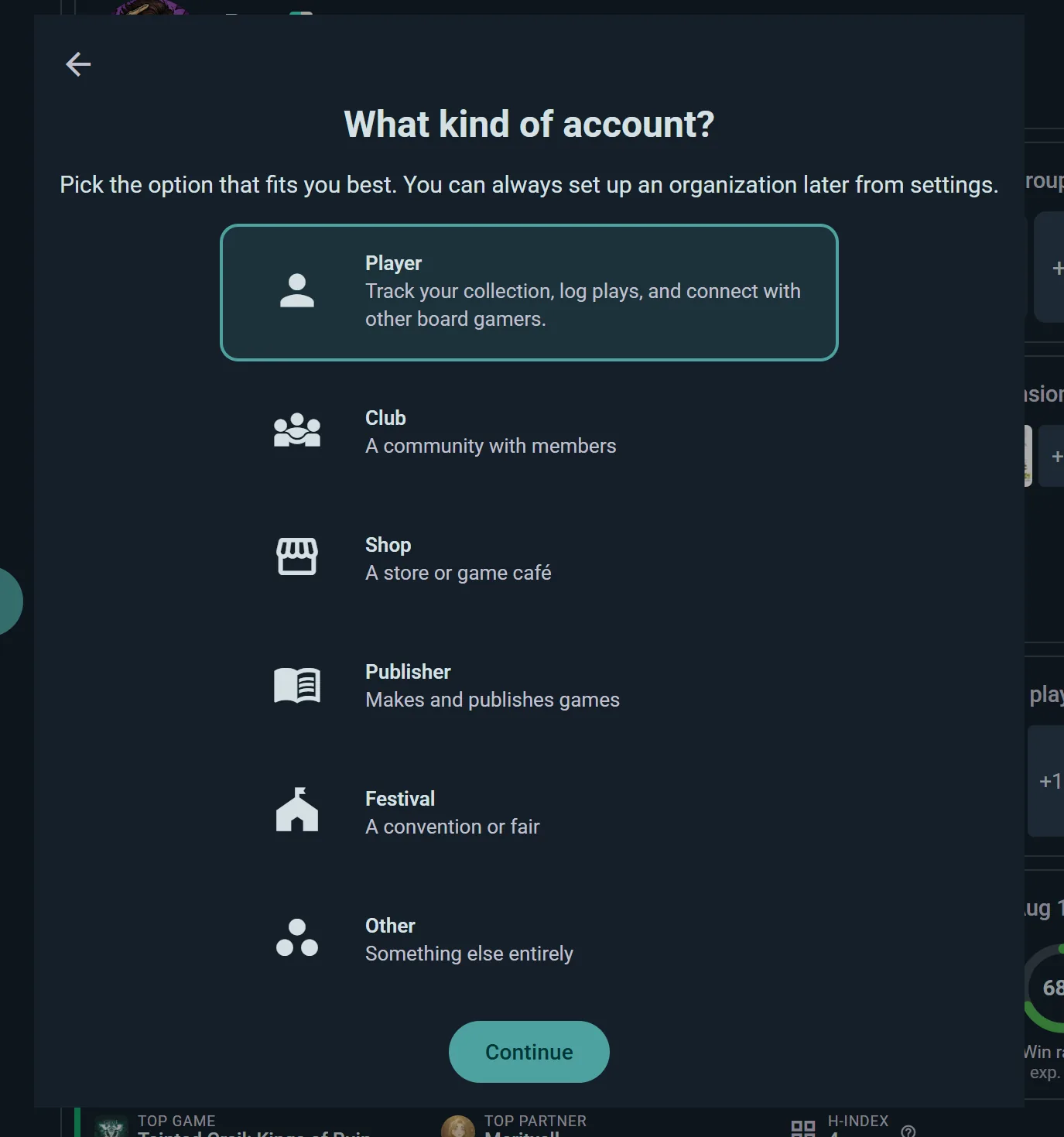
Une fois que vous êtes connecté, Ludoya vous demande pour qui est le compte. La plupart des gens choisissent Moi. Si vous vous inscrivez pour un club, une boutique, un festival ou un éditeur, choisissez Une organisation : ce compte devient alors sa page d’organisation, avec son propre profil et des options premium. Rien n'est figé — vous pourrez en créer un plus tard depuis les paramètres.
Configuration de la première connexion
Lors de votre première connexion, un court assistant vous guide. Il comporte quatre écrans et prend environ une minute.
- Conditions d'utilisation — consultez-les et acceptez-les
- Pour qui est ce compte ? — voir ci-dessous
- Comment utiliserez-vous Ludoya ? — voir ci-dessous. Étape facultative
- Bienvenue ! — vous arrivez sur votre tableau de bord d'accueil
Vous pouvez revenir en arrière à tout moment avant le dernier écran, et si vous fermez l'assistant en cours de route, il se rouvre la prochaine fois. Votre photo, votre bio et le reste de votre profil viennent ensuite, depuis Configurez votre profil dans Vos premiers pas, sur l'Accueil.
Pour qui est ce compte ?
Deux options, et vous pourrez changer d'avis plus tard :
| Moi | Suivez votre collection, enregistrez des parties, participez à des événements et connectez-vous avec d'autres joueurs de jeux de société |
| Une organisation | Un club, une boutique, un festival ou un éditeur que vous gérez. Ce compte devient sa page, pas votre profil |
Une organisation fait de ce compte une organisation : un compte qui représente une communauté plutôt qu'une personne. L'écran suivant vous demande son nom, puisque celui avec lequel vous vous êtes inscrit est généralement le vôtre, et son type : Club (une communauté avec des membres), Boutique (une boutique ou un café-jeux), Éditeur, Festival (une convention ou une foire) ou Autre. Dès lors, ce que le compte publie, enregistre et collectionne appartient à l'organisation. Finalement, vous vous inscriviez pour vous-même ? C'est juste moi, pas une organisation vous ramène en arrière.
Ce n'est pas un type de compte différent, juste une forme différente du même compte, et un compte personnel peut devenir une organisation à tout moment depuis Paramètres → Informations du compte.
Comment allez-vous utiliser Ludoya ?
Si vous avez choisi Moi, c'est ici que vous indiquez à Ludoya ce que vous venez faire. Sélectionnez toutes celles qui s'appliquent — Social est sélectionné par défaut :
- Social — rejoindre des groupes, découvrir des événements près de chez vous et entrer en contact avec d'autres joueurs de jeux de société
- Collection — suivre vos jeux possédés, gérer vos listes de souhaits et acheter ou vendre sur la place de marché
- Assistant de partie — enregistrer vos parties, suivre les scores et explorer vos statistiques de jeu
Vos choix déterminent quels widgets apparaissent sur votre écran d'accueil, sur vos pages de jeu et sur votre profil, ainsi que les premiers pas que Ludoya vous suggère. Rien n'est verrouillé — une personne axée Collection peut toujours enregistrer des parties — cela signifie simplement que l'application met en avant ce qui vous importe vraiment. Vous pouvez réorganiser tout cela plus tard dans le mode d'édition de chaque page.
Une application plus simple pour commencer
Vos réponses façonnent aussi ce qu'un nouveau venu voit les premiers jours, pour que l'application ne soit pas un mur d'options dès le premier jour :
- Le bouton de création propose trois choses, nommées comme vous les diriez, par exemple Trouver une soirée jeux, Enregistrer une partie jouée ou Ajouter un jeu que vous avez, choisies d'après vos réponses. Plus… contient tout le reste. Sur l'accueil, jusqu'à votre première partie, le bouton dit ce qu'il fait au lieu d'être un simple +.
- Explorer s'ouvre sur l'onglet qui vous correspond : les événements si vous êtes venu rencontrer du monde. Tant que Ludoya ne connaît pas vos goûts, il propose De bons premiers jeux au lieu de recommandations.
- Votre profil s'explique tout seul. Les zones vides affichent une carte qui dit ce qui viendra là et comment la remplir ; elles disparaissent une fois que vous en avez rempli deux ou trois.
- Choisir les joueurs est plus simple. La recherche de joueurs vient en premier ; les équipes et les places anonymes restent derrière une ligne jusqu'à ce que vous en ayez besoin.
Après quatre actions différentes, le bouton de création s'ouvre sur la liste complète. Basculez entre Simple et Tous les outils quand vous voulez, dans Paramètres → Bouton de création. Les comptes qui existaient avant gardent l'application qu'ils connaissent.
Si vous avez choisi une organisation
Les organisations sautent la question — leur type y répond déjà. Vous allez directement à Configurez votre organisation, où vous saisissez son nom, choisissez son type et définissez sa Politique d'adhésion et qui peut publier, organiser des événements, enregistrer des parties, inviter et voir les membres, et Ludoya applique les widgets adaptés :
| Type | Configuré pour |
|---|---|
| Club, Autre | Événements, inventaire et statistiques de parties |
| Boutique | Événements et inventaire |
| Éditeur, Festival | Événements |
Comme tout ici, c'est un point de départ, pas une cage — réorganisez-le quand vous voulez.
Votre tableau de bord d'accueil
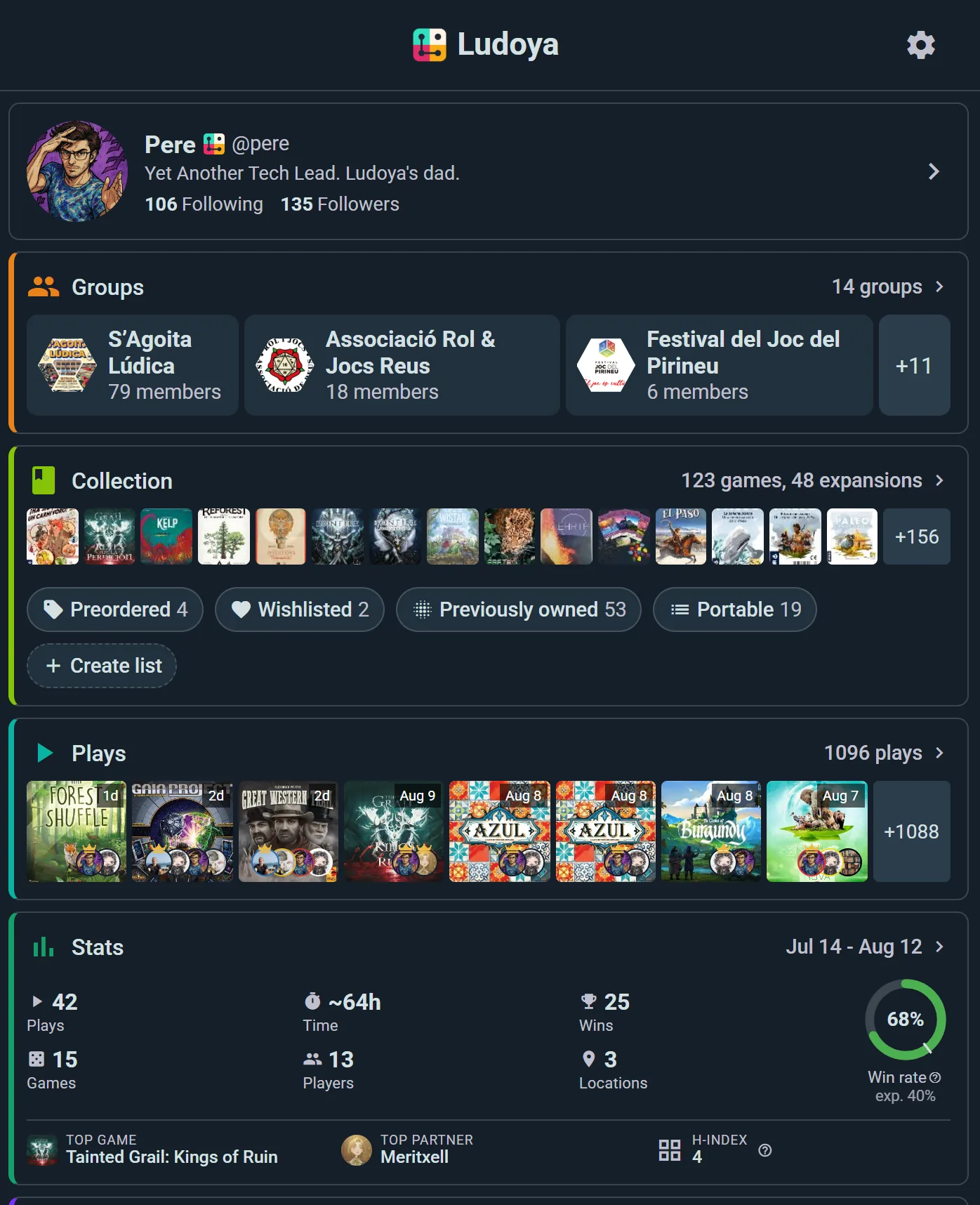
Votre tableau de bord est votre centre de commande personnel. Il affiche des widgets personnalisables présentant :
- Groupes — Vos groupes de jeu en un coup d'œil
- Événements — Soirées jeux et événements auxquels vous participez
- Collection — Jeux mis en avant de votre bibliothèque
- Parties — Jeux auxquels vous avez joué récemment
- Statistiques — Victoires rapides, nombre de parties, genres favoris
- Place de marché — Nouvelles annonces et objets que vous suivez
- Kits de jeu — Feuilles de score et aides de jeu que vous utilisez
- Campagnes — Vos jeux en plusieurs sessions en cours
Au début, tout sera vide, mais vous commencerez à y ajouter du contenu au fur et à mesure que vous jouez — les widgets restent discrets jusqu'à ce qu'ils aient quelque chose à afficher.
Trois pages, mêmes contrôles
Votre tableau de bord d'accueil, chaque Collection et votre profil sont tous composés de widgets, et les trois fonctionnent de la même manière — faites glisser pour réordonner, basculez pour masquer, chacun avec sa propre disposition. Apprenez-le une fois ici et vous saurez vous en servir partout.
Réordonner & basculer les widgets
Cliquez sur l'icône d'engrenage dans le coin supérieur droit pour activer le mode d'édition des widgets. Ici, chaque widget devient :
- Déplaçable — déplacez-le où vous voulez sur le tableau de bord
- Basculable — si vous ne l'utilisez pas, vous pouvez le masquer
Organisez votre tableau de bord pour qu'il corresponde à votre façon de jouer.
La carte Premiers pas
Au-dessus de vos widgets se trouve une carte Vos premiers pas avec un compteur de progression, adaptée à la façon dont vous avez dit utiliser Ludoya.
Sur un compte personnel elle peut inclure : configurez votre profil · importez depuis BGG · commencez votre première partie · partagez vos parties · ajoutez votre premier jeu · partagez votre collection · parcourez la place de marché · trouvez un groupe près de chez vous · rejoignez un événement · suivez quelqu'un · lancez une campagne.
Sur une organisation vous obtenez une liste entièrement différente, pensée pour lancer une communauté : configurez le profil de votre groupe · créez votre premier événement · invitez des membres · enregistrez une partie de groupe.

Deux choses qui ressemblent à des bugs mais n'en sont pas :
- La liste s'allonge au fur et à mesure. "Partagez vos parties" n'apparaît qu'une fois que vous en avez enregistré une, et "partagez votre collection" seulement lorsque vous avez ajouté un jeu — les étapes qui dépendent d'autre chose restent cachées tant que cela n'existe pas.
- Ignorer les éléments facultatifs ne vous coûte rien. Tout ce qui est marqué Optionnel ou Premium ne compte dans le total qu'une fois complété, donc les ignorer ne peut pas faire baisser votre progression.
Masquez la carte quand vous êtes à l'aise. Une fois masquée — ou une fois que toutes les étapes obligatoires sont terminées — elle disparaît pour de bon et ne reviendra pas.
Configurer votre lieu
Ludoya vous montre des événements et des communautés proches de vous en fonction de votre lieu. Pour le configurer :
- Allez dans Explorer et choisissez l'onglet Événements ou Communautés
- Utilisez le sélecteur de lieu dans la barre d'outils au-dessus des résultats
- Saisissez votre ville, votre quartier ou vos coordonnées
- Réglez votre filtre de distance (p. ex., afficher les événements dans un rayon de 10 km)
- La liste se met à jour instantanément pour afficher ce qui se trouve à proximité
Vous pouvez aussi passer à la carte et la faire glisser vers un tout autre endroit, puis toucher Rechercher dans cette zone.
Créez votre collection
Votre collection de jeux est le cœur de Ludoya. Commencez à ajouter vos jeux en utilisant l'une de ces méthodes :
Ajout rapide
Le moyen le plus rapide. Allez dans Paramètres → Ajout rapide pour une liste filtrable de jeux avec une case à cocher à côté de chacun — cochez un jeu et il est ajouté à votre collection immédiatement, sans fenêtre de dialogue pour chaque titre. Vous pouvez aussi y accéder depuis Collection → Ajouter un jeu → "Ajouter plusieurs jeux à la fois".
Importer depuis BoardGameGeek
- Dans Collection, choisissez Synchroniser avec BGG. Vous pouvez accéder au même écran depuis Paramètres → Intégration avec BoardGameGeek.
- Saisissez votre nom d'utilisateur BoardGameGeek
- Ludoya importera tous les jeux de votre collection BGG
- Passez en revue et ajustez les types de propriété si nécessaire
L'importation est un excellent moyen de démarrer rapidement si vous cataloguez déjà vos jeux ailleurs.
Importez vos parties Board Game Arena
- Dans Paramètres, allez à Board Game Arena
- Configurer avec votre nom d'utilisateur BGA, et choisissez à partir de quand avec Commencer l'importation à partir du
- Ludoya importe vos parties BGA, et continue de les synchroniser tant que la Synchronisation automatique est activée
Board Game Arena apporte vos parties, pas une collection.
Suivre des personnes & des groupes
Développer votre réseau vous aide à découvrir des jeux et des événements :
Trouver des personnes
- Allez dans Explorer et sélectionnez l'onglet Personnes
- Recherchez par nom ou par nom d'utilisateur — ou parcourez simplement les personnes à proximité
- Cliquez sur un profil pour voir sa collection et ses critiques
- Cliquez sur Suivre pour voir leur activité dans votre flux
Trouver des communautés
- Allez dans Explorer et sélectionnez l'onglet Communautés
- Recherchez par nom, filtrez par distance ou explorez la carte
- Cliquez sur une communauté pour voir ses membres et ses événements à venir
- Cliquez sur Rejoindre pour devenir membre

Votre flux affichera désormais des critiques, des parties et des événements de personnes et de groupes que vous suivez.
Se repérer
Sur ordinateur, le menu latéral à gauche est toujours là :
- Accueil, Explorer, Notifications et Messages, puis Mon profil
- Gérer le groupe, si vous gérez un club, une boutique ou une organisation : s'il n'y en a qu'un, il ouvre sa console ; s'il y en a plusieurs, il les liste pour que vous choisissiez
- Paramètres, pour votre compte, la confidentialité, les notifications et le reste
- Plus, pour les choses occasionnelles : Joueurs enregistrés, Lieux, l'interrupteur du Mode sombre, Quoi de neuf, À propos de Ludoya et Envoyer un retour
- Le bouton de création, pour enregistrer une partie, en lancer une, créer un événement et plus encore
- Aide en bas, où vous pouvez demander comment faire n'importe quoi et où elle vous montre où c'est
- Votre nom et votre photo tout en bas : passer à un autre compte connecté, Ajouter un compte ou Se déconnecter
Sur téléphone, Accueil, Explorer, Notifications et Messages sont dans la barre en bas de l'écran. Tout le reste est dans le menu latéral, derrière le bouton de menu, avec votre compte en haut, les entrées de Plus listées directement dedans et Se déconnecter en dernière ligne.
Vous hésitez encore, ou vous n'avez pas encore de compte ? Sur ce site, le bouton rond en bas à droite de chaque page vous dit ce que Ludoya peut faire pour vous, et vous indique le guide à lire ou l'endroit de l'application où commencer.
Personnaliser vos paramètres
Ouvrez Paramètres depuis le menu latéral :
- Aide — Demander comment faire quelque chose et Envoyer un retour
- Informations du compte — votre e-mail et votre nom d'utilisateur, Convertir en organisation si vous en voulez une un jour (Revenir à l'utilisateur normal sur un compte d'organisation), et Supprimer le compte
- Gérer Premium — votre plan et ses factures, ou Découvrez Premium si vous êtes sur le gratuit
- Vie privée — qui peut voir votre collection, vos parties et vos statistiques, et qui peut vous envoyer des messages
- Applications connectées — les sites où vous vous êtes connecté avec votre compte Ludoya
- Notifications — choisissez un canal de réception pour chaque type d'alerte
- Langue — la langue de l'application, et Langues que je comprends, qui contrôle ce qui est traduit automatiquement dans votre flux
- Changer le mot de passe — ou Définir un mot de passe, si vous vous êtes inscrit avec Google et n'en avez jamais eu
- Statistiques de parties — comment le temps de jeu est compté et comment vos jeux les plus joués sont classés
- Bouton de création — Simple ou Tous les outils
- Joueurs — les personnes avec qui vous enregistrez des parties et qui ne sont pas sur Ludoya
- Lieux — où vous jouez
- Collection partagée — une collection partagée avec quelqu'un avec qui vous vivez
- Ajout rapide — le moyen le plus rapide de constituer une collection, décrit plus haut
- BoardGameGeek et Board Game Arena — synchronisation de la collection et des parties
- Exporter et importer des données — votre collection et vos parties en tableur, à l'export comme à l'import
Mode sombre est un interrupteur dans Plus (sur un téléphone, une ligne du menu latéral), et Apparence dans les Paramètres fait la même chose. Il bascule entre clair et sombre ; il n'y a pas d'option pour suivre le système.
Consultez Confidentialité & visibilité pour tous les détails sur les paramètres de confidentialité.
Liste de contrôle pour votre première soirée jeux
Vous y êtes presque ! Avant votre première soirée jeux, assurez-vous d'avoir :
- Créé votre compte et terminé la configuration
- Défini votre lieu dans Explorer
- Ajouté votre premier jeu à votre collection
- Importé depuis BoardGameGeek, si vous y cataloguez vos jeux
- Suivi au moins un joueur ou une communauté
- Enregistré ou commencé votre première partie
- Rejoint un événement, ou créé le vôtre
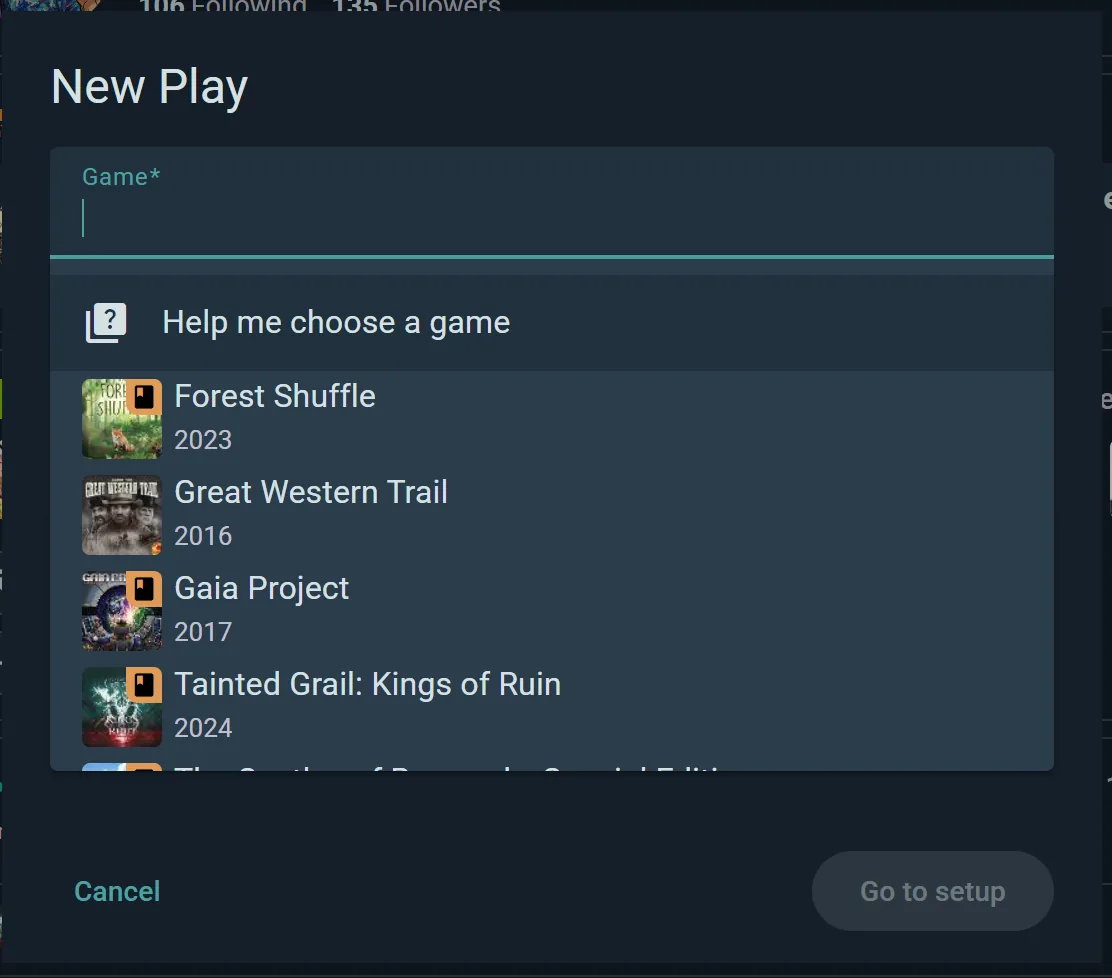
La carte Vos premiers pas de votre écran d'accueil suit l'essentiel de tout cela pour vous et coche les étapes au fur et à mesure.
Quelle est la suite ?
Choisissez le guide qui vous correspond
Elles vous guident à travers Ludoya sous un angle précis, de bout en bout. Commencez par celui qui correspond le mieux à votre manière d'utiliser l'application :
- Joueurs — vous voulez principalement trouver des soirées jeux, enregistrer vos parties et suivre votre vie ludique
- Collectionneurs — vous voulez cataloguer, noter et rédiger des critiques de votre bibliothèque de jeux (et peut-être vendre ou échanger)
- Clubs & organisateurs — vous dirigez un groupe ou un club et devez planifier des événements, gérer les membres et faire des annonces à votre communauté
- Boutiques & lieux — vous exploitez un lieu (boutique, café, convention) et avez besoin d'une gestion professionnelle des événements
Ou plongez dans un sujet spécifique
- Prêt à trouver une soirée jeux ? Consultez Événements
- Vous voulez en savoir plus sur votre collection ? Voir Collection
- Curieux de découvrir de nouveaux jeux ? Visitez Recherche & découverte
- Vous souhaitez connecter votre compte BoardGameGeek ? Lisez Intégrations
- Besoin de contrôles de confidentialité ? Explorez Confidentialité & visibilité
Bienvenue dans la communauté Ludoya. Amusez-vous bien !