
Les kits de jeu sont des compagnons de partie créés par la communauté. Ils vous guident dans la mise en place, suivent les étapes de tour, organisent le score et gèrent les rôles particuliers — le tout taillé pour un jeu précis. Utiliser un kit pendant la partie garde tout le monde au même niveau et rend les jeux complexes bien plus faciles à mener.
Ce que contient un kit
Chaque kit contient tout ou partie de ces éléments :
Étapes de mise en place
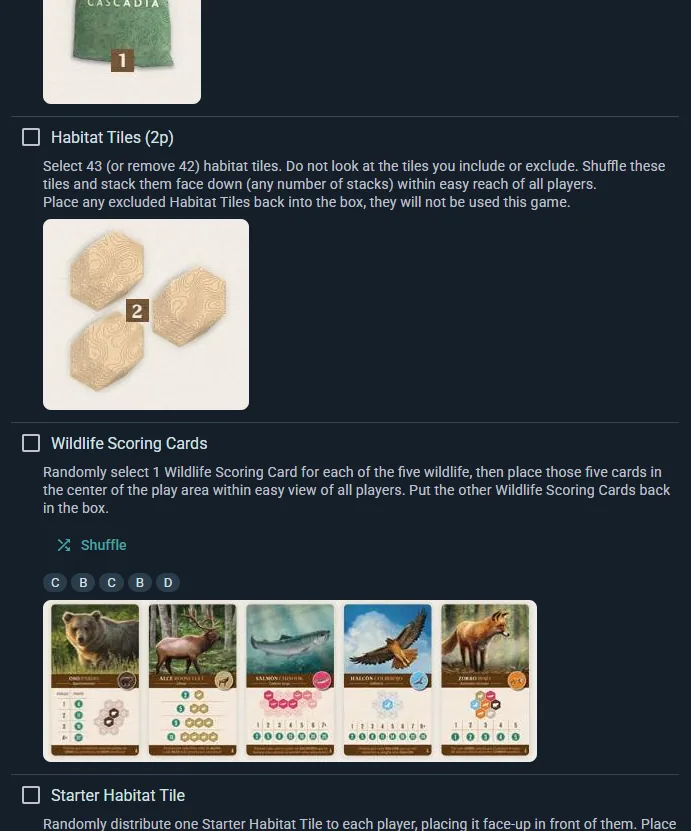
Une check-list ordonnée pour préparer votre jeu. Les étapes sont regroupées en sections (par ex. "Matériel", "Mise en place des joueurs", "Plateau"), avec description et images facultatives pour chacune. Vous les suivez dans l'ordre quand vous créez une session en direct.
Étapes de tour
Une check-list récurrente pour ce qui se passe entre les tours ou les manches — des choses comme "Résoudre les actions des joueurs", "Vérifier la condition de fin" ou "Percevoir les ressources". Vous vous y référez tout au long de la partie.
Feuille de score
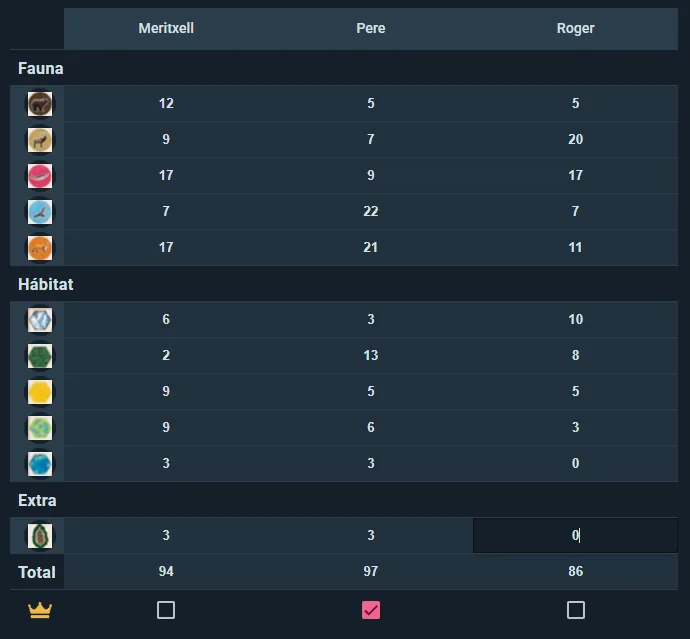
Le modèle de score. Il a une ligne par catégorie de score (par ex. "Or", "PV des colonies", "Bonus de chef"), regroupées en sections logiques. Vous saisissez les valeurs de chaque joueur, et l'application fait les totaux. Certains kits gèrent le score manche par manche, pour les jeux à points progressifs.
Rôles et couleurs
Types de personnages, factions ou couleurs de joueur, avec images facultatives. Utile pour les jeux où l'on choisit un rôle au départ. Si le rôle d'un joueur ne figure pas dans la liste du kit (une classe débloquée en cours de campagne, que les kits omettent pour ne jamais la révéler), choisissez Autre… dans le champ du rôle et saisissez-le.
Tirages au sort
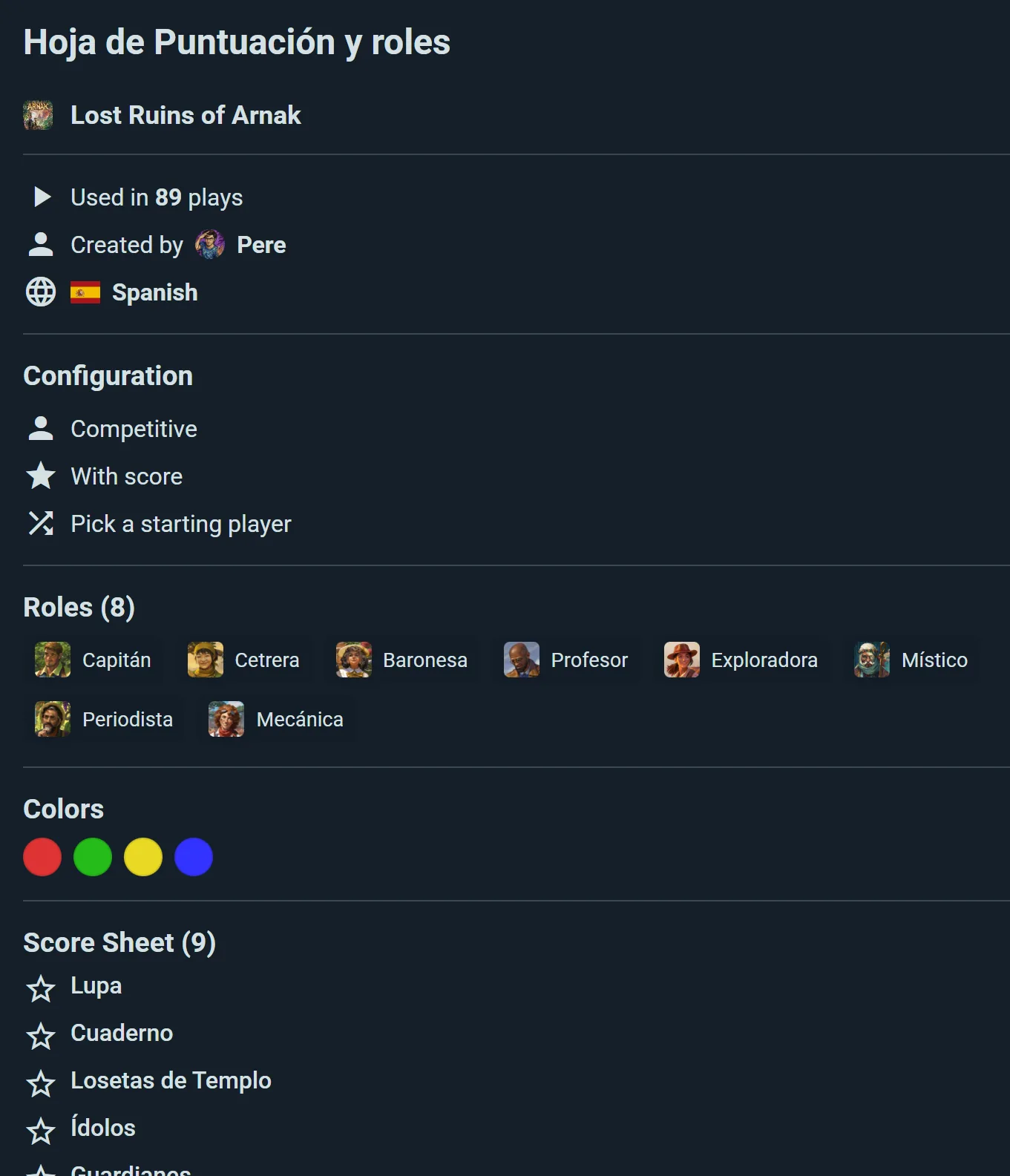
Attachez un tirage au sort à n'importe quelle étape de mise en place pour expédier les pioches fastidieuses — distribuer les factions, choisir une disposition de carte, décider quels modules sont en jeu. Vous listez les options (ou réutilisez les rôles du kit), décidez combien sont tirées et si les répétitions sont permises.
Deux détails à connaître : le nombre tiré peut changer avec le nombre de joueurs, et les options peuvent porter des états — une tuile peut donc sortir "face B" ou "tournée à 90°", en plus d'être simplement choisie.
Tout ne doit pas être aléatoire. Un tirage peut au contraire laisser la table choisir ses options, pour les scénarios, les missions ou les cartes que l'on sélectionne exprès.
Prise en charge des extensions et des modules
Les jeux de société évoluent. Les kits de jeu gèrent cela en associant le contenu à des extensions ou des modules spécifiques :
- Les étapes de mise en place, les étapes de manche et les lignes de score peuvent toutes être associées à des extensions
- Lorsque vous démarrez une session, vous sélectionnez quelles extensions sont actives
- Seul le contenu pertinent s'affiche — les extensions que vous n'avez pas sélectionnées sont masquées
- Le contenu de remplacement remplace des éléments du jeu de base lorsqu'une extension est active. Par exemple, une nouvelle catégorie de score peut en remplacer une du jeu de base
Cela permet de garder le kit de jeu épuré et centré sur ce que vous jouez réellement.
Prise en compte du nombre de joueurs
Les étapes de mise en place et de tour, les lignes de score et des catégories de score entières peuvent être associées aux nombres de joueurs auxquels elles s'appliquent : des nombres exacts, une plage, "3 ou plus" ou "2 ou moins", jusqu'au maximum du jeu. Ludoya n'affiche alors que ce qui compte pour le nombre de joueurs réellement présents — la variante de mise en place à deux apparaît donc quand vous êtes deux, et reste à l'écart quand vous êtes quatre.
Un kit peut aussi indiquer les nombres de joueurs pour lesquels il est fait. Choisissez-le pour une table hors de cette plage et le sélecteur vous prévient, même si vous pouvez quand même l'utiliser.
Les tirages au sort peuvent aussi varier selon le nombre de joueurs : le même tirage peut sortir trois cartes à quatre joueurs et cinq à six.
Ce que demande une ligne de score
Chaque ligne de score dit ce que les joueurs remplissent, sous Les joueurs indiquent dans l'éditeur de la ligne :
- Un nombre — les points, saisis directement. Donne-lui des points par unité (4 par rubis) et les joueurs saisissent plutôt combien ils en ont : la feuille calcule les points et les affiche dans la case. Une unité peut aussi coûter des points (-3 par blessure).
- Une case à cocher — oui ou non, comme la route la plus longue. Donne-lui des points pour une case cochée et une case cochée les rapporte.
- Une option d'une liste — les joueurs en choisissent une, comme le niveau d'un personnage. Chaque option peut rapporter ses propres points, et si tu renommes ou réordonnes les options plus tard, les anciennes parties pointent toujours vers l'option choisie.
- Ce qui reste d'une valeur de départ — une valeur finale sur une valeur de départ, comme 2 vies sur 3. Règle la valeur de départ habituelle sur la ligne ; à table, touche « sur 3 » à côté du nom de la ligne pour la changer pour cette partie (un départ plus facile à 6). Ces lignes n'entrent jamais dans le total : le même nombre ne veut pas dire la même partie avec une autre valeur de départ.
Une ligne peut aussi être :
- Une condition de victoire — la remplir fait gagner la partie d'office, quels que soient les totaux. En général une case à cocher ; coche Les joueurs saisissent laquelle pour les jeux qui se gagnent par l'une de plusieurs conditions numérotées (cartes mission), et les joueurs saisissent alors le numéro de la mission. Tout nombre sauf 0 est une victoire, et la partie retient laquelle c'était.
- Un départage — demandé seulement quand les meilleurs totaux sont à égalité, et seulement aux joueurs à égalité. Choisis si c'est la valeur la plus haute ou la plus basse qui départage.
- N'entre pas dans le total — un décompte que le jeu tient sans le marquer, affiché à sa place sur la feuille.
- Juste pour les statistiques — quelque chose que tu veux enregistrer pour tes statistiques, sans que cela fasse partie du score de la partie (manches jouées, cartes restantes). Cela ne compte jamais dans le total et se range à part, sous son propre titre Statistiques sous le résultat.
Utiliser un kit de jeu pendant une partie
Sélectionnez lors de l'enregistrement d'une partie
Lorsque vous démarrez une session en direct, choisissez quel kit de jeu (le cas échéant) utiliser. Si vous avez défini un kit de jeu par défaut pour ce jeu, il est sélectionné automatiquement. Utiliser par défaut pour ce jeu, sous le kit choisi, en fait votre kit par défaut pour ce jeu (touchez-le à nouveau pour annuler) ; × retire le kit de cette partie uniquement et laisse votre kit par défaut tel quel.
Suivez les étapes de mise en place
L'app vous guide pas à pas. Cochez chaque élément au fur et à mesure que vous le terminez. Passez les étapes qui ne s'appliquent pas à votre session.
Utilisez la liste de contrôle de la manche entre les tours
Consultez les étapes de la manche chaque fois que vous avez besoin d'un rappel de ce qui se passe ensuite dans le déroulement du tour.
Remplissez la feuille de score
Saisissez les scores directement dans la feuille de score du kit de jeu. L'app calcule tout pour vous.
Synchronisation en temps réel
Si plusieurs joueurs utilisent l'application pendant la session, tout le monde voit les mises à jour instantanément. La mise en place progresse, les scores se mettent à jour et personne ne se désynchronise.
Trouver des kits
Sur la page du jeu
Ouvrez un jeu et trouvez la section Kits de jeu. Le kit Ludoya, celui que Ludoya rédige à partir du livret de règles et que tout le monde peut améliorer, vient en premier, puis les autres, votre langue d'abord et par popularité, et chacun montre d'avance ce que vous obtenez : combien de personnes l'utilisent, et combien de rôles, d'étapes de mise en place, d'étapes de tour et de lignes de score il contient. Les kits privés portent un cadenas.
Sur le profil d'un créateur
Visitez le profil de quelqu'un pour parcourir tous les kits qu'il a créés.
En choisir un automatiquement
Définissez un kit comme votre kit par défaut pour un jeu et il sera choisi pour vous à chaque partie, sur tous les appareils où vous vous connectez : touchez Utiliser par défaut pour ce jeu sous le kit dans une partie, cochez Par défaut pour ce jeu dans les kits du jeu, ou répondez oui quand la question vous est posée en choisissant un kit.
Sans kit par défaut, Ludoya choisit le kit Ludoya du jeu quand il en existe un. Sinon, il ne choisit automatiquement que s'il y a un gagnant net — un kit dans votre langue qui est à la fois le plus utilisé et le mieux noté. Si rien ne se détache, il vous laisse choisir plutôt que de deviner.
Dans votre langue
Les kits s'affichent dans la langue dans laquelle vous utilisez Ludoya. Un kit écrit dans une autre langue est traduit pour vous, et son badge le dit. Une traduction maladroite vous saute aux yeux ? Améliorer la traduction, dans les détails du kit, affiche l'original à côté de la traduction et accepte votre correction. Copier ou exporter un kit traduit vous donne un kit dans cette langue. Les détails du kit listent aussi toutes les personnes qui y ont contribué.
Créer un kit de jeu
N'importe qui peut créer un kit de jeu gratuitement. Le processus est simple :
Éditeur en plusieurs étapes
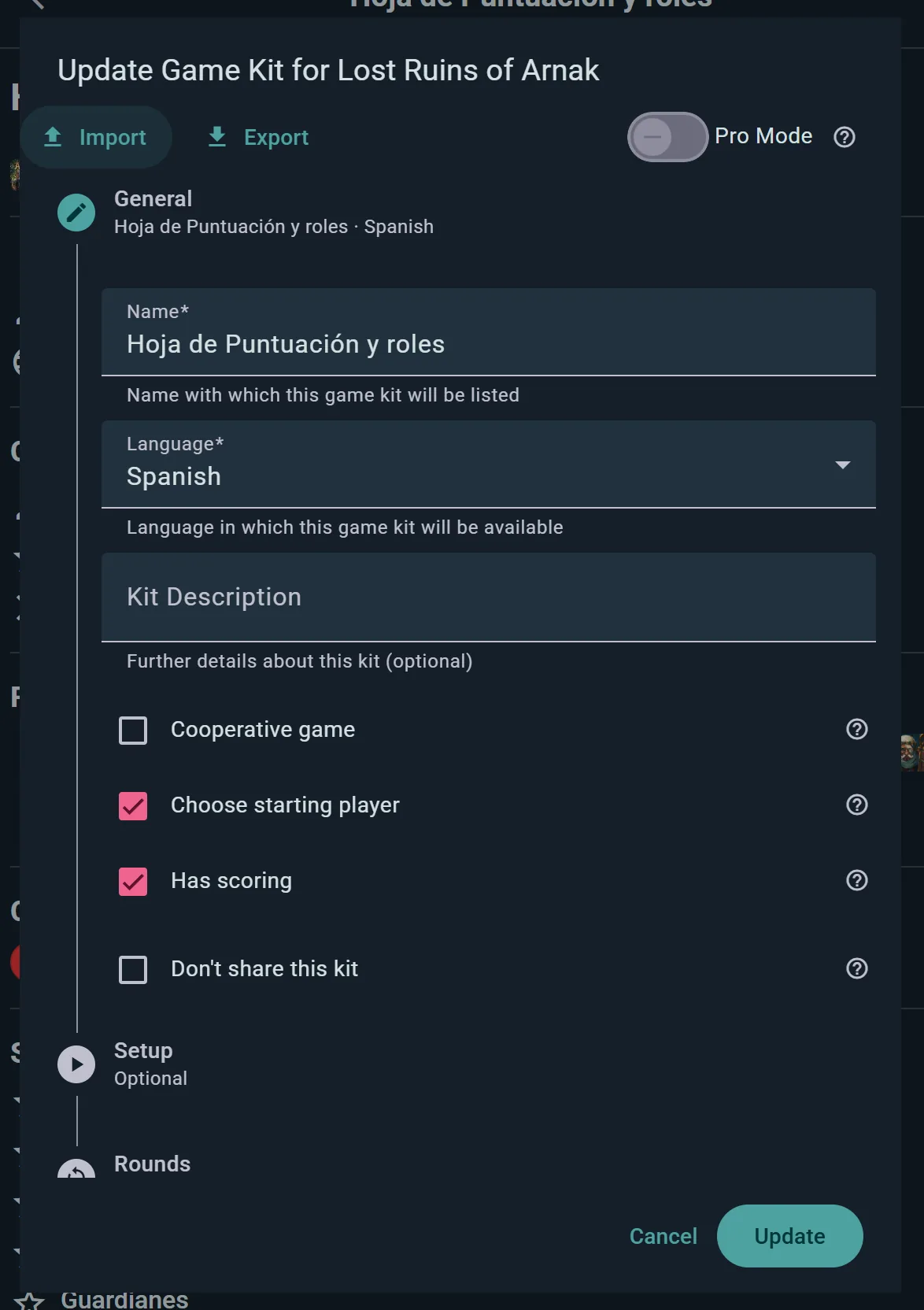
- Général — Nom et langue (obligatoires)
- Campagne (facultatif) — Définissez des champs de monde ou de personnage pour des campagnes à plusieurs sessions
- Mise en place — Ajoutez des éléments de liste de contrôle regroupés en sections
- Manches — Définissez des étapes récurrentes de la structure des tours
- Calcul des points — Créez la feuille de score avec des catégories et des lignes
Mode Pro
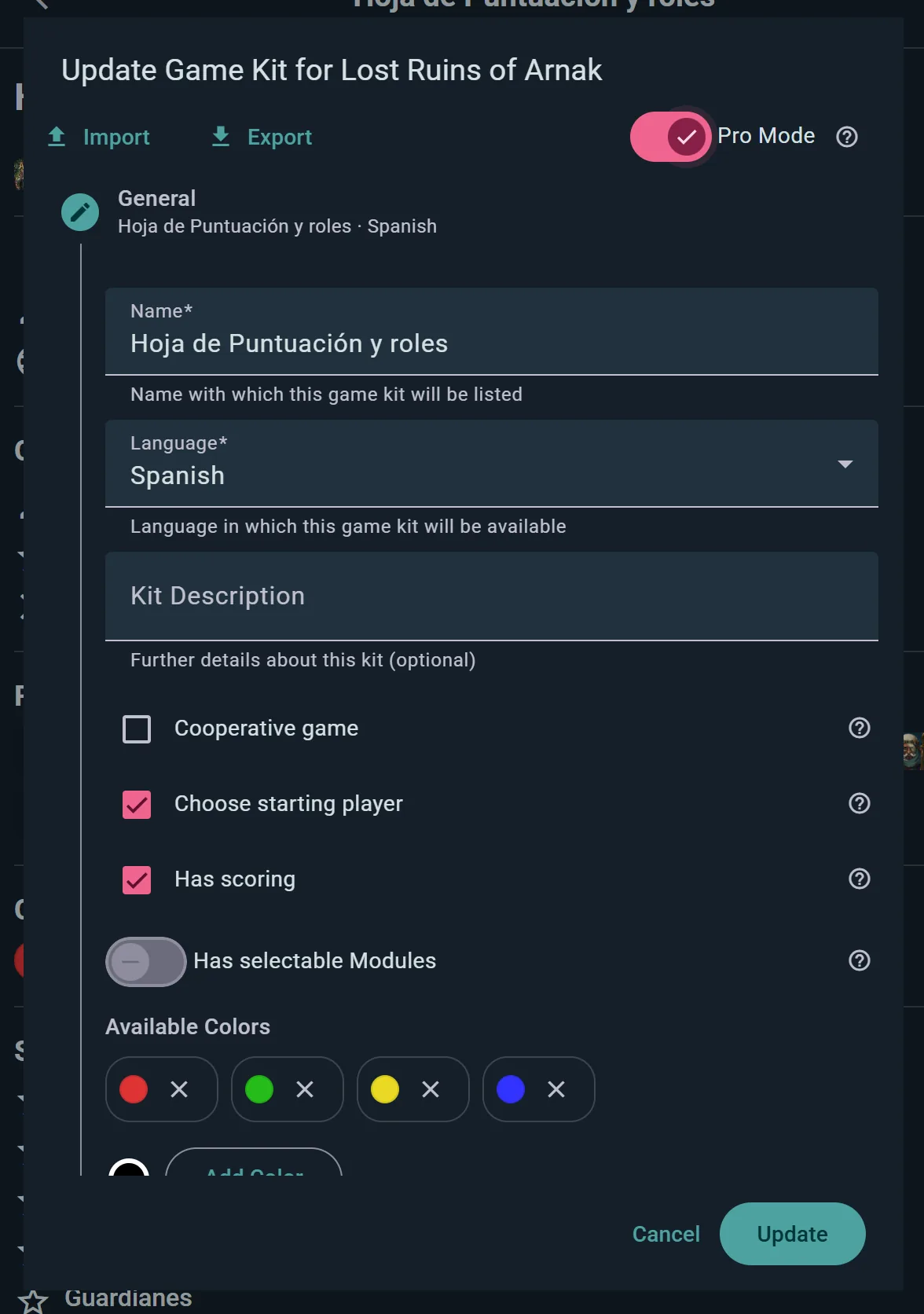
Activez le Mode Pro pour afficher :
- Modules — variantes et mini-extensions auxquelles vous pouvez associer du contenu
- Rôles et couleurs — factions, personnages, couleurs des joueurs
- Prise en charge des campagnes — les champs multi-sessions décrits ci-dessous
- Glisser pour réorganiser les étapes et les lignes de score
- Calcul du total — lorsqu'une feuille de score comporte plusieurs catégories, choisissez si le total est la somme de toutes les lignes, la catégorie la plus élevée ou la plus basse
Vous n'avez pas besoin du Mode Pro pour créer un kit de jeu utile — les kits de jeu simples fonctionnent très bien pour la plupart des jeux.
Seuls le nom et la langue sont requis
Tout le reste est facultatif, mais il y a plus que vous ne l'imagineriez : marquez le jeu coopératif, faites que le kit de jeu désigne un premier joueur, désactivez complètement le comptage des points pour les jeux qui n'en ont pas, définissez un nombre de manches, comptez les points par manche, donnez aux joueurs des points de départ, ou indiquez que le plus bas gagne pour un comptage des points de type golf. Les lignes de score individuelles peuvent être marquées comme condition de victoire, ou liées à un module, une extension, ou une autre ligne qu'elles remplacent.
Garder un kit de jeu pour vous
Cochez Ne pas partager ce kit de jeu et il restera privé — il n'apparaîtra pas dans la liste des kits de jeu de ce jeu ni dans le flux de la communauté, et vous seul pourrez le voir et l'utiliser. Parfait pour des règles maison, ou pour un kit de jeu que vous êtes encore en train de créer.
Copier un kit de jeu
Vous avez trouvé un kit de jeu qui vous plaît mais vous souhaitez modifier quelque chose ? Choisissez Copier le kit de jeu. Vous obtenez votre propre copie modifiable, et l'original reste intact — la manière polie de vous appuyer sur le travail de quelqu'un d'autre.
Champs de campagne
Pour les jeux qui s'étendent sur plusieurs séances (jeux legacy, jeux de rôle, campagnes), les kits de jeu peuvent définir des champs spéciaux :
Champs globaux
Décrivez l'état du monde — des éléments comme "Jour actuel", "Stabilité du royaume", "Niveau de menace". Tous les joueurs les voient.
Champs de personnage
État par joueur — comme "Points de vie", "Points d'expérience", "Inventaire", "Classe de personnage". Chaque joueur a ses propres valeurs.
Types de champs pris en charge
- Texte — Notes ou descriptions ouvertes
- Nombre — Quantités, scores, santé
- Bascule — États Oui/Non (p. ex., "Possède la pierre magique")
- Sélection — Options de liste déroulante (p. ex., Classe = Guerrier/Mage/Voleur)
- Image — Téléverser une photo ou un portrait
- Rôle — Lier à un personnage ou une faction définis dans le kit de jeu
- Couleur — Attribuer une couleur
Importer et exporter
Échangez des kits de jeu sous forme de fichiers JSON — exportez les vôtres pour les partager ou les sauvegarder, et importez ceux des autres pour les utiliser comme les vôtres.
Cette fonction est uniquement sur le Web. Les applications mobiles n'ont pas de sélecteur de fichiers pour cela, donc si quelqu'un vous envoie un kit de jeu .json, vous aurez besoin d'un navigateur pour l'importer. Partager des kits de jeu entre les utilisateurs de Ludoya ne nécessite rien de tout ça : ouvrez la page du kit de jeu et appuyez sur Copier, qui fonctionne partout.
Fonctionnalités sociales
Aimez un kit de jeu pour montrer que vous l'utilisez et que vous l'appréciez, et commentez avec des conseils ou des questions — ouvrez un kit de jeu pour trouver les deux. Les retours de la communauté permettent aux créateurs de savoir quoi améliorer.
Vous voulez votre propre version ? Copiez n'importe quel kit de jeu et modifiez-le librement, ou exportez-le pour le déplacer ailleurs.