
Tout ce que vous pouvez chercher sur Ludoya tient au même endroit : Explorer. Jeux, personnes, communautés, événements, annonces — un écran, une barre de recherche, cinq onglets.
L'écran Explorer

Choisissez un onglet, et la barre de recherche et les filtres se reforment autour de lui :
- Jeux — le catalogue de jeux de société
- Personnes — trouvez des joueurs par nom ou par nom d'utilisateur
- Communautés — groupes de jeu, clubs, boutiques et lieux
- Événements — les événements à venir près de chez vous
- Place de marché — les annonces d'occasion
Chaque onglet cherche son propre type de chose, une recherche de jeu ne vous ensevelit donc jamais sous des profils sans rapport. Ludoya retient l'onglet où vous étiez et s'y ouvre la fois suivante.
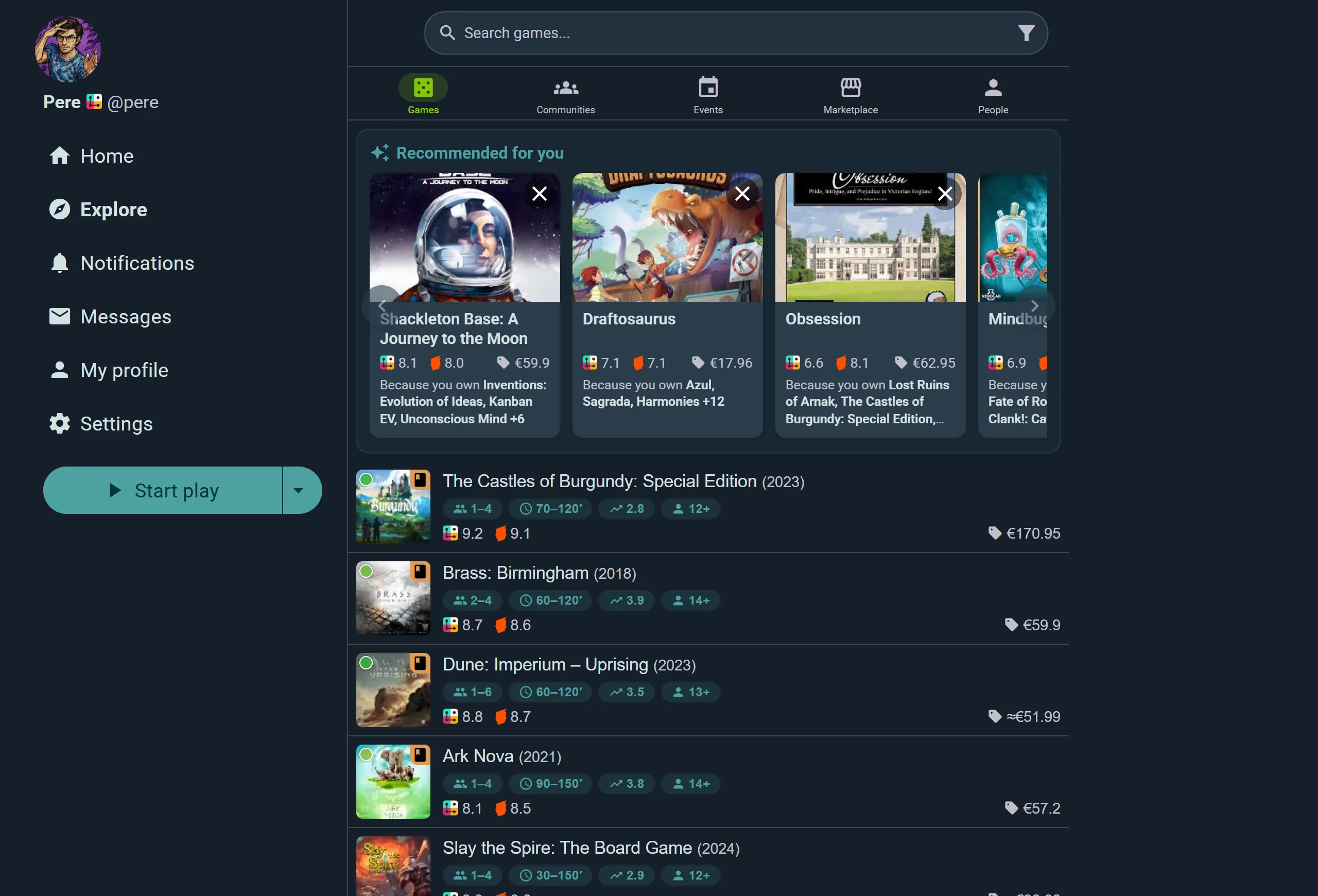
L'onglet Jeux s'ouvre sur Recommandé pour vous — des choix tirés de ce qui est déjà dans votre collection, chacun indiquant lequel de vos jeux l'a inspiré. Nouveau sur Ludoya, avec une collection encore vide ? Vous obtenez De bons premiers jeux. Viennent ensuite deux autres rangées :
- En vogue sur Ludoya : ce à quoi les gens d'ici jouent cette semaine
- En financement participatif : les campagnes en cours sur Gamefound, Kickstarter et Verkami, avec la somme réunie, le nombre de contributeurs et, quand le jeu est déjà au catalogue, sa note
Les rangées s'effacent pendant que vous cherchez ou filtrez. En dessous, chaque résultat porte le nombre de joueurs, la durée, la complexité, l'âge, les deux notes et le meilleur prix du moment, d'un coup d'œil.
Les filtres sont une rangée de puces sous la barre de recherche, sur chaque onglet : une puce par critère, les choix s'appliquent aussitôt, celles que vous avez réglées passent devant, et Tout effacer apparaît dès que deux sont réglées. Le tri est une puce lui aussi. Sur Événements, cela veut dire distance, jour de la semaine, places libres, public, style, langue et plus ; sur Communautés, distance, taille, ce qui est ouvert à une heure donnée et l'adhésion ; sur Place de marché, livraison vers chez moi, type d'annonce, prix, état et distance.
Recherches récentes
Vos recherches récentes apparaissent dans une liste sous la barre de recherche, conservées par onglet — vos recherches de jeux n'encombrent donc pas l'onglet Personnes. Elles restent sur votre appareil et ne sont jamais envoyées à nos serveurs.
Des onglets qui savent où vous êtes
Communautés, Événements et Place de marché comprennent tous le où. Réglez votre ville, ajustez la distance, et les résultats suivent. Communautés et Événements se consultent aussi en carte, avec des marqueurs groupés et un bouton Chercher dans cette zone qui vous laisse faire glisser la carte sur un quartier et chercher précisément là.
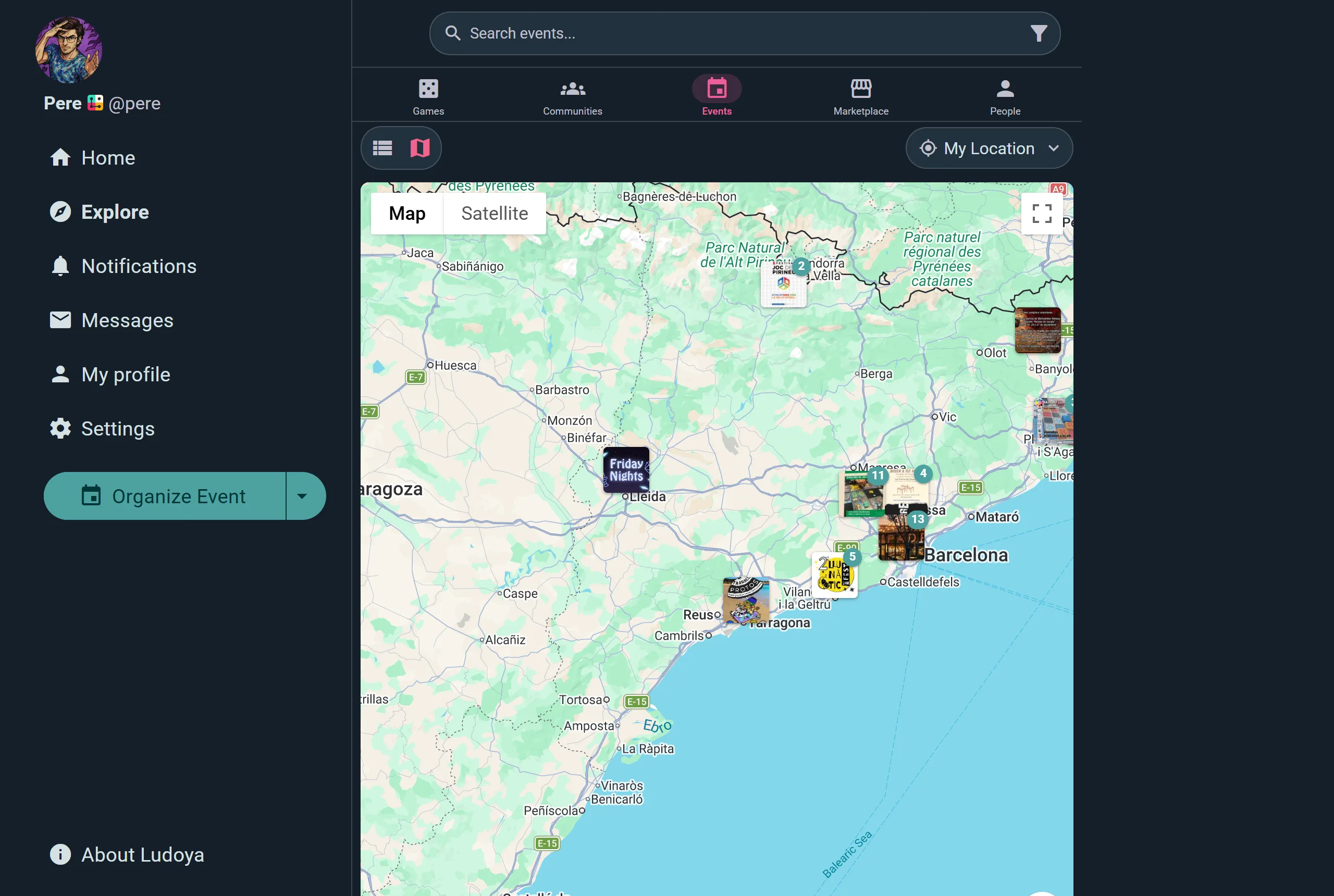
Les marqueurs portent le visuel de l'événement, et un nombre quand plusieurs sont proches — une ville animée se lit donc comme une poignée de groupes plutôt que comme un tas d'épingles superposées. Appuyez sur le nom de la ville en haut pour déplacer la recherche où vous voulez.
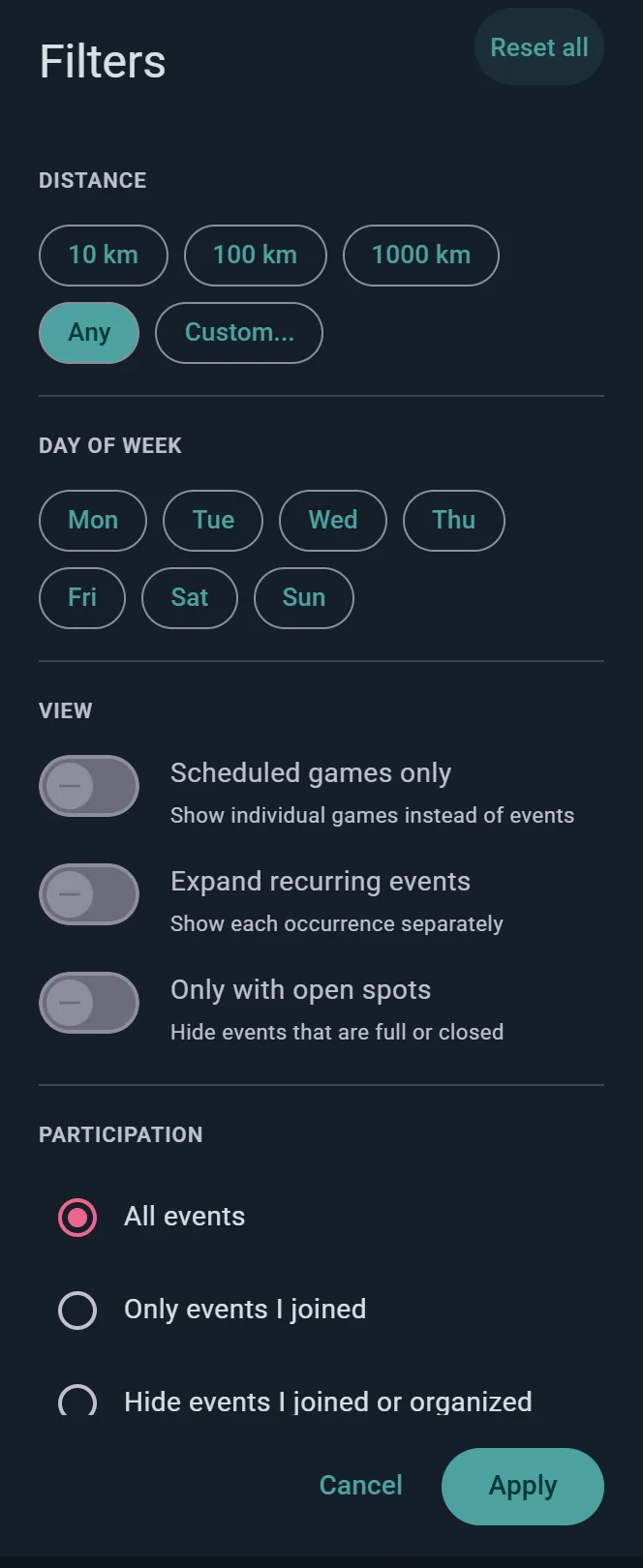
Sur Événements, les puces vont plus loin que le où et le quand : Uniquement les parties programmées liste des tables individuelles plutôt que des événements entiers, Développer les événements récurrents affiche chaque date séparément, Uniquement avec des places disponibles masque tout ce qui est complet ou fermé, et Participation choisit entre tout, Seulement les événements auxquels je me suis inscrit ou Masquer les événements auxquels je me suis inscrit ou que j'ai organisés. Communautés propose le même choix pour celles dont vous faites partie.
Liens partageables
Explorer garde votre texte de recherche et vos filtres d'étiquettes dans l'adresse de la page : un lien copié reproduit cette recherche pour la personne à qui vous l'envoyez.
Recherche de jeux & filtres
Les jeux se cherchent et se filtrent partout sur la plateforme. Ces outils vous aident à affiner :
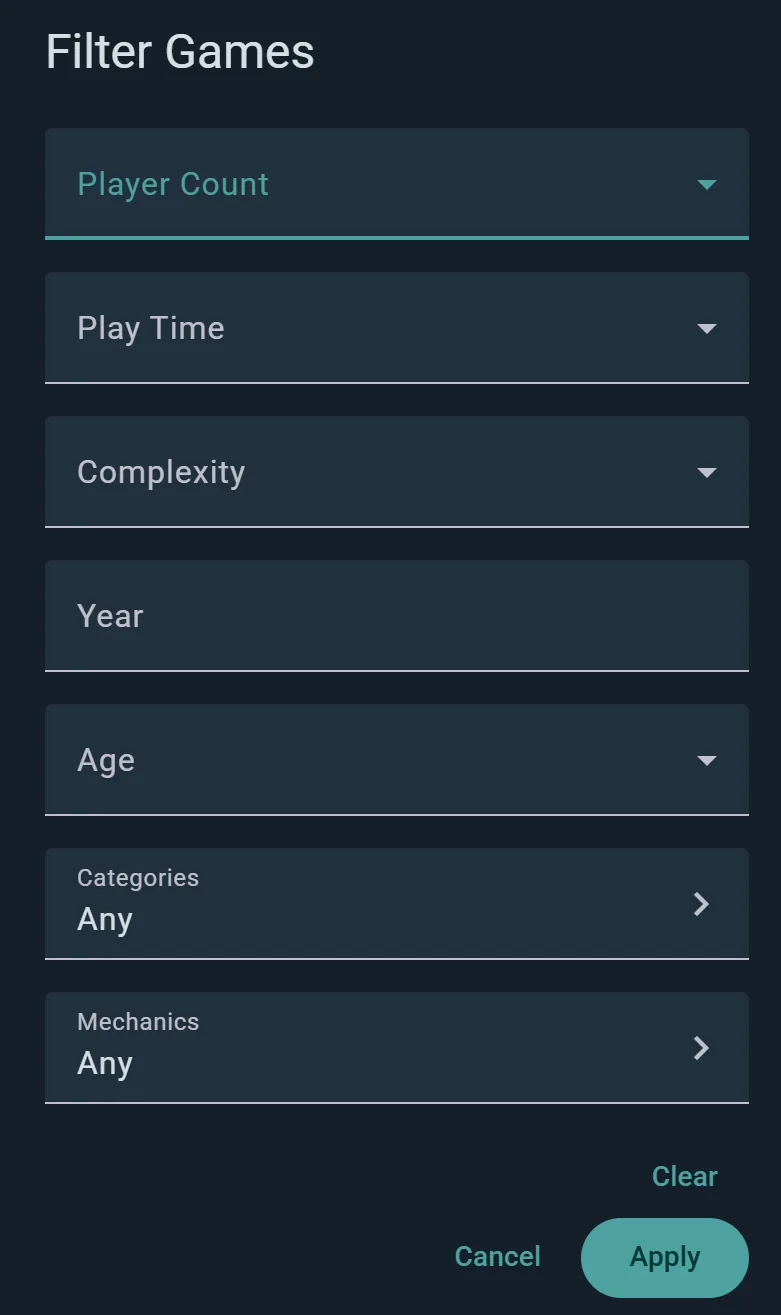
Nombre de joueurs
Trouvez les jeux qui correspondent à votre tablée :
- Solo — jeux pour 1 joueur
- 2 à 8+ — nombres de joueurs précis
- Les résultats montrent les jeux qui acceptent officiellement le nombre choisi
Durée
Choisissez une limite plutôt que de jongler avec les minutes : Moins de 20′, Moins de 45′, Moins d'1 h, Moins de 2 h, ou Long pour tout ce qui dépasse deux heures.
Complexité
Choisissez des jeux qui correspondent à l'expérience de votre groupe : Léger, Moyen, Lourd ou Très lourd. Les paliers se chevauchent un peu, un jeu à la frontière apparaît donc dans les deux.
Année
Saisissez une année de publication pour trouver les jeux d'un millésime précis.
Âge
Filtrez selon le public de la boîte : Tout-petits (3–5), Enfants (5–7), Famille (8–10), Ados (11–13) ou Adultes (14+). Les paliers suivent les âges imprimés sur les boîtes : demander des jeux pour ados ne ramène donc plus tous les jeux pour enfants.
Catégories & mécaniques
Les vrais outils de découverte. Ouvrez le sélecteur Catégories ou Mécaniques et choisissez-en autant que vous voulez — placement d'ouvriers, deck building, coopératif, legacy, ambiance, selon votre humeur. Vos choix apparaissent en puces amovibles au-dessus des résultats, et ils voyagent dans l'adresse de la page : un lien vers "deck builders coopératifs" est donc quelque chose que vous pouvez vraiment envoyer à un ami.
La possession en un coup d'œil
Les résultats indiquent quels jeux sont déjà dans votre collection, pour repérer ce que vous avez tout en parcourant.
Vous ne trouvez pas votre jeu ?
Si un jeu n'est pas encore au catalogue, l'option "Vous ne trouvez pas votre jeu ?" dans l'ajout d'un jeu et l'enregistrement d'une partie vous permet de le proposer. Les propositions passent par une modération pour garder le catalogue fiable, et vous êtes prévenu quand la vôtre est examinée. Ajouter et corriger des fiches du catalogue fait partie du plan Player.
Choix de l'édition
Quand vous ajoutez un jeu à votre collection ou créez une partie :
- Cherchez le jeu
- Si plusieurs éditions/versions existent, elles sont listées
- Choisissez celle qui correspond à votre exemplaire (jeu de base, édition spéciale, etc.)
- Confirmez et continuez
Décrivez le jeu que vous cherchez
Vous ne connaissez pas son nom ? Tapez ce que vous cherchez dans la recherche de Jeux, comme vous le diriez : "jeu pour mon enfant de 7 ans avec des animaux de la ferme", "un jeu à deux qui se joue en 20 minutes", "jeu de course avec des cartes". Quand aucun titre ne correspond, Ludoya le lit comme une description et affiche les jeux qui conviennent, avec une note qui le signale. Si vous cherchiez bien un titre, Correspondances de titre uniquement revient à la recherche par titre.
- Par ce qu'est le jeu, pas par son titre. Un jeu est trouvé par son thème et sa façon de se jouer. Un mot qui n'apparaît que dans un titre ne compte pas : "jeu de course" donne des jeux de course, pas toutes les boîtes avec "Race" sur la couverture.
- Ce que vous demandez est respecté. Seuls les jeux qui conviennent s'affichent quand vous indiquez :
- un nombre de joueurs : "à 5", "à deux", "en solo", "à 7 ou 8" (il doit se jouer à 8), "à 8 ou plus" ; "avec ma moitié" ou "avec mamie" écarte les jeux uniquement solo, et un jeu familial se joue à trois ou plus
- une limite de temps : "moins d'une heure", "30 minutes maximum", comparée à la durée maximale du jeu
- coopératif ou compétitif
- "pour enfants" : les jeux dont la boîte indique 8 ans ou moins ; "pour mon enfant de 6 ans" : 6 ans ou moins
- une mécanique ou un type de jeu : deck building, placement d'ouvriers, jeu de plis, draft, roll and write, un jeu d'ambiance, un wargame
- Certains mots ne font qu'orienter. "Rapide", "long", "léger" et "lourd" font remonter les jeux qui y correspondent, sans masquer les autres.
- "Comme" un jeu que vous connaissez. "Comme Uno mais en mieux" liste des jeux proches d'Uno, sans Uno ni ses autres versions ; "plus simple que Wingspan" liste des jeux plus légers dans le même esprit.
- Chaque jeu une seule fois. Les rééditions, éditions et versions d'un même jeu (révisées, deluxe, anniversaire, party packs) apparaissent comme une seule entrée.
- Dans votre langue. "Juego cooperativo para dos sobre jardines" ou "kooperatives Spiel über Gärten für zwei" fonctionnent aussi bien qu'en anglais.
Les filtres au-dessus des résultats s'appliquent toujours en plus d'une description, et quand les deux fixent la même chose, c'est le filtre qui l'emporte.
Filtrage de la collection
Votre collection a ses propres filtres, distincts de la recherche principale. Le bouton à côté du tri choisit quels jeux s'affichent, et Filtre les restreint.
Quels jeux
Passez de ce que vous possédez (Dans la collection) à ce que vous avez Précommandé, à vos jeux Dans la liste de souhaits et à ceux que vous avez Possédé auparavant. Vos propres listes restreignent encore : « Meilleurs jeux d'ambiance », « Jeux d'initiation », tout ce que vous tenez.
Statut de jeu
J'ai joué, Je n'y ai jamais joué ou Tout — le moyen le plus rapide de trouver les boîtes qui attendent encore leur première partie.
Nombre de joueurs
Choisissez un nombre et à quel point il doit bien fonctionner : Compatible selon les règles, recommandé par la communauté, ou Meilleur, le nombre idéal.
Et le reste
- Complexité, Durée, Âge, Catégories et Mécaniques, comme dans Explorer
- Extensions : Groupés sous le jeu de base, Listés séparément ou Masqué
- Statut de prêt : Actuellement prêté n'affiche que les jeux que vous avez prêtés et attendez de récupérer
- Acquis depuis le et Acquis jusqu'au, pour ce qui est arrivé sur une période donnée
- Recherche, par nom, parmi ce que les filtres laissent
Trier votre collection
Votre collection peut être triée de plus de vingt façons — par nombre de parties, par ce que cela vous a coûté par partie, par l'endroit où la boîte est réellement rangée, selon qui vous l'a prêté, ou selon l'envie que vous avez de le mettre sur la table. Chaque tri fonctionne dans les deux sens, donc "moins joué" est simplement l'inverse de "plus joué".
La liste complète, regroupée selon ce que vous cherchez à savoir, se trouve dans Collection.
Filtrage du journal des parties
Votre historique de parties a ses propres filtres :
Période
Choisissez une période avec les puces au-dessus de la liste — Tout, 1A, 1M, 30J, 1J — ou Personnalisé pour vos propres dates de début et de fin. Les flèches de chaque côté décalent la période en arrière et en avant, pour parcourir votre historique mois par mois.
Tout le reste
Sous Filtre : un jeu, les personnes avec qui vous avez Joué avec, un lieu, un groupe, le Nombre de joueurs, Où joué (en personne ou en ligne), l'Origine de la partie (enregistrée ici ou importée) et Catégories et mécaniques. Voir Enregistrement des parties pour chacun.
Filtrage & tri de la place de marché
La place de marché dispose de son propre système de recherche et de filtrage pour acheter et vendre des jeux.
Type d'annonce
- Vendre — Personnes proposant des jeux à la vente
- Échanger — Personnes proposant d'échanger des jeux
- Vendre ou échanger — Annonces ouvertes aux deux
Niveaux d'état
Les jeux sont classés selon cinq états de conservation :
- Neuf (scellé) — Neuf et scellé dans son emballage d'origine
- Comme neuf — Ouvert, mais en parfait état
- Bon — Peu utilisé, usure minime
- Correct — Traces d'usage, mais complet et jouable
- Mauvais — Très utilisé, usure importante
Filtrez par état pour trouver de bonnes affaires ou vous assurer d'obtenir des exemplaires impeccables.
Type d'accessoire
- Restreignez aux protège-cartes, inserts, tapis de jeu, figurines et autres, ou laissez les accessoires de côté
Plage de prix
- Définissez un prix minimum et un prix maximum adaptés à votre budget
Expédie vers mon pays
- Masquez les annonces des vendeurs qui n'expédient pas vers votre pays
Distance en kilomètres
- Affichez uniquement les annonces provenant de vendeurs près de chez vous
- Réduisez les frais d'expédition ou organisez un retrait local
- Ajustez la distance pour élargir ou affiner les résultats
Tri de la place de marché
Triez les annonces selon ce qui compte pour votre achat :
Ordre de découverte
- Les plus récentes — Annonces les plus récentes en premier
Prix
- Prix : du plus bas au plus haut — Offres les moins chères en premier
- Prix : du plus haut au plus bas — Exemplaires haut de gamme en premier
Lieu
- Distance — Vendeurs les plus proches en premier
- Permet d'économiser sur les frais de port ou d'effectuer des échanges en personne
Alphabétique
- Alphabétique — de A à Z par titre de jeu
Conseils pour une recherche efficace
- Choisissez d'abord le bon onglet — chacun recherche dans son propre type de contenu, donc mieux vaut utiliser l'onglet Personnes que chercher un nom parmi les résultats de jeux
- Utilisez plusieurs filtres — Combinez les filtres pour affiner précisément les résultats
- Vérifiez les pastilles de filtres — Les filtres par étiquette actifs s'affichent sous forme de pastilles au-dessus des résultats ; touchez-en une pour la supprimer
- Recherchez sur la carte — Dans Communautés et Événements, faites glisser la carte vers un quartier et appuyez sur Rechercher dans cette zone
- Laissez Ludoya vous faire des suggestions — L'onglet Jeux propose une section Recommandé pour vous ; indiquez-lui "Je le possède", "Je veux y jouer" ou "Pas pour moi" pour affiner les recommandations
- Expérimentez — Essayez différents filtres de complexité ou de nombre de joueurs pour découvrir des jeux en dehors de vos choix habituels