
Minden klubnak, csoportnak vagy szervezetnek van a Ludoyán egy konzolja azok számára, akik vezetik. Nyisd meg a klubod oldalát, és válaszd a Kezelés lehetőséget, vagy menj egyenesen a ludoya.com/a-klubod/manage címre. Csak a klub adminjai és azok a tagok nyithatják meg, akiknek extra hozzáférést adtál.
A konzol az oldalán szakaszokra oszlik: Alapok (áttekintés, beállítások, integrációk, adatok), Emberek, Játékkönyvtár, Program, Klubstatisztika és Pénz. Minden szakasz ugyanúgy működik: rendezhető és szűrhető táblázatok, egy fiók, ami egy sort az oldal elhagyása nélkül szerkeszt, és ugyanaz az eszköztár fent. Telefonon az oldalsó lista szakaszválasztóvá válik, a táblázatok pedig kártyákká.
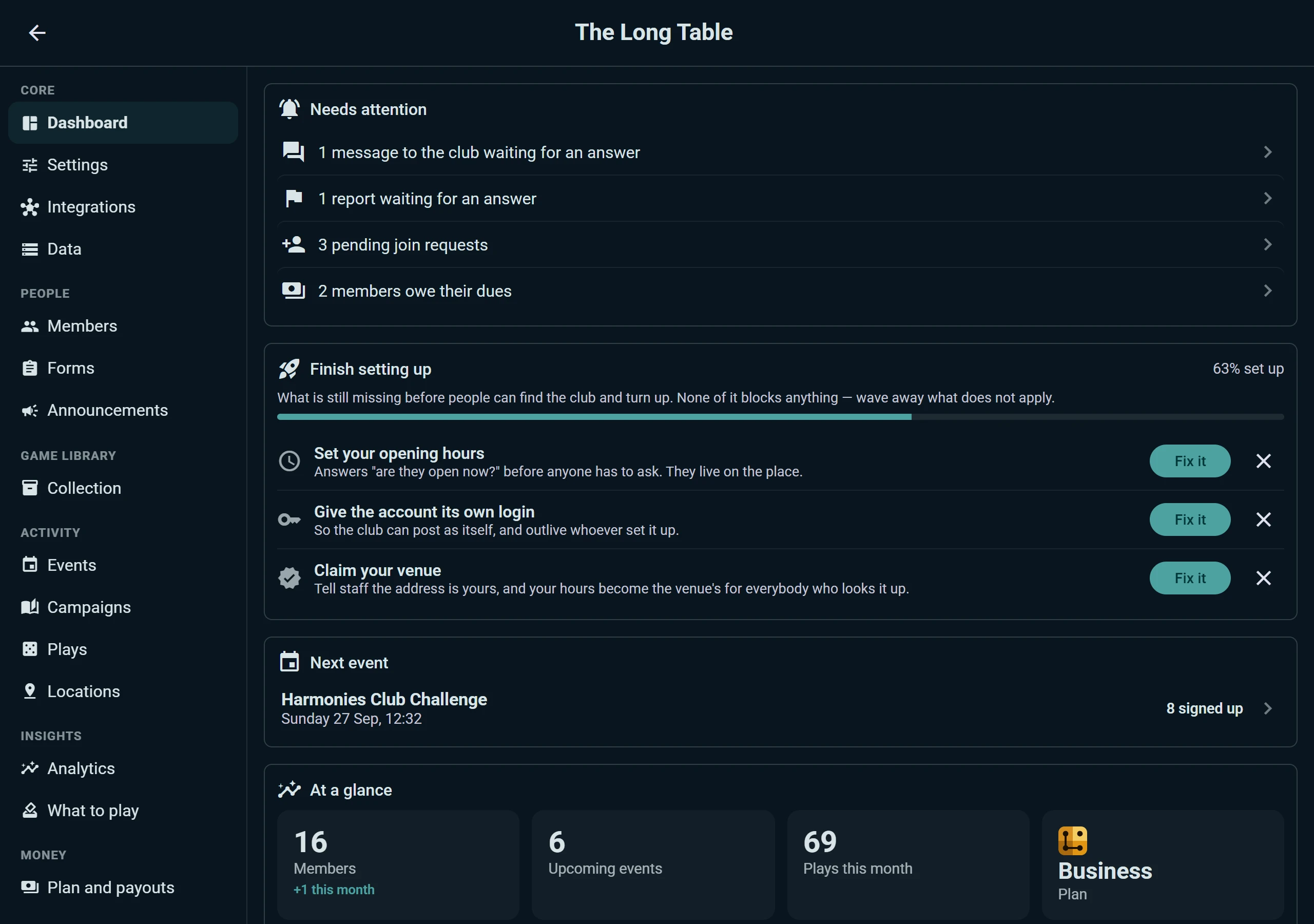
Az áttekintés
Először azt látod, ami rád vár:
- Figyelmet kér: a klubhoz írt, még megválaszolatlan üzenetek, átnézendő bejelentések, lejárt kölcsönök, tagdíjjal hátralékos tagok, közelgő rendezvények, amikre még senki sem jelentkezett. Minden sor megnyitja azt a helyet, ahol elintézed.
- Beállítás befejezése: ugyanazok a lépések, mint a klub Indítsd be a klubodat kártyáján az Otthon oldalon, ugyanazzal a haladással (az oldala, a következő játékestje, a tagjai, az oldal megosztása, egy másik szervező; egy bolt, fesztivál vagy kiadó a saját szavaival látja őket). Minden lépésnél van egy Javítsd meg gomb, és amik nem érvényesek rád, azokat véglegesen elvetheted. Ha a klubnak nincs saját belépése, azt a Figyelmet kér alatt jelezzük.
- Következő rendezvény, azzal, hogy hányan jelentkeztek.
- Egy pillantásra: tagok (és hányan csatlakoztak ebben a hónapban), közelgő rendezvények, ebben a hónapban játszott játszmák és a klub előfizetése.
- Hozz el még egy klubot (adminoknak): a klub meghívólinkje egy másik klub számára, megosztásra vagy másolásra. Amikor az a klub megtartja első rendezvényét 5 fővel, egy ingyenes klub egy hónap Club-előfizetést kap, és ugyanígy az a klub is, amelyet elhozott (évente legfeljebb 12 hónapot); egy fizetős vagy Business klub helyette a Nagykövet jelvényt kapja. Alatta az általad elhozott klubok: függőben lévők, megszerzettek, vagy 90 nap után lejártak.
Tagok
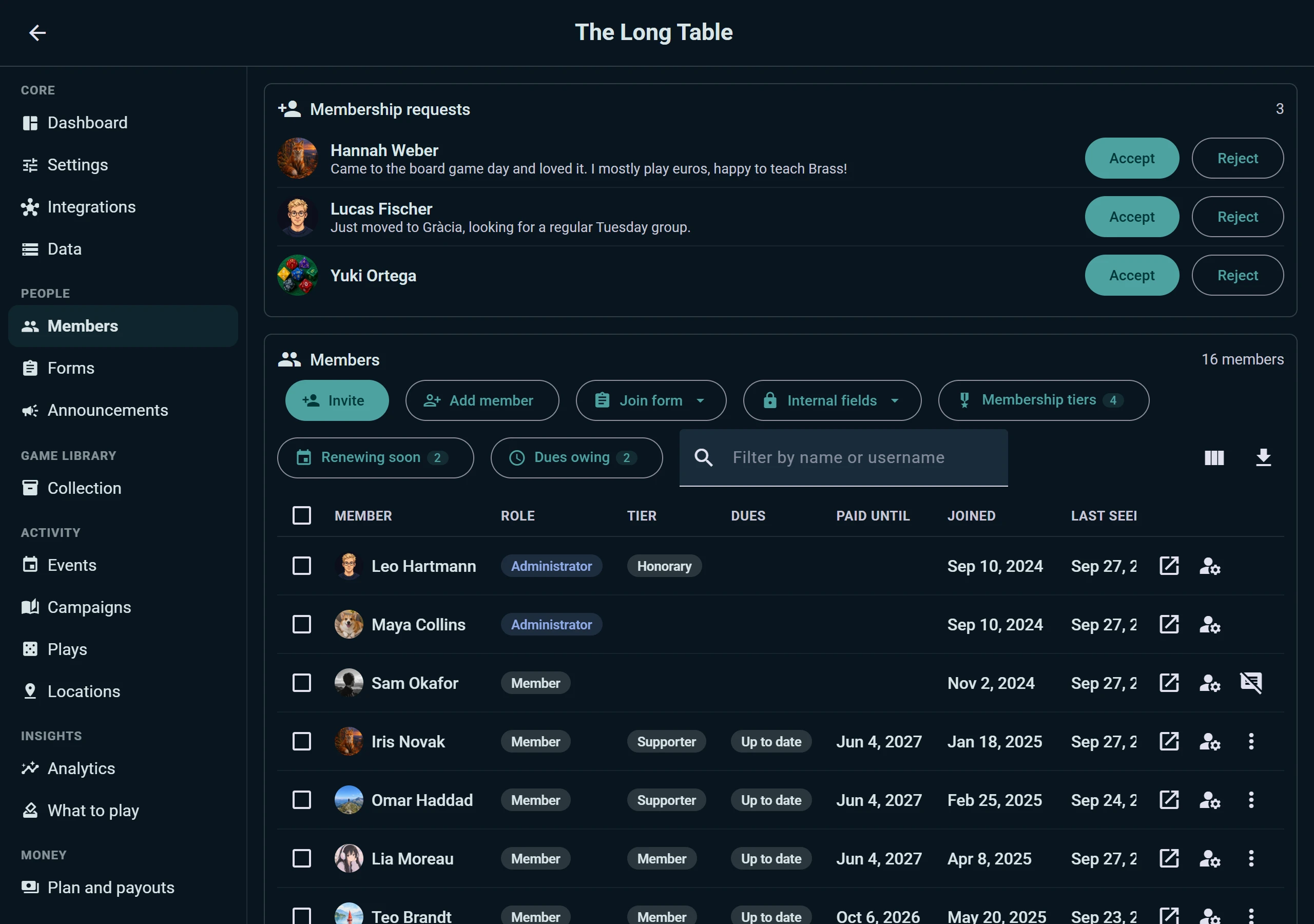
A csatlakozási kérelmek vannak fent, mindenkinek az általa írt üzenetével, mellettük az Elfogadás és az Elutasítás. Alatta az egész klub: szerepkör, tagsági szint, rendben van-e a tagdíja és meddig, a csatlakozás dátuma és az, mikor látták utoljára. Szűrj név szerint, válaszd ki a kívánt oszlopokat, vagy töltsd le a listát.
Az eszköztárból:
- Meghívás linkkel vagy QR-kóddal, hogy kinyomtathasd a klub hirdetőtáblájára.
- Tag hozzáadása azoknak, akiknek nincs Ludoya-fiókjuk. Tagnak számítanak, a klub megőrzi az adataikat, és ha később regisztrálnak, összekapcsolódnak a saját fiókjukkal.
- Csatlakozási űrlap: a kérdések, amikre az emberek válaszolnak, amikor felvételt kérnek. A válaszok a tagtáblázat oszlopaivá válnak. Az űrlapok sablonként elmenthetők és újra felhasználhatók a rendezvényeknél.
- Belső mezők: a klub saját oszlopai, például egy tagsági szám vagy egy megjegyzés. Csak az adminisztrátorok látják.
- Tagsági szintek és a Hamarosan megújul meg a Tagdíj hátralék szűrők: lásd Tagsági szintek és tagdíjak.
Minden tag egyetlen ablakban nyílik meg: módosítsd a szerepét vagy a szintjét, rögzítsd a tagdíját, írj neki, vagy távolítsd el a klubból. Ha valaki, aki csatlakozott, egyezik egy általad fiók nélkül hozzáadott taggal, használd az Egyesítés ezzel opciót, hogy a klub egyetlen nyilvántartást őrizzen meg.
Az Űrlapoknak is saját szakasza van, benne minden sablonnal, amit a klub a csatlakozáshoz és a rendezvényekre való jelentkezéshez használ.
Üzenetek, bejelentések és közlemények
A beérkező levelek és a moderálás az Áttekintés részen vannak; a bejelentéseknek saját részük van az Emberek alatt.
A klub postafiókja. A klubhoz küldött üzenetek egy közös postafiókba futnak be. Válassz egy beszélgetést, olvasd el, és válaszolj a klub nevében: a válasz elintézettnek jelöli, az Elintézettnek jelölés pedig lezárja azt, amelyre nem kell válaszolni, hogy két adminisztrátor soha ne válaszoljon kétszer ugyanannak. Ha a tag újra ír (akár csak egy köszönetet), a beszélgetés visszakerül a Várakozik alá, ahol az Elintézettnek jelölés ismét lezárja. A Club csomaggal a Kinél van egy adminhoz rendeli a beszélgetést.
Moderálás. A klubon belüli bejegyzésekre tett bejelentések a szerzővel és a bejelentett szöveggel együtt jelennek meg: távolítsd el a bejegyzést a klubból, vagy utasítsd el a bejelentést. Bejelentésre sem kell várnod: az Eltávolítás a klubból a klub hírfolyamában bármelyik bejegyzés ⋮ menüjében ugyanezt teszi. A bejegyzés mindkét esetben eltűnik a klub hírfolyamából, a szerzőjének pedig megmarad a saját profilján. Egy tagot elnémíthatsz egy dátumig, egy indokkal, amit ő is lát, és megnézheted, kit tiltottak le.
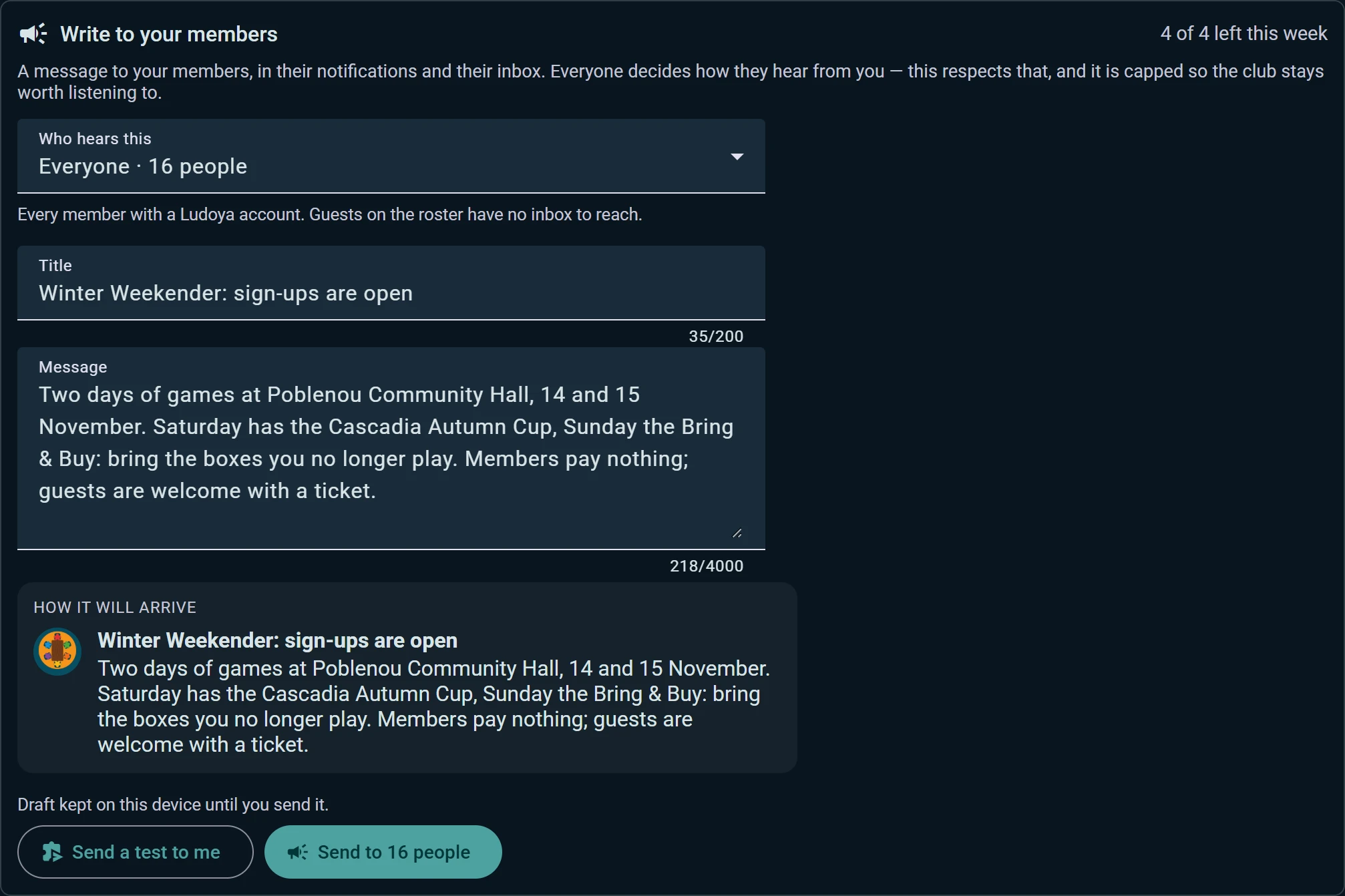
Bejelentések. Írj a tagjaidnak az értesítéseiken és a beérkező leveleiken keresztül. Válaszd ki, Ki kapja ezt:
- mindenki;
- a szervezők;
- Törzstagok: legalább három klubest az elmúlt évben, és még mindig a szokásos ütemükben járnak;
- Elcsendesedett törzstagok: korábban jártak, de abbahagyták, ezért nem szerepelnek a Törzstagok között;
- Újonnan jöttek, akik nem tértek vissza: egyszer eljöttek;
- Soha nem volt jelen: azok a tagok, akik egyetlen estén sem voltak ott;
- Fizetendő tagdíj: azok a tagok, akiknek tagdíjtartozásuk van;
- azok a tagok, akik egy adott választ adtak egy jelentkezési kérdésre.
Minden lehetőség mutatja, hány embert ér el, a Nézd meg, ki kapja pedig név szerint felsorolja őket, mielőtt egy szót is írnál; minden név az adott tag profilját nyitja meg.
Ha egy esemény összes résztvevőjének írnál, nyisd meg az eseményt az Események alatt, és használd a saját bejelentéseit. Küldés előtt látod, hogyan fog megérkezni az üzenet, előbb használhatod a Teszt küldése nekem opciót, a piszkozatod pedig az eszközön marad, amíg el nem küldöd. Hetente egy, vagy a Club csomaggal négy, hogy a klubra továbbra is érdemes legyen odafigyelni.
Tevékenységnapló. Minden változás, amit egy adminisztrátor végez (szerepkör, szint, rögzített tagdíj, beállítás), le van írva, és nem szerkeszthető: ki, mit és mikor. Szűrd, vagy töltsd le táblázatként.
Rendezvények, kampányok és játszmák
- Rendezvények: közelgő, elmúlt és ismétlődő. Egy heti sorozat egy sor, nem kilencven: nyisd meg a programját, helyezz át vagy mondj le egyetlen dátumot, vagy szüneteltesd és folytasd a sorozatot. A Legutóbbi megismétlése egy kattintással összeállítja a következő estét.
- Kampányok: a klub összes kampánya, a tagjaikkal és a játékalkalmaikkal. Azok a kampányok, amiket régóta senki nem játszott, külön csoportba kerülnek, hogy egyszerre zárhasd le vagy archiválhasd őket, és mindegyik csatlakozási kérelme egy sorba fut be.
- Játszmák: minden, amit a klubban játszottak. Változtasd meg sok játszma láthatóságát, helyét vagy klubját egyszerre, vagy töröld őket.
- Helyszínek: minden cím, ahol a klub működik, nyitvatartással és helyekkel. Lásd: Helyszínek.
A klub Gyűjteménye ugyanaz a leltár, amit a saját játékaidhoz használsz, csak a klub nevében kezelve: lásd Gyűjtemény.
Klubstatisztika
Az Analitika megmutatja, hogyan áll a klub az elmúlt tizenkét hónapban: tagok, ki csatlakozott és ki lépett ki, megtartott esték és az átlagos esti látogatottság, mennyire voltak tele az asztalok, azok az emberek, akik a klubot tartják, és hogy mely játékok töltik meg az asztalokat, illetve melyek gyűjtik a port a polcon. A Tagok részvétele mindenkit felsorol azokkal az estékkel, amelyeken ott volt, és a Késői lemondások számával: azokkal a klubestékkel, amelyeken a kezdés előtti 24 órában feladta a helyét, és nem jött vissza. Mindegyik megtalálható az adott este részvételi előzményeiben. Minden diagram letölthető táblázatként, az Írj ezeknek az embereknek pedig az elcsendesedettek listáját, vagy azokét, akik egyszer eljöttek és nem tértek vissza, egy nekik szóló bejelentéssé alakítja.
A Mit játsszunk felsorolja azokat a játékokat, amikkel a tagjaid játszani szeretnének, a legkeresettebbekkel kezdve, mellette pedig azt, hogy a klubnak van-e példánya, és mikor játszották utoljára. Időzíts egy játszmát közvetlenül a sorából.
Beállítások és jogosultságok
A Beállítások tartalmazza a klub identitását (név, logó, leírás, típus), a közösségi linkjeit, a fő helyszínét, a fiók adatait, a láthatóságot és azt, hogyan lehet csatlakozni. A leírás közvetlenül a klub oldalán is módosítható: az adminisztrátorok a Névjegy résznél látják, egy ceruzával, amellyel ott helyben szerkeszthetik.
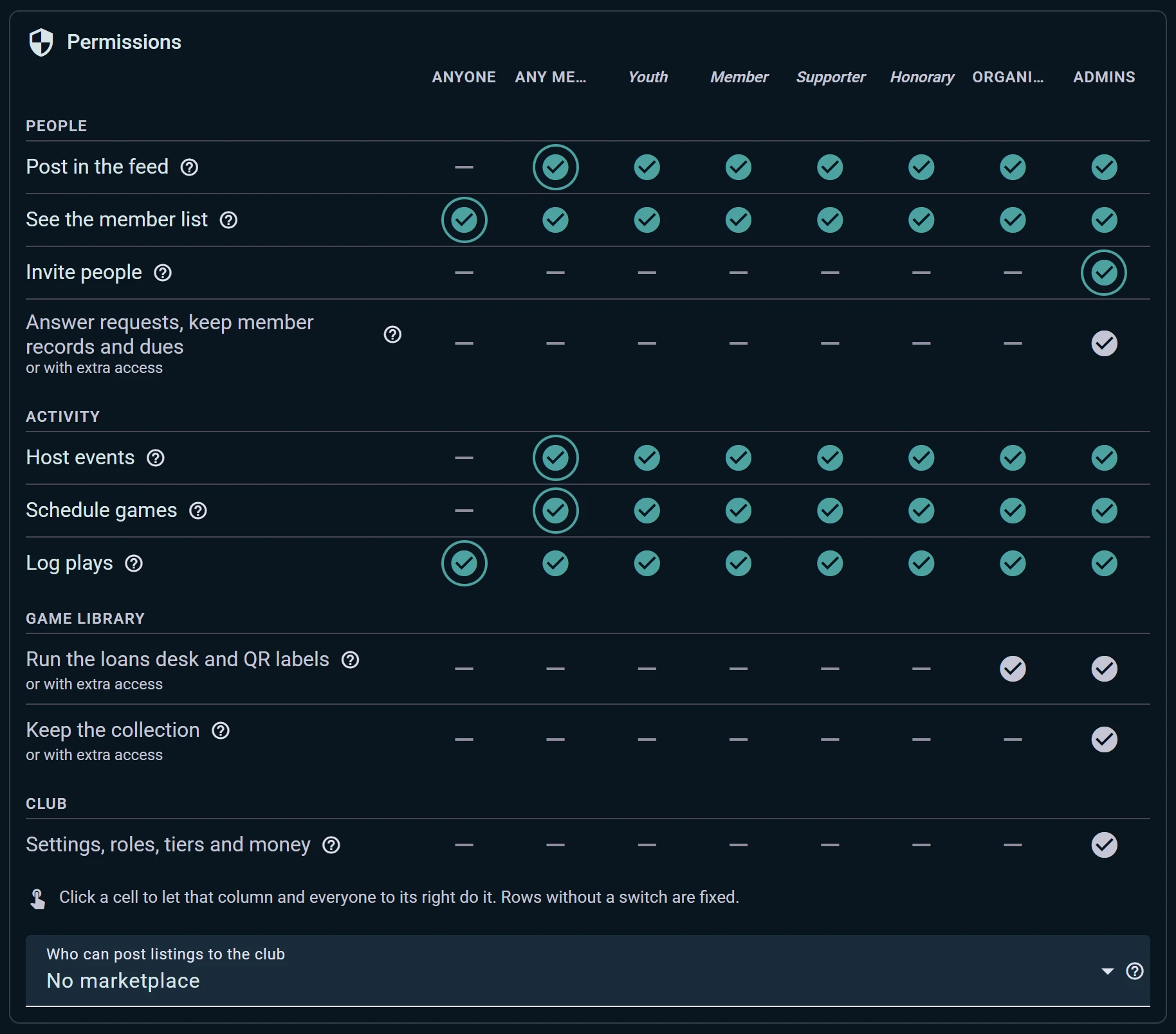
A Jogosultságok egyetlen táblázat. A sorok azt jelentik, mit tehetnek az emberek: közzétenni a klub hírfolyamában, látni a taglistát, meghívni másokat, rendezvényt szervezni, játszmát időzíteni, játszmát rögzíteni, a kölcsönzőpultot vinni. Az oszlopok a Bárki-tól a tagokon, a tagsági szinteiden és a szervezőkön át az Adminisztrátorok-ig futnak. Kattints egy cellára, és az az oszlop meg tőle jobbra minden megteheti. A kapcsoló nélküli sorok fixek.
Itt nyitod meg a klub saját börzéjét is a Ki tehet közzé hirdetést a klubban beállítással, és a klubcsevegését a Ki írhat a klubcsevegésbe beállítással: minden tag, a szervezők vagy az adminisztrátorok. Mindkettő kikapcsolva indul. A csevegés bekapcsolásával egyszerre minden tag bekerül, és a klub lapja kap egy Klubcsevegés sort; kikapcsolva az előzmények megmaradnak, csak olvasható módon.
Extra hozzáférés. Néhány feladathoz nem kell admin. Adj egy tagnak hozzáférést csak a könyvtárhoz vagy csak a tagnyilvántartáshoz, és a konzolnak csak azokat a részeit kapja meg, semmi mást. A szervezők már most is vezethetik az eseményeket, és a Business csomaggal az asztalfoglalások pultját is.
Pénz, integrációk és adatok
A Csomag és kifizetések megmutatja a klub csomagját és azt, mikor újul meg, mit fed le, és mit adna hozzá a következő csomag. A csomag által nem lefedett szakaszok láthatók maradnak a konzolban, megjelölve, és megmondják, melyik csomag nyitja meg őket. A csomag alatt a Számlák felsorol mindent, amit a klub a Ludoyának fizetett érte, a legújabbal kezdve, és azt is, melyik csomagért szólt: nyiss meg egyet a Stripe számlaoldaláért, vagy töltsd le a PDF-jét a könyvelőnek, ahányszor csak kell. Az egyesület neve, címe és adószáma kerül a számláira: válaszd az Üzleti célra vásárolok lehetőséget, amikor kifizeted a csomagot, vagy ha a klub már fizet, használd a számlák alatti Számlázási adatok részt. A Név mezőbe az egyesület hivatalos neve kerüljön, ne egy személyé. Egy spanyol egyesület adóazonosító-típusként az ES CIF lehetőséget választja, és beírja a CIF-számát (G12345678), vagy az ES VAT lehetőséget, elé írt ES-sel (ESG12345678); bármelyik működik. Az adatok a következő számlától érvényesek; ha egy korábbit újra ki kell állítani, írj az app@ludoya.com címre. Itt csatlakoztatja a klub a Stripe-fiókját is, hogy fizetést kapjon a jegyekért és a kártyás tagdíjakért, és itt látja, mennyi jegybevételt hoztak az eseményei. Az adminisztrátorok ehhez is kapnak tippeket, ahogy a Tagság oldalhoz is, a További lehetőségek (⋮) › Képernyő bemutatása alatt.
Az Integrációk felsorol mindent, amihez a klub kapcsolódik: Telegram és Discord, mindegyik kapcsolathoz tesztüzenettel, a weboldaladba beágyazható widgetek, a WordPress-bővítmény és a nyilvános API kulcsa.
Az Adatok egyetlen ajtó befelé és kifelé:
- Tagok importálása CSV- vagy Excel-fájlból, soronkénti előnézettel, mielőtt bármi mentésre kerül
- Exportálás: tagok, események, a gyűjtemény és a játszmák
- A gyűjtemény vagy a játszmák importálása a Ludoyáról vagy a BoardGameGeekről; a klub BGG-kapcsolata itt található, és az adminisztrátoraié
- Válasz egy tag adatkérésére: töltsd le az adatait PDF-ként, vagy töröld, amit a klub tárol róla