
Una sessione dal vivo è dove succede l'azione — prepara il gioco, gioca i turni, registra i punteggi e cattura il momento con foto e commenti. Tutto si sincronizza in tempo reale sui dispositivi di tutti i giocatori.
Una sessione dal vivo e una partita registrata rapidamente sono lo stesso oggetto partita sottostante. Una sessione dal vivo è semplicemente il modo interattivo e multigiocatore di compilarla mentre il gioco è in corso — tutto ciò che registri qui finisce nella tua cronologia delle partite come una partita normale.
Un tavolo, uno schermo
Tocca Partita, scegli il gioco e scegli Ora o Già giocata in cima alla finestra. Ludoya ricorda quale hai usato l'ultima volta. Ora apre il tavolo; Già giocata ti porta direttamente al risultato di una partita già avvenuta. Le persone del tuo ultimo tavolo di oggi sono già sedute, insieme al luogo e alla comunità, così la seconda partita della serata richiede due tocchi.
Da lì in poi, preparazione, gioco e punteggio sono un unico tavolo a schermo intero con una sola barra: da dove arrivi, cos'è questo e l'unico passo avanti (Avvia, Punteggio, Fine). Tutto ciò che una partita può portare con sé sta sul tavolo come chip: il kit e i suoi passaggi di preparazione, l'assistente IA, i giocatori, il loro ordine e il timer. Espansioni, luogo, note e chi può vedere la partita sono a un tocco, salvati mentre li tocchi.
Avviare una partita programmata apre il suo tavolo con le persone che avevano detto di venire. Più partite in corso insieme? Il banner in cima all'app elenca ogni partita in corso, con cosa sta facendo e da quanto. Un tavolo che nessuno ha chiuso ferma il suo orologio da solo.
Il ciclo di vita di una partita
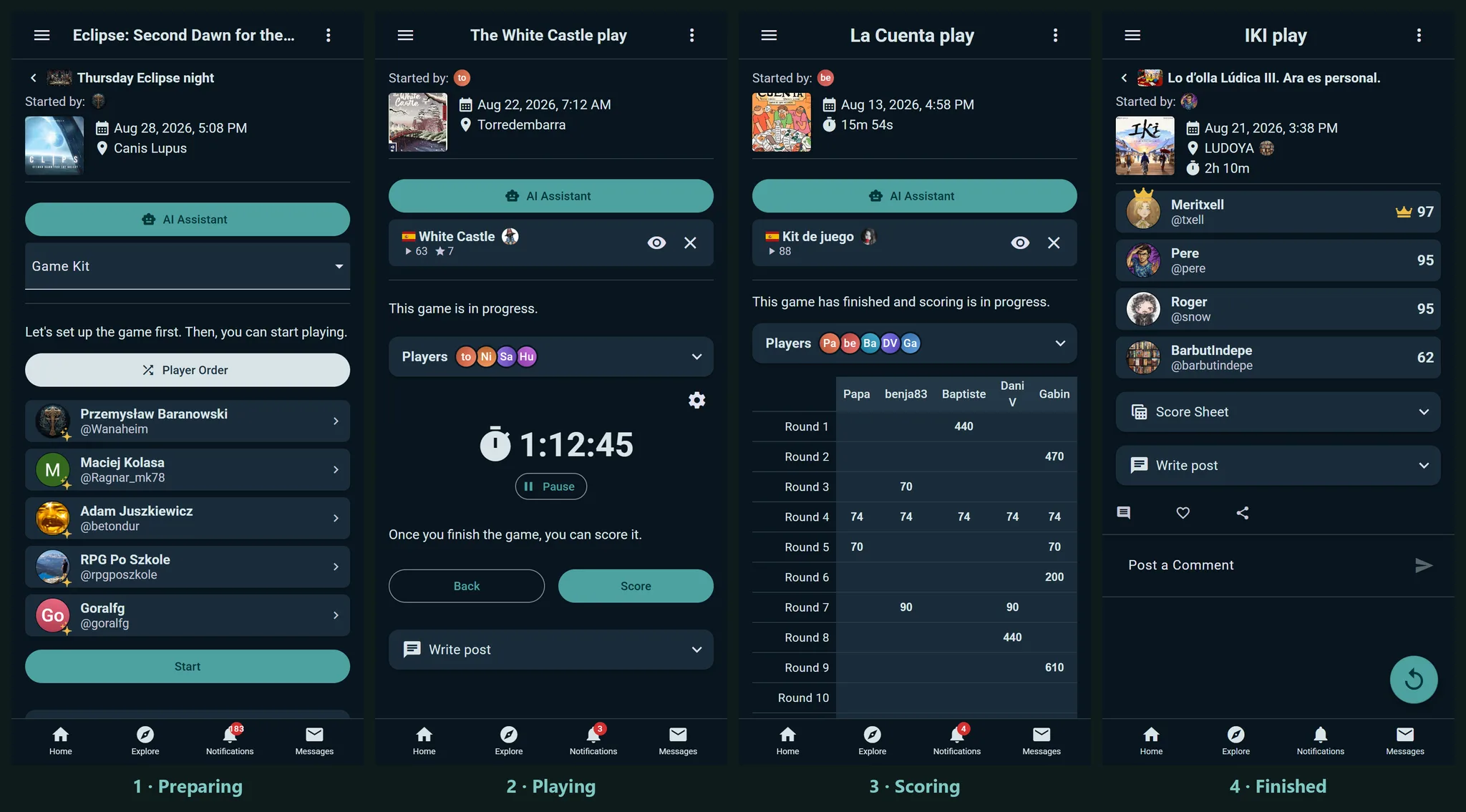
Ogni sessione attraversa quattro fasi:
Preparazione
Prepara il gioco. Seleziona un gioco dal catalogo, aggiungi i giocatori, imposta l'ordine di turno, crea squadre se vuoi e scegli un Game Kit per un punteggio strutturato. Appena premi play, sei nel vivo.
Gioco
Avanza tra turni e round con il timer e la navigazione dei turni. L'app mostra di chi è il turno e quanto tempo ha. Usa la calcolatrice per i conti veloci, scatta foto del tabellone e annota commenti quando succedono momenti memorabili.
Punteggio
Ogni giocatore ha una colonna della scheda punteggio: scrivi ogni punteggio, e la Posizione e la corona lo seguono. Per impostare le posizioni a mano, tocca la posizione di un giocatore (#) e scegline una: scambiala con chi la occupava, o condividila in caso di pareggio. Un tavolo cooperativo risponde insieme Vittoria o Sconfitta, le squadre hanno una colonna ciascuna, e i giocatori che non erano in gara possono essere lasciati fuori. Con un Game Kit, la scheda ha una riga per ogni categoria del kit e le somma. Puoi concludere senza posizioni quando nessuno ricorda chi ha vinto.
Conclusa
La sessione è finita e salvata automaticamente nella tua cronologia delle partite. Hai notato un errore subito dopo la fine? Torna al punteggio nel menu della partita (⋮) la riapre per sei ore dopo la fine del gioco. Più tardi la partita resta modificabile — solo tramite la normale finestra di modifica invece della schermata del punteggio dal vivo.
Riprendi le sessioni salvate
Hai chiuso l'app per sbaglio a metà partita? Nessun problema. La tua sessione in corso è salvata, e Partita in corso in cima all'app ti riporta subito lì — riprendi esattamente da dove avevi lasciato.
Configurare la sessione
Scegli il tuo gioco
Inizia scegliendo un gioco dal catalogo. Qui trovi tutti i giochi della tua collezione, inoltre puoi cercare qualsiasi cosa.
Aggiungi giocatori
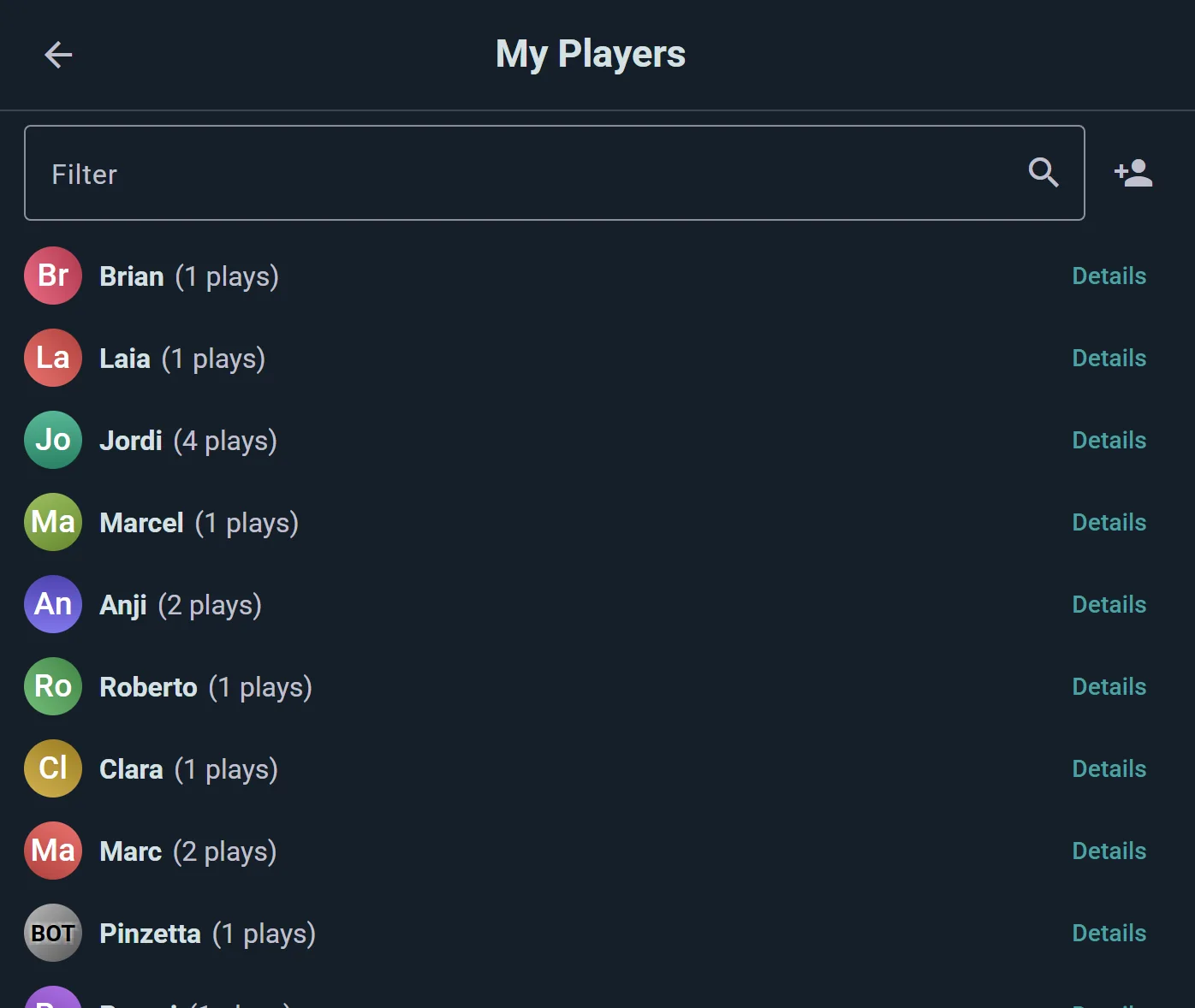
Cerca utenti Ludoya per nome, oppure digita un nome che non è su Ludoya per creare un tuo giocatore — una voce leggera che conserverai e riutilizzerai in ogni futura serata di gioco. Quei giocatori salvati si trovano in Impostazioni → Giocatori, dove puoi unire i duplicati e, più tardi, collegarne uno a un vero account Ludoya quando il tuo amico finalmente si iscrive, consegnandogli l'intera cronologia condivisa. Di fretta? Aggiungi segnaposto anonimi e chiarisci dopo chi era chi.
Chiunque può avere un colore preferito, uno dei colori giocatore dell'app: il tuo in Modifica il profilo, quello di un giocatore salvato in Impostazioni → Giocatori (apri il giocatore e sceglilo). Un giocatore salvato collegato a un account e senza un colore suo prende quello dell'account. Quando scegli i giocatori di una partita a un gioco il cui Kit di gioco ha i colori dei giocatori, e qualcuno al tavolo ha un preferito, chi non ha un colore ne riceve uno tra quelli del kit al momento di Salva: prima i preferiti, abbinati per tonalità, e due giocatori con lo stesso colore preferito non finiscono mai per condividerlo (chi è stato aggiunto per primo se lo tiene, l'altro riceve il colore libero più vicino al suo). Un colore già impostato, a mano o in precedenza, non viene mai cambiato, e chi viene aggiunto dopo ne riceve comunque uno libero. Un gioco senza colori nel kit non assegna mai colori ai posti, perché molti non hanno colori con cui giocare (Codenames, Just One), ma puoi comunque sceglierne uno a mano per ogni posto, lì stesso o nei dati del giocatore. Se avvii una partita dagli strumenti da tavolo, il tuo posto prende il colore del kit più vicino al tuo preferito. Una partita i cui posti non hanno mai ricevuto colori (registrata in fretta, o prima che tu ne scegliessi uno) ti mostra comunque col tuo nel suo foglio dei punteggi (a meno che qualcuno prima di te al tavolo non lo mostri già), e l'intestazione del tuo profilo lo sfoggia finché non carichi una foto di copertina.
Imposta l'ordine dei giocatori
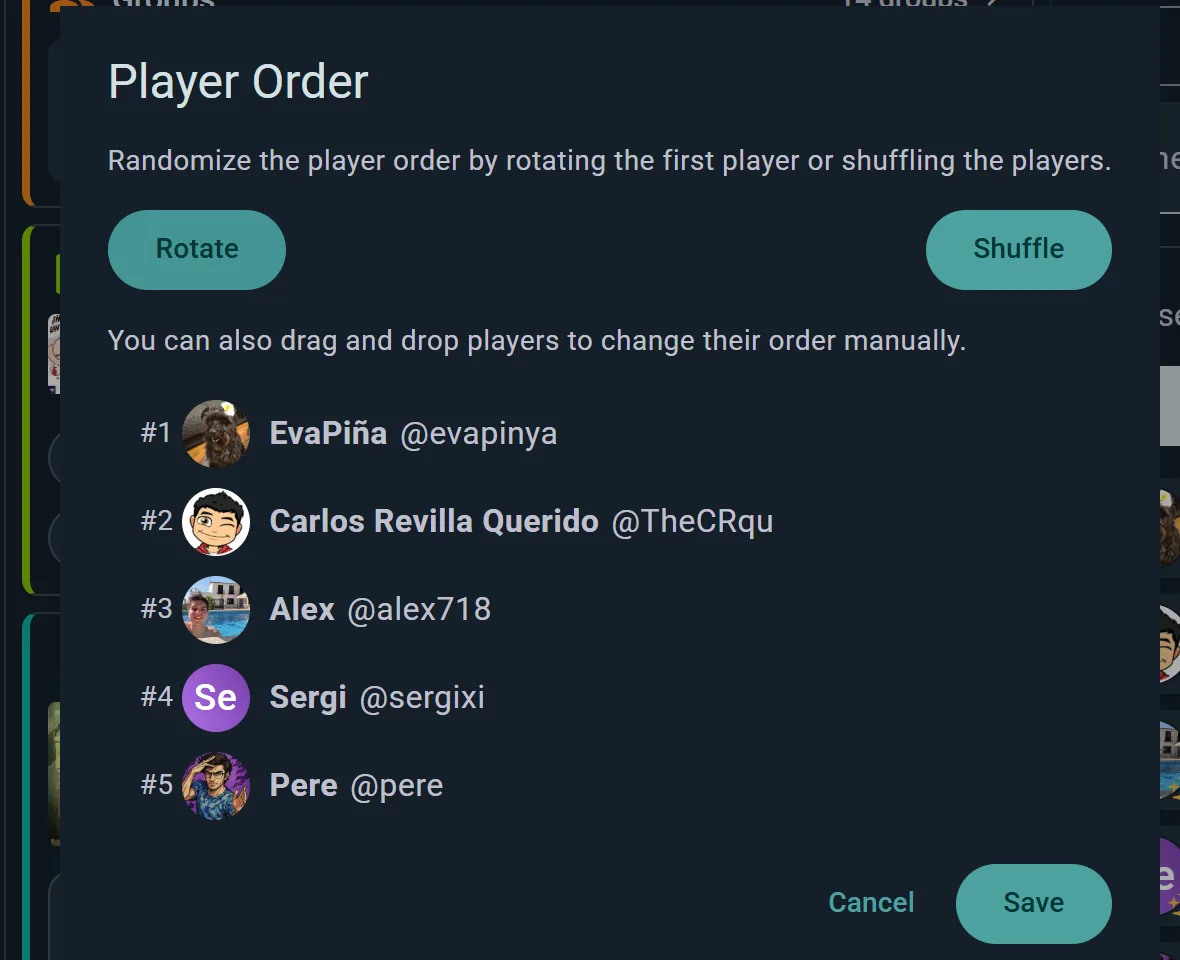
Scegli come organizzare i turni:
- Manuale: Trascina i giocatori nell'ordine che preferisci
- Mescola: Mescola l'intero ordine
- Ruota: Mantiene la disposizione relativa di tutti ma sceglie a caso un giocatore che inizi per primo (disponibile con tre o più giocatori)
- Tocco: Su un telefono o tablet, tutti appoggiano un dito sullo schermo contemporaneamente e Ludoya ne sceglie uno a caso — il modo più equo per decidere chi inizia
Crea squadre (opzionale)
Raggruppa i giocatori in squadre con un nome, fino a dieci. Chi non gioca in nessuna squadra, come un master, va sotto Senza squadra. Poi ogni squadra fa punti come una sola.
Seleziona un kit di gioco
Scegli un assistente (oppure salta questo passaggio). I kit di gioco forniscono liste di controllo per la preparazione, fasi del round e fogli segnapunti strutturati su misura per il tuo gioco. Vedi Kit di gioco per i dettagli.
Timer
I timer mantengono il gioco scorrevole senza rallentarlo. Ogni sessione ha un cronometro attivo per il tempo totale di partita; tutto il resto è opzionale e si attiva dall’icona dell'ingranaggio sul timer, che apre le Impostazioni del timer.
Timer per giocatore
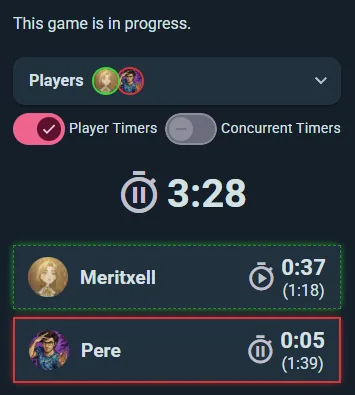
Attiva i Timer per giocatore e ogni giocatore avrà il proprio pannello che mostra il tempo di turno attuale e — tra parentesi — il totale cumulativo sommando tutti i suoi turni finora. Tocca il pannello di un giocatore per cedergli il turno: il suo timer di turno inizia a salire, il suo totale aumenta e il timer del giocatore precedentemente attivo va in pausa. Il pannello del giocatore attivo è evidenziato così tutti possono vedere a colpo d'occhio di chi è il turno.
I timer per giocatore sono disattivati finché non li attivi, così una partita informale resta ordinata.
Timer concorrenti
All'interno dei Timer per giocatore c'è Timer concorrenti, che permette ai timer di più giocatori di funzionare contemporaneamente — per giochi con selezione simultanea delle azioni, fasi in tempo reale o qualsiasi momento in cui più di una persona è a tempo.
Limiti di tempo
Terreno da orologio da scacchi, per quando qualcuno ci mette sempre un'eternità:
- Intera partita — un limite per l'intera sessione
- Per giocatore — quanto tempo totale ha ciascun giocatore
- Per turno — quanto può durare un singolo turno
I limiti per giocatore e per turno richiedono che i Timer per giocatore siano attivati. Quando qualcuno supera il proprio limite, l'app lo rende evidente.
Cambio di turno
- Tocca il pannello di qualsiasi giocatore per cedergli direttamente il turno — non serve scorrere l'ordine
- Usa i pulsanti Precedente e Successivo in basso per spostare il giocatore attivo indietro o avanti nell'attuale ordine dei giocatori
- Questo ti permette anche di tornare indietro se qualcuno deve rifare, o di saltare avanti se un giocatore conclude all'istante
Punteggio
Seleziona un kit di gioco per un punteggio strutturato
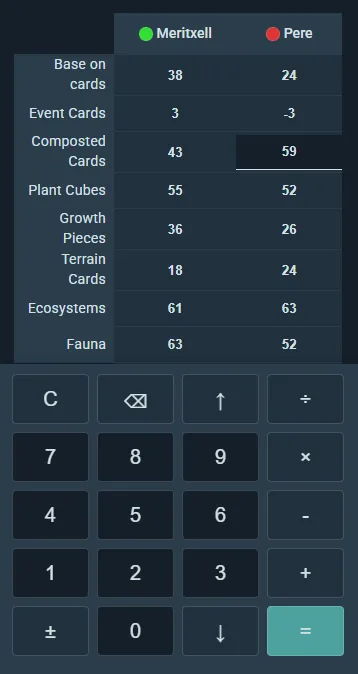
Se hai scelto un kit di gioco durante la configurazione, la scheda punteggio appare con tutte le sue categorie — ti basta inserire i valori. L'app totalizza automaticamente il punteggio di ogni giocatore.
Inserisci le ripartizioni per giocatore
Inserisci i punteggi in ogni categoria per ciascun giocatore. I totali istantanei compaiono in basso.
Contrassegna i vincitori
Lascia che l'app scelga il vincitore (punteggio più alto o più basso, a seconda del gioco), oppure seleziona manualmente chi ha vinto se i punteggi non raccontano tutta la storia.
Punteggio a squadre
Con le squadre, ogni squadra ha una colonna della scheda e un punteggio, e i suoi giocatori condividono la posizione della squadra.
Calcolatrice integrata nell'app
Tocca qualsiasi campo del punteggio e compare un tastierino che scorre dal bordo inferiore dello schermo. È una calcolatrice vera e propria, non solo un tastierino numerico — digita 12+3×5 e lo calcola correttamente, rispettando l'ordine delle operazioni, così puoi inserire un round come lo diresti a voce alta invece di fare i conti tu.
I tasti ↑ e ↓ ti spostano tra i giocatori senza chiudere il tastierino, il che rende rapido assegnare i punteggi a un tavolo al completo.
Legge i punteggi come li scrive la gente: decimali, con il punto o con la virgola (7,5), numeri negativi e parentesi. Il tasto accanto allo 0 inserisce il separatore decimale della tua lingua, = mostra il risultato del calcolo prima di passare oltre, ± inverte il segno dell'intero risultato e la divisione arrotonda per difetto, come contano le regole del tipo "un punto ogni tre monete".
Non è solo per le sessioni dal vivo — lo stesso tastierino appare ovunque inserisci i punteggi, inclusa una partita che registri in un secondo momento.
Cattura il momento
Scrivi un post
Una volta salvata la partita, usa Scrivere post sulla partita: due parole («Rimonta epica di Jordan!») e foto del tabellone, del momento della vittoria, delle reazioni dei tuoi amici. Arriva nel feed dei tuoi follower con la partita allegata, e la gente mette mi piace e commenta come per qualsiasi post. Modifica il post cambia il testo o le foto in seguito.
Aggiungi foto del tavolo
Nella pagina di una partita salvata, sotto Scrivere post, Aggiungi foto del tavolo apre le tue foto (o la fotocamera, sul telefono). Quello che scegli finisce nel post della partita, pronto per Pubblica, con due parole se vuoi. Funziona anche giorni dopo, per una partita registrata senza foto. Quando la partita ne ha già, Aggiungi altre foto compare sotto.
Condividi la sessione
Dal menu della partita (⋮), Condividi ti dà un link, un link copiato, un'immagine del risultato o un codice QR. Chiunque abbia il link può vedere la partita.
Permessi & cronologia delle modifiche
Modifica concorrente in tempo reale — Tutti al tavolo
Una sessione dal vivo è per sua natura multigiocatore e in tempo reale: gli utenti Ludoya che fai sedere all'inizio possono modificare tutta la partita, e ogni modifica arriva in diretta sui dispositivi di tutti gli altri. Due giocatori possono compilare le proprie colonne della scheda punteggio nello stesso momento, un terzo può regolare il timer del turno e un quarto può scattare una foto — e tutti vedono ogni cambiamento nell'istante in cui avviene.
Questo è ciò che rende le sessioni in diretta ideali per la compilazione collaborativa del foglio segnapunti: invece di una persona china su un tablet a chiedere numeri a tutti, ogni giocatore inserisce i propri risultati sul proprio telefono mentre la sessione rimane sincronizzata per tutto il tavolo. Nessun aggiornamento manuale, niente collo di bottiglia del tipo "chi ha il dispositivo?".
Se ti serve più controllo, apri un giocatore e imposta i suoi Permessi di modifica delle partite: Solo visualizzazione, Modifica il proprio punteggio o Accesso completo. Chi viene aggiunto a partita già iniziata può modificare il proprio punteggio.
Modifica dopo la fine della sessione
Le partite restano modificabili anche dopo che la sessione è stata contrassegnata come conclusa e salvata nella cronologia delle partite. Se noti un punteggio errato o ti dimentichi di contrassegnare un vincitore, puoi tornare e correggerlo più tardi.
Cronologia delle modifiche
Ogni modifica a una sessione — dal vivo o dopo la fine — viene tracciata. Visualizza cronologia nel menu della partita (⋮) mostra chi ha cambiato cosa e quando, così nulla cambia alle spalle di qualcuno. Questo mantiene affidabili i punteggi per le statistiche, i profili dei giocatori e le classifiche di gruppo, pur permettendo correzioni oneste.